





































9
6
Docker 一键部署网页版官方Linux微信/QQ,多终端无缝衔接不翻车
2025-11-29 09:54:43
15点赞
140收藏
17评论
作为常年和数码设备、NAS打交道的数码爱好者,我手头常年揣着两三台手机,每天都要在电脑、手机、平板之间切换登录微信,但最头疼的就是微信同一账号没法多设备同时登录,换来换去导致聊天记录断断续续,关键信息经常错过。更麻烦的是由于业务关系经常去政府单位办事,有时需要临时登录对接人的微信传材料,当众扫码登别人账号又尴尬又不方便。
直到我发现用极空间Docker部署wechat-selkies,实现网页版微信长期登录,不仅解决了这些痛点,还意外解锁了多开技能!
 图片
图片项目简介
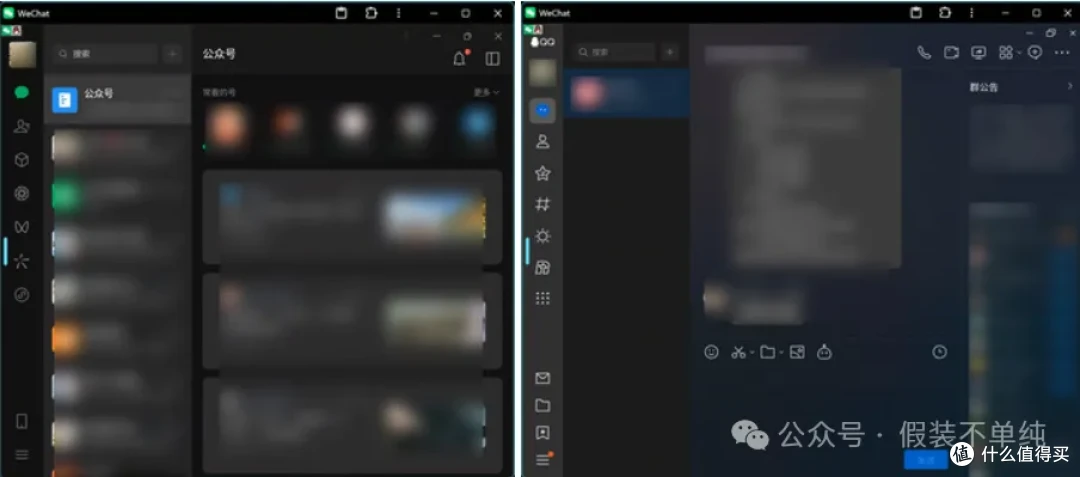
本项目是基于 Docker 的微信/QQ Linux 客户端,使用 Selkies WebRTC 技术提供浏览器访问支持,将官方微信/QQ Linux 客户端封装在 Docker 容器中,通过 Selkies 技术实现在浏览器中直接使用微信/QQ,无需在本地安装微信/QQ 客户端。适用于服务器部署、远程办公等场景。
项目地址:https://github.com/nickrunning/wechat-selkies
可以的话请给作者点个小星星,多多支持。
项目优点
多设备无缝衔接:电脑、平板甚至智能电视,只要能打开浏览器,输入极空间的访问地址就能登录,不用反复扫码验证。
文件管理更高效:接收的文件直接存到极空间硬盘,不用再手动保存到电脑,后续整理、备份一步到位,再也不担心微信数据过大了。
隐私更安全:使用的官方linux版本,部署在自己的极空间里,数据只存在本地硬盘,避免第三方平台存储的隐私风险,敏感工作消息更放心
Compose安装容器
创建数据保存目录:安装之前需先在docker文件夹中新建一个wechat-selkies文件夹,并在wechat-selkies文件夹下面再建1个“config”文件夹,用于配置和聊天记录持久化保存。
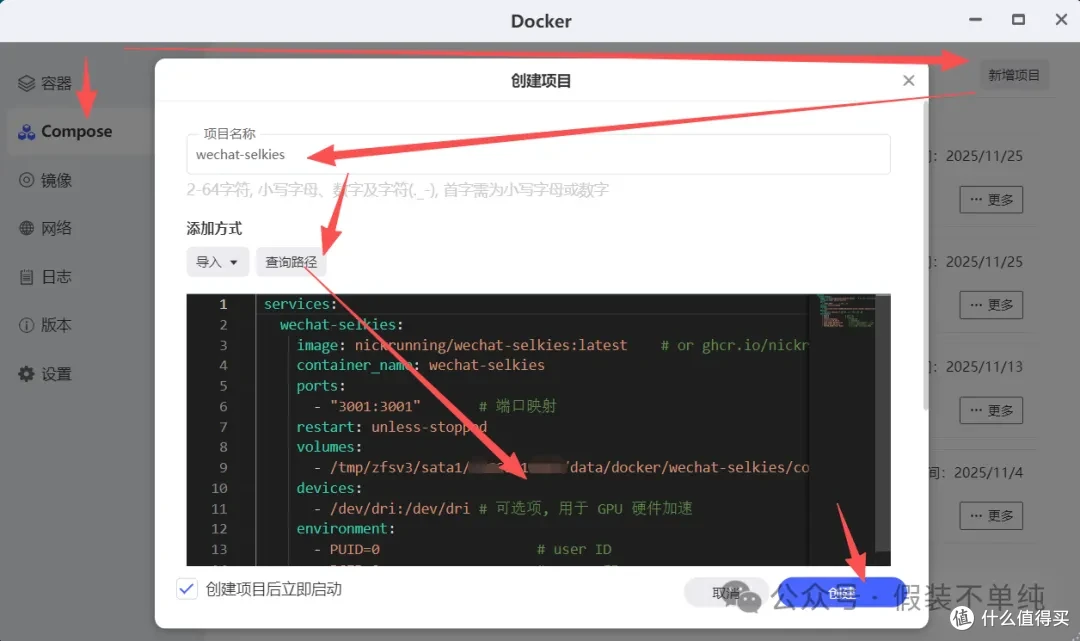
配置compose代码:在docker界面,点击左侧[compose],右侧[新增项目],[项目名称]随意填,可识别即可,将下面代码复制粘贴到代码框,关键修改配置存储路径。(害怕格式错误也可以让ai修改)。
 services:
   wechat-selkies:
     image: nickrunning/wechat-selkies:latest    # or ghcr.io/nickrunning/wechat-selkies:latest
     container_name: wechat-selkies
     ports:       - "3003:3001"       # 端口映射
     restart: unless-stopped
     volumes:       - ./config:/config  # 极空间需修改为绝对路径,配置和聊天记录保存
     devices:       - /dev/dri:/dev/dri # 可选项, 用于 GPU 硬件加速
     environment:
       - PUID=0                    # user ID
       - PGID=0                     # group ID
       - TZ=Asia/Shanghai             # 时区设置
       - LC_ALL=zh_CN.UTF-8           # 设置默认语言
       - AUTO_START_WECHAT=true       # 自动启动微信,默认值为 true
       - AUTO_START_QQ=false          # 自动启动QQ,默认值为 false
       - CUSTOM_USER=      # 建议设置一个自定义用户名
       - PASSWORD=     # 建议为 Selkies Web UI 设置密码
修改说明:
数据保存路径:将“./config”替换为实际路径,如果是极空间的话需要查询绝对路径,在compose代码粘贴栏上方有个有个【查询路径】按钮,点击之后选中你的文件夹,右下角【复制地址】,粘贴到前面路径即可;
主机端口:随意,没被占用就行,比我的3001就被占用了,最后改成了3003。
账号密码:建议设置,毕竟涉及聊天记录的隐私。
 图片
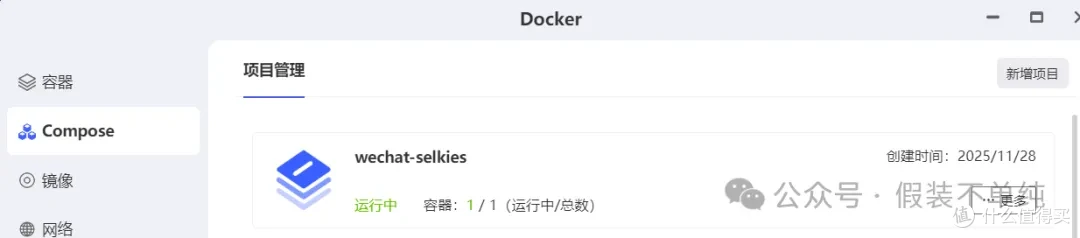
图片创建完成:点击创建,显示项目正在[运行中]即安装完成。
 图片
图片项目运行
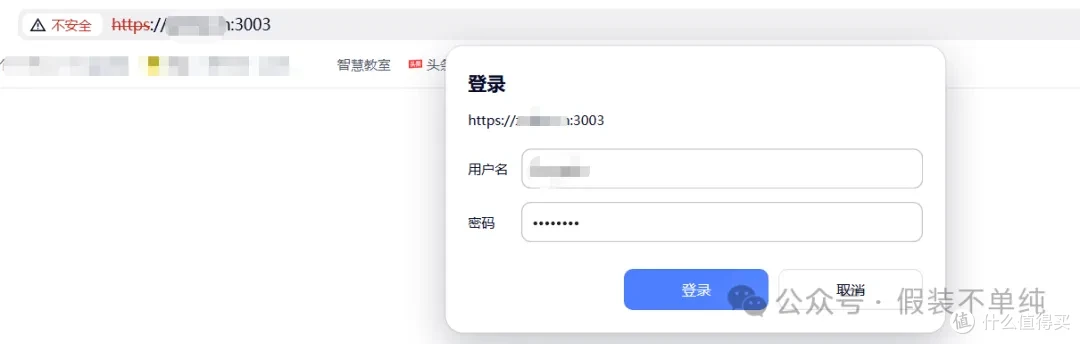
输入“https://nas的ip:3003/”,即可进入wechat-selkies项目主页,如果设置了账号密码,这里需要输入账号密码登录,然后再出现扫码登录窗口;
 图片
图片如果没设置密码会直接出现这个扫码登录窗口。
 图片
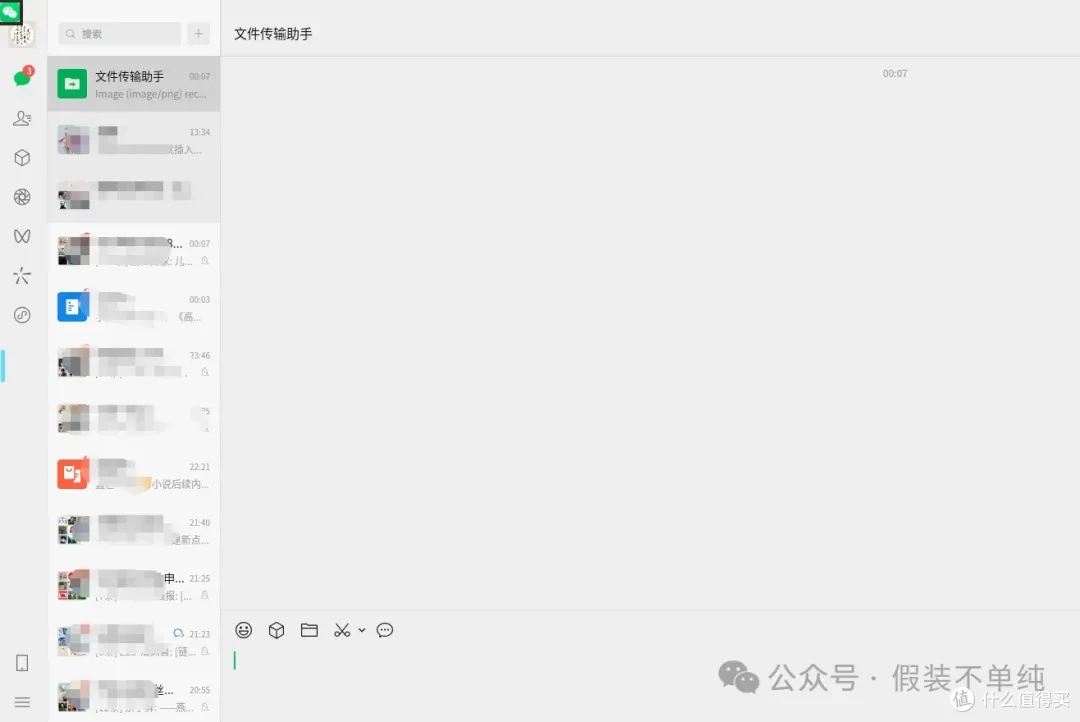
图片登录后,由于这是电脑客户端打包的镜像,属于客户端,根据腾讯只能一个手机+一个平板+一台电脑同时登录的规定,我的电脑上的微信客户端就自动被挤出来了。
 图片
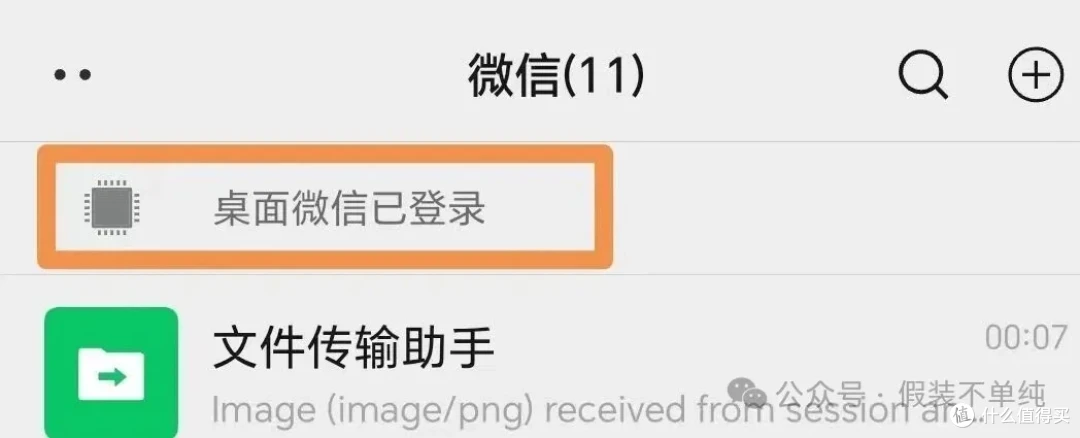
图片此时手机上显示,桌面客户端登录中
 图片
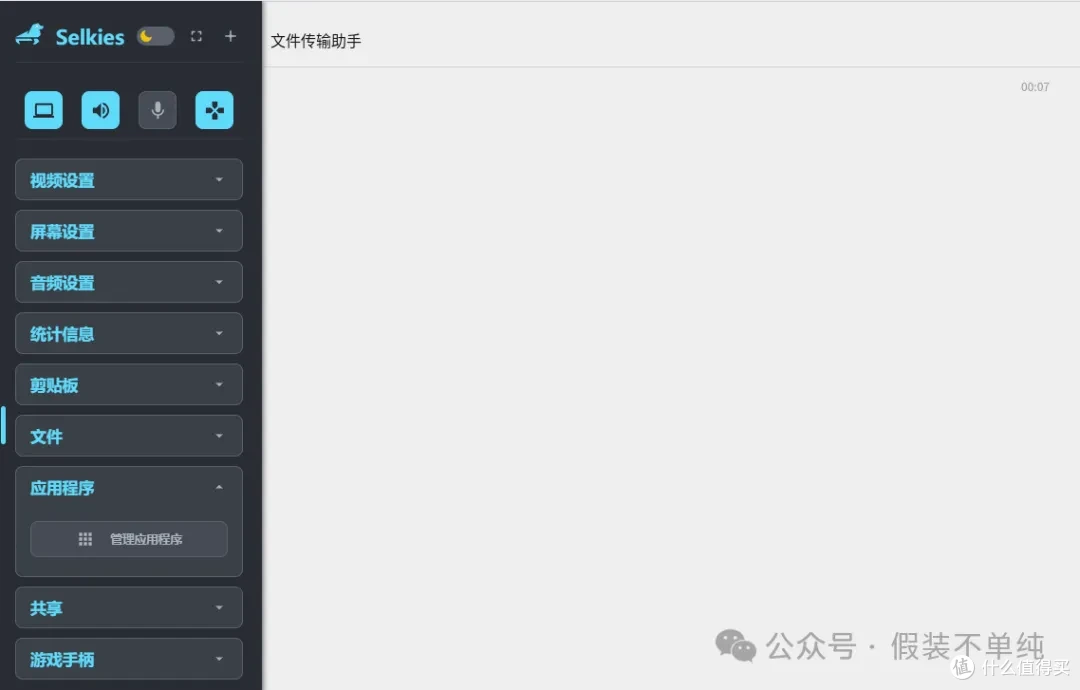
图片我们可以点击旁边这个蓝色的隐藏侧边栏,对docker进行设置。
 图片
图片包括视频设置、屏幕设置、音频设置、及剪贴板、文件(上传、下载)
 图片
图片其中最重要的就剪贴板和文件上传下载,由于这个docker运行在nas里面,涉及数据从nas到本地的上传、下载都要功过这里进行,这是唯一不方便的地方。
 图片
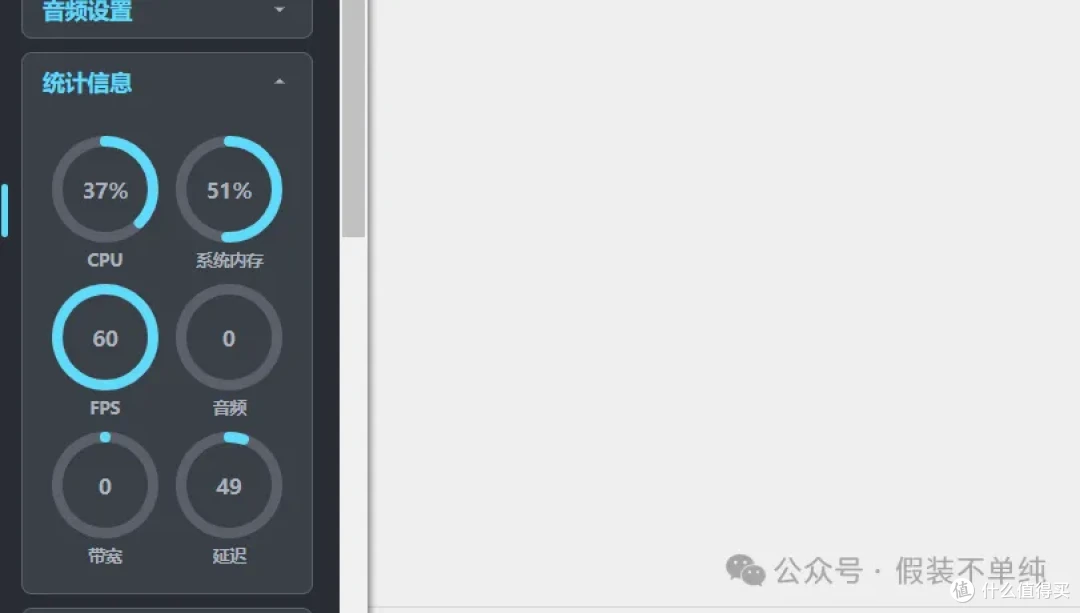
图片看了一下系统内存和CPU占用情况,发现还挺吃内存,我可是16g内存啊,CPU是N95,也不弱啊,这占用还是有点大了。
 图片
图片最后
用Docker部署wechat-selkies,整个过程不到10分钟,意外发现如果想多开微信,直接再创建一个docker就行,想开几个就创建几个docker,只要你电脑能受得住。
总之,这玩意儿操作难度极低,能解决多设备登录等多个痛点,适合经常用换地方、多设备切换办公的小伙伴,但也还有诸如文件共享等不方便的地方,又爱又恨啊。
作者声明本文无利益相关,欢迎值友理性交流,和谐讨论~














校验提示文案
校验提示文案
校验提示文案
校验提示文案
校验提示文案
校验提示文案
校验提示文案
校验提示文案
校验提示文案
校验提示文案
校验提示文案
校验提示文案
校验提示文案
校验提示文案
校验提示文案
校验提示文案
校验提示文案
校验提示文案
校验提示文案
校验提示文案