





















































18
12
飞牛NAS系统接入 Prometheus + Grafana 监控的基础教程
2025-12-13 12:43:22
0点赞
3收藏
0评论
场景说明:
飞牛设备 A:已经在用的 Prometheus + Grafana(原本就在跑)
飞牛设备 B:新加入的设备(现在还没有被监控)
一、在飞牛设备 B 上安装 node_exporter(采集数据)
1️⃣ 下载 node_exporter
在 飞牛设备 B 的应用中心中安装Prometheus.node_exporter:

node_exporter 默认端口是 9100
4️⃣ 确认是否启动成功(非常重要)
在浏览器中打开:
http://飞牛设备B的IP:9100/metrics
如果能看到一大堆英文内容,说明 飞牛设备 B 已准备好
二、在飞牛设备 A 中添加新设备(Prometheus 配置)
1️⃣ 找到 Prometheus 配置文件位置
在 飞牛设备 A 上执行:
find / -name "prometheus.yml" 2>/dev/null
记住输出的路径,例如:
/vol1/@appshare/prometheus/prometheus/prometheus.yml
2️⃣ 用 nano 编辑配置文件
nano /vol1/@appshare/prometheus/prometheus/prometheus.yml

3️⃣ 在 scrape_configs 中添加设备 B
找到下面这段:
- job_name: "node" static_configs: - targets: - "127.0.0.1:9100"
改成这样(新增一行即可):
- job_name: "node" static_configs: - targets: - "127.0.0.1:9100" - "设备B的IP:9100"
⚠️ 注意:
冒号是英文冒号
缩进要对齐
不要用 Tab 键

4️⃣ 保存并退出 nano
按顺序操作:
Ctrl + O → 回车保存 Ctrl + X → 退出
三、重启飞牛设备 A 的 Prometheus
四、确认是否成功(一定要检查)
1️⃣ 打开 Prometheus 页面
浏览器访问:
http://飞牛设备A的IP:9090/targets
看到:
设备 B 状态是 UP
没有红色错误
说明接入成功 ✅

2️⃣ 打开 Grafana
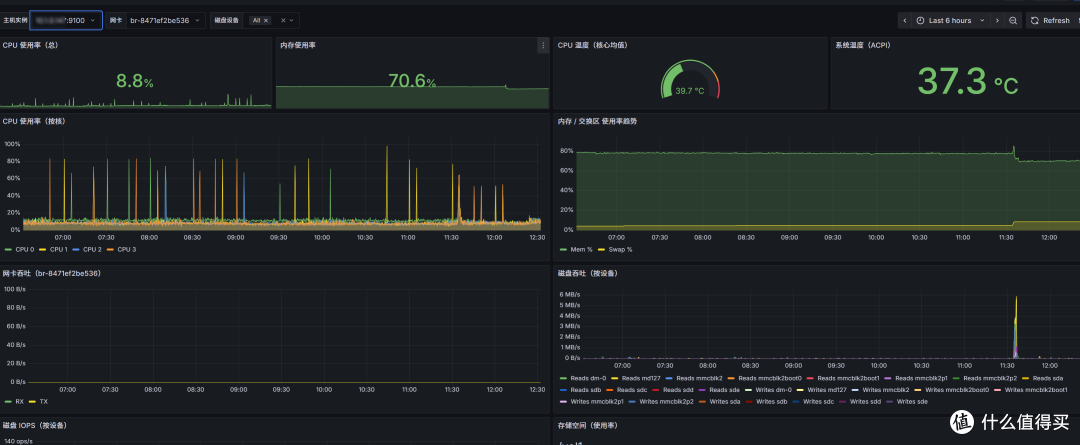
进入 Grafana 的 主机监控 Dashboard:
新设备 会自动出现
不需要额外配置