



















9
11
PVE虚拟机在 N5105 等带 LVDS 接口设备上的安装白屏问题解决方案
2025-12-24 17:49:28
3点赞
3收藏
1评论
一、背景
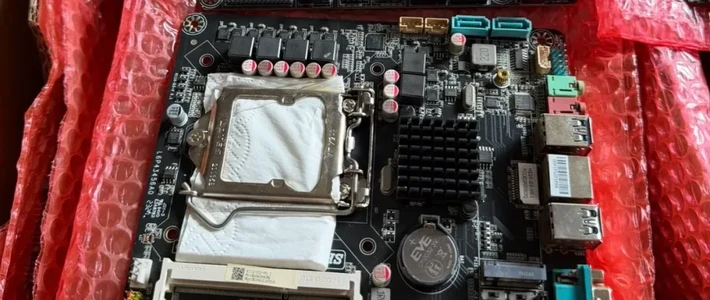
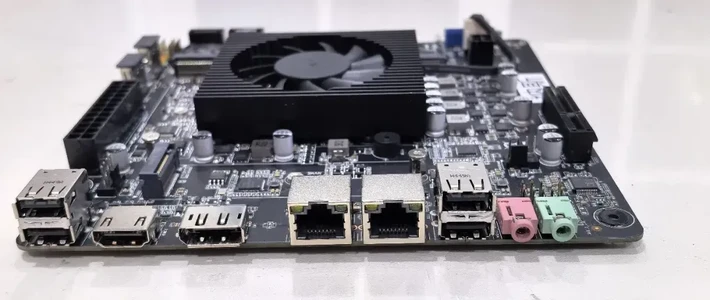
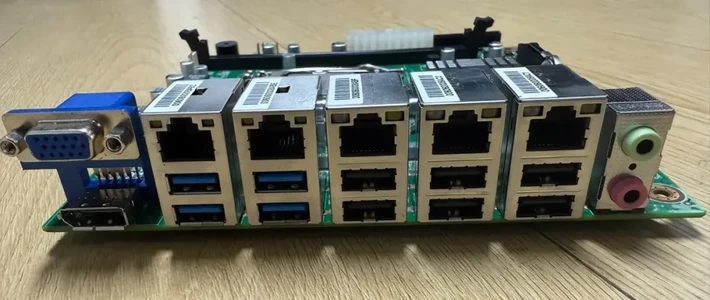
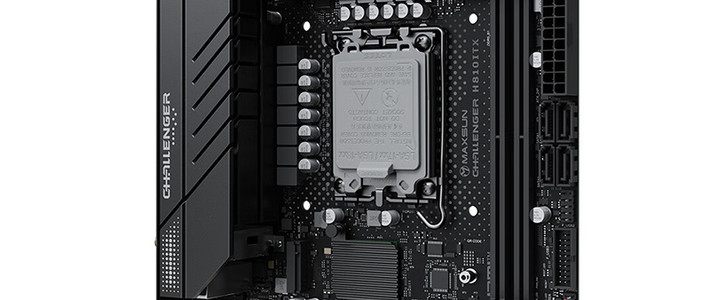
最近在闲鱼刷硬件的时候,无意中刷到一块 N5105 ITX 主板,价格只要 220 元,而且还是 DC 供电设计。说实话,这个配置组合对于折腾党来说几乎是“无法拒绝”的存在。
从参数和价格来看,这就是一块天生为 NAS / 家庭服务器而生的主板。既然要折腾,那第一步自然是先上一个 PVE(Proxmox VE),看看虚拟化和直通的可玩性。


不过在使用 最新版 Proxmox VE 9.1进行默认安装时,系统启动到安装界面阶段直接白屏,显示器有信号但画面一片空白,键盘鼠标完全无法操作,看起来像是系统卡死了。
 显示白屏
显示白屏二、解决方案
核心思路:
在安装启动阶段,手动指定正确的显示输出接口,让内核将画面输出到实际存在的屏幕。
通过在启动参数中追加:
video=eDP-1:d
显式声明使用 eDP-1 显示设备,从而绕过自动探测失败的问题。
三、详细操作步骤
步骤 1:进入安装启动菜单(我这块主板是F11)
当进入 Proxmox VE 安装选择界面 时:
❌ 不要直接按 Enter 进行默认安装
✅ 使用键盘方向键选中安装项后,按下
e键
此时将进入 启动参数编辑界面(GRUB Edit Mode)。


步骤 2:编辑 Linux 启动参数
在编辑界面中,找到类似以下内容的行:
linux /boot/vmlinuz-xxx root=... splash=silent
不同版本具体内容可能略有差异,但一定包含
linux /boot/和splash=silent
修改方式:
将光标移动到该行末尾
在
splash=silent后面手动输入一个空格追加以下参数:
video=eDP-1:d
最终效果示例:
linux /boot/vmlinuz-xxx root=... splash=silent video=eDP-1:d
步骤 3:保存并启动安装
按下组合键:
Ctrl + X系统将使用修改后的参数启动安装程序
等待数秒至一分钟

步骤 4:确认问题解决

浏览器使用IP:8006/ 进入管理页面,完成