


















 深耕美食、数码兴趣领域











8
5
有手就行,用虚拟机VMware Workstation,解决老系统【OA】的运行
2025-09-13 17:43:17
0点赞
1收藏
0评论
公司使用的金蝶OA6.2【现在此OA系统官方已停止更新】系统,是基于IE8浏览器运行的,IE11会无法使用传阅功能,熟知俺的,都知道俺们公司是个快倒闭的公司,OA里面附件有300G,换免费新OA比较费劲。都知道我之前买的笔记本,系统为win11,只能通过虚拟机来解决这个问题了。
虚拟机用过【VirtualBox】与【VMware Workstation】,个人还是喜欢使用【VMware Workstation】虚拟机,比较顺手。VMware是全球领先的云计算和虚拟化技术厂商,成立于1998年,总部位于美国加州。以虚拟机(VM)技术为核心,支持在一台物理服务器上运行多个独立操作系统(如Windows、Linux),实现资源高效利用和隔离性。
安装Windows
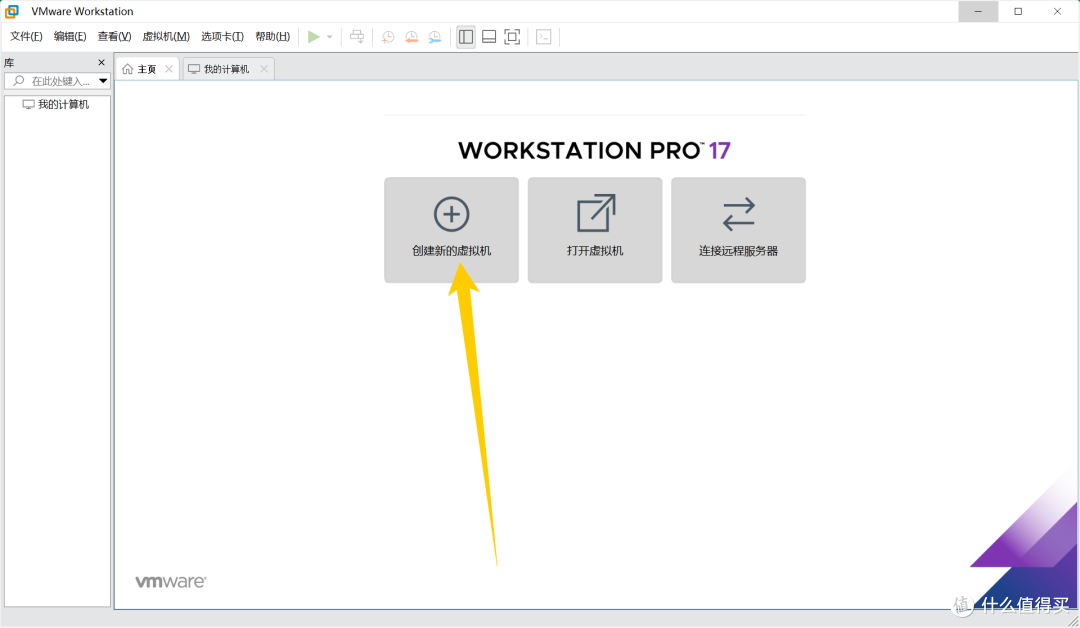
1、打开Workstation,按下图点击【创建新的虚拟机】
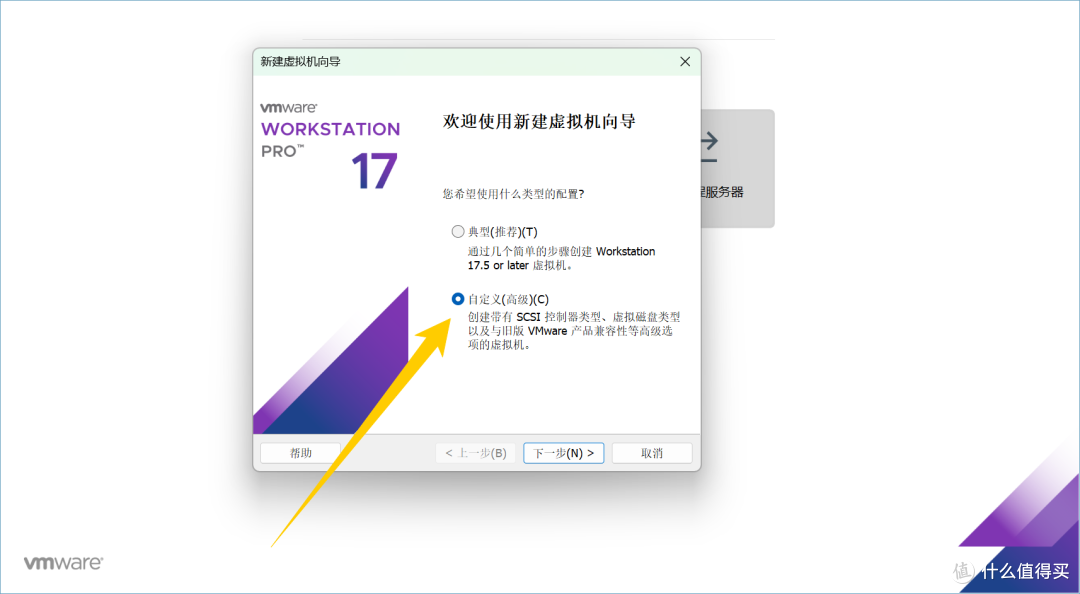
2、按图选择【自定义】,这个可以自定义CPU、内存、硬盘等信息
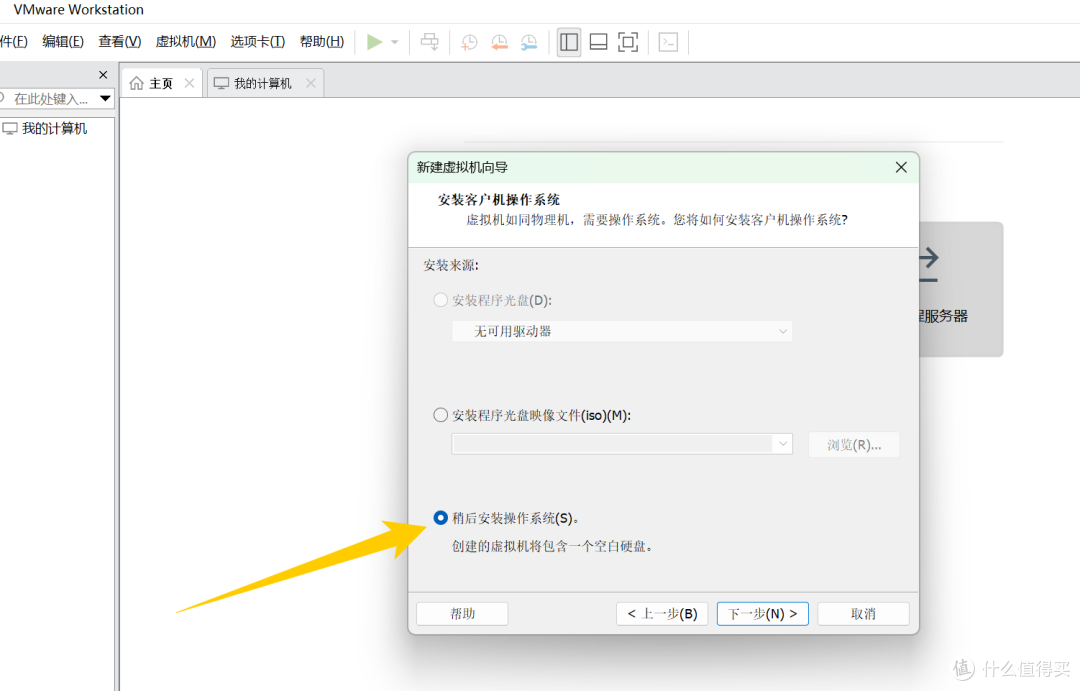
3、我是喜欢选【稍后安装操作系统】,选择其他两个也可以;
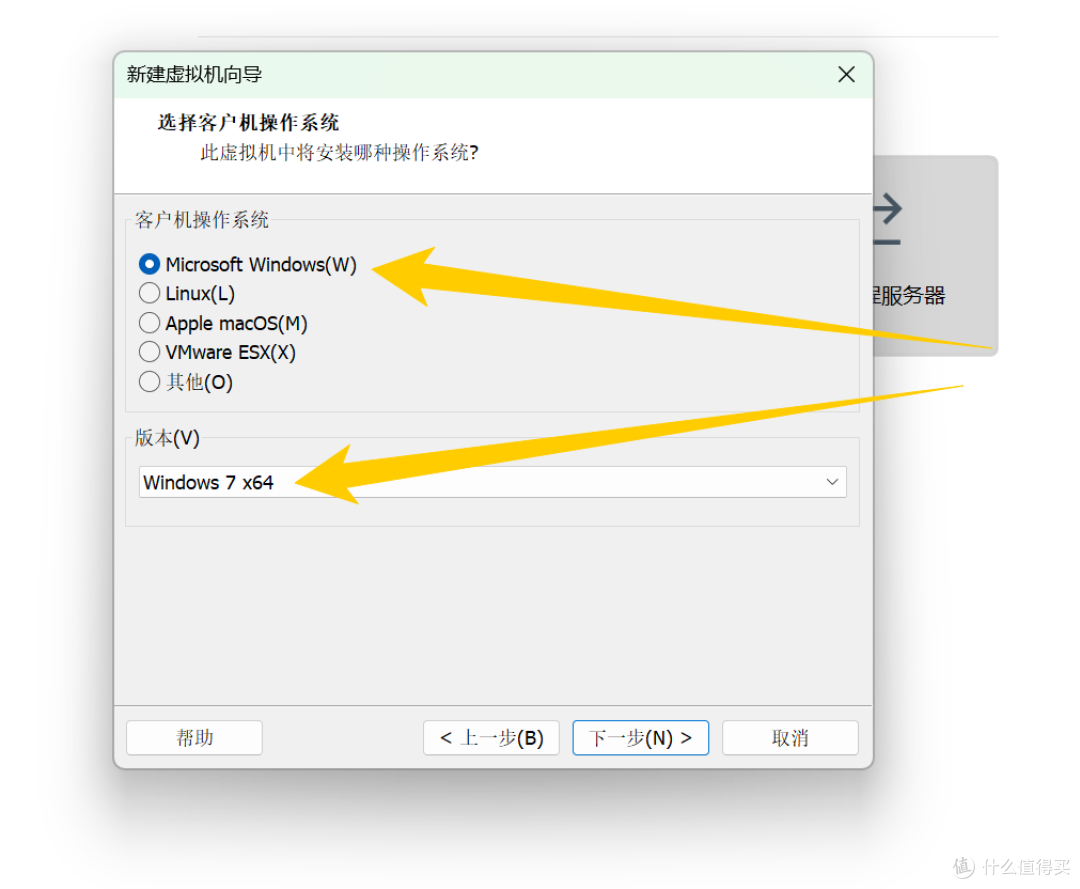
4、按需选择,我是选择安装Windows 7,其他系统一样操作
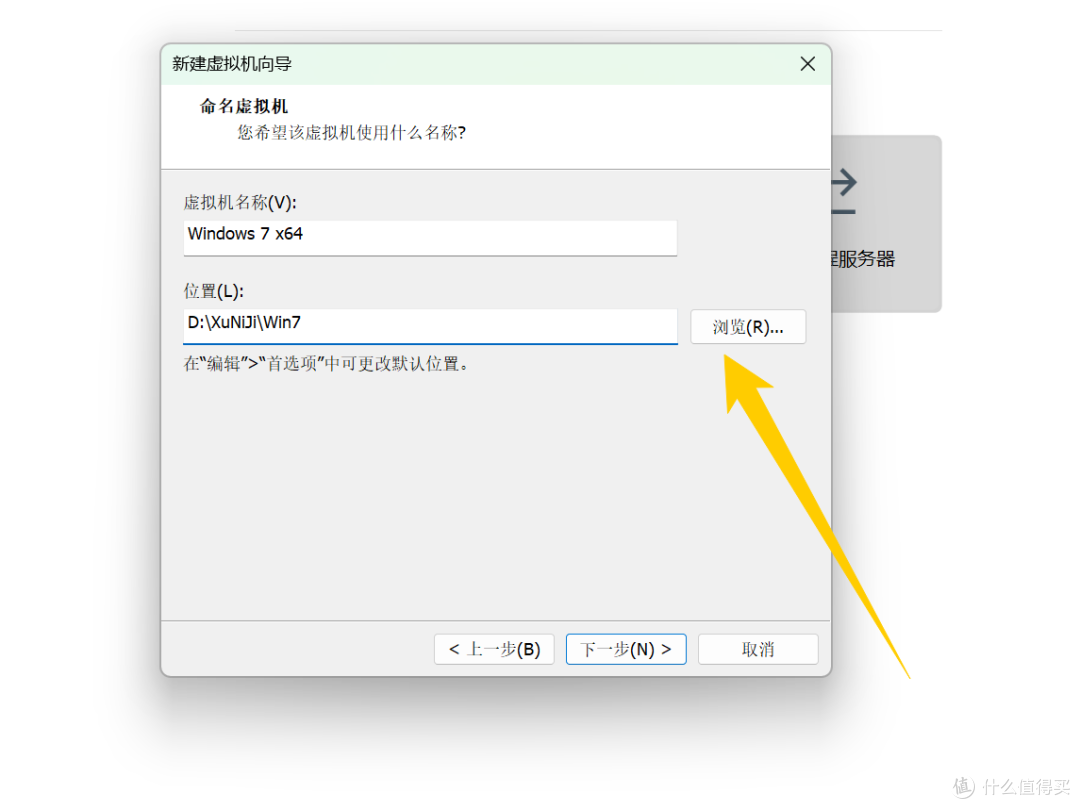
5、下图所指的【位置】,这个是创建的虚拟机所在位置,默认是在C盘,建议选其他盘。
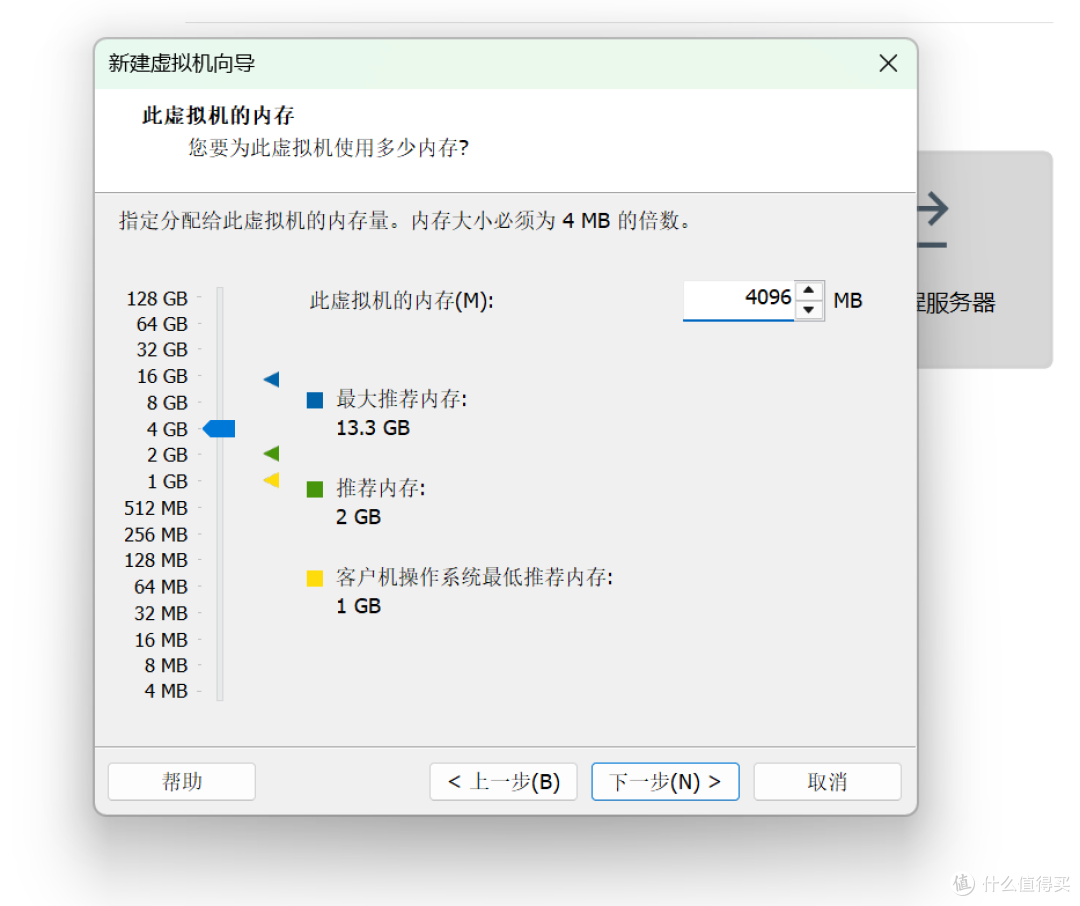
6、自定义CPU、内存,不用过大,够用就行。
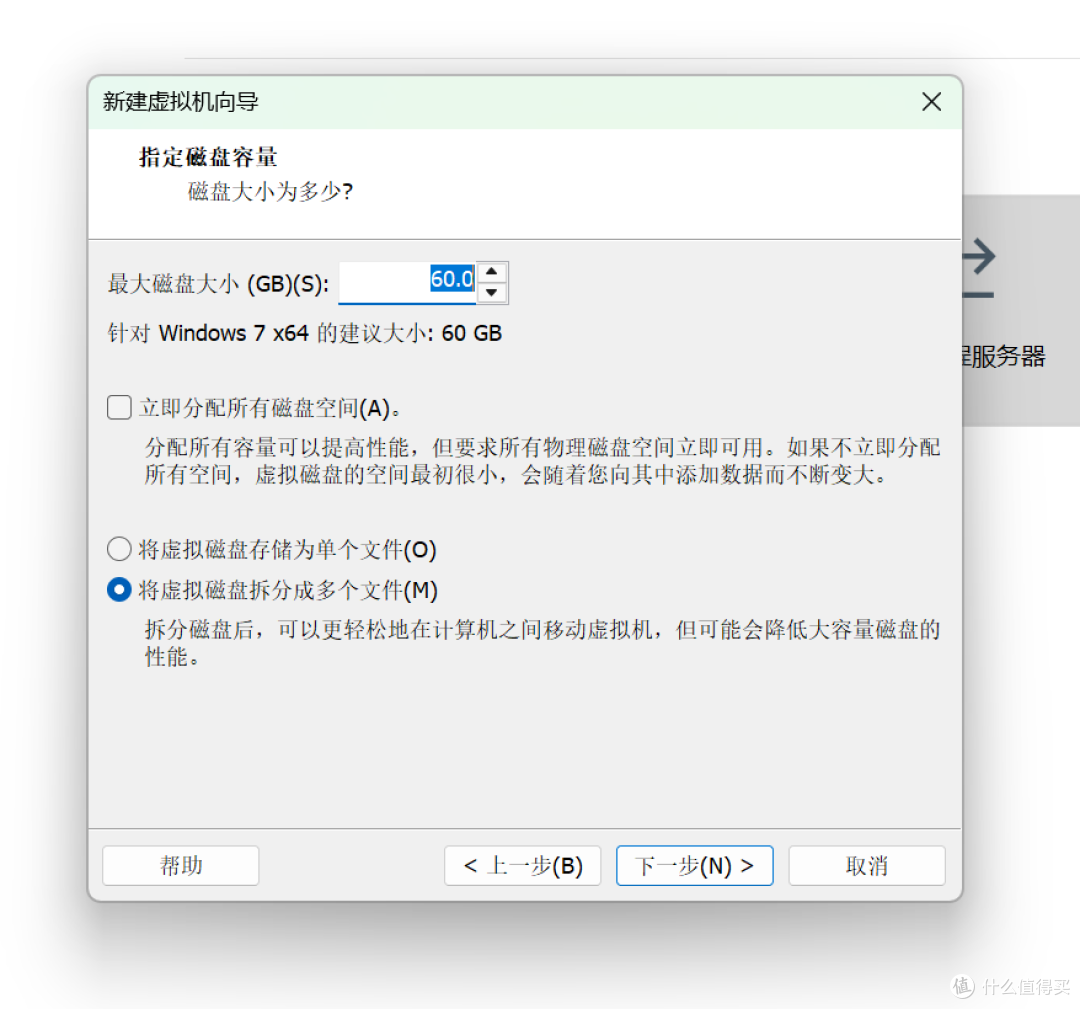
7、将虚拟磁盘存储为【单个文件】或【多个文件】,就是创建的虚拟系统是一个文件还是多个文件,下面是以【多个文件】举例。
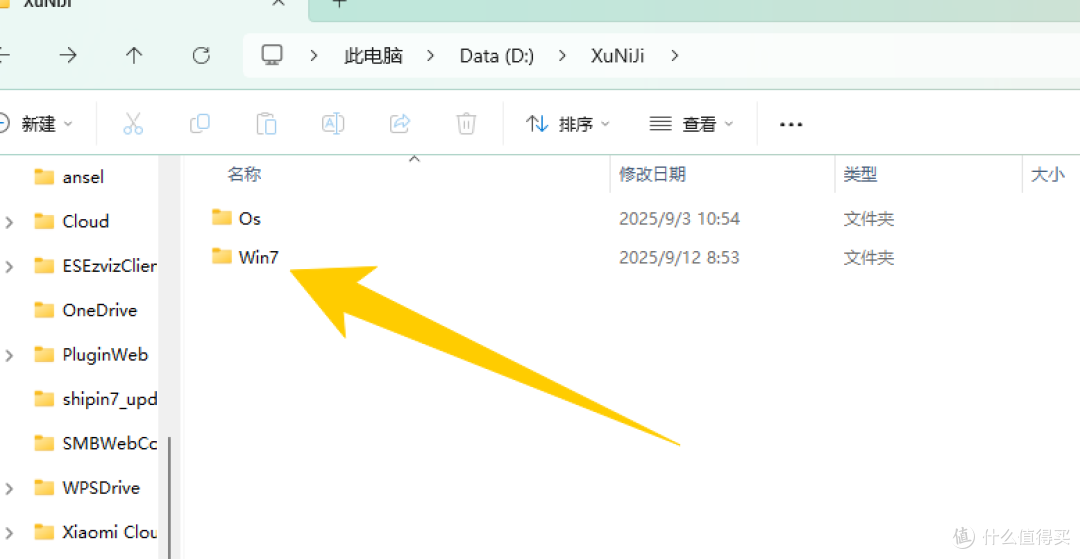
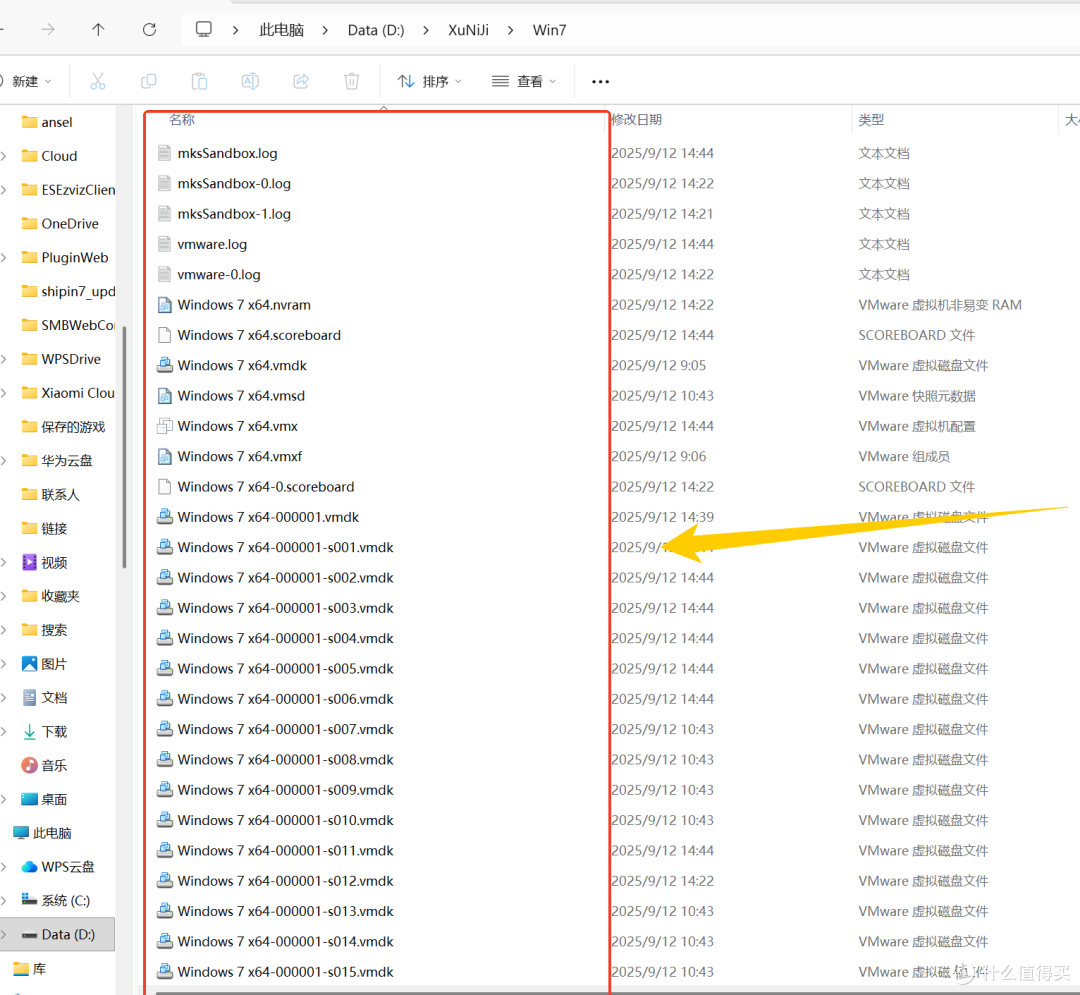
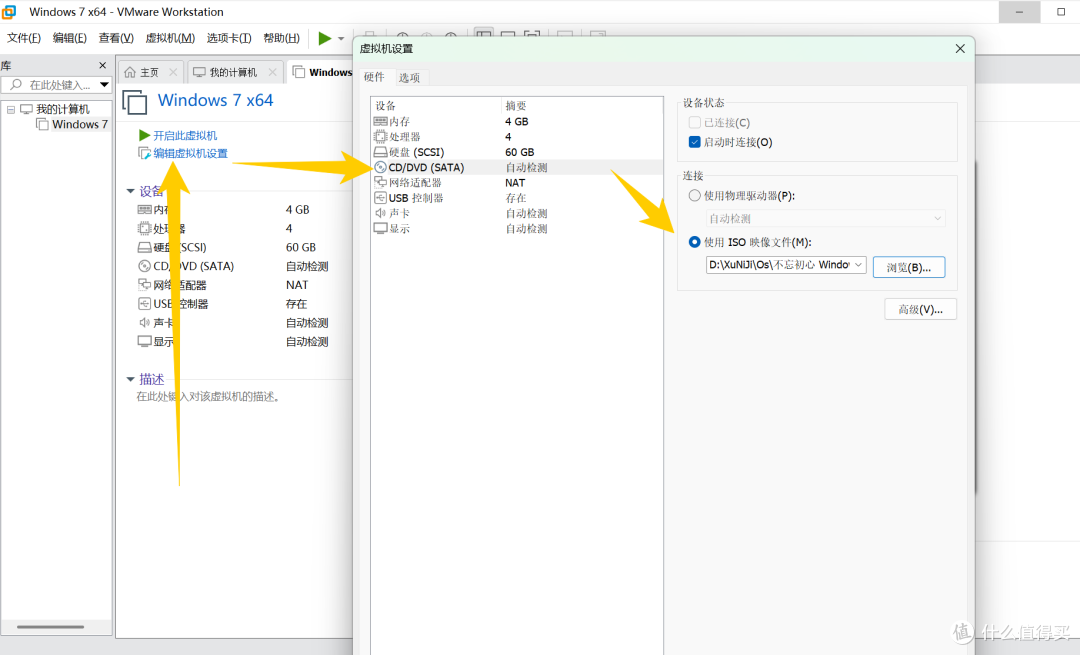
8、指定系统安装文件,上面【3】要选择过了,这一步请跳过。
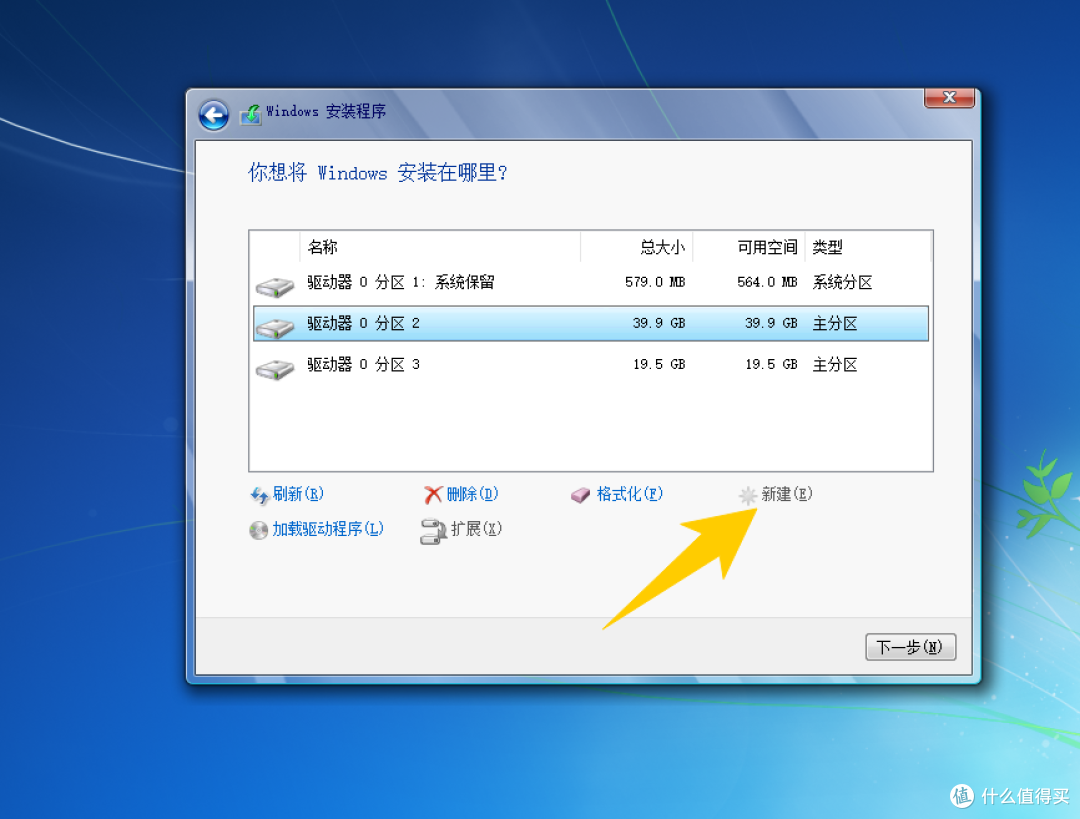
9、安装系统时,一定要选【新建】,要不系统安装不上。
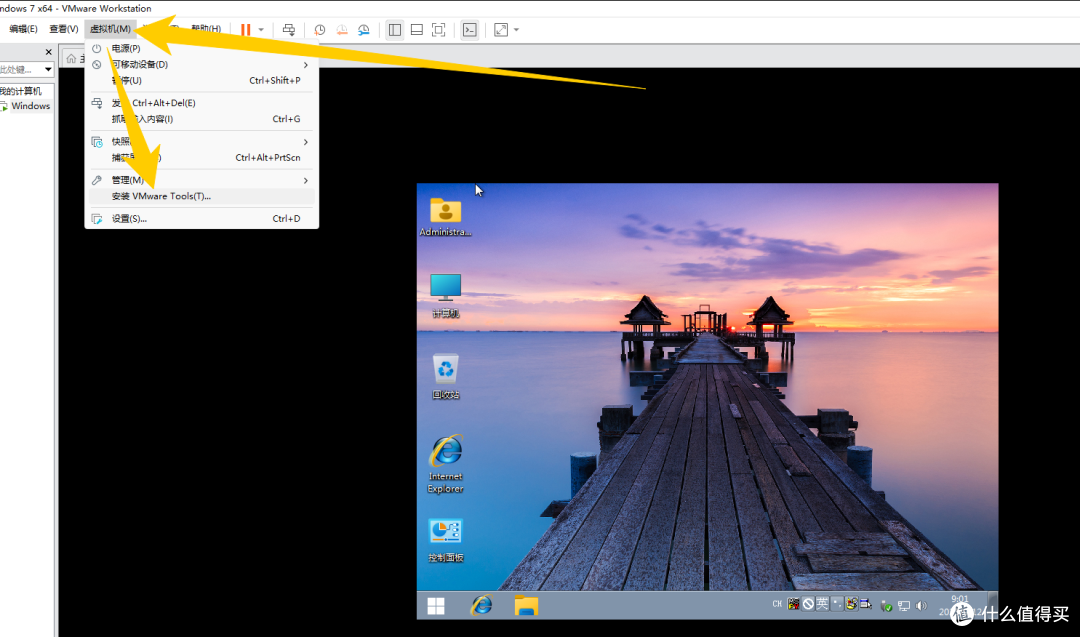
10、安装好后,请马上安装【VMware Tools】,这个【VMware Tools】一定一定一定要安装,后面给出原因。
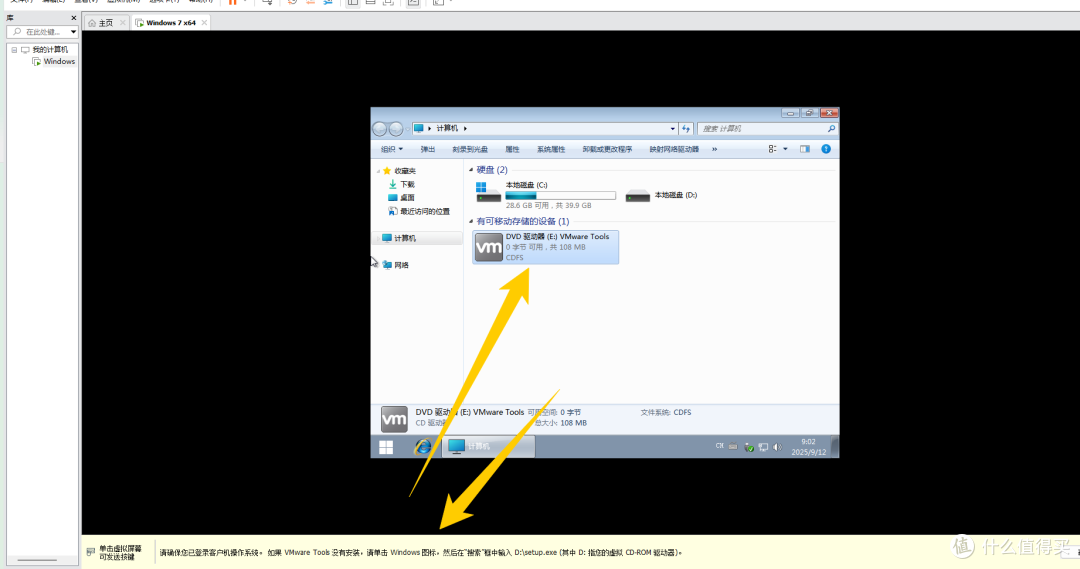
11、打开【计算机】,打开【有可移动存储的设备】
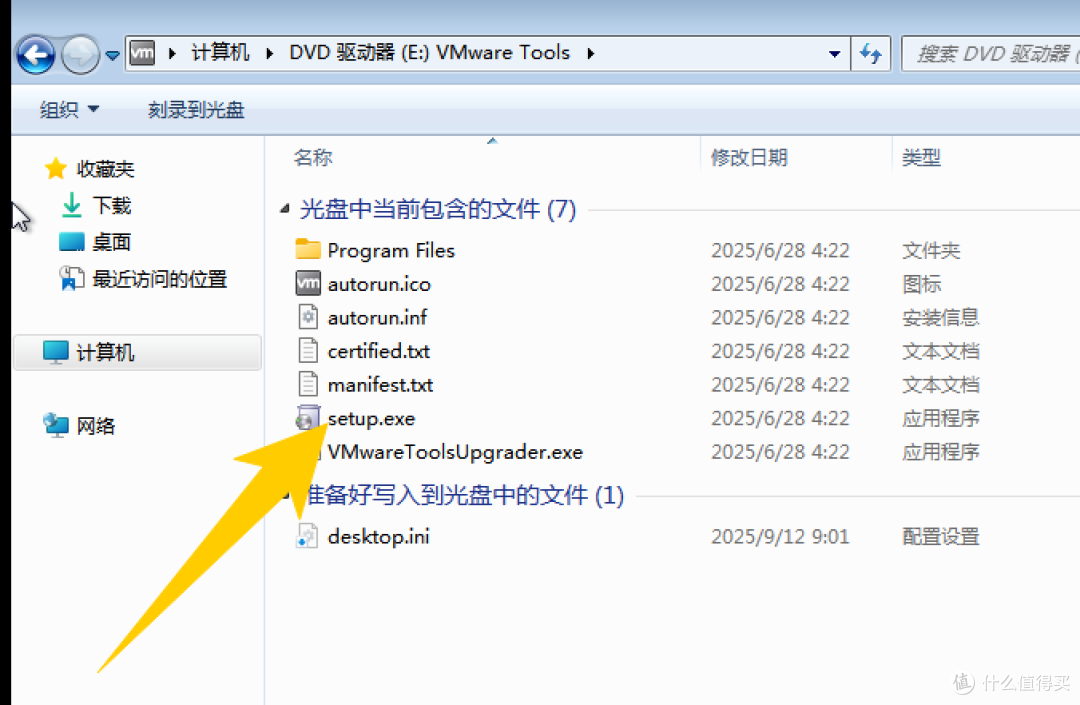
12、运行【setup.exe】,进行【Tools】安装
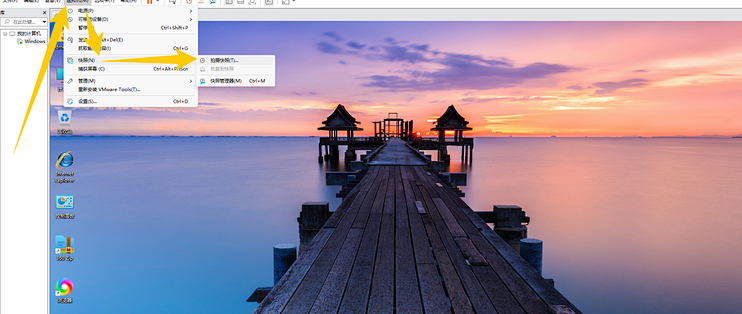
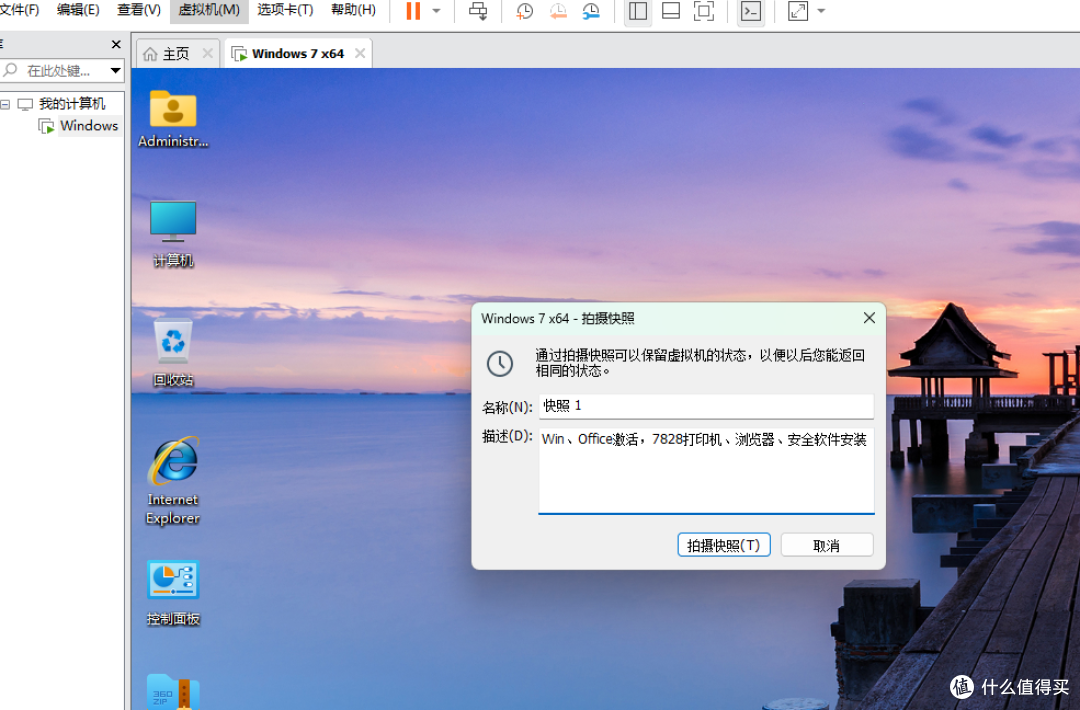
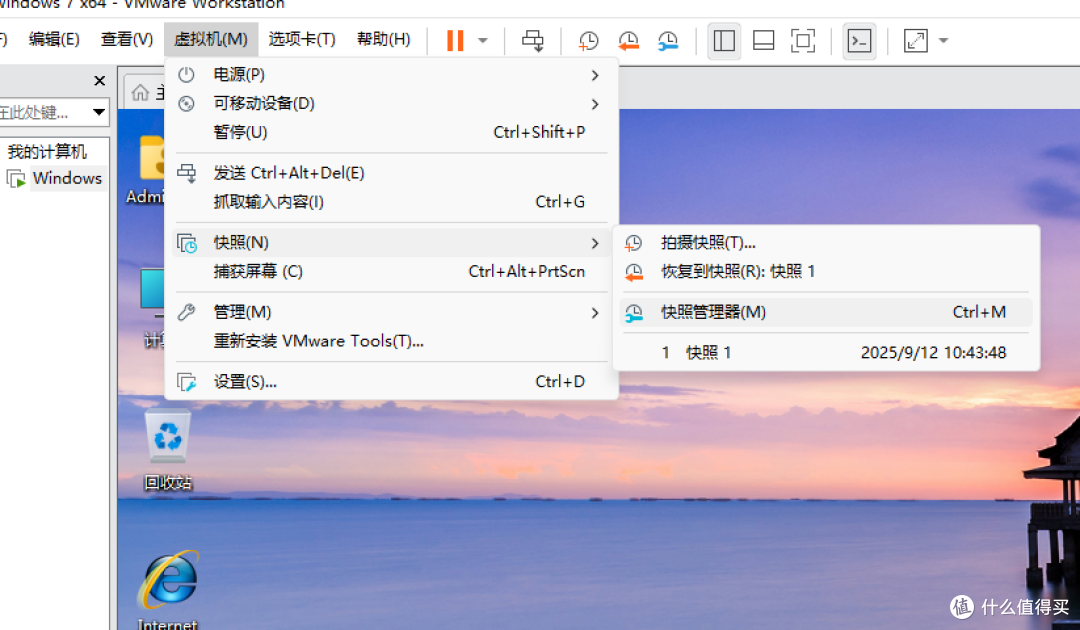
13、系统安装好后,一定要使用【快照】功能,就是对当前系统进行备份,有问题时,可以恢复到拍照【备份】处。
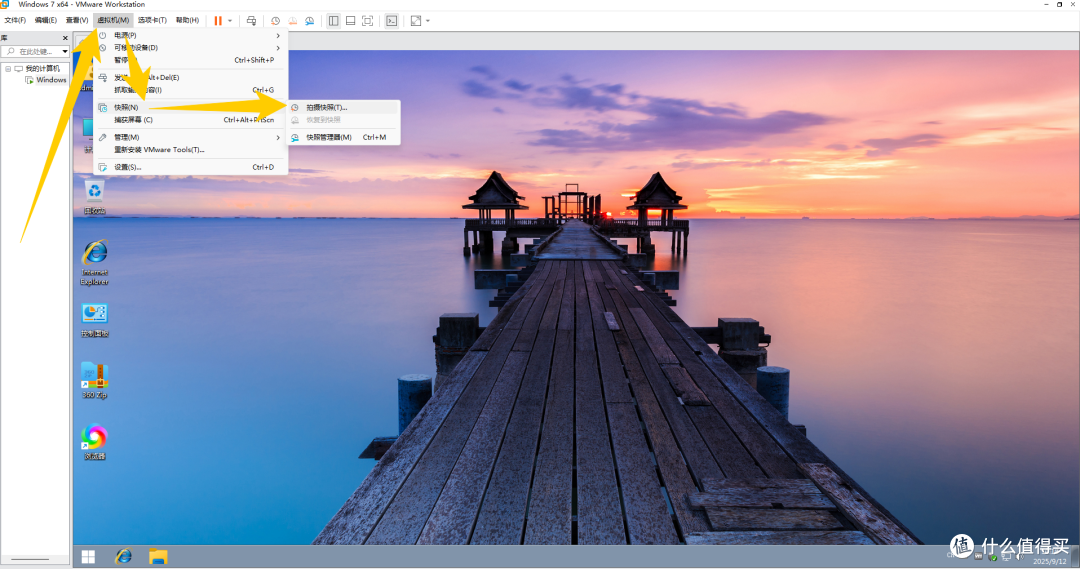
14、拍摄快照【备份】,可以做个说明,方便恢复到对拍摄快照【备份】应版本。
15、拍摄快照【备份】,在此处进行恢复到对应版本
VMware Tools 功能
1、核心功能与作用
增强图形性能:提供优化的显卡驱动,提升虚拟机分辨率、色彩深度及图形流畅度,无需单独安装显卡驱动。
文件共享与拖拽:支持宿主机与虚拟机间直接拖放文件,无需依赖网络共享或外部存储设备。
无缝交互:鼠标可在宿主机与虚拟机间自由移动(无需按 Ctrl+Alt 切换)。支持剪贴板双向复制粘贴功能。
时间同步:自动同步虚拟机和宿主机的系统时间,避免时间偏差导致的程序错误。
兼容性支持:对老旧系统(如Windows 98/2000/XP)提供必要驱动支持。
2、 必要性与误区澄清
是否必须安装
虚拟机可以正常运行 无需预装VMware Tools,但不安装会导致功能限制(如无法拖拽文件、性能降低)。
操作系统适配
需根据虚拟机操作系统选择对应版本的VMware Tools(例如Linux需安装.iso镜像,Windows使用自动加载工具)。
总结:非强制但强烈建议安装以优化体验。VMware Tools是提升虚拟机体验的核心组件,通过优化性能、简化交互大幅提升效率,建议在创建虚拟机后优先安装。
作者声明本文无利益相关,欢迎值友理性交流,和谐讨论~








