
















14
22
办公学习家用一网打尽,奔图M6700DW PLUS实测体验
2023-09-23 10:00:00
123点赞
115收藏
19评论
说起打印机,这已经是我的第五台了,在奔图之前我用过的都是进口牌子,这还是第一台国产打印机,正巧在我之前用的打印机送给外甥了。在我准备再买一台新的激光打印机的时候,张大妈垂怜,获得了这次奔图M6700DW PLUS多功能激光打印一体机的评测机会
外观
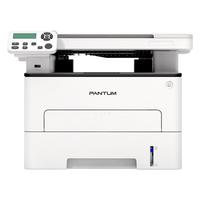
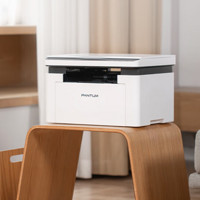
这台奔图M6700DW PLUS是多功能一体机,高度会比普通的单纯打印机会高一点点,但是整体个头并不大,摆在书桌旁边还是很好看的
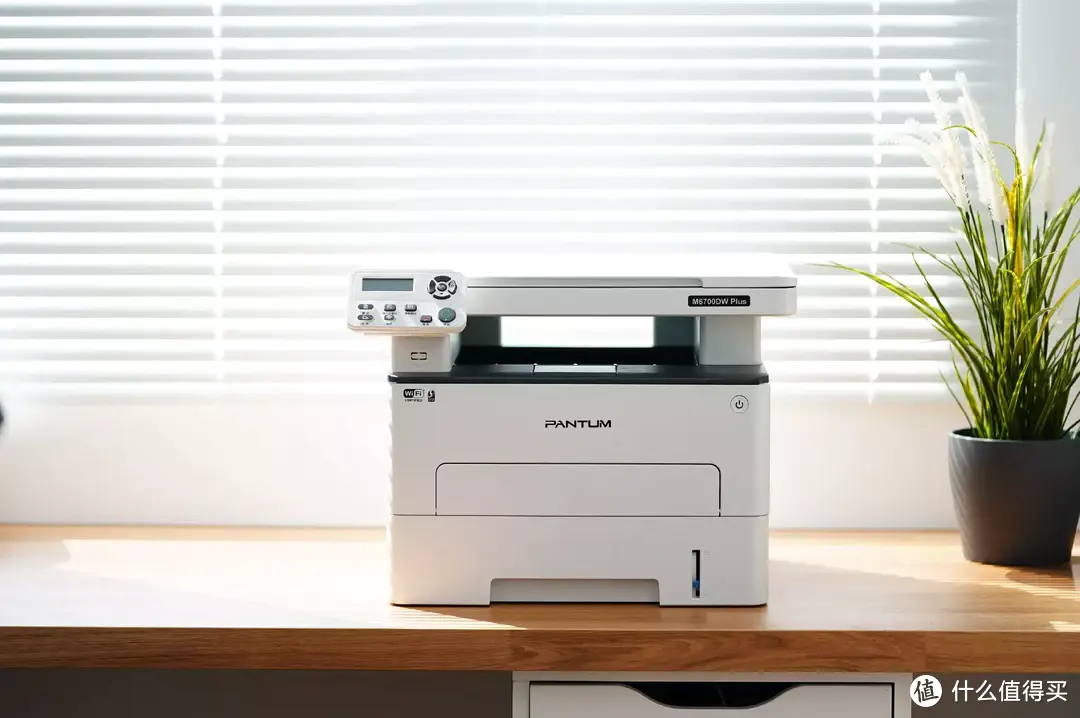
也不会特别占空间,但凡书桌上还有个角落,都能放下它,可以放心入
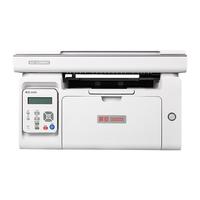
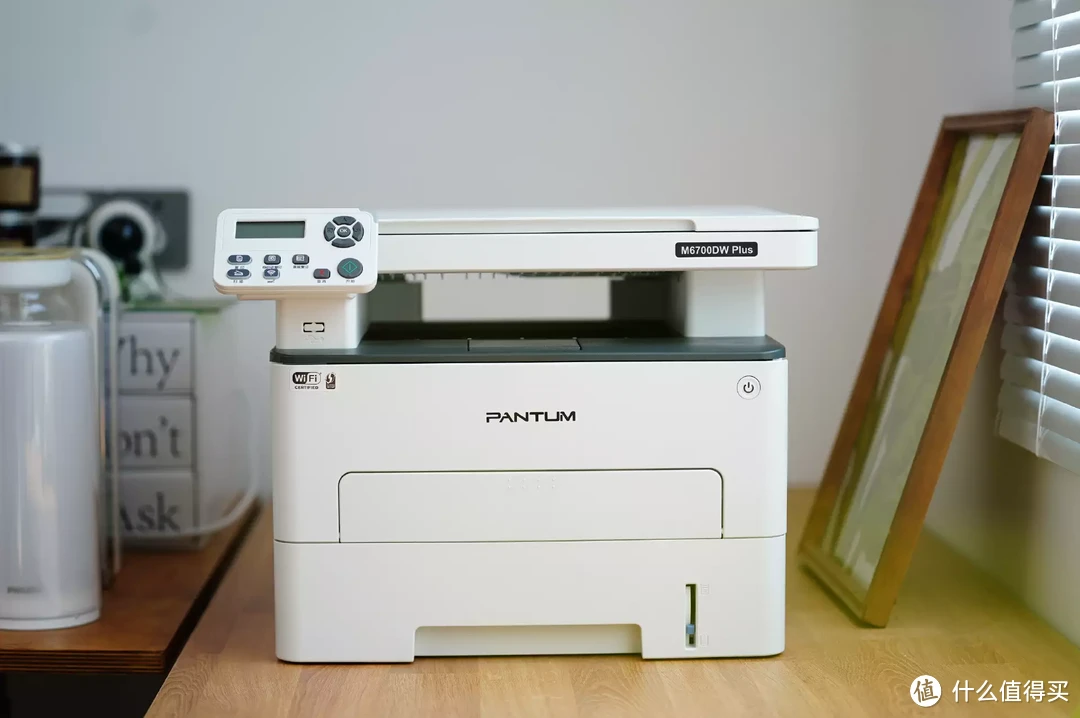
它是带操作显示屏的,屏幕悬浮状,不占太多空间,操作和视图都很便利,基本上咱们常用的操作,复印,身份证复印,扫描等在机身上都可以直接操作的,无需拿手机或者电脑操作,使用很方便
机器的右下角是纸盘指示位,这里简单的蓝色的一个机械装置可以指示纸盘里面的纸量,就不用打开抽屉看纸量了,比较直观
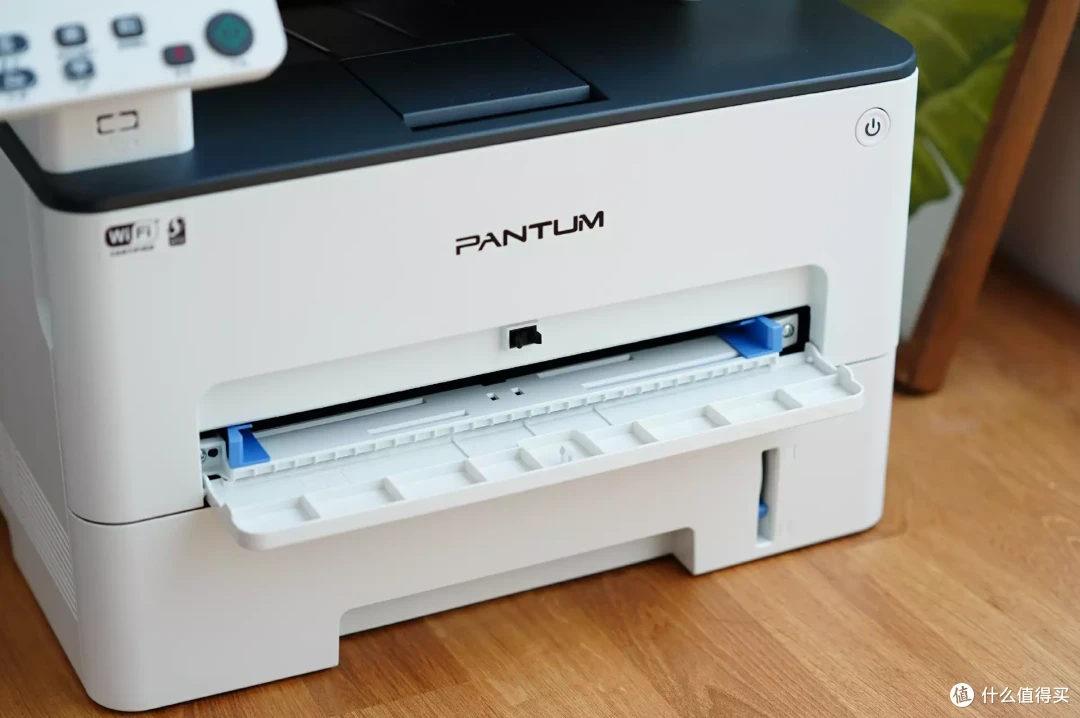
这里打开是单张手动进纸位,可以放入A5或者小的卡纸之类。
上方是复印和扫描区域,直接掀盖即可
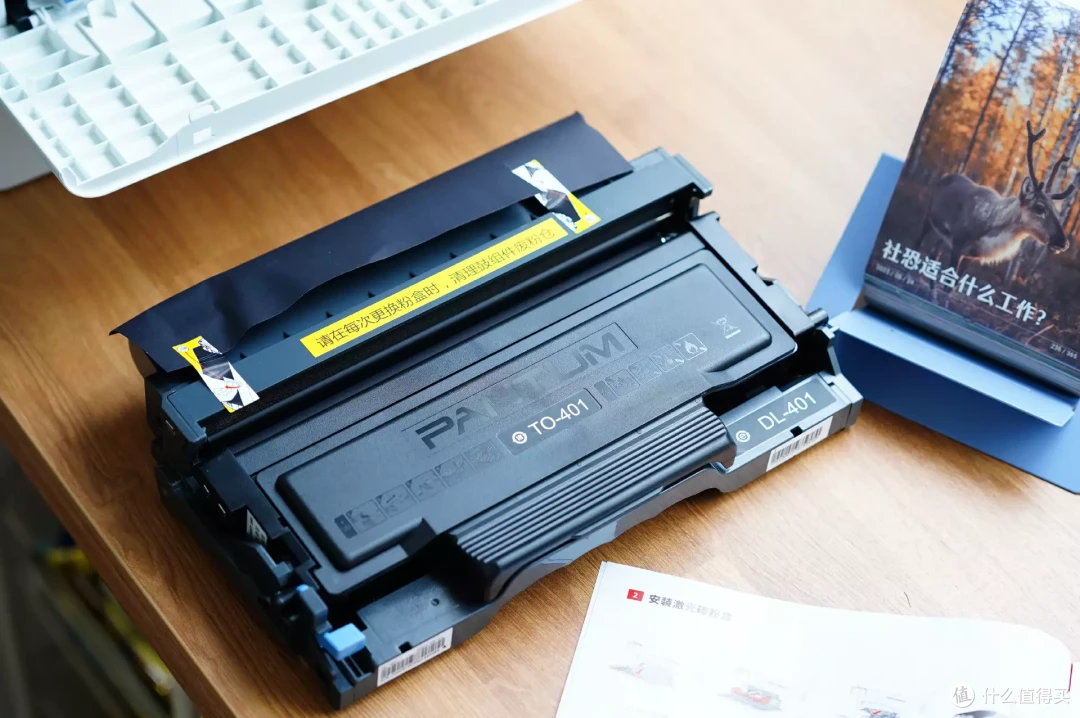
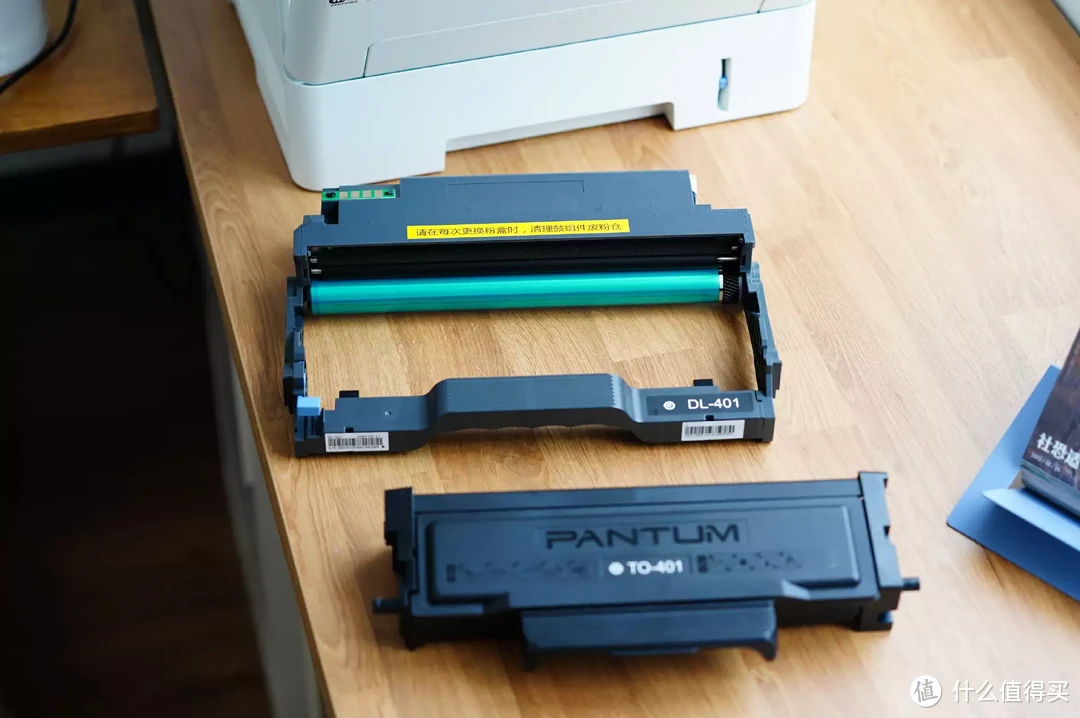
这款打印机的硒鼓和粉盒是一体抽拉的,但是粉盒可以拆开更换,打开前盖就可以直接拉出来
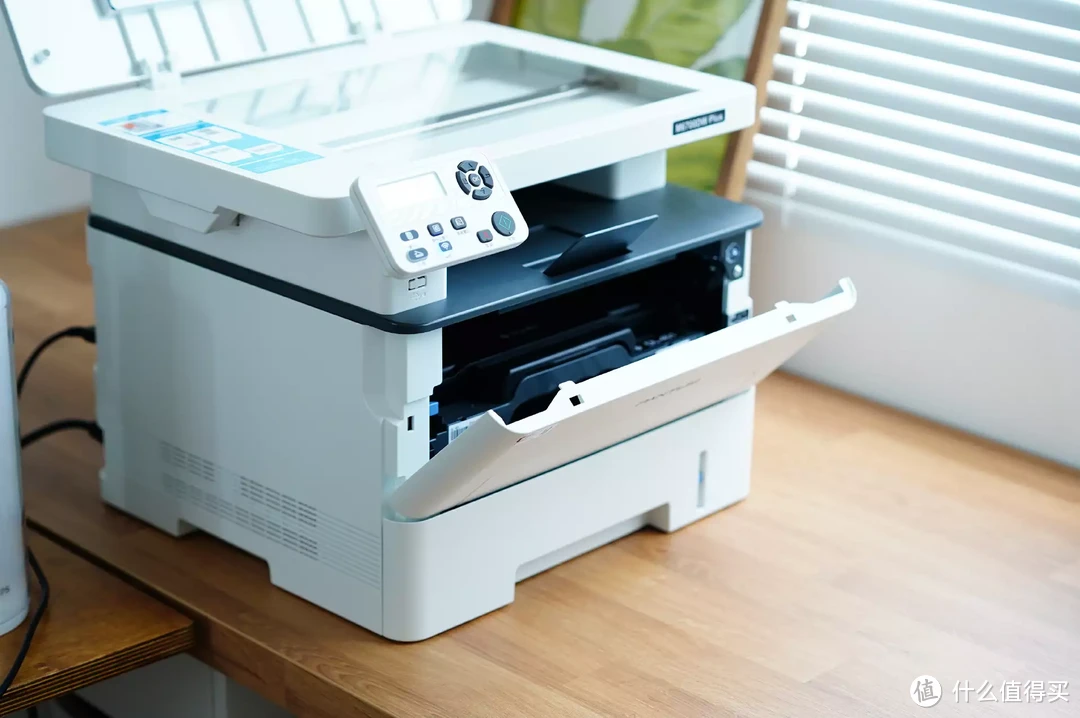
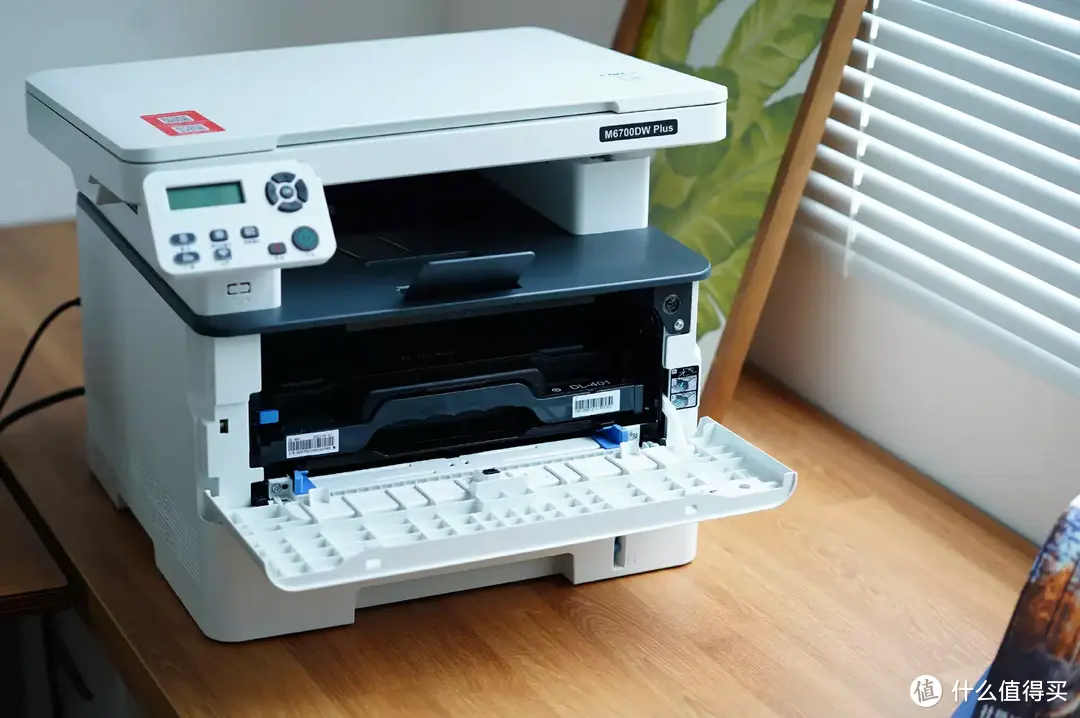
拆装很方便,普通人也可以轻松操作,它的硒鼓组件可以达到12000页的输出,还随机配送了1500页的粉盒,后期我们可以灵活选择1500页/3000页/6000页的粉盒,办公用的话可以选购大粉盒,我们家用用1500页的也够了
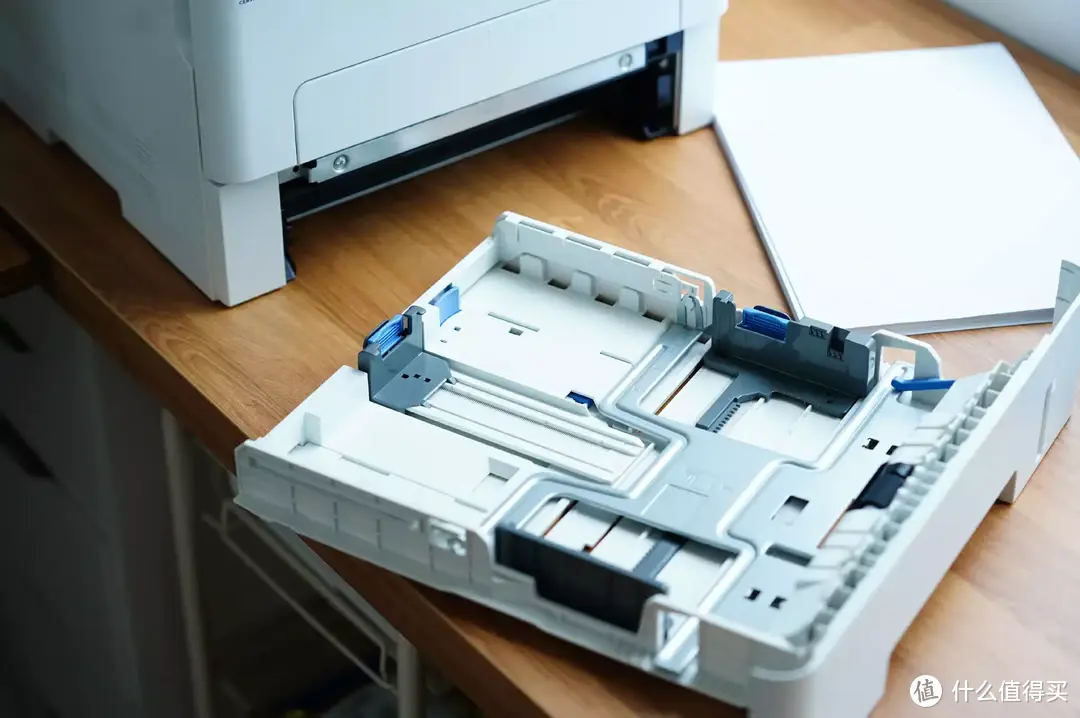
最下方是自动进纸盒,可以放A4纸。根据装纸的大小,调整蓝色卡纸位置即可
屏幕显示是十分清晰的,视角也正好俯视
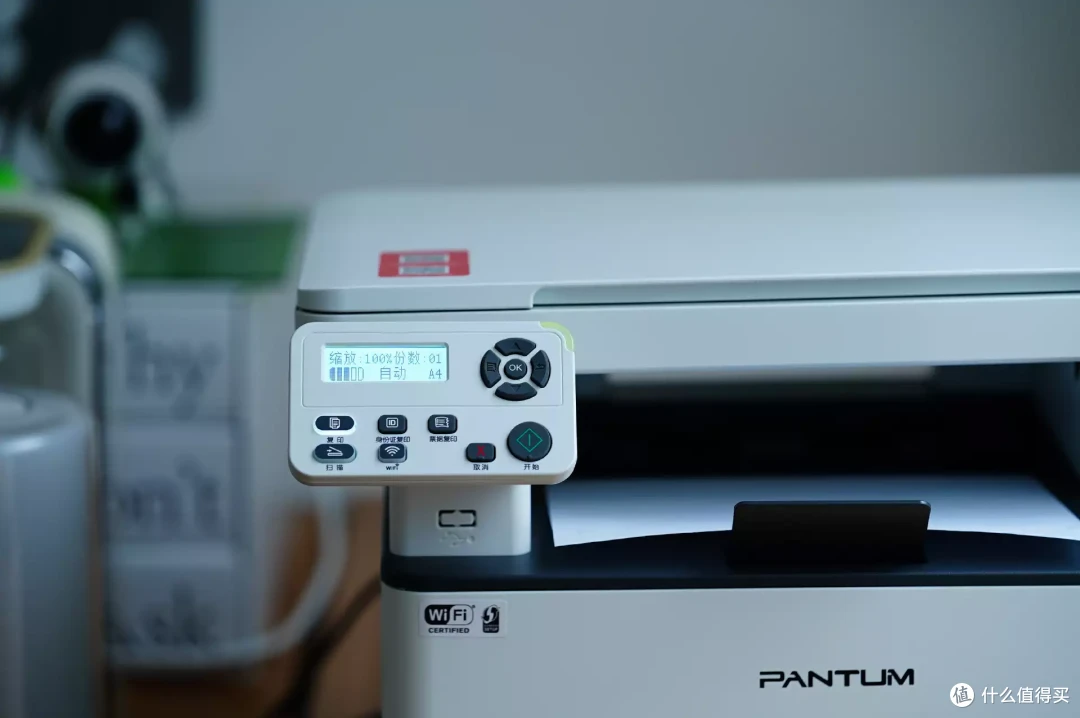
打印机的当前状态,会在上面有显示的,普通人通过屏幕显示也可以轻松操作
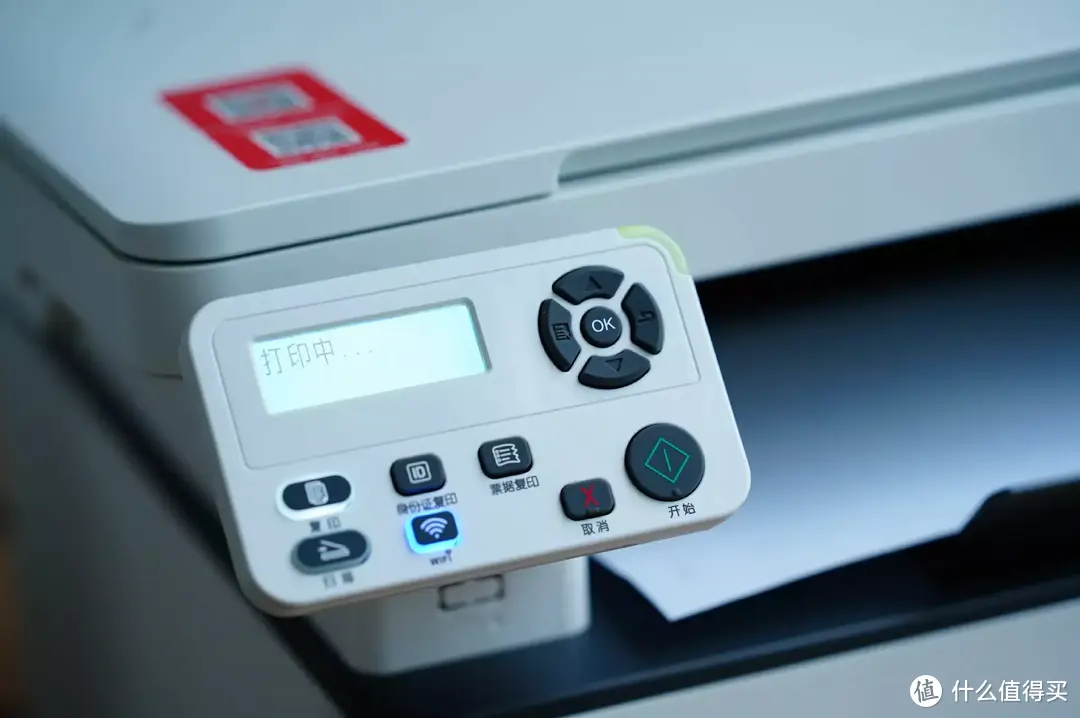
更轻松的使用方式
这台打印机使用起来真的很简单,它除了常规的USB连接以外,还可以使用无线连接的方式,随时随地都可以轻松使用
免驱动安装和一键式驱动安装
咱们买了新打印机,第一件事是不是要安装驱动连上电脑?
用它,就完全不必了
这台奔图它甚至可以实现免驱动安装,如果你是使用的win10系统,就完全无需安装驱动,直接插上USB数据线,就可以自动连接上奔图,直接使用
就算不是win10系统,也可以轻松连接打印机,官网下载驱动后,连接USB线,可一键安装驱动。驱动安装分分钟就搞定了,不一会儿奔图M6700DW Plus就出现在电脑的打印机列表里,就可以直接使用打印机了
我是使用的MAC电脑,所以我采用的一键式安装驱动的方式。当然,MAC电脑也可以用Airprint直接打印,便捷性满分。
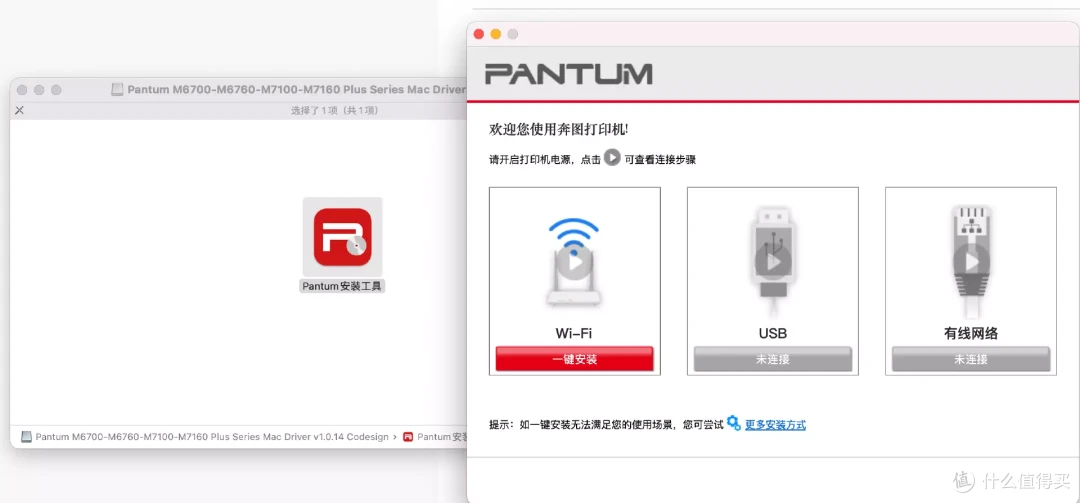
大概几分钟吧,就可以使用了
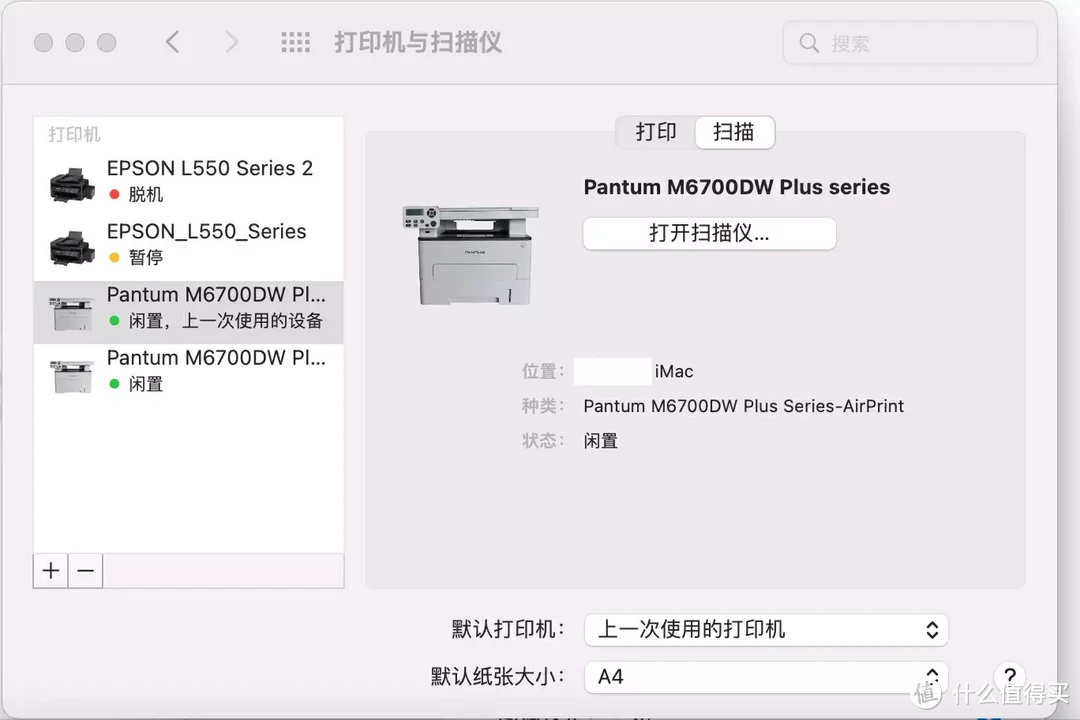
无线连接自由打印
除了常规的PC端安装驱动之后使用,它很方便的一点是可以通过无线连接,实现文档的打印、扫描等功能
你可以通过手机APP或者微信小程序,用无线的方式连接,打印机按下“wifi“按键,手机打开wifi和蓝牙,下载“奔图打印”APP或者打开“奔图云打印”微信小程序,就能快速搜索到打印机,根据操作提示输入WiFi 信息,即可完成安装配网,整个过程用时不会超过2分钟
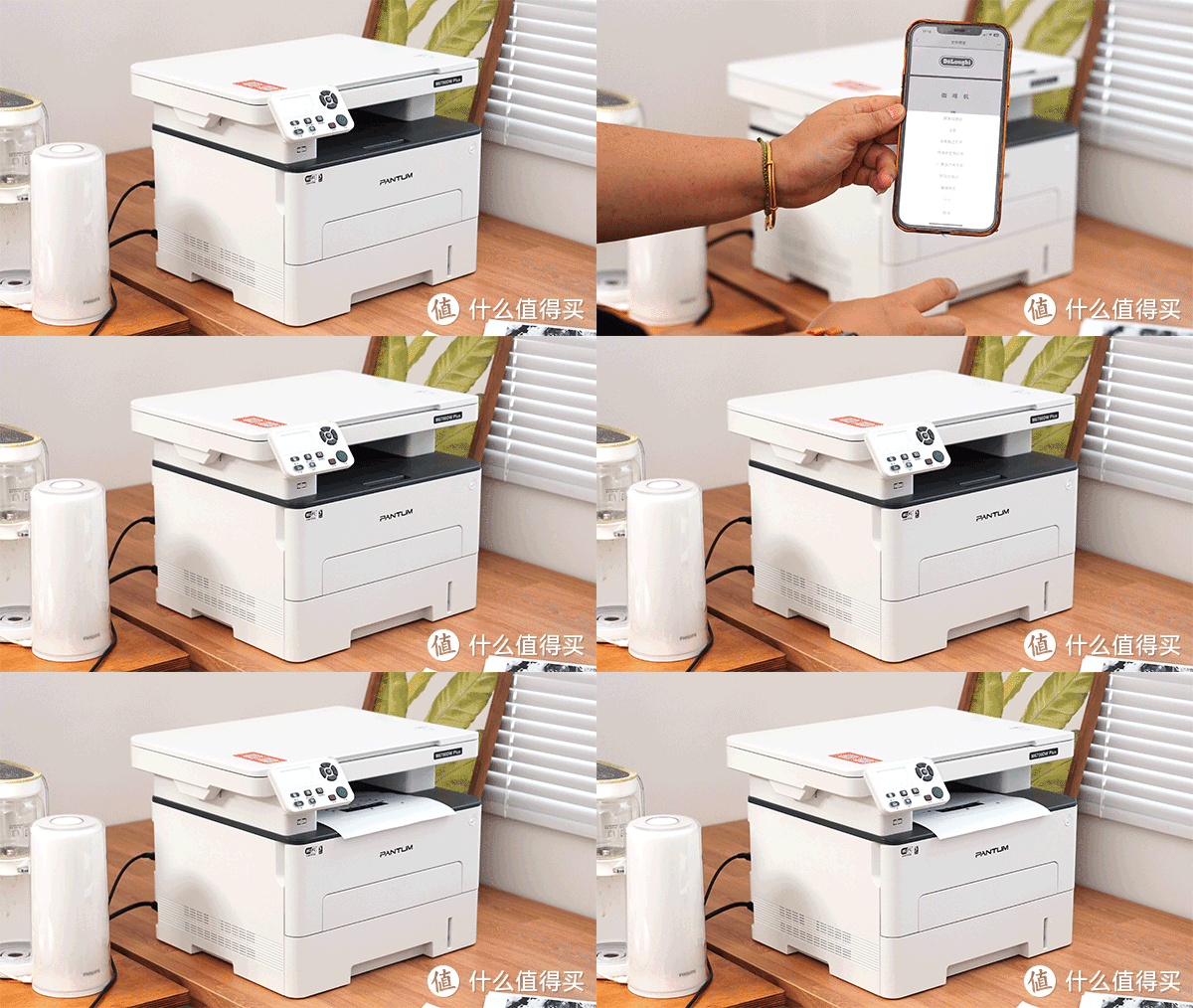
这是我用过最方便的打印机,没有之一
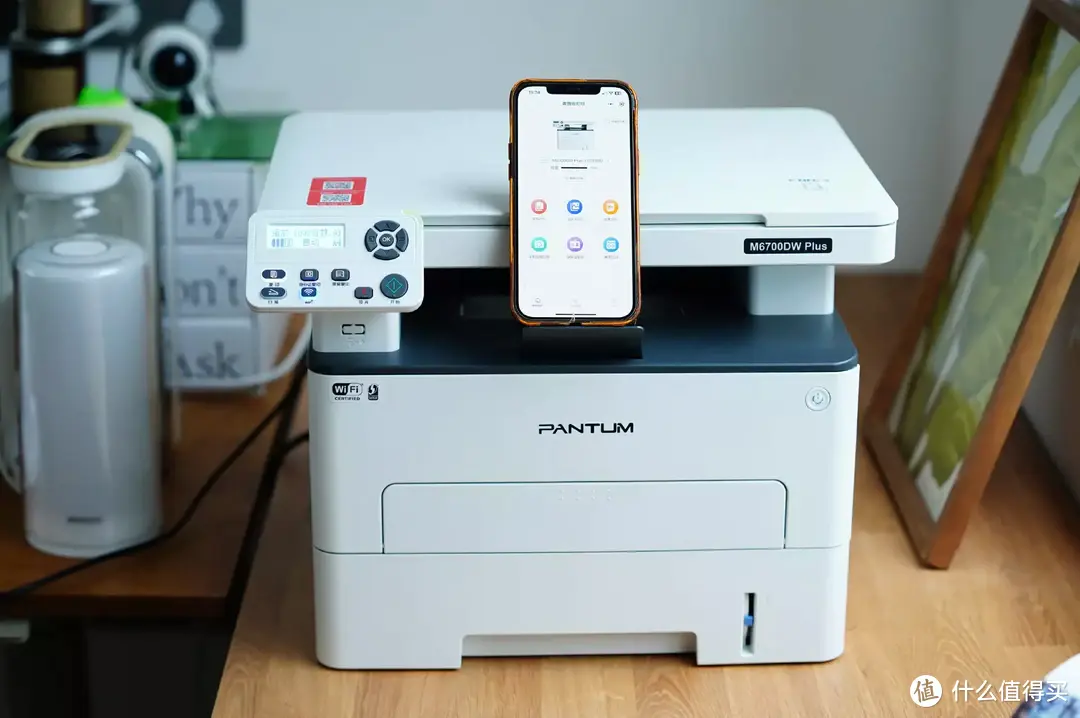
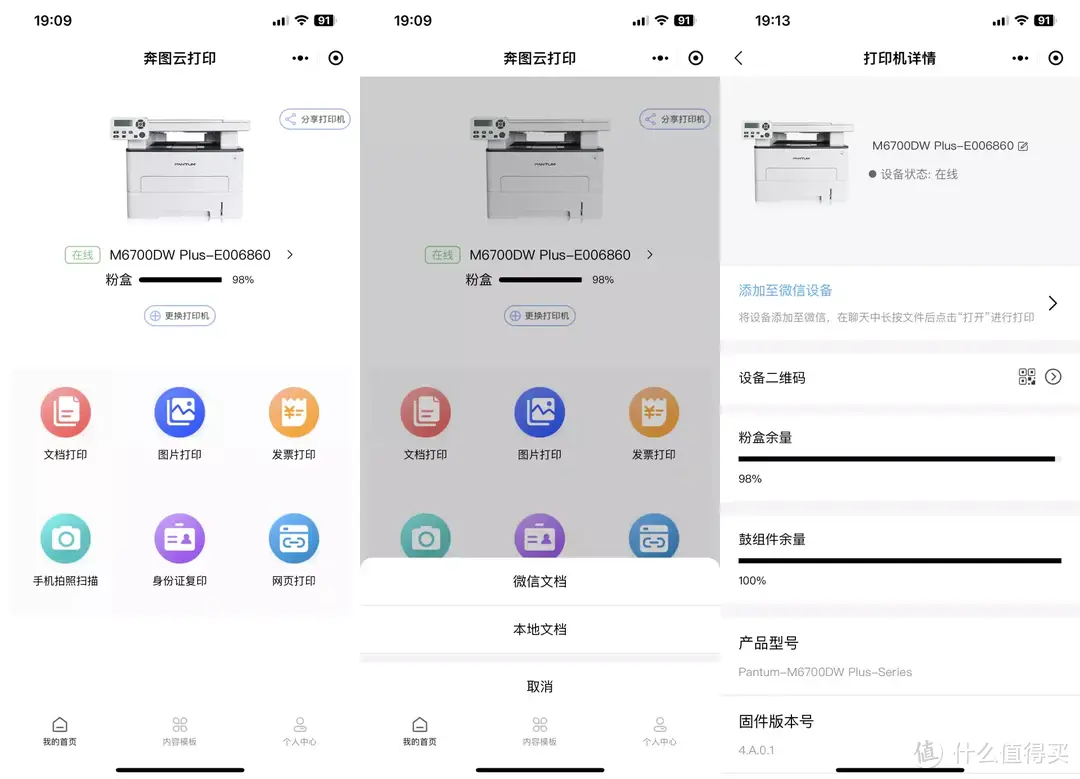
在APP端,还可看到打印机状态以及粉盒寿命,点击最上面的打印机图片可以看到打印机的详情。还提供了可直接打印的内容模板,包括字帖练字、口算练习、营销管理、行政用表等类型,覆盖家庭教育、办公等场景。可以直接选择想要打印的文档,或者图片,或者发票,还可以操作手机拍照扫描,身份证复印和网页打印。
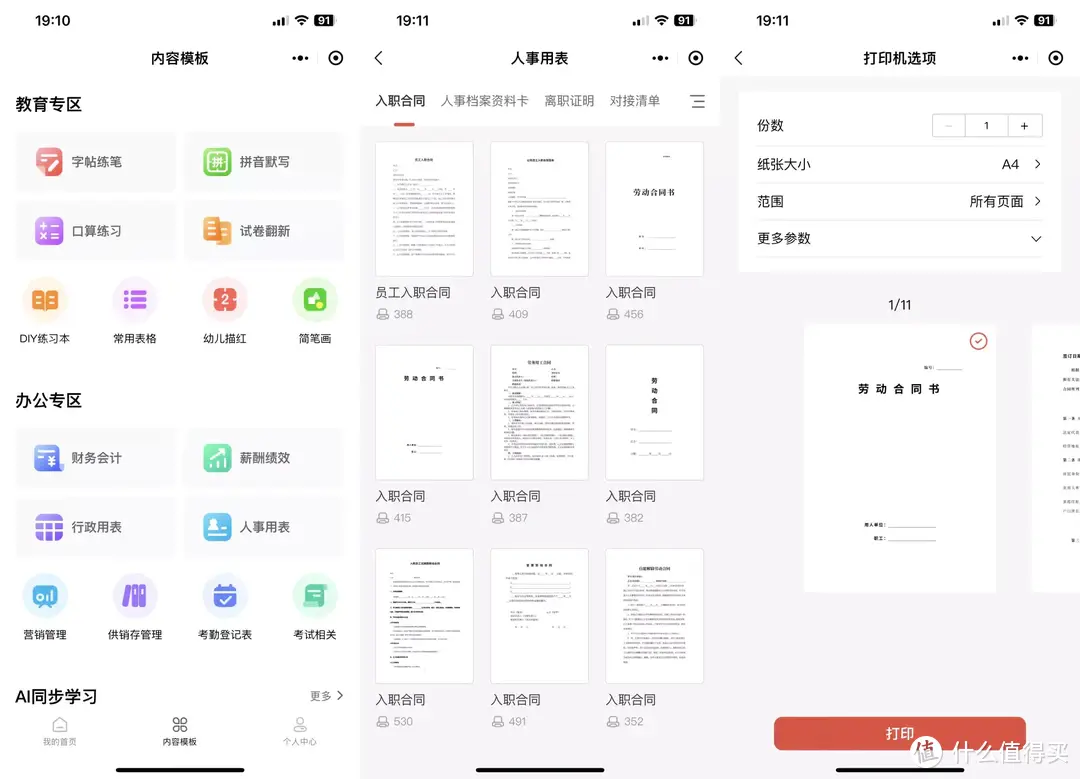
就完全是傻瓜式的,比较有趣的是,在中间的内容模板里面,能找到各种字帖,还有孩子会用到的,拼音默写,很实用,办公专区里,也有各种常用的办公表格,可以直接打印
微信原生打印
这款打印机让我有个不得不夸的功能
就是当你用微信小程序“奔图云打印”进入并绑定打印机之后,可以把打印机添加到微信中,实现微信里的文件原生打印,不用再下拉找到小程序再点进去打印了(不用跳转小程序)直接在微信里面,聊天记录中的文件,按下就可以看到打开按钮,点击就可以找到奔图打印机,直接打印,看下图
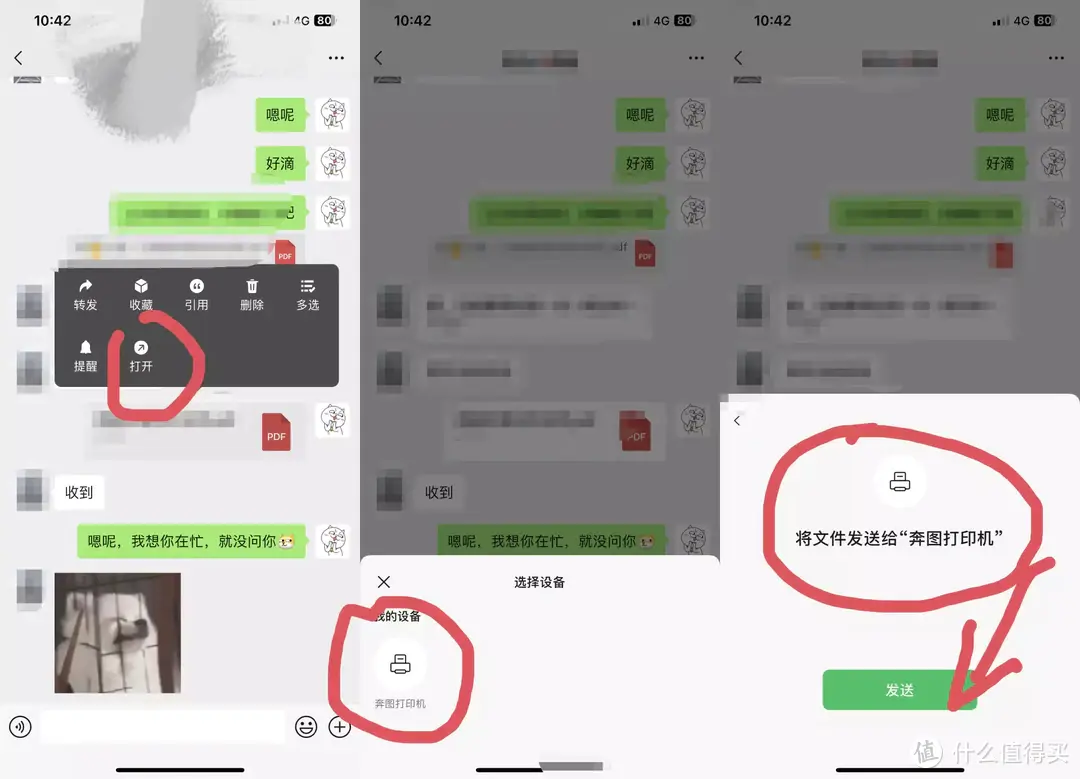
这个功能,真的,太方便,太贴心了,太适合给孩子打印试题考卷,凡是在微信里发送的文件都可以实现直接打印
远程打印真方便
我们经常碰到孩子独自在家,需要帮忙打印试卷的情况,而如果家长不在家,就比较麻烦,需要等晚上回去才能打印,比较耽误事儿
但是如果你使用奔图,哪怕家长在加班,在地铁上,都没关系,只要打印机连接着wifi,就可以远程操作打印机,马上帮孩子打印需要的试题试卷作业等,无需要求在同一局域网才可以打印
也就是说,这是一台不论你在哪里,都可以任意打印的打印机,是不是顿时觉得是家庭办公必备神器了
分享打印
这个功能也很好用,如果同时多人都要打印,可以直接把打印机分享给其他人,就可以实现共享了,他们不用连接打印机,不用下载小程序,也不用再次配网,仅仅需要点击分享的打印机,就可以打印了
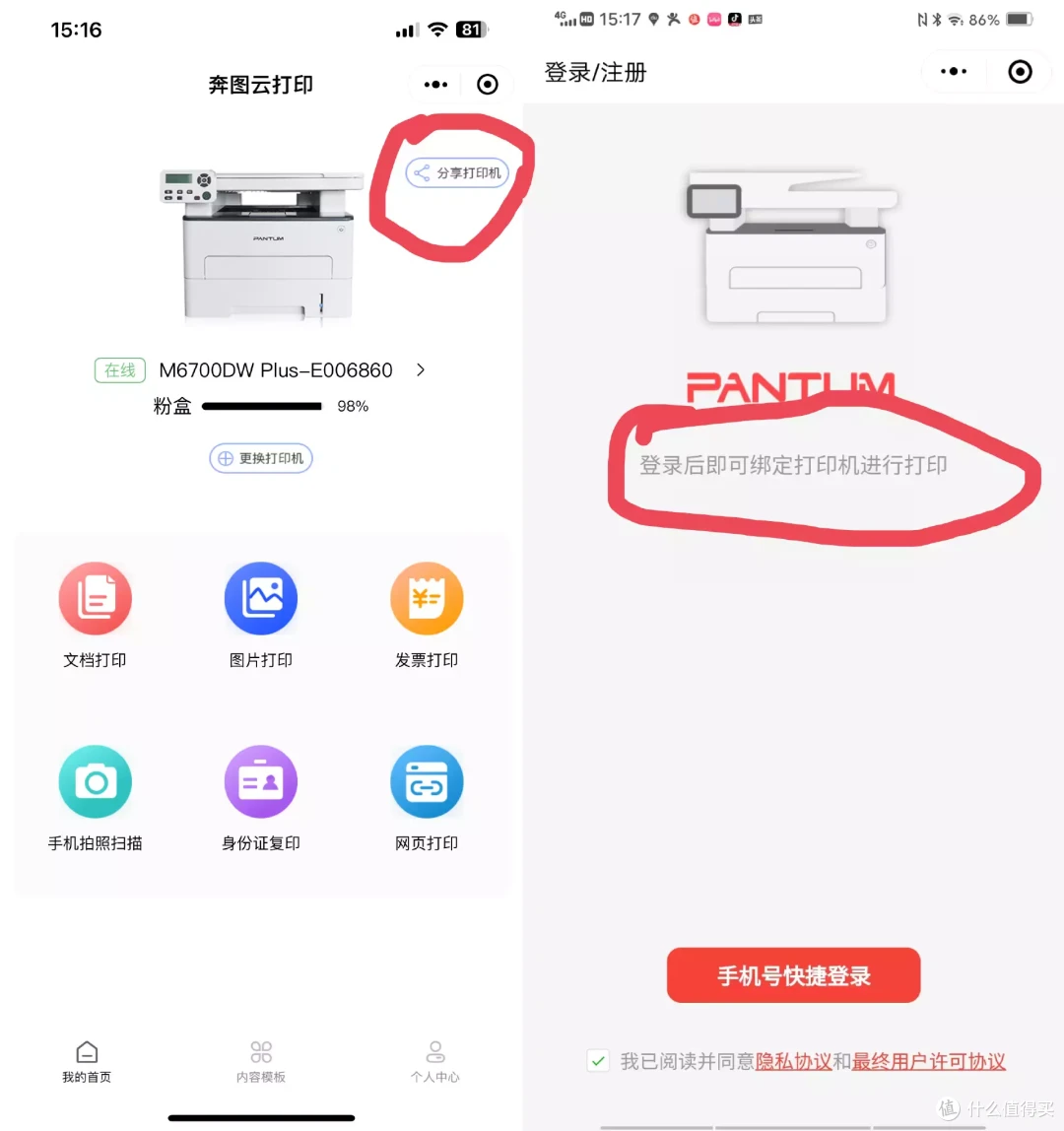
奔图M6700DW PLUS使用体验
首先是打印速度
这可能是我们使用激光打印机最关注的点了吧,实测了一下它在打印第一张纸的时候,需要预热大概12s的时间,预热之后,打印速度就很快了,一共是打印12页纸,花了35秒的时间,除开预热12秒,11页纸花了23秒,挺快的吧,平均2秒一页纸

打印精度
打印机的打印精度是重要的指标,这也是激光打印机相比喷墨打印机来说,明显的优势
最小的八号字,大家看看,是不是很清晰
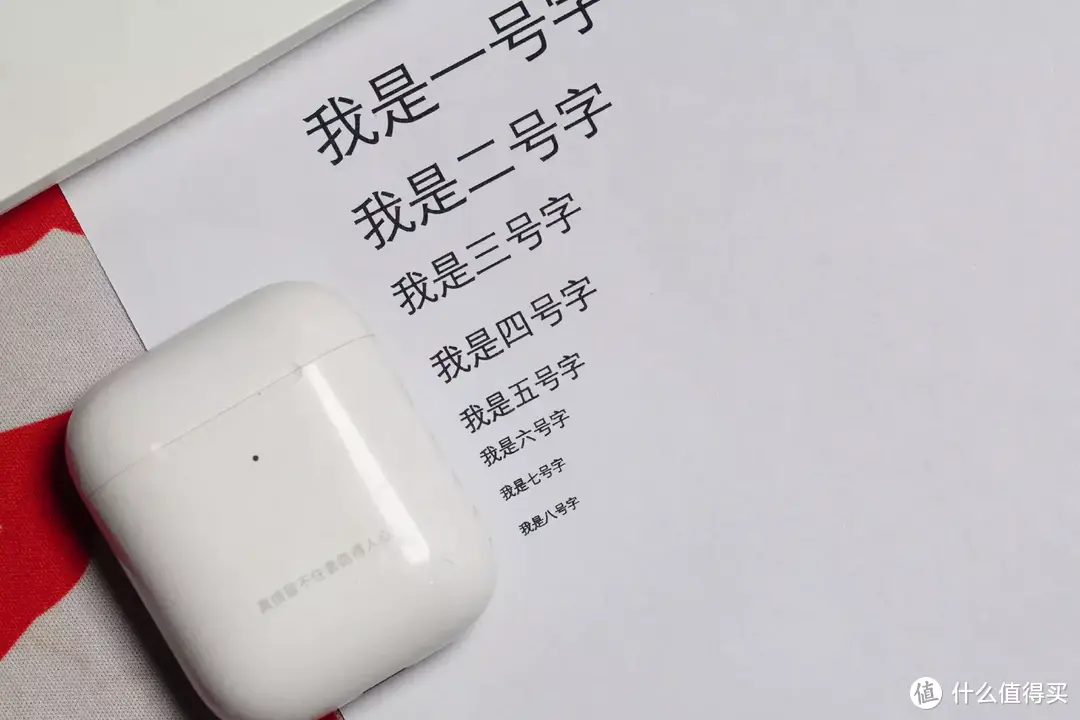
8号字多大?拿出你的AirPods,上面的定制刻字的大小就是8号字了
奔图M6700DW PLUS的表现是挺不错的,打印得很清晰,8号字清晰可是有大用处的,像做小抄的时候,都得8号字才能一眼就看清楚
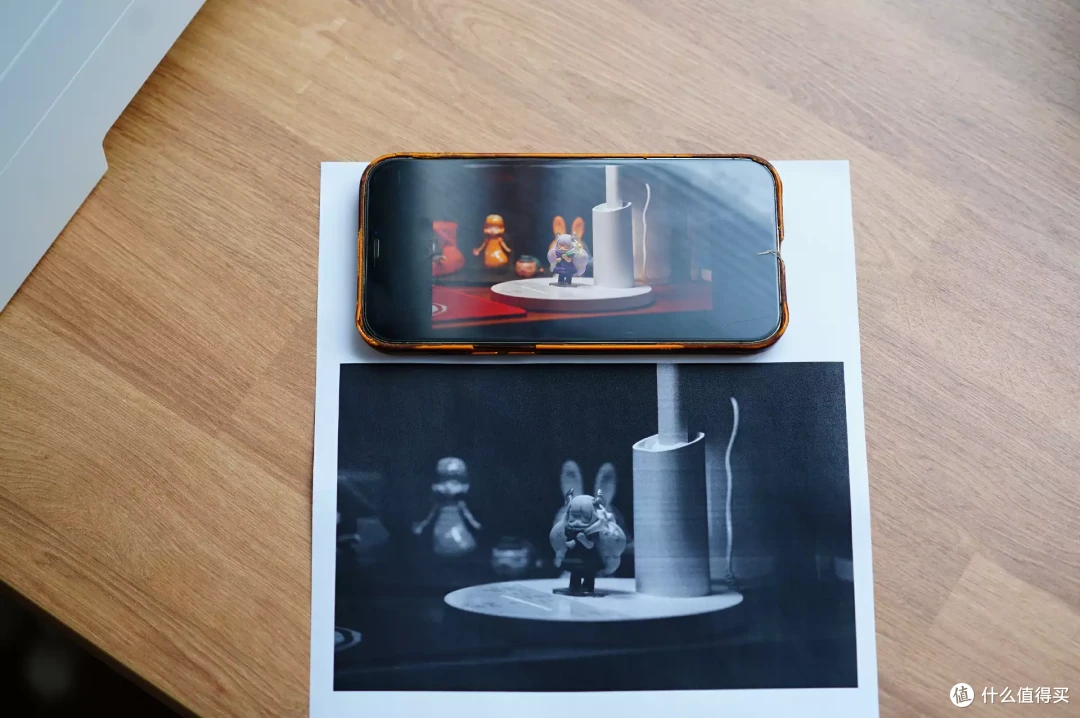
可以直接打印图片,不过因为是黑白打印机的缘故,所以打印出来的图片也是黑白的~
自动双面打印
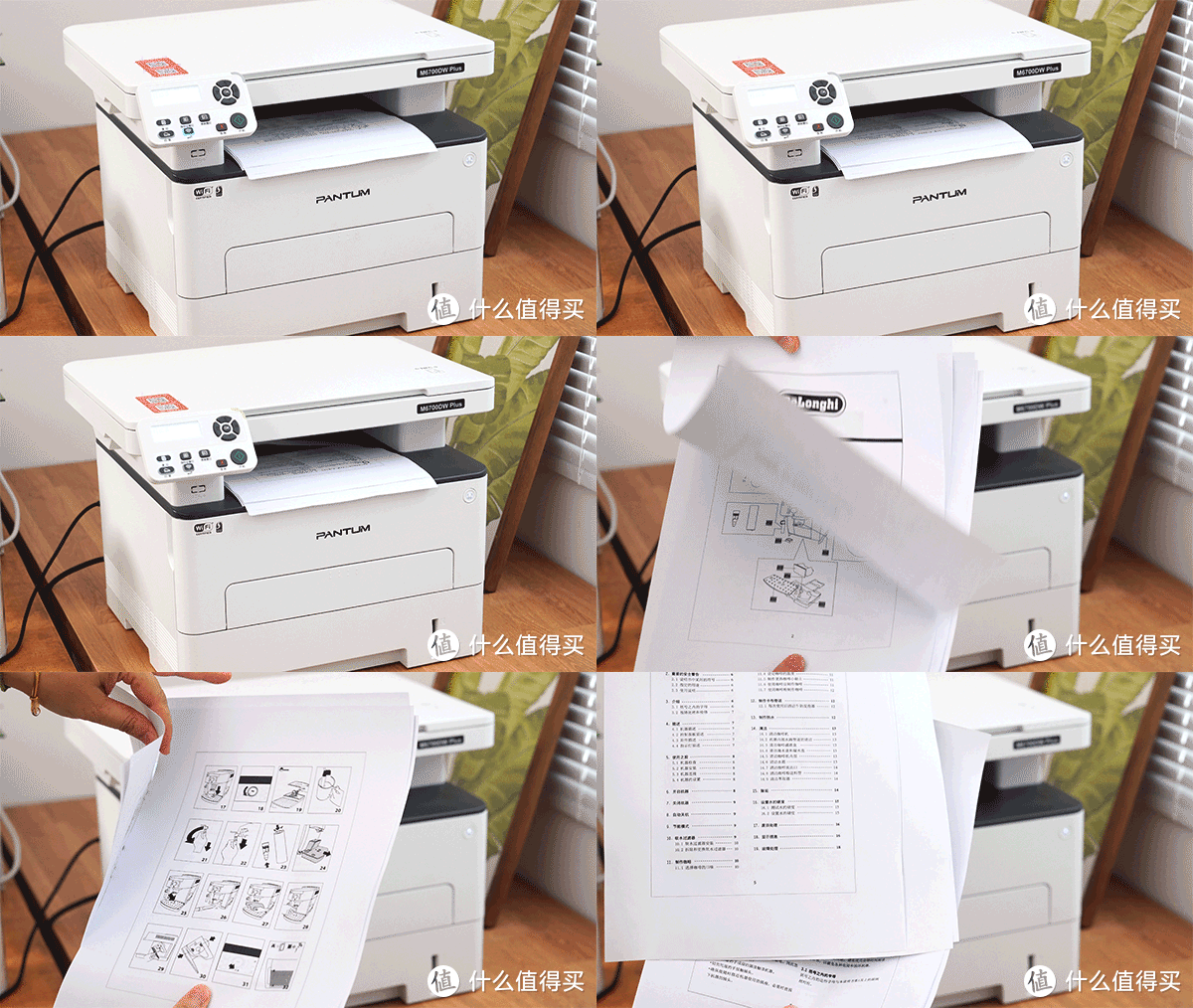
这是我以前的打印机没有用过的功能,奔图M6700DW PLUS只要勾选了双面打印,可以自动双面
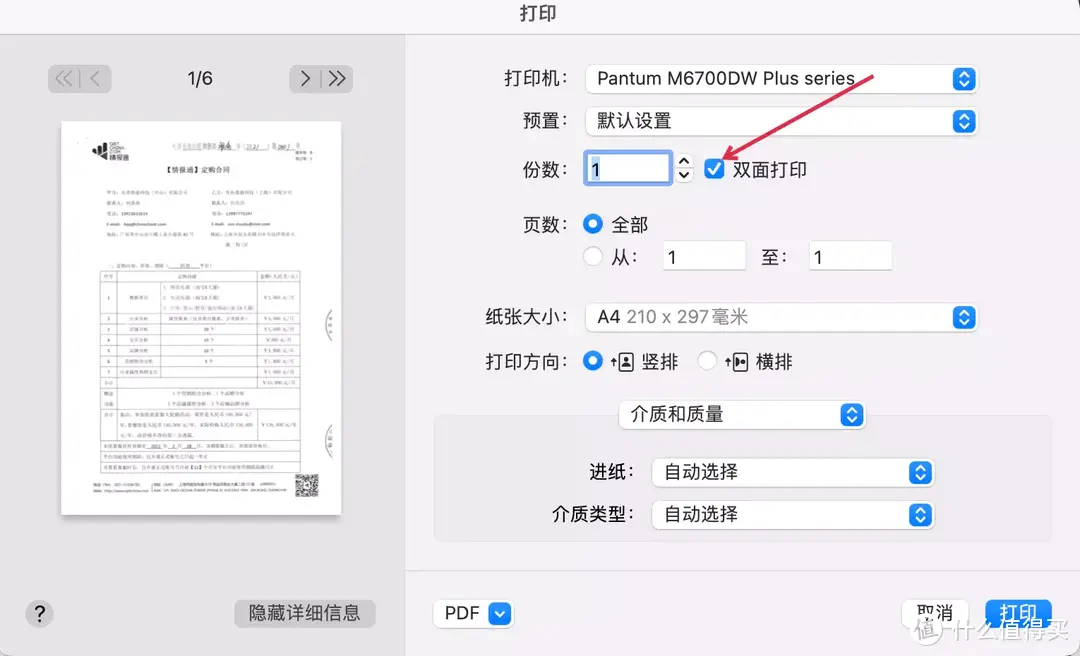
这在日常的办公和学习中应用十分多,打印一些自己看的文件的时候,使用自动双面打印,方便高效而且省纸,再也不用自己手动去翻页,再把纸放进去了,最后整理得花不少时间有了自动双面打印,这一切都变得只需要勾选一下选项那么简单(下图非静止)
复印清晰度
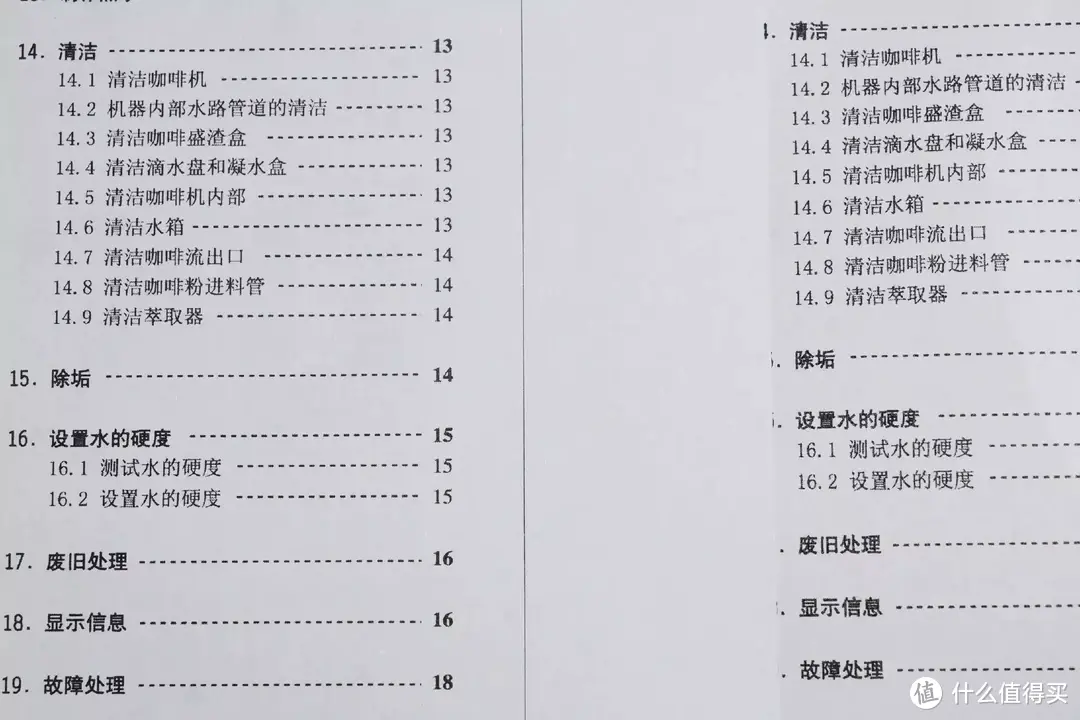
看下图,我觉得要算是精度很好了,对比一下,根本分不出来哪个是复印的哪个是打印的吧
正确答案是左边是打印的,右边是复印的,你,猜对了吗?
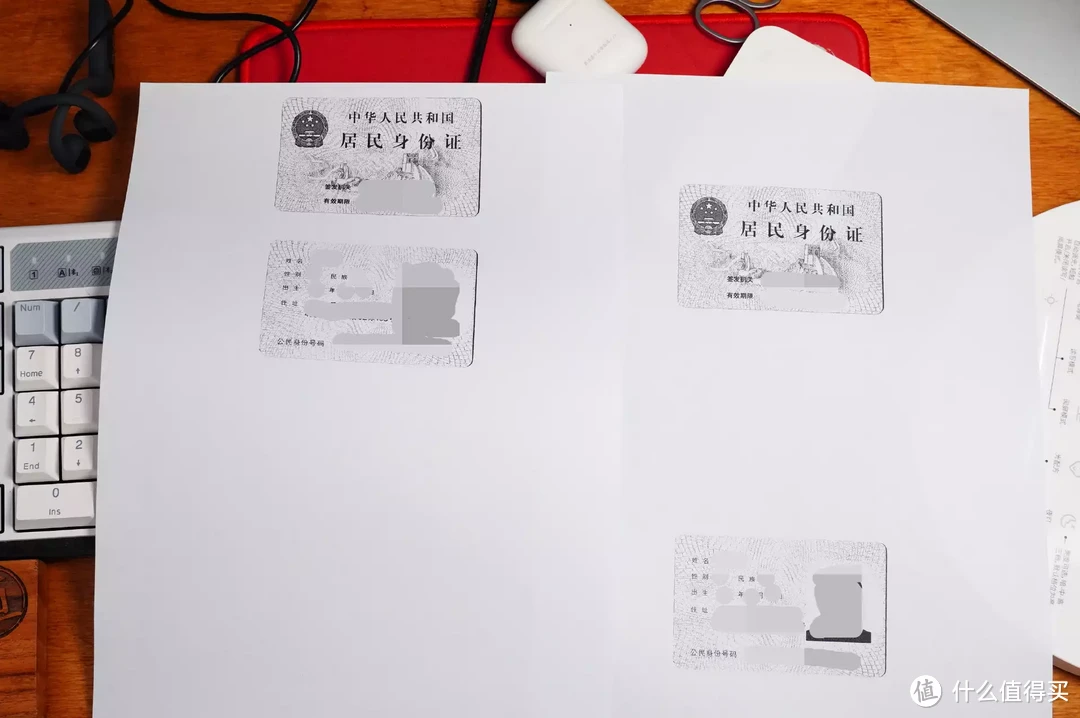
它复印身份证很方便,可以轻松实现直接一张纸或者半张纸上复印身份证,还可以自动纠偏,身份证随意放置,也可以整齐的复印出来
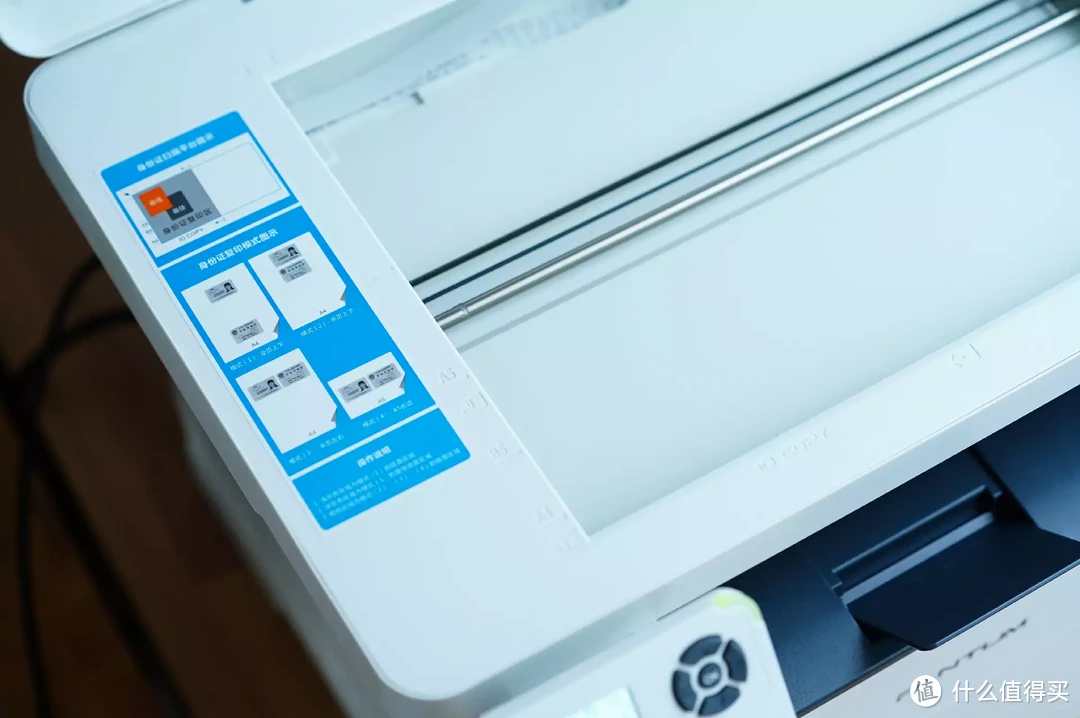
再也不必手动放纸了,一键式自动化
跟身份证复印相同的,卡片复印也很简单,清晰度,我觉得很不错,连最小的400电话都可以看得非常清楚
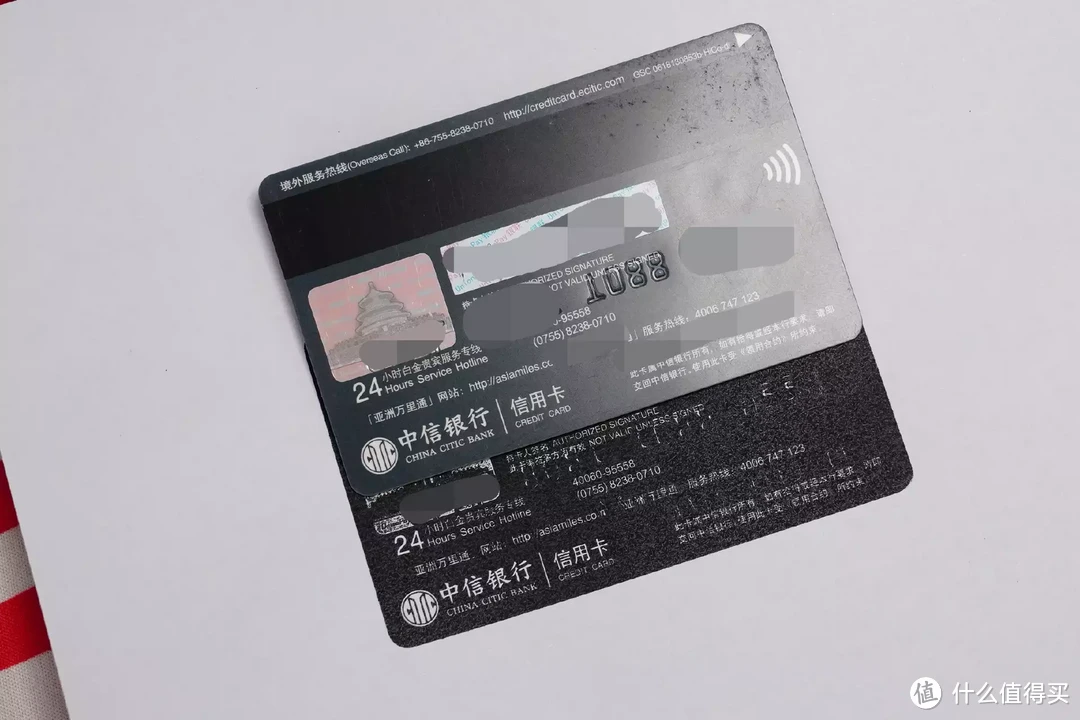
操作起来也是一样的非常简单方便,是不是办公神器
从此证件复印也变得很轻松
扫描功能很方便
扫描功能是我比较建议办公为主的小伙伴需要选的功能,作为一台多功能一体机,扫描功能也是这台奔图M6700DW PLUS包含了的,而且还是彩色扫描哦,我实测用来扫描了护照,全彩,非常清晰,同样的,可以直接在手机上操作,使用小程序或者APP都可以,也可以直接在机身上操作,设置好之后,可以选择直接保存在电脑里,如果办公用,使用频率高,就非常方便了
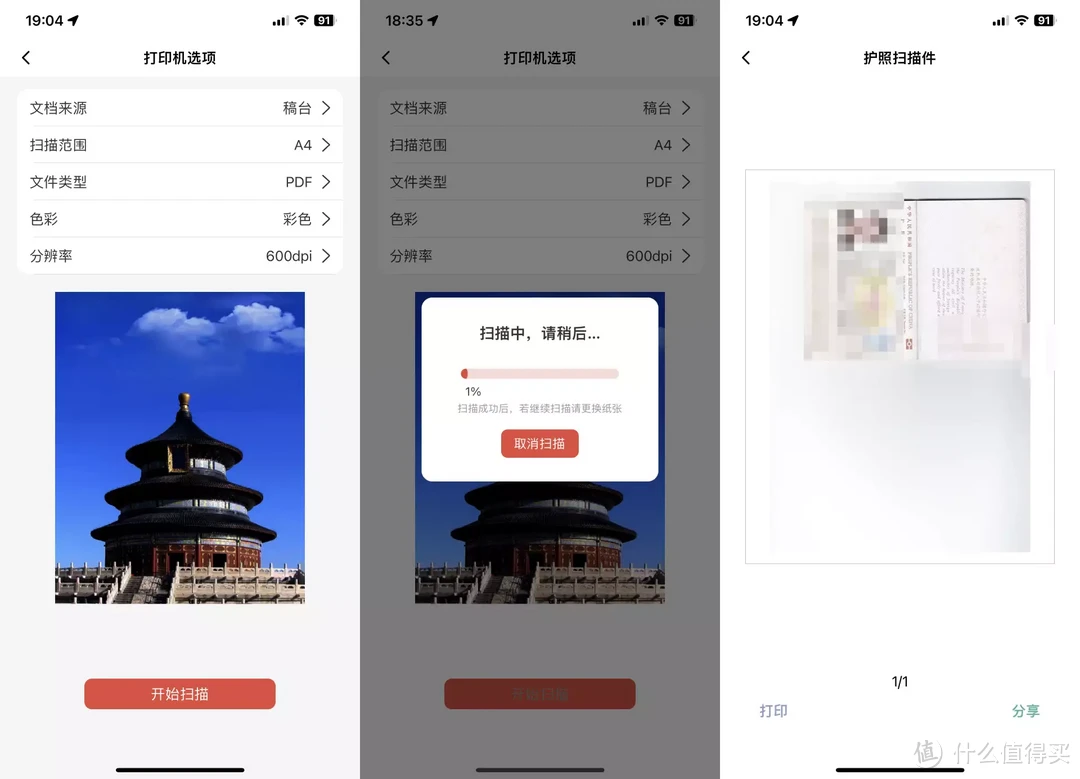
我是用手机直接操作的,PDF文件直接保存在手机里,也可以直接转发或者发邮件都行
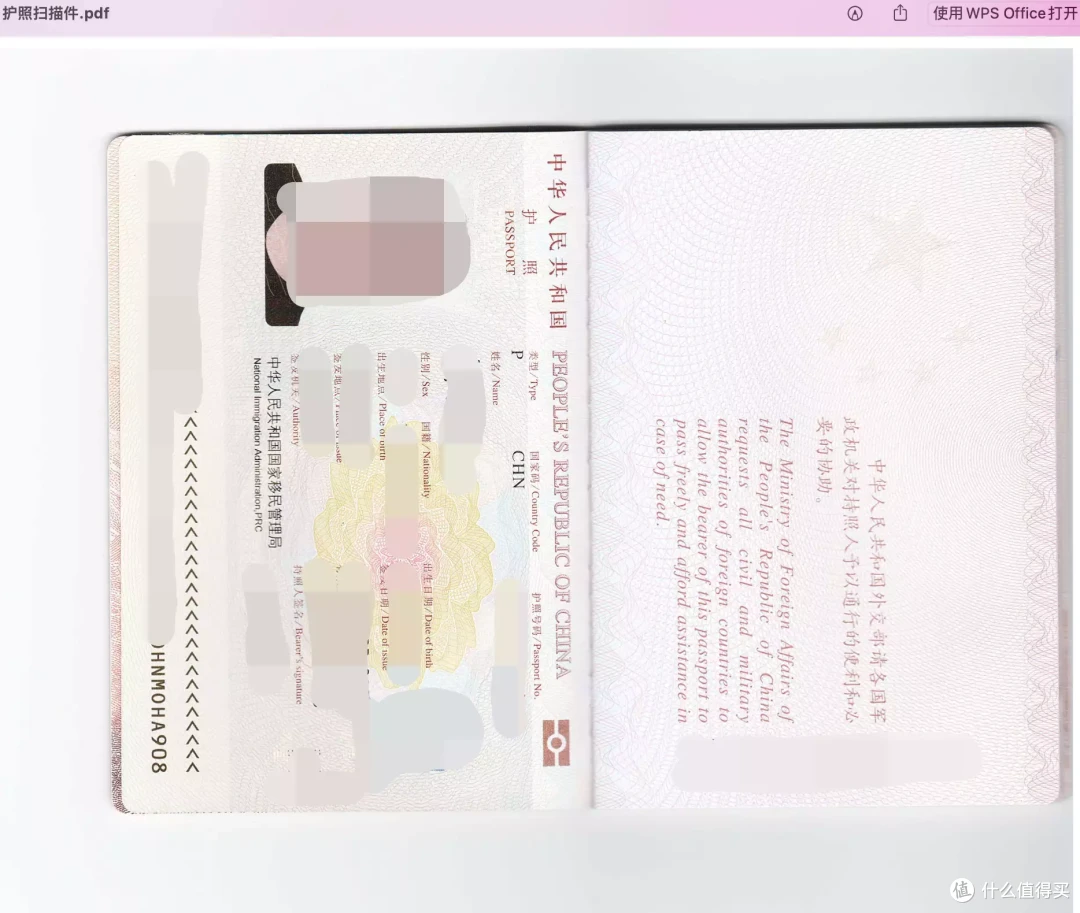
网申签证就更方便了,来往合同扫描也非常简单了
最后的总结
这台打印机非常适合学生家庭,特别是二孩家庭,打印量大的,它的打印速度很快,清晰度很高,作为打印机的国产品牌,奔图M6700DW PLUS可以说是很贴近我们用户的使用需求了,产品做的大气又实用,方便度max
我觉得它还很适合小型工作室,或者公司来使用,10几人的小公司,都可以用它,毕竟带复印、扫描功能,图片打印精度也算不错的
那么就这样了,祝大家买到心仪的打印机吧
在选购的时候,也别忘了看看国产品牌的奔图哦
小编注:本文作者@何小囡 是什么值得买首席生活家,她的个人自媒体信息为:smzdmhxn,全网同名何小囡,扶持推广个人品牌是首席生活家所享受的福利之一,更多详细内容请看生活家公告。欢迎大家踊跃申请生活家,生活家中表现优异的用户还将有机会成为『首席生活家』,欢迎有着特别生活经验的值友们踊跃加入生活家大家庭
本文商品由什么值得买提供,并邀请用户撰写评测报告。更多新奇好物请关注众测活动~






校验提示文案
校验提示文案
校验提示文案
校验提示文案
校验提示文案
校验提示文案
校验提示文案
校验提示文案
校验提示文案
校验提示文案
校验提示文案
校验提示文案
校验提示文案
校验提示文案
校验提示文案
校验提示文案
校验提示文案
校验提示文案
校验提示文案
校验提示文案
校验提示文案
校验提示文案