
























使用tailscale内网穿透访问你家的极空间

匿名用户 2022-11-25 16:14:13 59点赞 624收藏 53评论

相比于其他的几种内网穿透方案,这个应该看起来很简单而且完全免费。

相比官方的内网穿透,还是有以下优点的:

  • 相比官方的小水管,打洞成功的tailscale能跑满你家的上行带宽

  • 能访问你部署的docker服务,例如aria2、alist等

1、注册tailscale

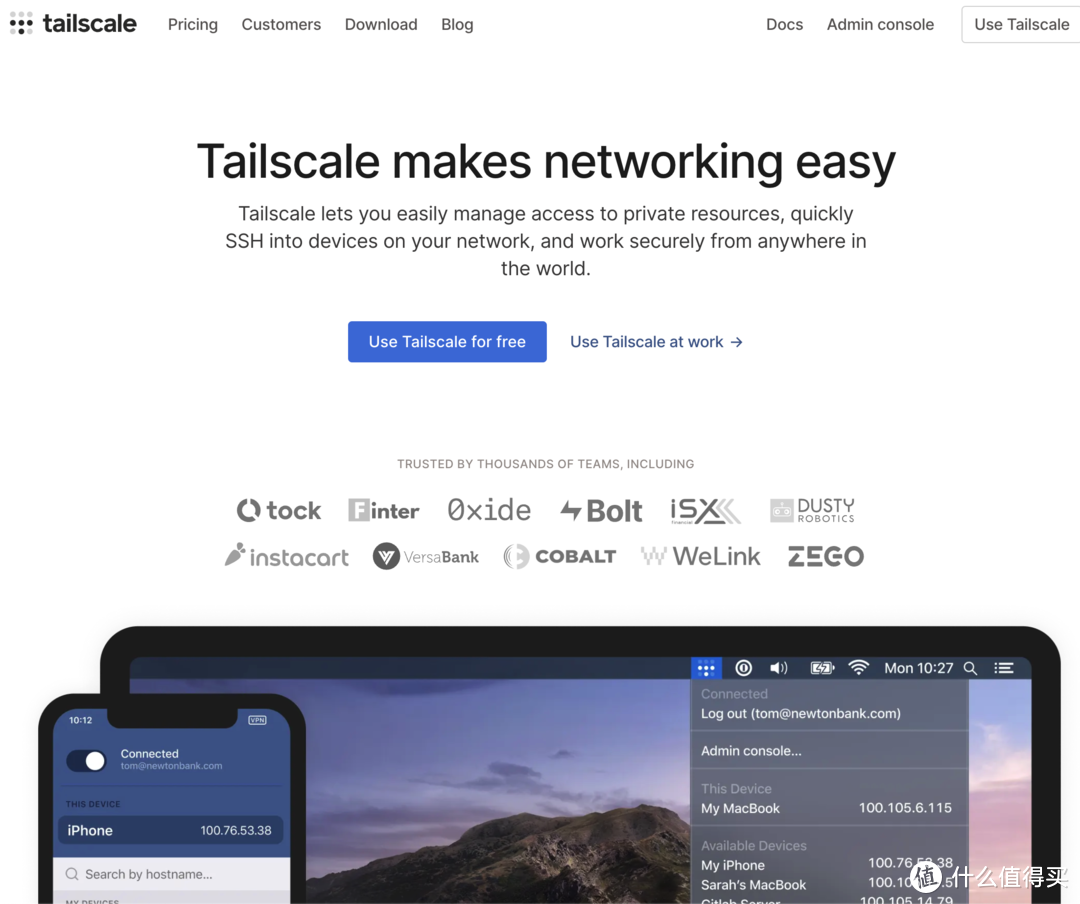
网址在这里,基本上有手就行,tailscale官网
使用tailscale内网穿透访问你家的极空间

2、登陆

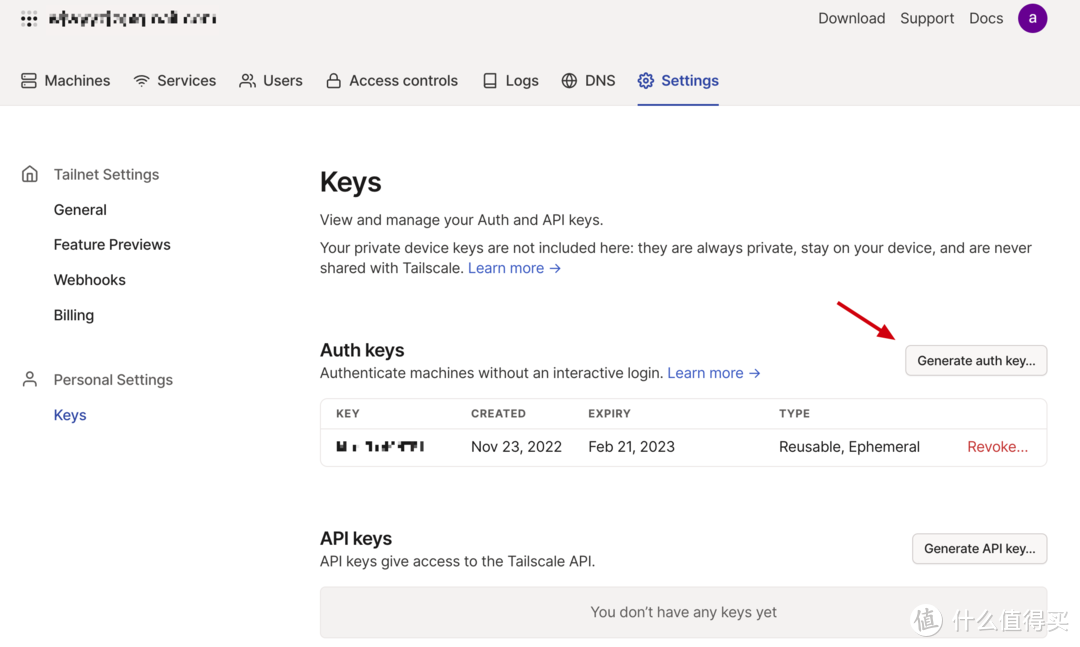
在你的设备(pc、mac、android、ios)上下载对应的客户端,登陆就行,然后在浏览器打开网页版控制台,就这个网址

https://login.tailscale.com/admin/settings/keys

生成一个key,复制它,你只有一直机会后续就不再出现了
使用tailscale内网穿透访问你家的极空间

3、docker部署

这里有docker的官方介绍,有兴趣的可以瞅一眼。https://hub.docker.com/r/tailscale/tailscale,看不看都行

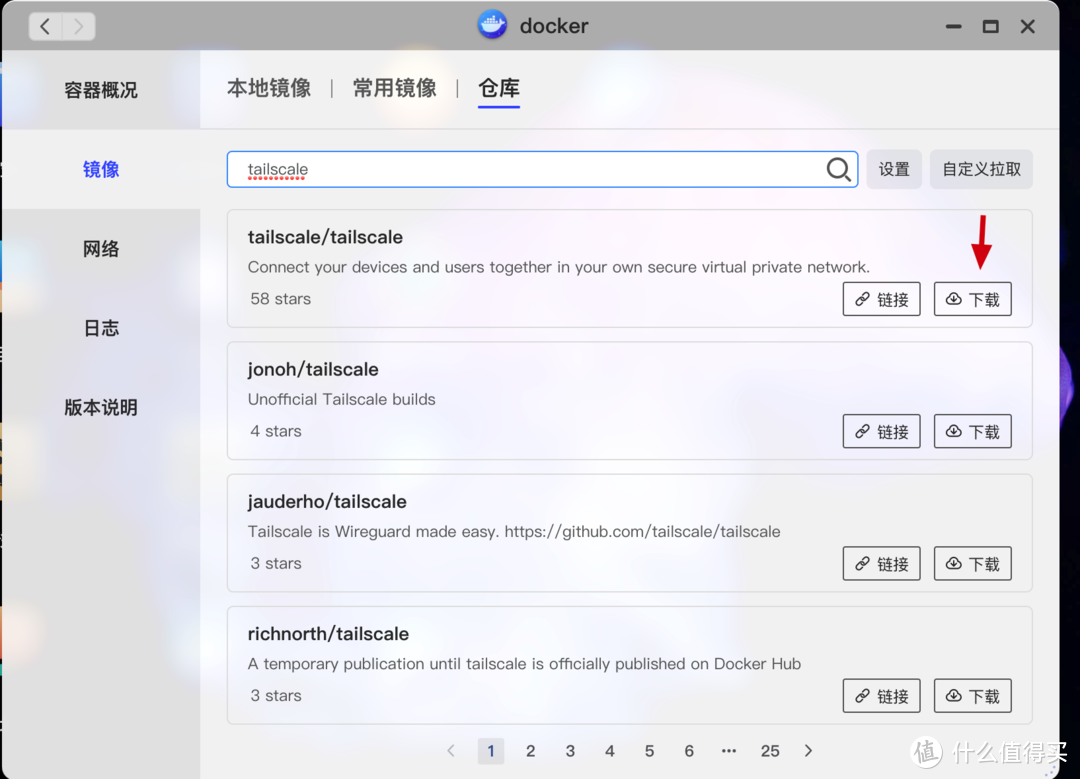
然后在你的docker仓库搜索 tailscale,下载它
使用tailscale内网穿透访问你家的极空间

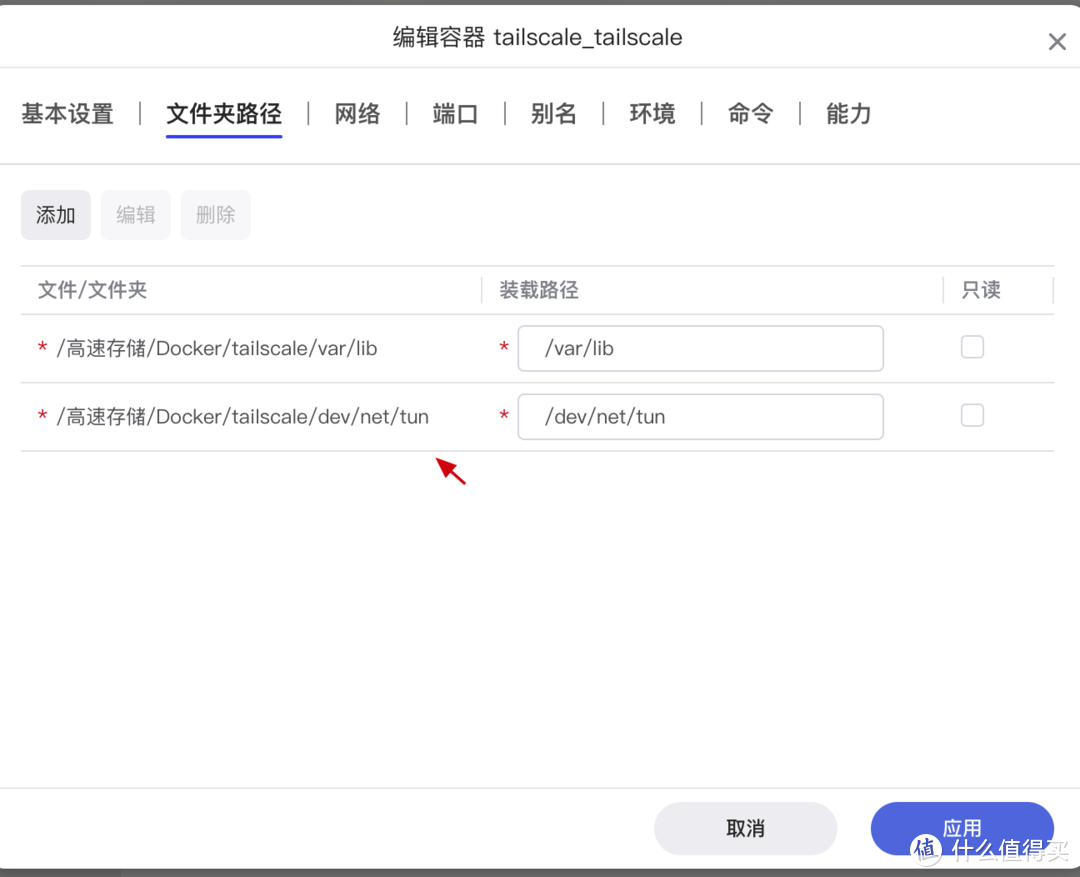
然后添加到容器,这里需要注意的的是有两个挂载路径,对应填上就行

/var/lib
/dev/net/tun
使用tailscale内网穿透访问你家的极空间

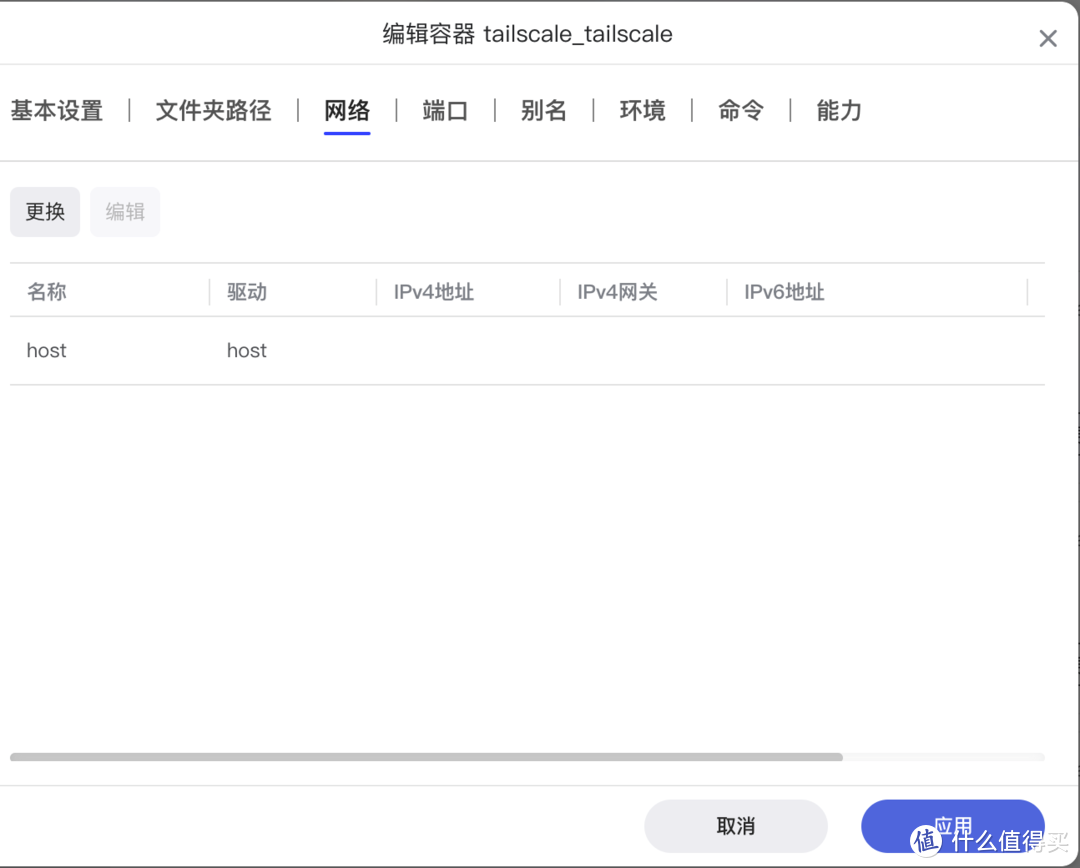
网络选择host

使用tailscale内网穿透访问你家的极空间

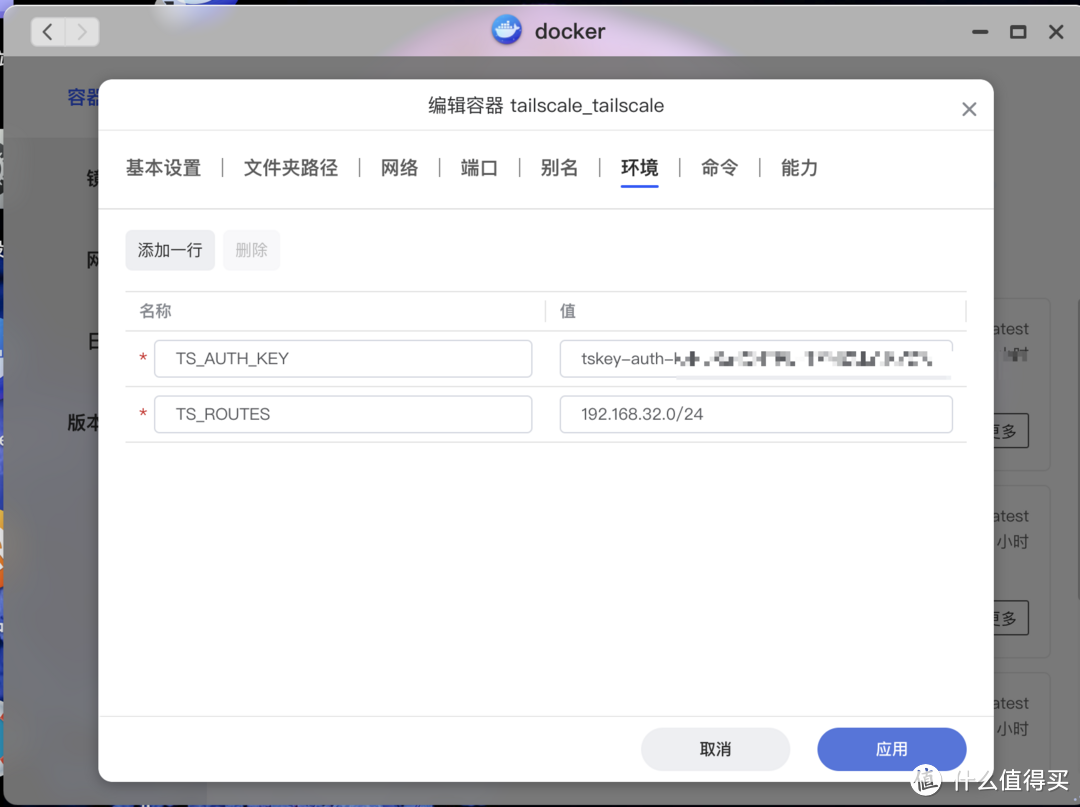
环境需要加一个 TS_AUTH_KEY,把你在tailscale控制台获取的key粘贴在这里就行了

再加一个TS_ROUTES,后面就是你家路由器的局域网地址,后面的/24固定的,不用改
使用tailscale内网穿透访问你家的极空间

然后启动就行了

4、获取ip

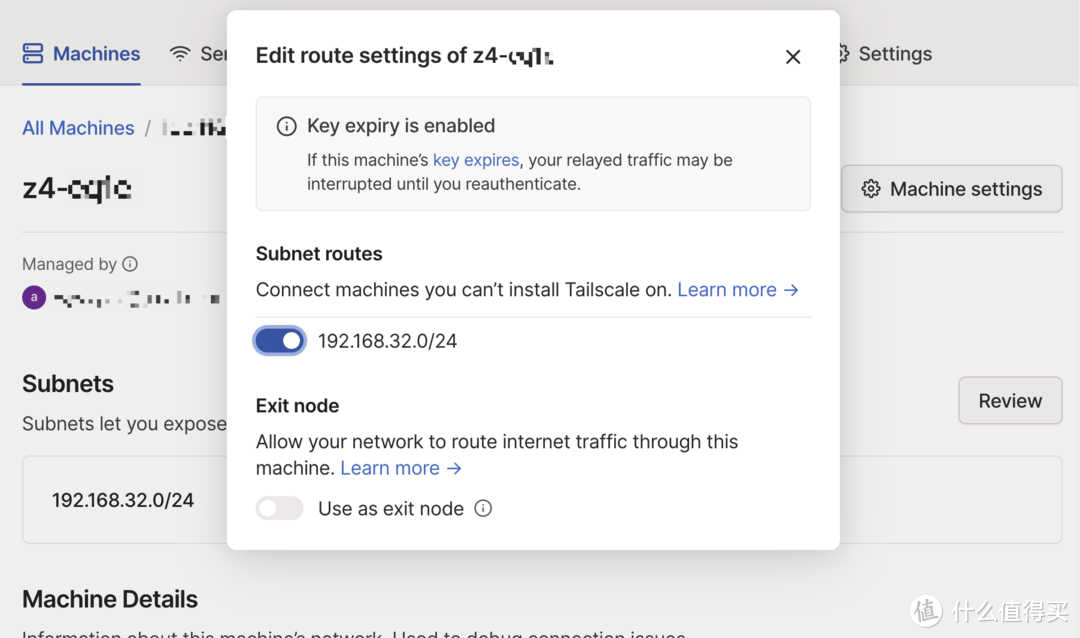
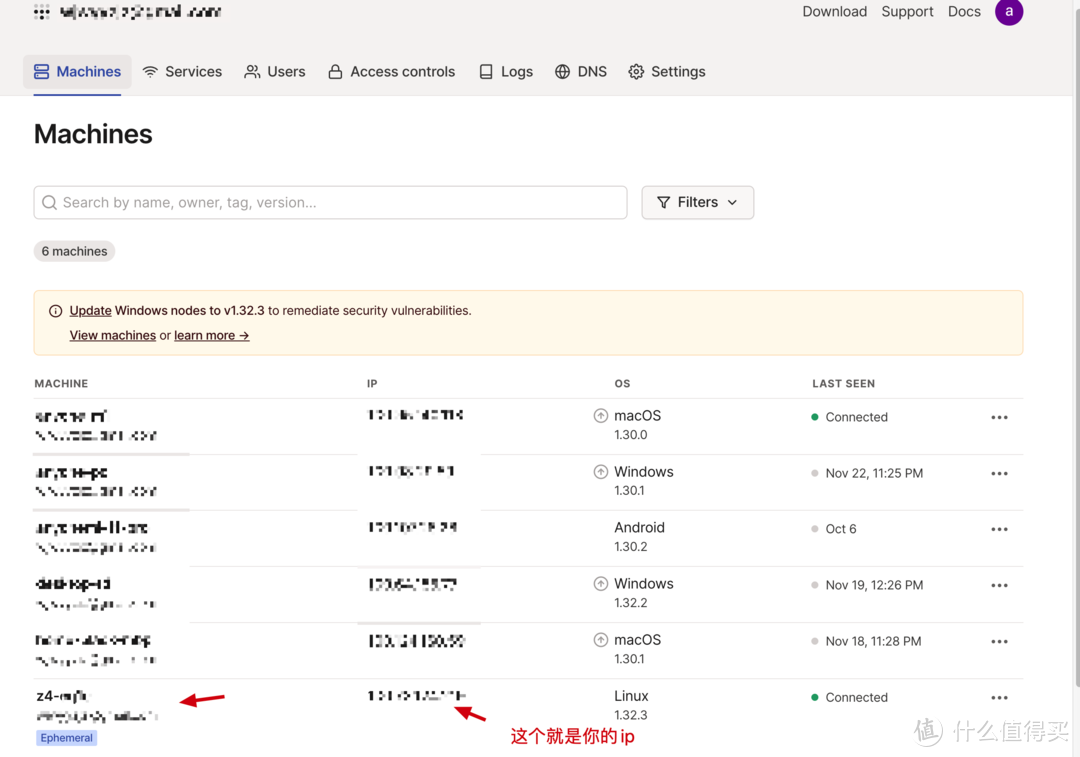
打开tailscale控制台 machines下面应该就能看到你新加入的设备了,记得打开subnet routes,这样无论内外访问都是相同的ip地址
使用tailscale内网穿透访问你家的极空间

使用tailscale内网穿透访问你家的极空间

5、访问

上一步获取到的ip,其实就可以替代你原来nas的 内网ip了

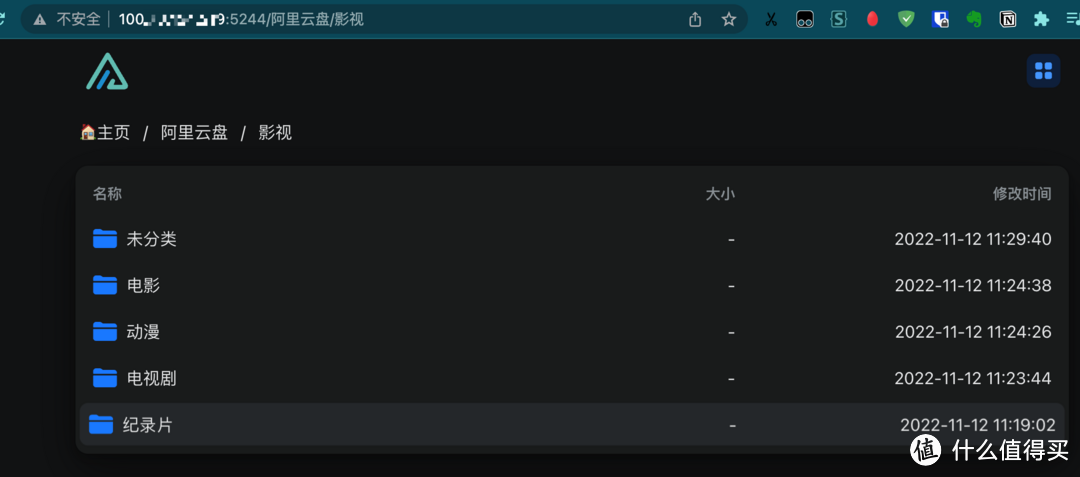
比如,你之前 alist的访问方式是 192.168.1.200:5244,那现在你远程访问的就是 tailscale的ip:5244。

此外,如果你开启了subnet routes,外网的访问地址还是192.168.1.200:5244,是不是更方便了
使用tailscale内网穿透访问你家的极空间

6、关于重启

测试后发现,每次重启都会导致节点变更,还需要手动开启subnet,后来查看官方文档后,可以进行一下额外配置。

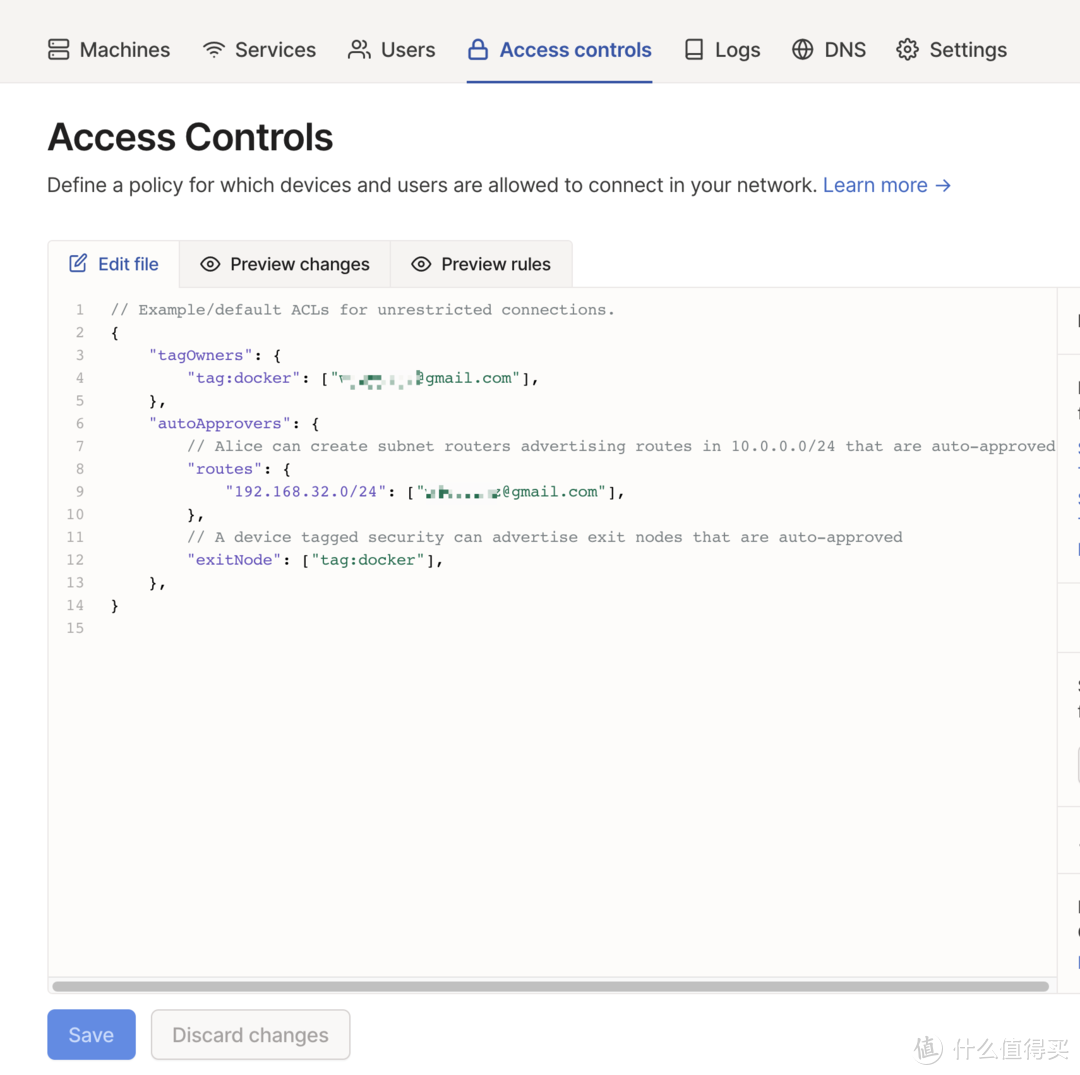
首先在Acls里面添加这两个

  • 添加tag

  • 设置autoApprovers

{
"tagOwners": {
"tag:docker": ["换成你的账户邮箱"],
},
"autoApprovers": {
// Alice can create subnet routers advertising routes in 10.0.0.0/24 that are auto-approved
"routes": {
"192.168.32.0/24": ["换成你的账户邮箱"],
},
// A device tagged security can advertise exit nodes that are auto-approved
"exitNode": ["tag:docker"],
},
}

那个192.168.32.0记得换成你自家的局域网链接,然后点save保存
使用tailscale内网穿透访问你家的极空间

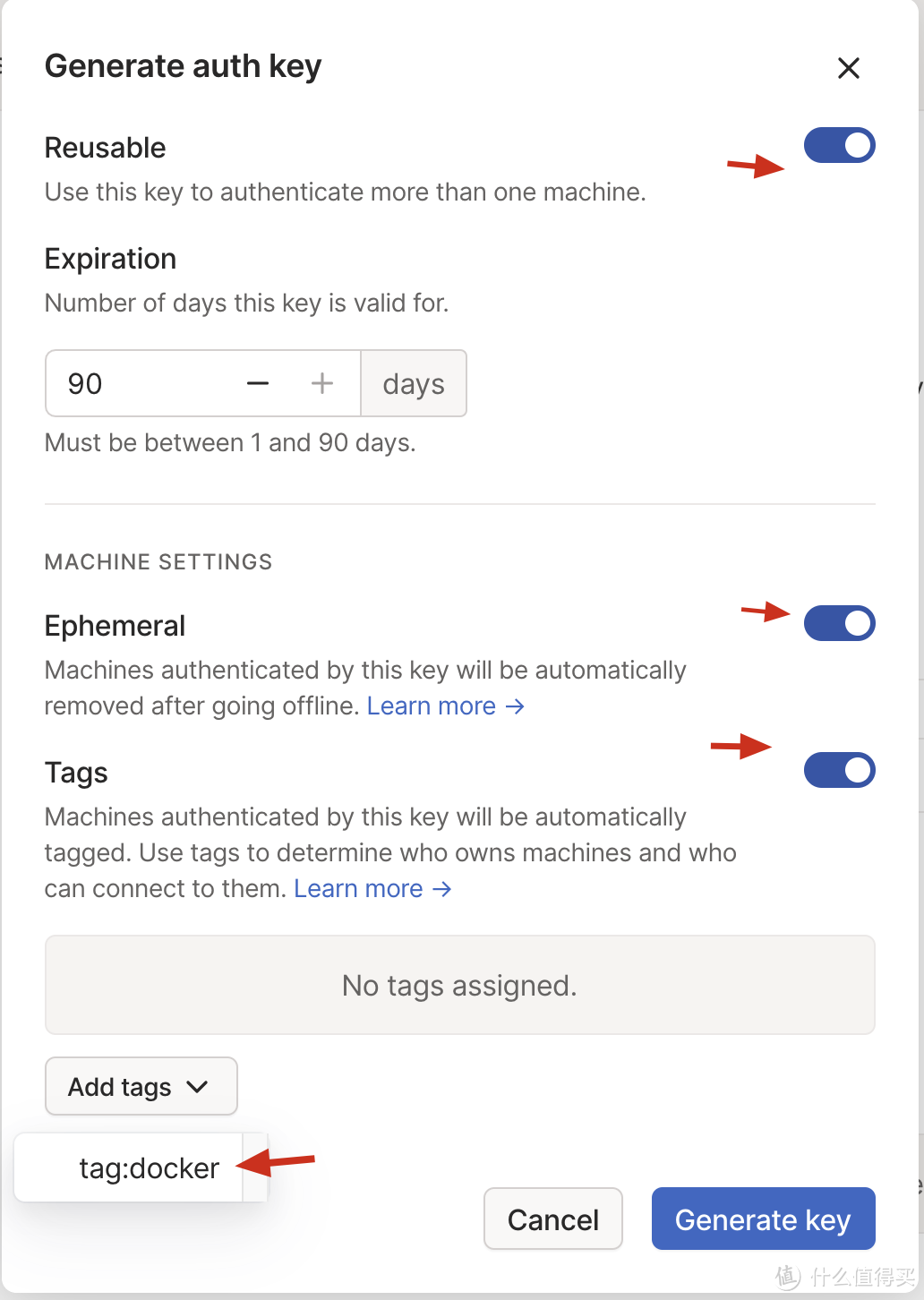
在重新去生成一个key,需要注意的是 resuable、Ephemeral都需要打开,tag选你刚刚在acl配置的那个tag,简单说明下

Reusable打开可以让你的key在重启后也能再次使用

Ephemeral打开可以在设备离线的时候,自动移除节点,重启的时候在生成一个,避免出现Z4-1、Z2-2、Z4-3这种情况

Tags选择后,能通过autoApprovers,在设备回复上线后,自动配置subnet
使用tailscale内网穿透访问你家的极空间

作者声明本文无利益相关,欢迎值友理性交流,和谐讨论~

展开 收起
53评论

  • 精彩
  • 最新
  • 扩展教程来了支持开启wan转发和静态路由表,只要多个局域网都部署tailscale,就能让局域网和局域网里面那些不开tailscale的任意设备都可以互访!!

    校验提示文案

    提交

    校验提示文案

    提交
    收起所有回复
  • 根据你的说明配置了tab,设备重启是不会生成重复的节点了,但route选项每次都是关闭的,要手动打开一次才行,奇怪了,哪一步错了呢

    校验提示文案

    提交
  • 把z4设置为路由,添加内网的ip,就可以使用内网相同的ip访问所有的内网设备

    校验提示文案

    提交
    更新了文章,还在审核中,可以添加subnet routes,就可以使用内网相同的ip访问所有的内网设备,应该跟你说的设置为路由一样的效果

    校验提示文案

    提交
    对的,我只是记不住那几个单词,意思大概就是子网路由

    校验提示文案

    提交
    收起所有回复
  • 这个和ddnsto哪个好?

    校验提示文案

    提交
    这个免费,打洞成功后,能跑满你家的上行带宽,ddnsto应该是限速的

    校验提示文案

    提交
    试过zerotier,外网访问速度慢的出奇,我家云的界面几分钟才能出来,不知道这个速度咋样?

    校验提示文案

    提交
    收起所有回复
  • 你好,我发现重启容器服务后会出现新的节点,这个可以设置为重用之前节点吗

    校验提示文案

    提交
    生成key的时候选择reuseable复用就行,重启后ip会变。另外更新下文章,docker环境里面在加一个TS_ROUTES,值是你局域网段,例如我的就是设置192.168.32.0/24,在控制台打开节点的subnet route后,就不用再关注tailscale给你的ip,直接使用原来的局域网ip就行。

    校验提示文案

    提交
    收起所有回复
  • 容器一直重启,不知道啥地方出了问题

    校验提示文案

    提交
    问问客服

    校验提示文案

    提交
    这个一般是网段配错了,注意最后是.0/24

    校验提示文案

    提交
    还有5条回复
    收起所有回复
  • 你好,我写了tag重启后仍然需要手动打开subnet?

    校验提示文案

    提交
  • 我绿联dh2600,按照教程,设置了tag,依然是重启docker后,产生新的ip,必须在环境哪里添加TS_STATE_DIR:/var/lib/tailscale,才能真正解决问题

    校验提示文案

    提交
    非常感谢你的分享。添加这一条后,真正解决了问题。

    校验提示文案

    提交
    特意注册来回复,确实是这个问题,加了这条之后,IP跟其他电脑手机一样变成固定的了,不用处理烦人的新连接,连subnet都不用开了。另外作者写的自动打开subnet的方式并没有作用。总之非常感谢你的帮忙!

    校验提示文案

    提交
    收起所有回复
  • 按照文中设置 容器每次重启后 还是需要到tailscale官网控制台那边把subnet router打开 不知道哪里有问题

    校验提示文案

    提交
    确实需要手动打开不知道怎么解

    校验提示文案

    提交
    需要给他一个本地文件夹来保存配置信息,具体可以参考我的进阶教程去看看

    校验提示文案

    提交
    收起所有回复
  • 大佬,为啥我的docker容器运行正常,tailscale控制台 machines下面应该能看到新加入的设备,但是外网就是不能访问,请教一下 [皱眉]

    校验提示文案

    提交
    一样的问题

    校验提示文案

    提交
    收起所有回复
  • zerotie可以吗?

    校验提示文案

    提交
    不可以,无法创建虚拟网卡

    校验提示文案

    提交
    不行 bug空间的docker没有root权限 [皱眉] [皱眉] [皱眉]

    校验提示文案

    提交
    收起所有回复
  • 为啥极空间要穿透?不是本来就可以用外网访问?

    校验提示文案

    提交
    官方只能穿透官方服务,自己搭的服务不能远程访问的

    校验提示文案

    提交
    收起所有回复
  • 可惜没有op插件

    校验提示文案

    提交
  • 这个能多个账号设置在一个nas里吗,另外最重要的多人账号收费不

    校验提示文案

    提交
    免费的最多添加十个设备,十个再多要交钱

    校验提示文案

    提交
    收起所有回复
  • 赞,慢慢的极空间 玩的人多了就好了 类似的教程渐渐多了

    校验提示文案

    提交
  • 之前试过。点了 一次重启后就是不停地重启,速度也非常慢。下次有空再按你的教程试一试。

    校验提示文案

    提交
  • 一直重启中··········

    校验提示文案

    提交
  • 卡到第三步,点击启动,一直重启中

    校验提示文案

    提交
  • 苹果手机怎么安装tailscale App?

    校验提示文案

    提交
  • 亲,黑群可以用这个不呢

    校验提示文案

    提交
提示信息

取消
确认
评论举报

相关文章推荐

更多精彩文章
更多精彩文章
最新文章 热门文章
624
扫一下,分享更方便,购买更轻松