














 深耕数码、居家兴趣领域





64
51
Wi-Fi 7全屋覆盖真不贵!这套方案值得一用:TP-LINK 普联 3630
2025-04-18 10:40:56
104点赞
248收藏
82评论
开篇
划重点:本期介绍一套全屋Wi-Fi 7方案~除了非常有性价比外,还巨稳定和好用,满足各种家庭用网需求~
看着视频时画面突然卡顿、聊着天时软件提示网络不稳定、智能设备频繁离线,以上用网场景在现代家庭中并不少见,这也暴露出一个事实:入户宽带的速率并不是引起网络卡顿的唯一因素,真正决定网络稳定的可能是藏在弱电箱、放置于角落中的那台路由器!

这不,刚好邻居家大哥最近找我帮忙优化下Wi-Fi,因为他家光猫的Wi-Fi信号太差了,甚至聊个微信都非常卡那种,它家是两层自建房,希望实现全屋Wi-Fi覆盖,借此机会,本篇介绍一套非常有性价比的全屋Wi-Fi 7覆盖方案,顺便构建起家用2.5G内网,非常适合低预算且追求高性能Wi-Fi的家庭用户,可以一次性解决家庭场景下网络卡顿、覆盖不全、内网最高只有千兆的问题,一起来看看吧!

本篇有点长,但内容还是比较充实的,以下大纲,请按需跳转!
2025为何选择Wi-Fi 7
Wi-Fi 7路由器怎么选?
路由器开箱、配置
安装、路由器初始化
Mesh组网流程
速度测试和游戏表现
稳定性和功耗表现
特色功能
总结
为何选择Wi-Fi 7
已经2025了,非常推荐一步到位直接上Wi-Fi 7路由器,这是为何?最关键的一点,Wi-Fi 7所支持的MLO、MRU、4K QAM等新特性会让你的用网体验更好,可以战未来。

Wi-Fi 7理论速度高达46Gbps,相比Wi-Fi 6的9.6Gbps提升巨大,最重要的是引入了MLO技术,就是可以同时使用2.4GHz、5GHz频段传输数据,带来的好处是延迟显著降低、抗干扰能力更强。
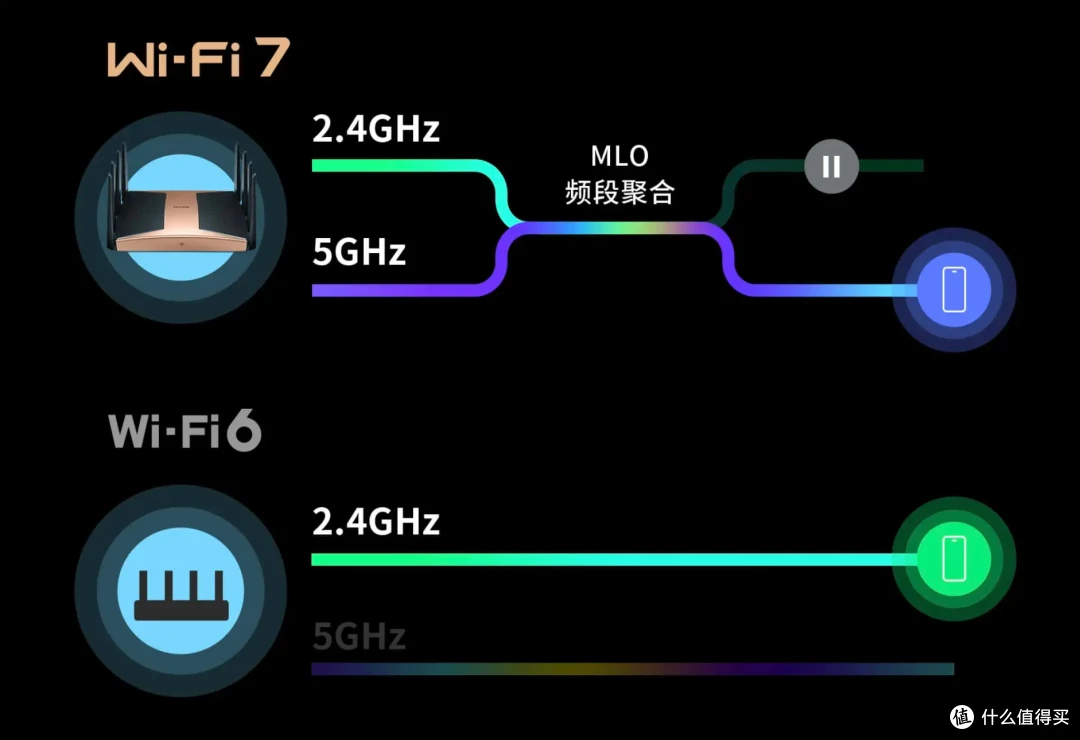
Wi-Fi 7通过更宽的信道、高阶调制技术、多链路聚合和低延迟优化,实现了对Wi-Fi 6的全面超越,而且随着技术普及,尤其是在如今的2025年,Wi-Fi 7路由器的性价比已逐渐凸显,非常适合追求未来兼容性和高性能的用户,对于普通家庭,Wi-Fi 7能显著提升全屋智能、大文件传输及实时交互体验,一步到位战未来。
Wi-Fi 7路由器怎么选?
路由器品牌也是百花齐放,但说到稳定好用的话个人还是比较推荐TP-LINK普联路由器,原因无它,接触和使用这个品牌近10年,它给我的感觉就是巨稳定,而且在路由器领域也是老大哥般存在,不管是硬件稳定还是系统优化都非常到位,一台路由器不需要多华丽的外观,其内在的硬件、系统才是最重要的。

目前TP-LINK已经推出了多款Wi-Fi 7路由器,考虑到大多数家庭用户所关注的性价比,所以我选择了TP-LINK 普联 3630这款Wi-Fi 7路由器,价格非常香啊,才不到2百就标配了五根高增益天线和2.5G网口,本篇我就使用这套方案帮邻居大哥实现他的全屋Wi-Fi需求。

开箱、配置
来简单开个箱,熟悉的朋友都知道,这个包装也是TP-LINK一贯的设计风格了,其中BE3600中的BE代表目前最新的Wi-Fi 7无线技术、以及路由器标配了2.5G网口,Wi-Fi 7协议搭配2.5G网口也是相得益彰了,相互配合不会出现速度瓶颈,最重要的一个是有国补加持,非常香。

包装内含TP-LINK 普联 3630路由器本体一台、快速安装指南一份、网线一根、DC电源一个(12V1A),路由器采用经典的黑配色设计,从顶往下看还是对称式设计,表面做了磨砂处理,手指去摸也不会轻易留下指纹,黑色的好处是放在角落里面积了一层灰也不会感觉脏。

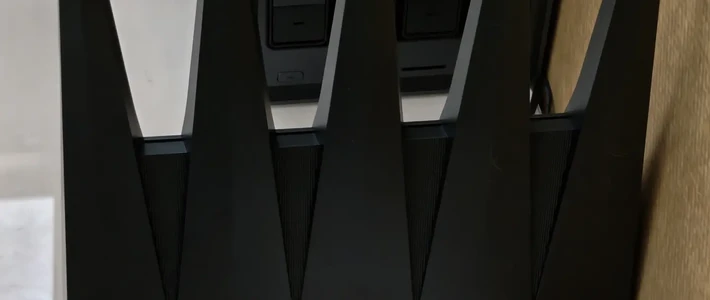
TP-LINK 普联 3630采用主流外置天线设计,其中2根2.4G天线,3根5G天线总共5根,相比其它同规格路由器多出一根5G天线,虽然无线是2x2MIMO,多出的这根5G天线是可以通过分集或波束成形间接提升无线体验的,简单来说会多出的这根5G天线会优化信号质量,日常使用直接90度立起来就行,从侧面来看可以发现路由器机身是前低后高的斜面设计、并且中部还有弧度设计,整体观感还是不错的。

最重要的配置方面,处理器使用的联发科AN7563PT,双核A53架构、主频1GHz,在其它品牌同定位路由器多为256MB内存的情况下,TP-LINK 普联 3630给到了512MB大内存,接口方面提供了3个千兆+1个2.5G网口,支持盲插即WAN/LAN自动识别,同时也支持双WAN口叠加,即同时接入两条宽带;双LAN口聚合提升内网速度,特别适合搭配双千兆网口NAS实现2Gbps内网速度,最右还有一个TP-LINK易展按钮,搭载最新易展3.0,可以和TP-LINK支持易展的路由器进行Mesh组网。

2.5G网口对于一台Wi-Fi 7路由器来说至关重要,不管是接入2.5G NAS还是接入两千兆宽带都能完美发挥Wi-Fi 7的实力,如果你的宽带是千兆以上,那么建议使用2.5G网口进行拨号联网,运营商的千兆宽带一般都会有余量能跑到1100Mbps,榨干每一兆性能。

无线规格方面,BE3600中的BE即代表Wi-Fi 7,2.4GHz无线最高速率688Mbps( 2x2 MIMO),5GHz无线最高速率2882Mbps( 2x2 MIMO),双频可达3570Mbps,取整3600后就是BE3600的由来了,这也是入门Wi-Fi 7路由器的常见规格。

LED指示灯位于路由器正面,方便查看路由器当前状态,并且机器底部和侧面都有大量的栅栏式开孔,兼顾美观的同时也提升了被动散热性能,极大避免了路由器因发热带来的降速问题。

安装方式也比较多样,匹配各种安装场景,除了常规摆放于桌面上,也可以配合底部预留的孔位实现壁挂式安装,配合可调节角度的天线想怎么装就怎么装。

如果你使用的是搭载天玑处理器系列的旗舰手机,搭配TP-LINK 普联 3630路由器使用还会有神秘加成,其搭载的Xtra Range™ 2.0技术可以让Wi-Fi 7信号覆盖面积更广,极大提升设备传输数据的速度和抗干扰能力,选择这款路由器的理由又多了一个。

看完外观和配置,下面来到最重要的环节,如何实现全屋Wi-Fi 7信号覆盖,新手也不用担心,有手就会。
安装、路由器初始化
路由器初始化也非常简单,首先使用网线将路由器和光猫相连(避开光猫的IPTV口就行),有的老光猫是千兆和百兆口都有,一定要选择千兆网口进行相连才能完美发挥宽带速度,然后路由器接上电源。

没有电脑的情况下,直接先在手机应用商店安装TP-LINK物联APP并登录,然后连接路由器发出的信号(SSID在路由器底部有标,默认无密码),打开TP-LINK物联APP就会出现路由器配置提示了,设置一下上网方式、无线密码就搞定配置流程了,是不是超级简单,操作过程中建议按提示绑定TP-LINK ID,可以实现远程管理路由器。

如果是使用电脑进行初始化也是同样流程,连接路由器发出的Wi-Fi,浏览器中直接访问tplogin.cn或192.168.1.1,按提示设置密码和选择上网模式就完成配网操作。

它支持多种联网方式,主要有以下几种,一般来说自动获取IP地址(即DHCP)是最常选的,可以充分利用路由器系统中的各种功能。
宽带拨号上网(PPPoe):适合光猫可以改桥接的用户,使用TP-LINK路由器输入宽带账密拨号联网并承担NAT转换。
自动获取IP地址:最常用方式,光猫已拨号且不能改桥接的情况下,TP-LINK路由器做为二级设备扩展网络,会多一层NAT。
AP(有线中继):TP-LINK路由器仅做为无线接入点,扩展光猫的信号覆盖,此模式下TP-LINK自带的好用功能会受限,但减少了NAT转换。
系统UI方面依旧是TP-LINK的经典界面了,主打的就是简单易好上手,就算是新手也能根据界面提示完成路由器相关功能设置,本篇后续测试会结合UI界面使用到它的许多功能,这里就不详细赘述系统UI界面了。

手机管理路由器才是比较方便的,路由器绑定TP-LINK ID后就可以使用TP-LINK物联APP实现远程管理,我个人也使用了TP家的监控摄像头、NVR录像机等设备,APP启动迅速且无广,配合APP体验真的很不错,这也是为什么许多朋友要我推荐路由器或监控设备我会优先推荐普联的原因。

支持添加Mesh子路由、查看当前路由器上下行速度、网络拓朴图、无线设置、访问网络等,还可以精准对每一台设备进行网速限制、上网规则指定、禁用设备联网、端口功能自定义等等。

此外在更多设置中还提供了更加全面的应用或功能设置入口,基本上可以使用APP和路由器实现完整交互,每台设备当前连接的无线协议、当前速率都一目了然,实现了秒级刷新,顺便吐槽下某品牌路由器的速率刷新10来秒才有反应,用过TP-LINK后表现实时速率展示非常精准,安装完成我立马帮邻居大哥装上这个APP,指点两下就知道怎么用了,很容易上手。

易展3.0组网:大户型、多层实现全屋Wi-Fi
如果家里房子比较大或是多层楼房,那么势必会遇到一个问题:只使用一台路由器会出现Wi-Fi信号死角,这可就影响用网体验了,而邻居大哥家是两层自建房,当路由器放到一层时确实可以实现全面覆盖,但在第二层使用时Wi-Fi信号就比较弱了,更多时候是没办法连接。

所以需要多台路由器Mesh组网实现Wi-Fi全面覆盖,综合他家的面积(单层约100方)和路由器摆放位置,两台TP-LINK 普联 3630路由器可以实现两层全屋覆盖了,所以一下子入了两台。

TP-LINK 普联 3630支持最新易展3.0,这是TP-LINK路由器的一项核心组网技术,极大简化了Mesh组网流程,不管户型多大或是多层楼,都能通过Mesh网络实现信号扩展。

在此之前,邻居大哥尝试过使用两台不同路由器来实现两层楼的覆盖,因为不支持组网,所以每一台路由器设置的无线名称均不同,在不同楼层就手动切换对应楼层的Wi-Fi信号,后来他尝试把两台路由器的无线名称和密码改为一致希望能自动切换,但是在二楼客厅时依旧能连接到一楼微弱的Wi-Fi,但网络体验比较卡,还得手动关闭Wi-Fi后再尝试手动连接到二楼Wi-Fi ,体验更差了,借助普联这套易展组网,以上问题都迎刃而解了,除了全层无线名称一致外,还可以轻松实现无缝漫游了,它会自动切换到信号最好无线信号让设备接入实现极佳用网体验,Mesh组网的操作也很简单,进入TP-LINK路由器后台,点击右上角『添加新路由』。

根据提示按下待添加路由器背后的易展按钮即可发现路由器,点击添加就会自动组网成功了。

或使用TP-LINK物联APP进行添加,按界面提示按下易展按键就会发现,点击添加就完成Mesh组网了,在网络拓朴图中也能看到子路由出现,目前可以看到子路由图标右上角有个Wi-Fi 标志,借助当前是无线Mesh组网形式,如果使用一根网线将主和子路由连接后,这个无线标志会变成网口标志,代表有线Mesh组网。

有线Mesh组网适合前期装修时有预留网线的情况,直接使用网线将子路由和主路由相连就行,速度可以跑满带宽,刚好邻居大哥的二层在装修时有预留了网线,我直接把子路由放到二楼,使用网线和1楼主路由连接就实现了有线Mesh;

无线Mesh就适合前期未预留网线的情况,哪儿信号不好就放哪儿,不受『线』制,但极限测速场景下相比有线Mesh稍弱,但得益于TP-LINK的易展采用了多频多链路聚合Backhaul技术,各路由间无线互联更稳定,日常使用基本感受不到和有线Mesh的差异。

另一个不得不提的是多台易展路由器可以同时接交换机实现组网,适合弱电箱到各层只有一条预留网线的情况;如果你是更大户型、或楼层更多,两台不够,那么可以使用任意支持易展功能的TP-LINK路由器加入到组网,而且易展3.0也是会向下兼容前代易展协议的,也可以接入已有的普通AC/AP组网中,各种复杂的组网环境和场景都有解决方案,这就是普联深耕路由器领域多年的实力了。

速度测试
下面进行路由器性能测试,主要分为两部分,宽带和内网测速,大哥家接入的是移动千兆宽带,上行签约速率30Mbps,再加上在我的安利下入了NAS,所以把千兆口留给了入户宽带、2.5G网口接入到内网NAS,以下是测试环境。

使用一台搭载英特尔BE200网卡的笔记本和iPhone 15 Pro手机做为测试终端,测试其5G频段无线在多点位下的速度表现,户型图如下,两层布局一样,每层约100方内,路由器放到客厅,也是日常用网环境,而且周围邻居也有10来个Wi-Fi 信号做为干扰。

可以发现在近点A两米左右距离都能跑到940Mbps左右,按千兆宽带水准来说是跑满了,在相隔两面墙的D点也跑出了不错的成绩,15Pro跑出了247Mbps,做为对比,相同定位的某米BE3600在D点仅跑出了80Mbps速度,足以看出普联在信号覆盖和优化方面实力真的不错。

2楼的覆盖就更加简单了,直接把前面已经组网好的子路由放到二楼,因为预留了网线,主和子路由间实现了有线Mesh组网,二层户型基本一致,所以测速表现和一层是一样的,这样两层楼就实现了全屋Wi-Fi 7信号覆盖。
如果没预留网线,直接把子Mesh路由放到需要增加Wi-Fi 信号覆盖的地方并通电就行,不需要网线也能和主路由实现无线Mesh组网,这里实测一下二层这台子路由在无线Mesh组网下的速度表现,户型是一样的,在同样点位进行测速,因为是自建房,所以墙那些比普通商品房厚且用料足,一定程度上影响了无线Mesh回程速度,在近点A跑到了350Mbps,最远间隔两面墙的D点也跑出了154Mbps速度,说明这种无线Mesh组网的情况下对日常用网体验影响微乎其微,表现还是很亮眼的。

当你从一楼移动到二楼时,手机会自动连接到信号更强的二楼节点,无需手动切换Wi-Fi ,这个过程叫信号漫游,用户是不需要手动干预,它是全自动实现无缝漫游,但是我们可以配合TP-LINK出品的网络百宝箱中的漫游测试功能来看看切换耗时,来来回回跑上跑下,实测漫游切换时间均小于20ms,这个数值表现非常优秀,就算是打游戏过程中引起切换也基本不会造成影响了,这个无缝漫游解决了邻居大哥以往需要手动切换最优Wi-Fi 信号的操作,刚一用上就连连夸赞。

Wi-Fi 7最重要的特性是支持MLO,配合Wi-Fi 7终端最高连接速率可达3570Mbps,前提是需要在路由器后台开启MLO。

我目前手上只有英特尔BE200网卡支持Wi-Fi 7,可惜英特尔不给力,驱动方面依旧有问题,虽然显示2.4G和5G频段同时相连,但最高速度只有单一5G频段的最高速度2882Mbps,但这个速度已经很高了,配合TP-LINK 普联 3630的2.5G网口接入2.5G NAS是非常实用的,轻松突破千兆内网读写。

在NAS上部署iperf进行测速,轻松跑到1.8Gbps速度,轻松突破千兆有线限制,不再受『线』制了,在无线下配合NAS可以实现4K在线剪辑了,而且再次提醒,这个是在单频5GHz无线下的测试结果,如果你的Wi-Fi 7设备支持MLO实现2.4G+5G叠加,结果只会比下图中的更好!

如果你的NAS是双千兆网口,可以使用两条网线将NAS和TP-LINK 普联 3630的相连,它是支持网口聚合的,而且现在的主流NAS系统都支持链路聚合,配合路由器的聚合功能就可以实现2Gbps内网读写速度了。

在商品功能自定义中开启端口聚合即可,支持任意千兆网口进行聚合,当然这两个要聚合的网口也是你已经连接到NAS中的两个,接着在NAS中开启一下链路聚合或类似功能,就可以让NAS实现2Gbps的读写速率了,

间接通过种方式实现2.5G+2G+1G网口的配置,让TP-LINK 普联 3630更好发挥Wi-Fi 7潜力,这个性能表现可以让邻居大哥在未来很多年内不用升级路由器了。

游戏表现
如果是重度游戏党,建议开启硬件NAT加速,系统其实默认也是开启这个功能的,带来的显著改善是测速能跑满,因为使用了硬件加速,路由器性能发挥更好,而且对于游戏玩家来说它会直接降低游戏延迟,游戏更畅快,正常情况下建议不要关闭这个功能。

好不容易翻了一台Wi-Fi 4/5路由器出来做为对比,可以发现连接到TP-LINK 普联 3630的游戏延迟平均在32ms-36ms,而连接到老款Wi-Fi 4/5路由器时,延迟就更多时候在36ms左右了,新的Wi-Fi 协议确实能显著降低几毫秒的延迟,在游戏时获胜机率更高了,邻居大哥使用的是果子15,本身支持Wi-Fi 6,他打了几把确实说游戏体验有提升。

除了硬件本身带来的无线技术降低游戏延迟外,TP-LINK 普联 3630还专门有一个『游戏加速』功能,比如『游戏应用加速』就推荐打开,它会自动识别各种游戏的数据进行优先转发,比如家人使用手机看视频、你在玩游戏,那么路由器会优先转发对延迟要求高的游戏数据包达到稳定游戏,而在线视频对于延迟不敏感就后转发,目前支持加速的游戏应用也非常全面了。

对于电脑玩家也支持设置『游戏专用口』,电脑连接这个指定的网口,那么通过这个网口的数据都会优先转发,同样可以实现延时降低。

如果你的宽带也是某动,可能游戏体验没有电信或联通那么好,那么可以使用系统内置的游戏加速器,当然有许多海外游戏需要使用加速的也可以直接安装,系统级内置,非常实用。

感觉这台路由器应对各种游戏场景也是游刃有余了,不管是硬件还是软件方面对于游戏玩家都有优化。
稳定性、功耗等测试
路由器功耗表现也是家用场景下比较看重的一个指标,做为一台搭载Wi-Fi 7技术的路由器,实测TP-LINK 普联 3630的日常功耗在5-7瓦徘徊(两台有线设备+10余台无线连接),24小时运行一个月耗电3度左右,两台路由器一个月耗电在7度内,不到5块电费,在性能和功耗方面取得了不错的平衡。

使用iperf3模拟高负载下无线速度表现,受限于BE200网卡驱动无法MLO,在单频5G频段无线下高负载测试约半小时,速度依旧稳定保持在1.8Gbps左右,没有大幅度降速情况,而且测试期间是有10余台设备正常联网使用的,果然大厂的调校到位。

而且散热方面也不用担心,室温26度的情况下,高负载测试时摸外壳也只是温温的感觉,而且搭载的AN7563PT处理器是6nm制程就注定发热量低,家用情况下主要还是低负载为主就更不担心发热问题了,毕竟普联家路由器一贯就是稳定为主,TP-LINK 普联 3630做为其Wi-Fi 7入门路由器,综合表现亮眼。

特色功能
儿童模式
除了前面提到的功能或应用外,TP-LINK 普联 3630还有不少实用且好用的功能,比如自带儿童模式,在『终端上网管理』这里可以进行细致编辑,默认自带了一个好用的『儿童模式』,也可以自定义小朋友的终端设备的允许联网时间和时长,还支持应用控制和网站访问限制,比如各种应用做了分类,可以一键限制游戏或视频直播应用等等,非常适合家里有小朋友的场景。

然后在设备列表中找到儿童的上网设备,在上网规则这里套用儿童模式即可,这样小朋友的联网终端就受这个规则限制,并且还可以查看设备的应用上网时长,方便了解小朋友用哪个应用最多,随机优化规则,这在家用场景下是非常实用的,刚好邻居大哥家小朋友比较多,我一下子教会他使用这个模式,几个小朋友都表示我这个操作让他们学习成绩上升了,点赞(手动狗头)。

IPTV口
还支持IPTV口设置,甚至可以设置有线或无线形式,而且对于常见的场景也做了考虑,支持单纯复用和分线传输形式,像我这基本全是分线传输。

现在邻居大哥有这么一个需求,光猫和主路由在一楼,但是电视是在二楼,怎么实现IPTV连接呢,使用TP-LINK 普联 3630组网后就极为简单了,轻易搞定,选择上图的分线传输模式(我这都是这种方式,请根据当地情况按需选择)。

然后指定主路由一个网口为IPTV上联口,并把这个口和光猫IPTV接口连接,接着选择二楼这台子路由,它做为IPTV连接机顶盒的传输设备,并指定网口,然后把二楼这台设备的IPTV口和运营商机顶盒的网口相连,OK,大功告成,在二楼也能愉快看直播了,是不是超级简单。

远程唤醒
如果你是自己DIY NAS,那么NAS自带的定时开机功能一般是失效的;又或者你想在下班时提前给家里的台式机开机进入游戏排队,那么你可能会用到TP-LINK 普联 3630的远程唤醒功能,它可以帮助你远程开启家中的NAS或电脑,前提是设备须是有线连接且支持WOL功能。

配合TP-LINK物联APP就可以远程开机了,操作很简单,在设备列表中找到要唤醒的设备MAC地址并记下,在更多设置-远程唤醒设备中添加这个MAC地址并备注名称,然后就可以点击设备唤醒开机了,完美解决了台式机远程开机和NAS自动开机失效的问题。

智能家居绑定
智能家居在这两年蓬勃发展,TP-LINK也早已布loT领域,旗下有许多智能家居相关产品可选,可以配合路由器后面的易展按键实现loT设备快速入网,实现生态化优势。

如果有多台普联路由器组网的情况下,可以把某一个智能家居绑定到指定路由器、指定无线频段中,让智能家居设备联网更加稳定。

操作也很简单,以这个2楼智能插座为例,在设备列表中找到它,点击无线接入绑定,指定它连接到二楼路由并连接2.4G频段无线,因为2.4G无线穿透更强更稳定,非常适合智能家居这种小带宽设备,稳定为主嘛,保存,它就生效了,这样后续它就会优先连接你指定的二楼路由器,又是一个超级实用的功能,与时俱进了。

当然前面只是提到了它的一些特色功能,在路由器应用管理中还支持许多应用和功能,看看有没有你想要的。

后续大哥还想要我安装一套监控设备,这不,TP-LINK的监控也是业界数一数二的存在,后续刚好配合TP-LINK物联APP实现统一管理,同生态体验会更好。
总结
TP-LINK 普联 3630不管是信号覆盖还是稳定性方面都表现不错,做为TP-LINK旗下的入门Wi-Fi 7产品,它的销量也是第一梯队的存在,相比其它同定位的Wi-Fi 7路由器,不到200元的价位可以轻松拿下,是家庭用户实现Wi-Fi 7全屋覆盖的普惠之选,邻居大哥仅需300多成本和一顿猪脚饭(请我吃的)就一劳永逸实现了全屋Wi-Fi 7信号,性价比真没得说!

如果想要更强的无线规格或更多的2.5G网口,可以看看TP-LINK的BE5100规格路由器,往上还有更好的BE6500、BE13000规格路由器可选,应有尽有了,而且2025年了,建议优先考虑Wi-Fi 7路由器,虽说现在支持Wi-Fi 7的终端相对少,但在Wi-Fi 6和Wi-Fi 7路由器价格相差无几的情况下,选择最新技术总归是没错的,战未来嘛,至少在未来5-8年Wi-Fi 7都将是主流,我从学生时代就使用普联的Wi-Fi 4协议的路由器,直到现在的Wi-Fi 7,普联给我的感觉就是『稳稳稳』,基本上初始化后放在角落就是无感的存在,因为它稳定发挥以至于让你忘记了其存在。

那么本篇关于全屋Wi-Fi 7覆盖组网的体验就至此结束,喜欢的朋友,请加个关注点个赞,后续分享更多,咱们下期见!














芝士肠就是力量
校验提示文案
yesbox
校验提示文案
豆丁的碎片生活
校验提示文案
原来是秋天啊
校验提示文案
孤城栏角
校验提示文案
Sprite型
校验提示文案
普通女孩日常分享
校验提示文案
部川内酷
校验提示文案
安安爱吃瓜
校验提示文案
白白了个白
校验提示文案
又见江南雨
校验提示文案
雨中的彩
校验提示文案
空白无名
校验提示文案
小灵灵是个吃货
校验提示文案
摄氏37度
校验提示文案
zty8012
校验提示文案
铁柱说
校验提示文案
小阿蓝
校验提示文案
值友9145280179
校验提示文案
HD向前方
校验提示文案
Sprite型
校验提示文案
阿姨不要跑
校验提示文案
yesbox
校验提示文案
司马他心情超好
校验提示文案
leesanpai
校验提示文案
值友2887875543
校验提示文案
追蓝猫的黑老鼠
校验提示文案
HD向前方
校验提示文案
雨的心跳
校验提示文案
值友9145280179
校验提示文案
小阿蓝
校验提示文案
芝士肠就是力量
校验提示文案
铁柱说
校验提示文案
Howard5998
校验提示文案
穆凌泽-
校验提示文案
桃花灼灼酱
校验提示文案
嘘---
校验提示文案
waynebond
校验提示文案
关灯闭眼听心跳
校验提示文案
端木牛
校验提示文案