









































9
16
家庭媒体存储NAS搭建及瀚存见方L8机箱开箱
2025-05-06 20:15:34
3点赞
5收藏
2评论
一、搭建初衷
之所以想要搭建家庭nas的原因主要有3个:
1、影视资源:因为一直比较喜欢看电影,特别是各种科幻大片,然后新房装修时客厅的媒体就是以投影仪加100寸幕布的搭配。想着的是在家也能享受到电影院的观感,不说能给到百分百氛围,至少也想要有半价影院的观影感受。所以4K高清资源是必不可少的一环,而资源的存储和下载也就成为了一个不可忽视的问题,而一个稳定的nas就能很好地解决这一问题。
2、照片备份:老婆喜欢旅游和拍照,最近看了下移动硬盘中这两年的照片,已经达到了几十个G之多,为了确保照片不丢失,台式电脑、移动硬盘、手机各存储了一份,每次更新备份还是稍微有点繁琐,搭配一台nas组raid自动存储和备份会减少许多麻烦和操作失误。
3、客厅监控:客厅的监控原本是在机身上插入128G内存卡进行录像的存储,一方面是感觉存储卡内存过小(摄像头最大只支持128G),另一方面是担心内存卡在长期的存取会坏,影响到数据安全,所以想将客厅监控录像存入nas,提高监控影像的安全性。
二、配件清单
由于家里空闲了好几台台式电脑,本次主要遵循着能省且稳定的前提进行了一些配件的选择(主要还是想要将空闲的电脑再次利用),大概的一些配件如下:
主板:技嘉H310M (利旧)
cpu:英特尔i3-8100 (利旧)
散热:cpu盒装自带散热 (利旧)
电源:鑫谷额定400W (利旧)
内存:威刚16G ddr4 2400 *2 (利旧)
硬盘:希捷机械酷鱼台盘1T*4 (利旧)、东芝固态240G (利旧)、希捷服务器机械盘4T (淘宝二手)
机箱:瀚存见方L8(淘宝购入)
风道风扇:120*15 两个 、120*25 三个、92*15 一个(pdd购入)
其他:pcie转4sata卡(咸鱼购入)、2.5硬盘转3.5硬盘壳(pdd购入)、4线sata线*2(pdd购入)
三、开箱
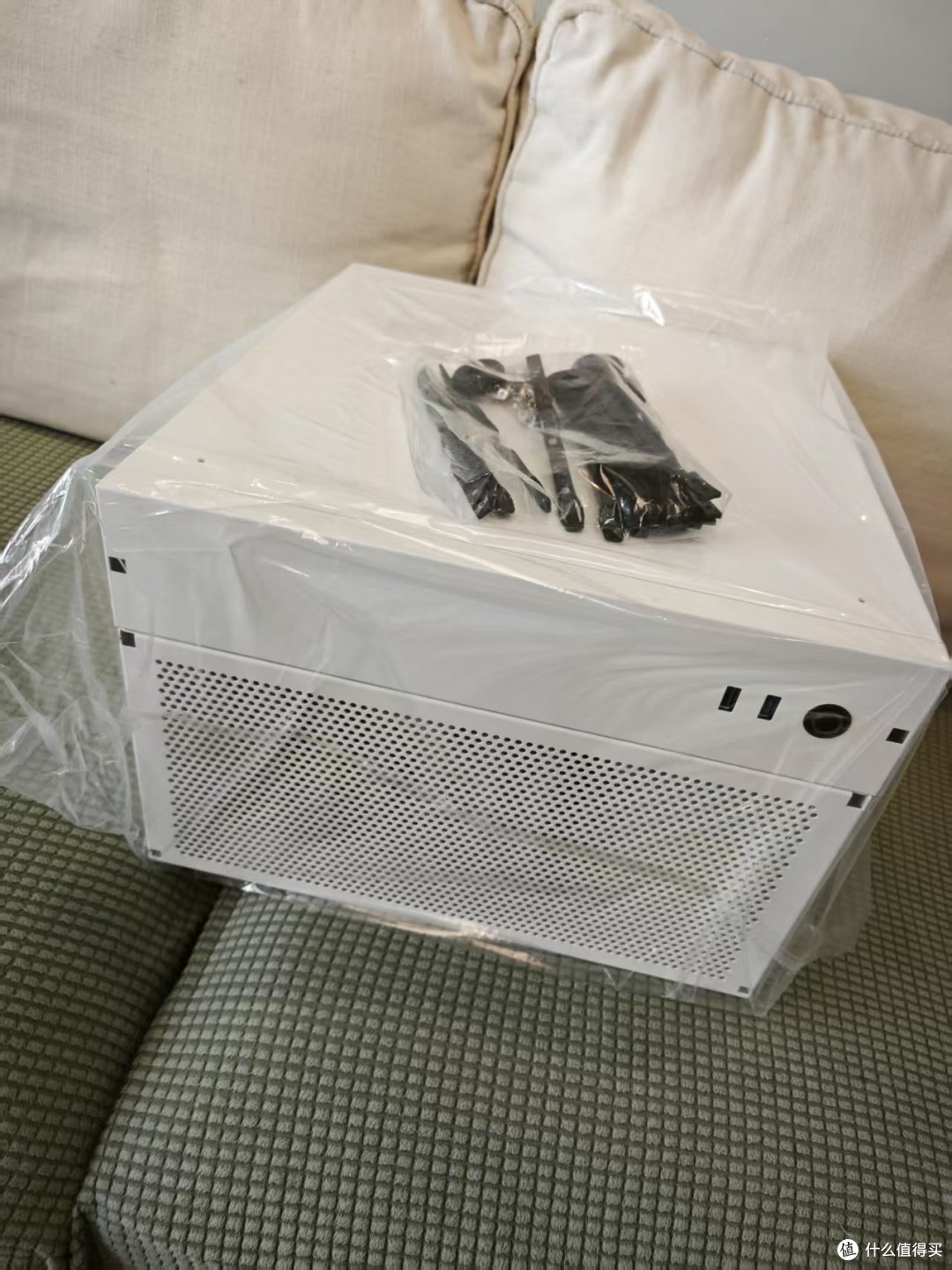
一开始商家说白色机箱缺货,但是白色比较搭家里的装修风格,所以还是选了白色预售,令人惊喜的是两天后商家就发货了,用的德邦快递,三天就到了。拿到手就立马开箱了,机箱掏出来后,整个机箱比较方正,比较符合我的审美,另外不得不说做工确实没得说,整体很厚实。
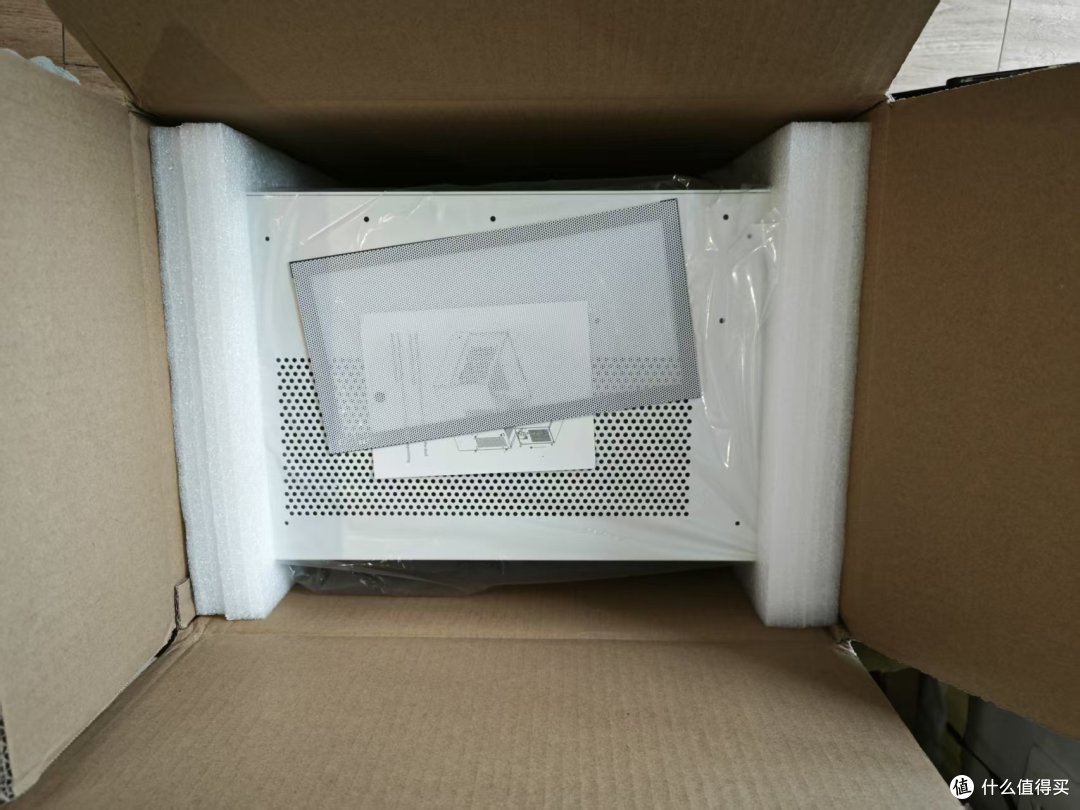 开箱首先映入眼帘的就是硬盘防尘罩和说明书
 底下则是一包机箱配件螺丝,商家给的螺丝非常充足
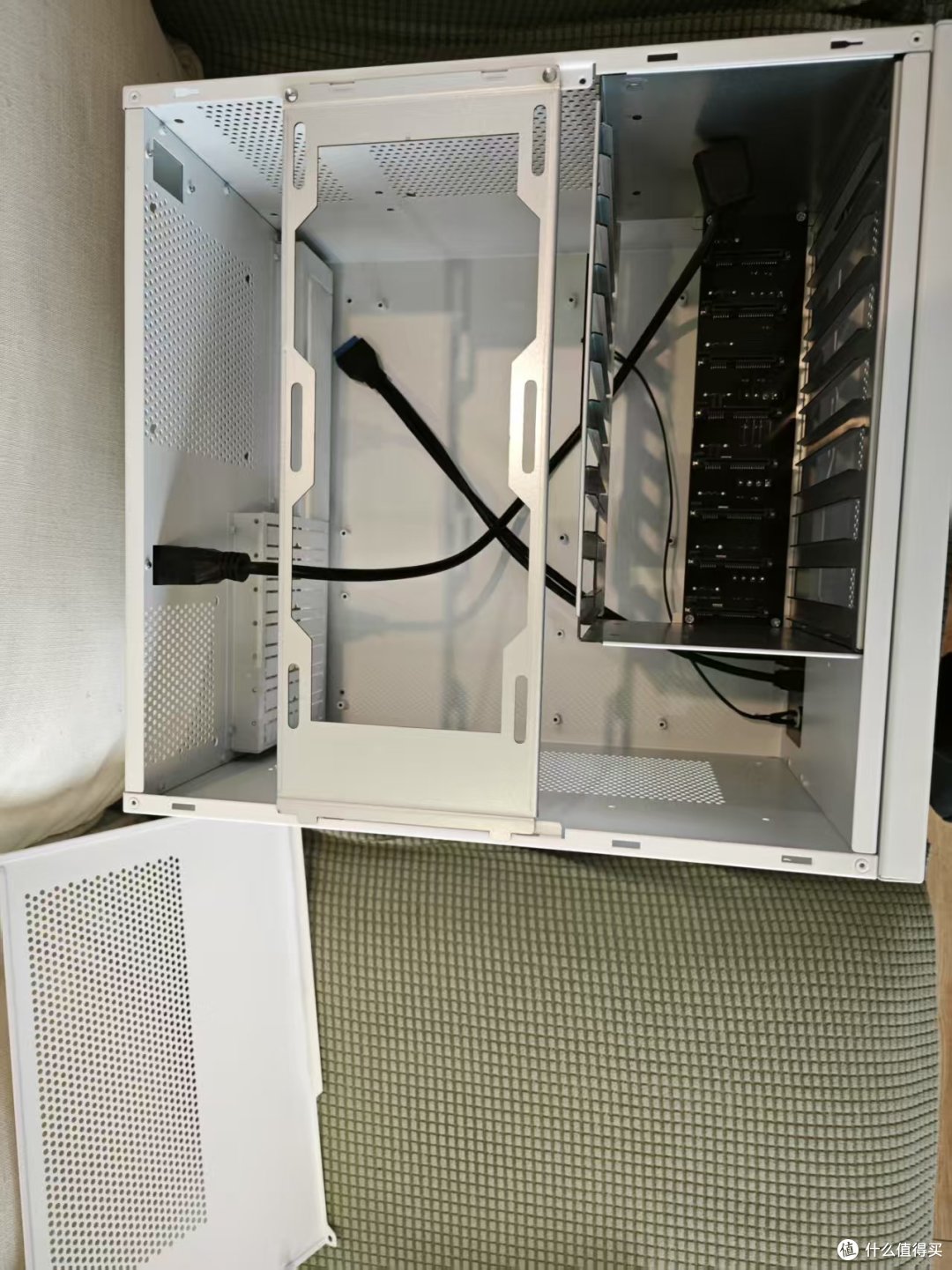 拆开机箱顶盖后,可见8盘位硬盘支架和上风扇支架
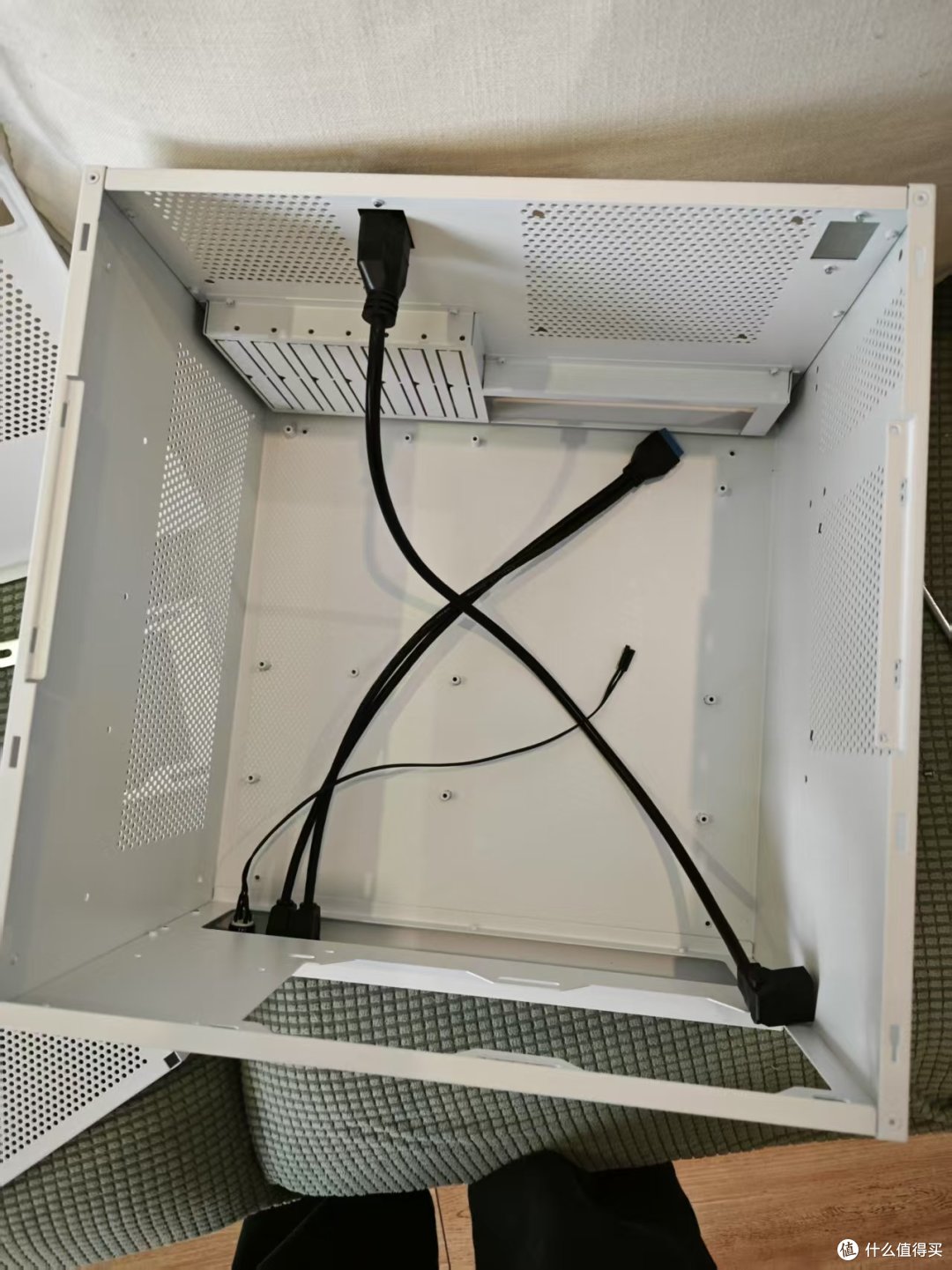 拆下硬盘支架后,机箱里就剩一根电源转接线和开机电源按钮以及usb3.0线,可供diy的空间非常大
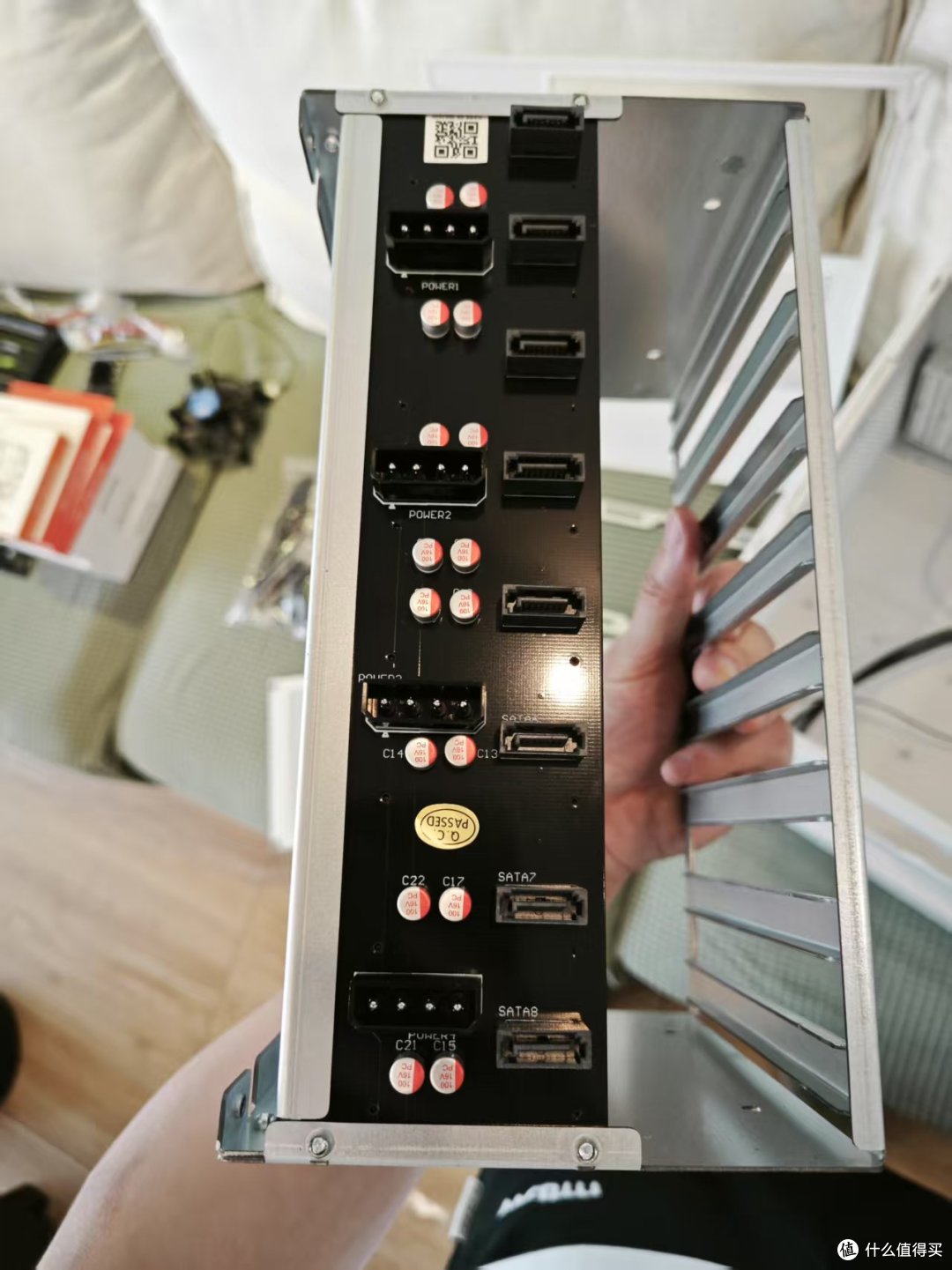 硬盘插拔背板,还是比较扎实的,提供4个电源输入,8个sata对应8块硬盘位
四、装机
这次虽然用到了很多家里闲置的物品,但是我的需求还是比较明确且简单,所以用这些配件刚好可以组成一个比较符合需求的nas。
我的想法是:2个1T的希捷机械盘组成raid1用来备份照片,暂时1T的容量够了,后续如果超了再换大硬盘。另外2个1T的希捷机械暂时用来存影视和音乐,新买的2个16T的还没到,等到了后把影视资源转移到新的硬盘上,4T的希捷服务器盘用来存监控文件,240G固态则用来作为系统盘使用。
 一些利旧的装机配件
 风道散热的风扇,支持温控调节转速
装机第一步,首先是给cpu装上散热,由于是奔着稳定长期使用的原则去的,所以给cpu使用的散热贴也是用的比较好一点的,也算是吃上细糠了。
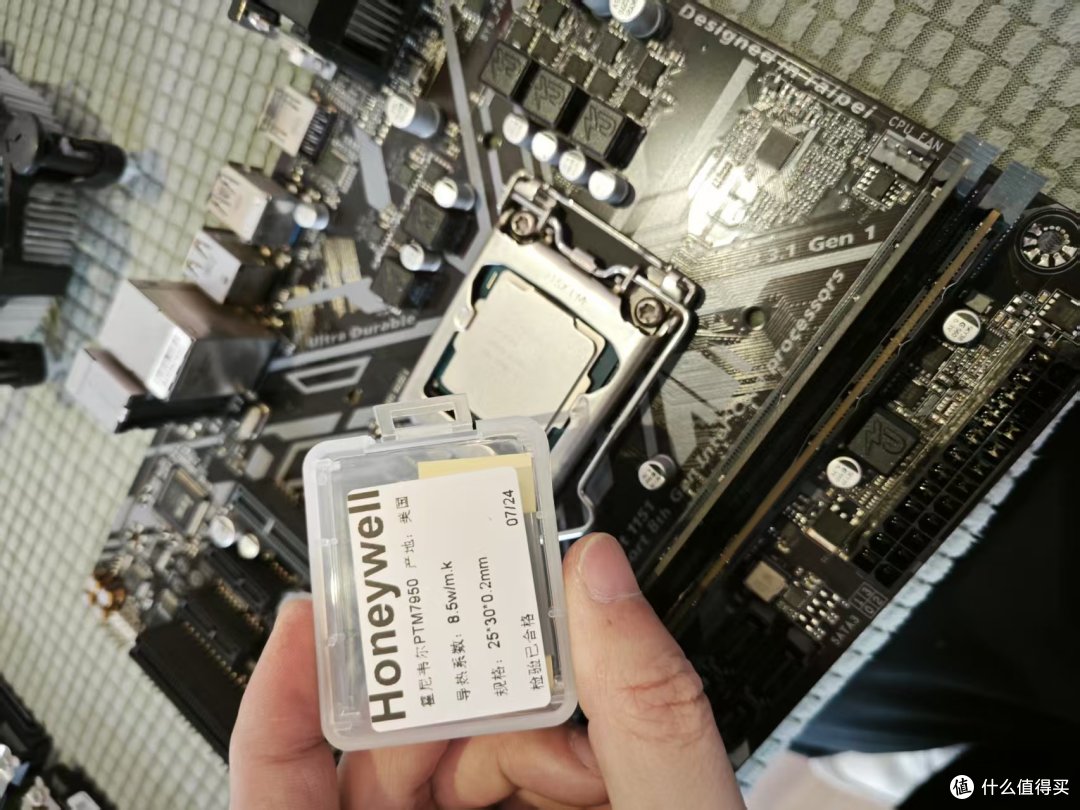 笔记本换散热贴剩下的,对8100来说,也算是细糠了
cpu散热器装完后正式进入装机环节了,首先是主板,L8机箱给的主板螺丝孔柱还是比较丰富的,额外加了2颗铜柱就完美匹配这块技嘉主板,安装主板切记先装挡板,不装挡板先装主板的坑很多人都踩过了。
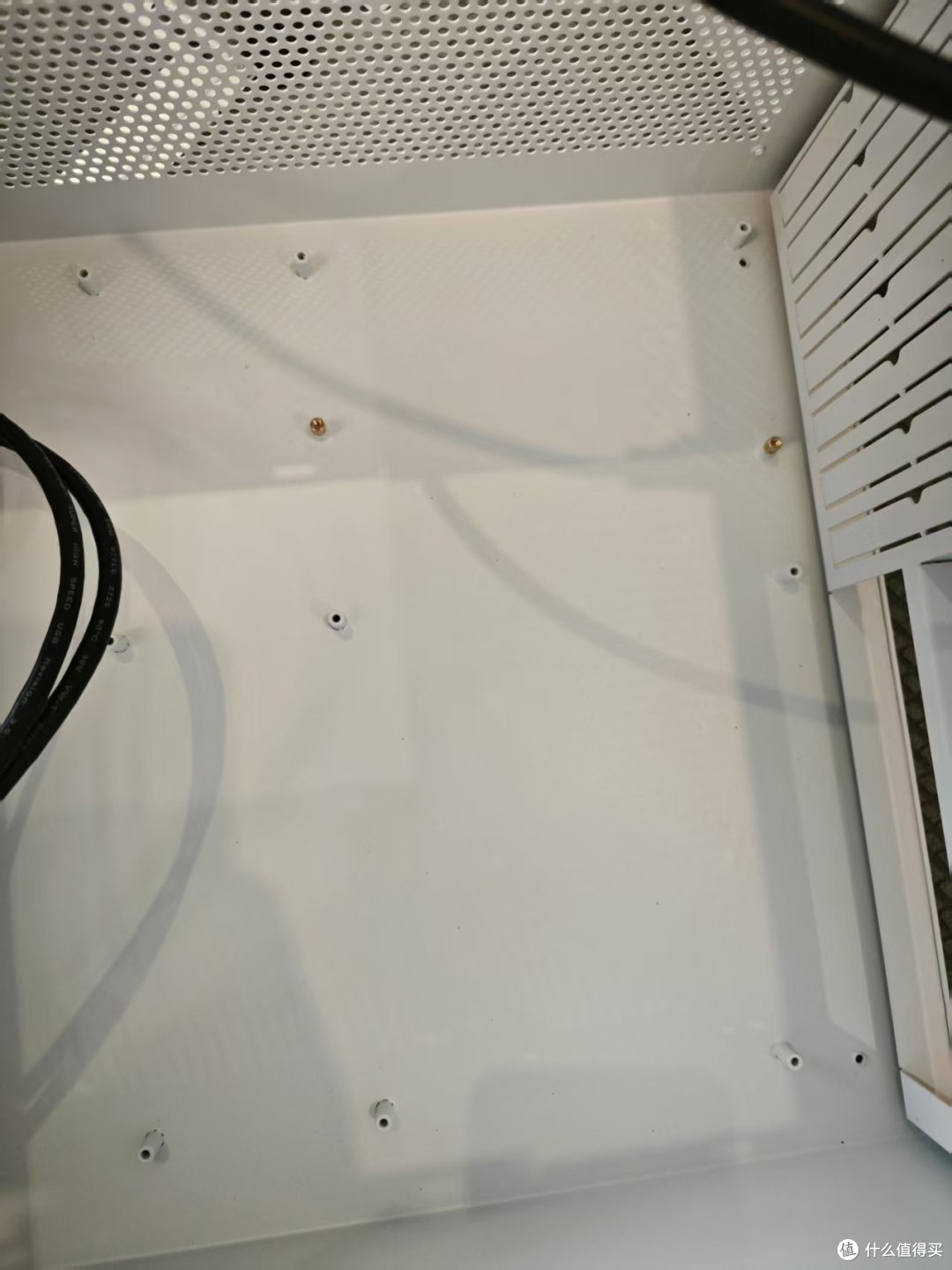 主板孔柱非常丰富,应该能够匹配大部分主板
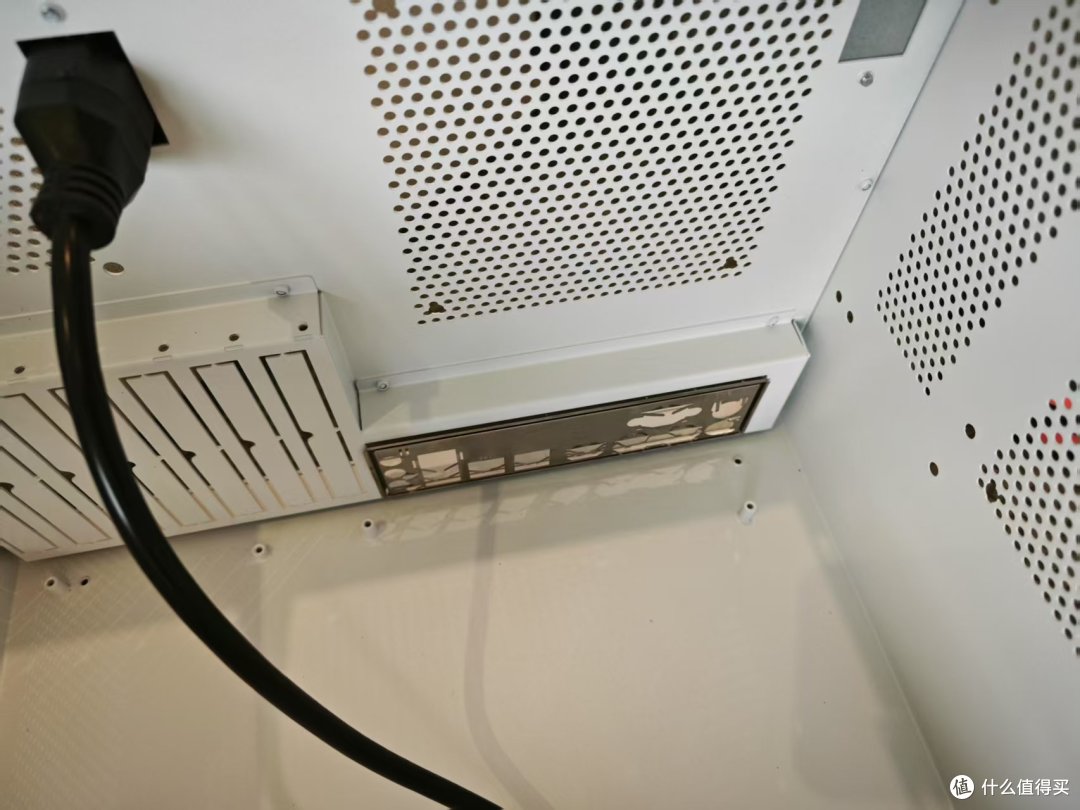 切记先装挡板、先装挡板、先装挡板
 主板装好的状态,L8机箱够大,还有很大的空间供DIY
接下来是安装电源,因为是atx电源且需要转接电源线,所以需要提前给电源加装4个延长螺丝柱
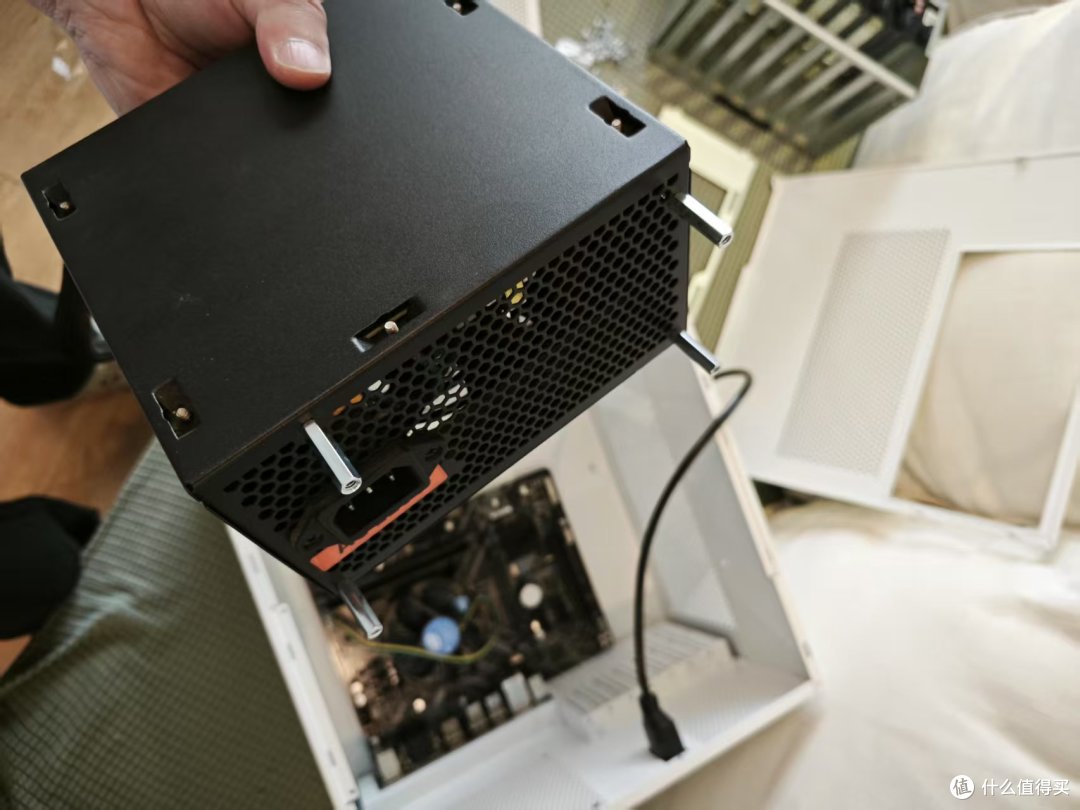 假装4个螺丝延长柱
由于NAS机箱相对普通机箱还是会稍微有点紧凑,所以避免后面电源线不方便插,提前将主板供电和cpu供电线插上,再安装电源。
 优先安装主板供电和cpu供电
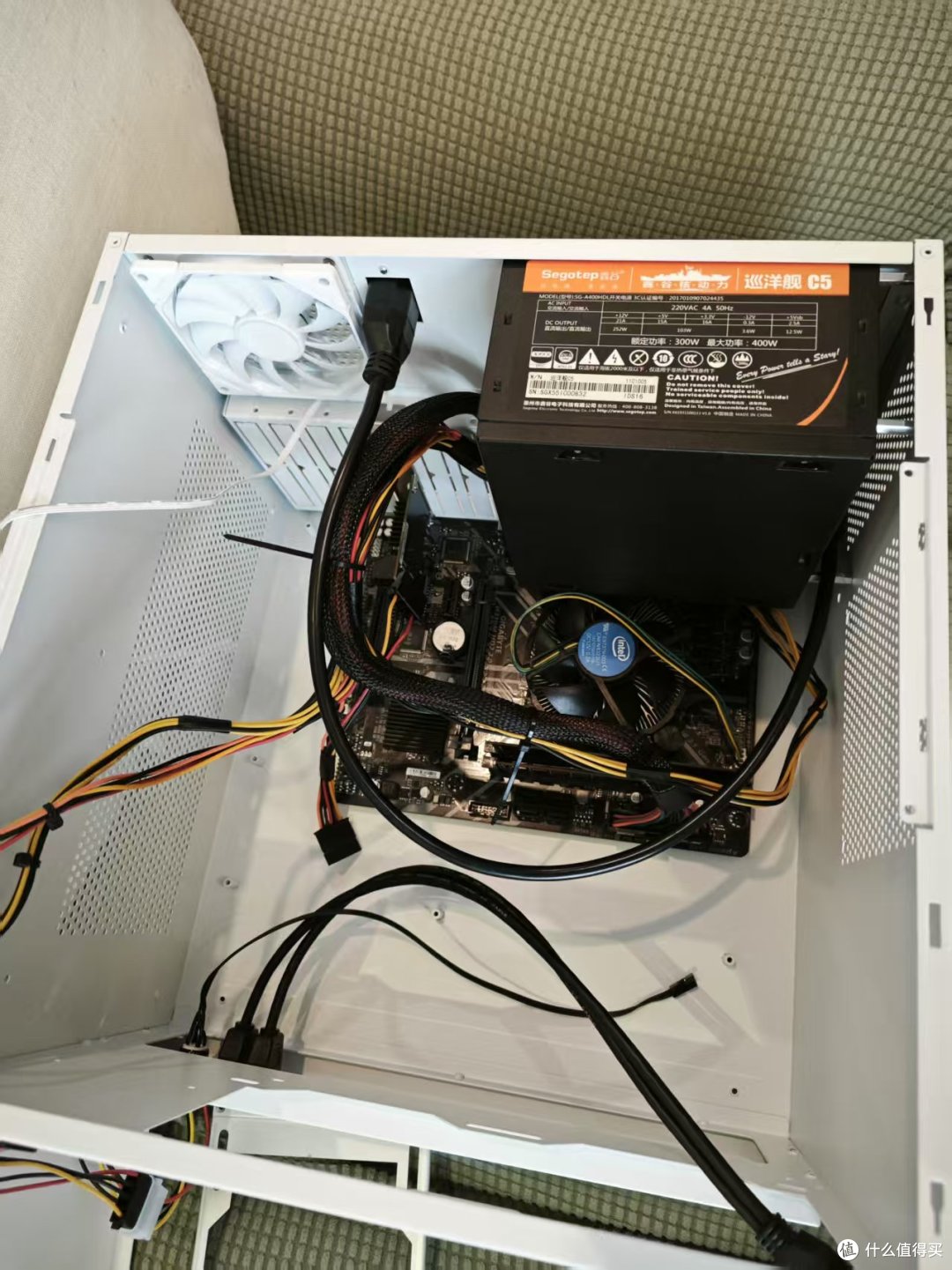 将电源转接线对插,最后装上电源,接着装上pcie转sata卡
接下来是安装散热风道风扇,L8支持竖放和卧放,我选择的是竖放,我的散热方案是2个前进风,2个侧出风,1个后出风,1个顶出风。
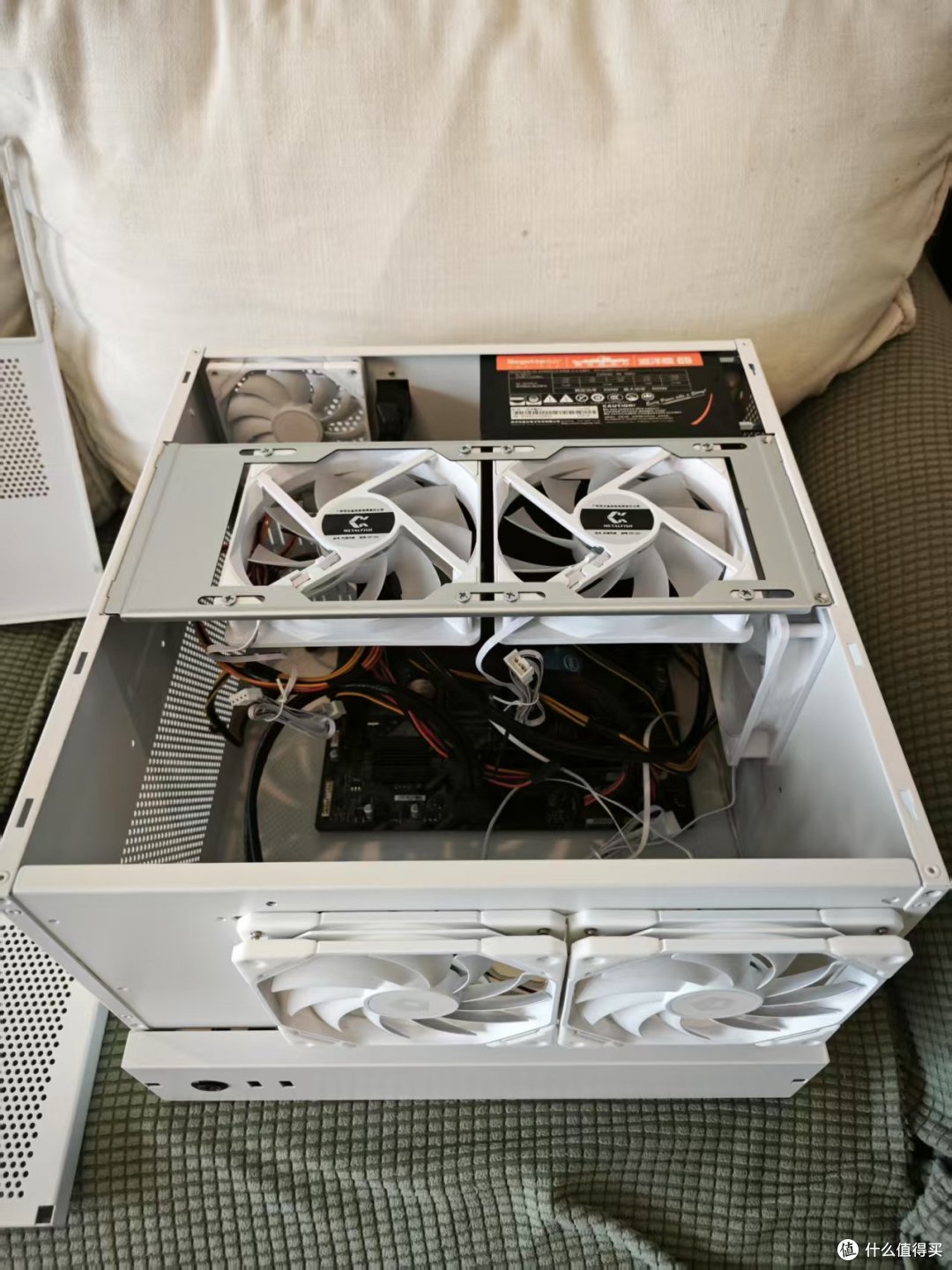 前面2个120*15的薄扇,后面1个92*15的薄扇,侧面2个120*25的标准风扇,顶部1个120*25的标准风扇
风扇全部装完后,接着就是硬盘支架了,需要提前将所有的sata线和供电线先接上,由于我的电源只有2个大pin口,所以选了2条1分2的大pin口线。
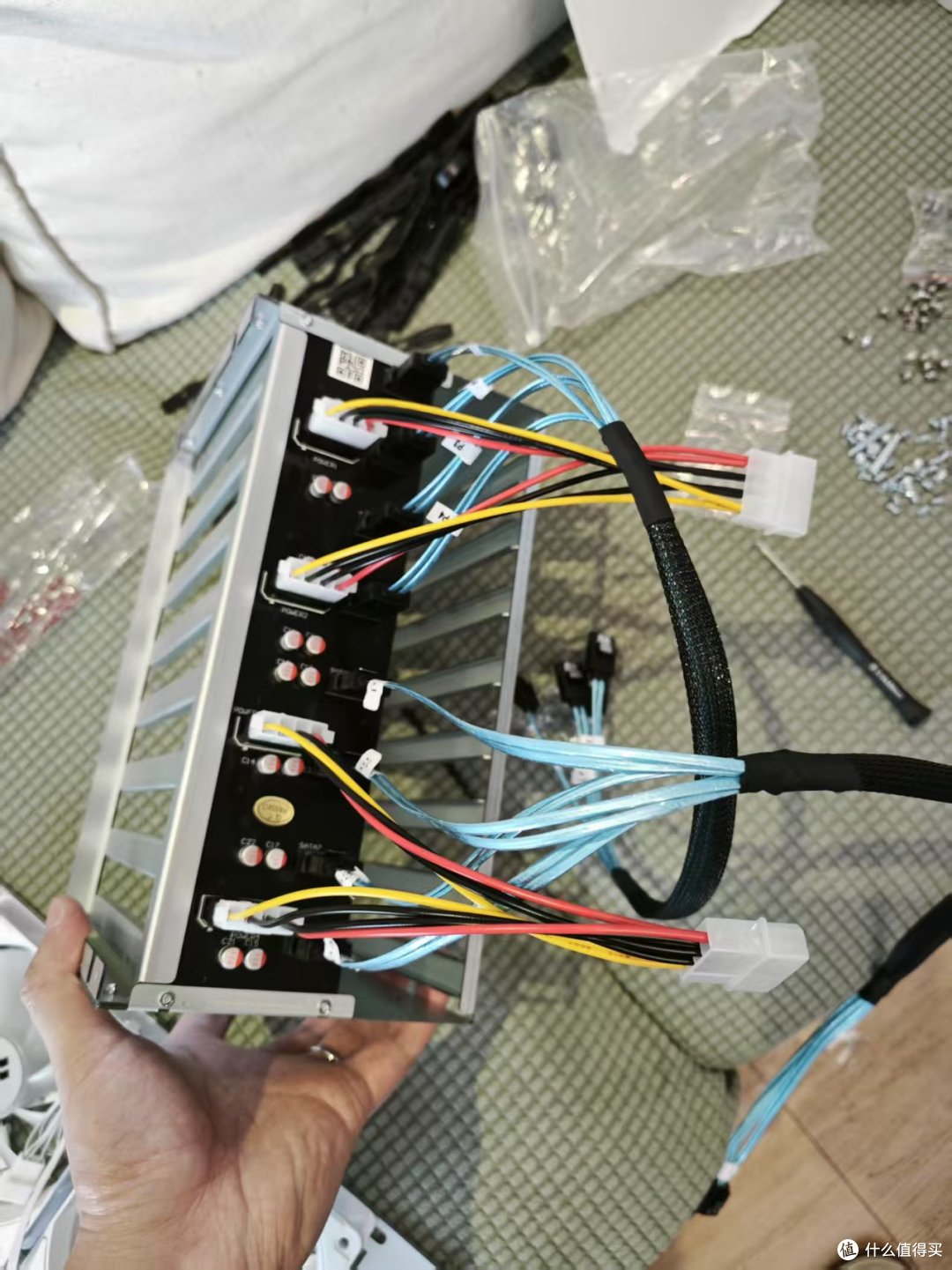 接上供电线束和sata线后的样子,比较整齐看着比较舒服
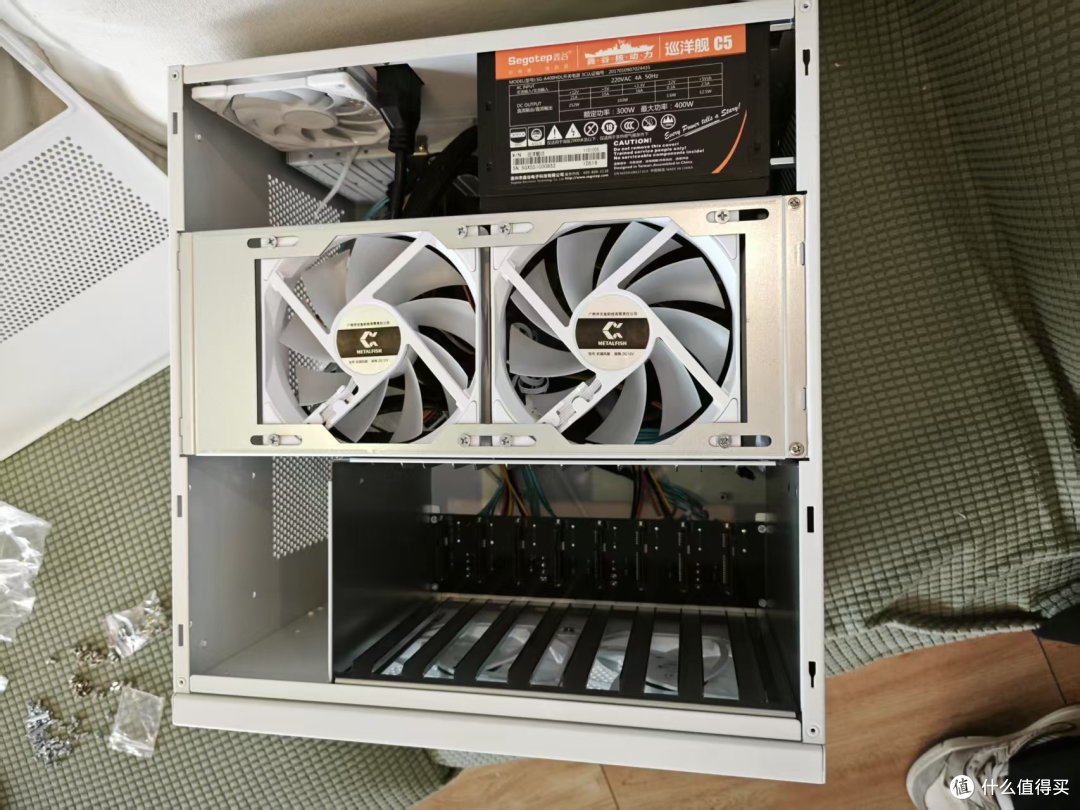 接下来是硬盘支架装回机箱,侧面和顶部都有螺丝固定,非常结实
最后就是装回外壳,装机环节到这里也就结束了,接下来就是插入硬盘【硬盘有送对应的导轨配件,拧上螺丝就可以直接对插硬盘支架了】,软件安装了。
 装机部分大功告成
五、NAS系统安装
这次NAS系统使用的是最近非常火的飞牛系统,一方面是它的功能能完全满足我的日常需求,另一方面就是整个安装和使用都比较接地气,和传统windows的安装大差不差【主要是不想折腾】。
首先是进入飞牛官网,下载它们的系统iso镜像。
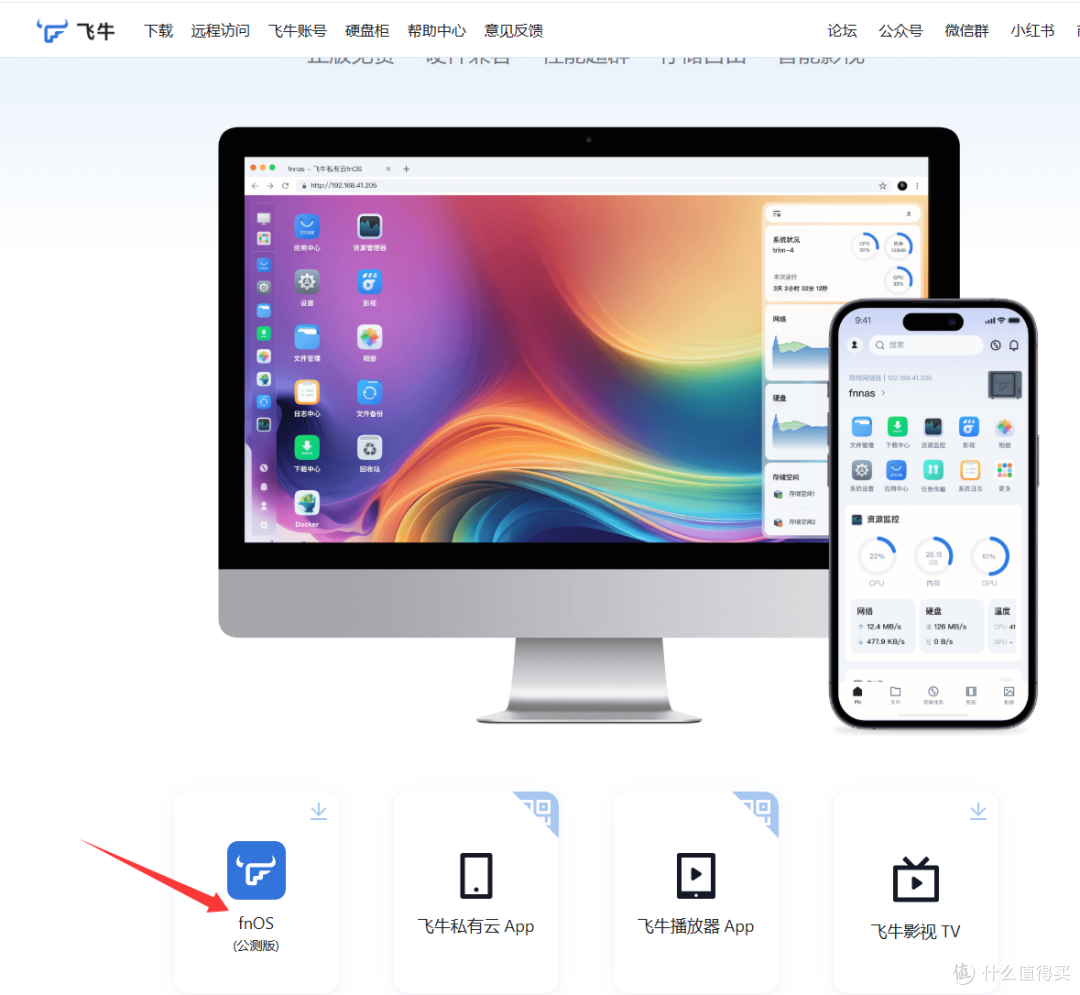
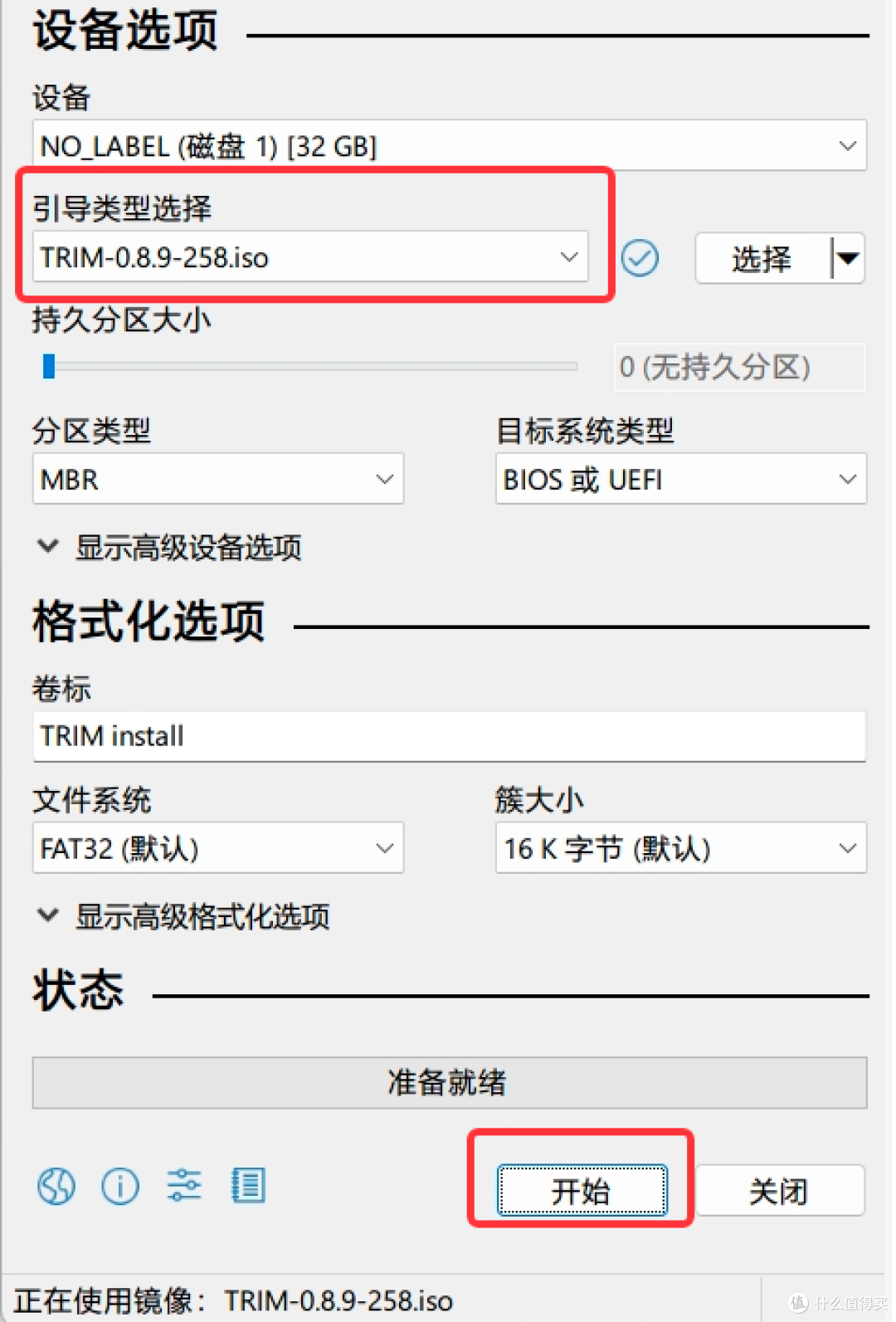
提前准备一个U盘,我用的是一个32G的优盘,然后将镜像文件烧录到 U盘中。U 盘在完成安装后就可退出了,我本次用到的写盘工具是Rufus。
打开rufus软件,选择要写入的U盘,然后引导文件选择刚刚下载的iso镜像,直接点击开始按钮。

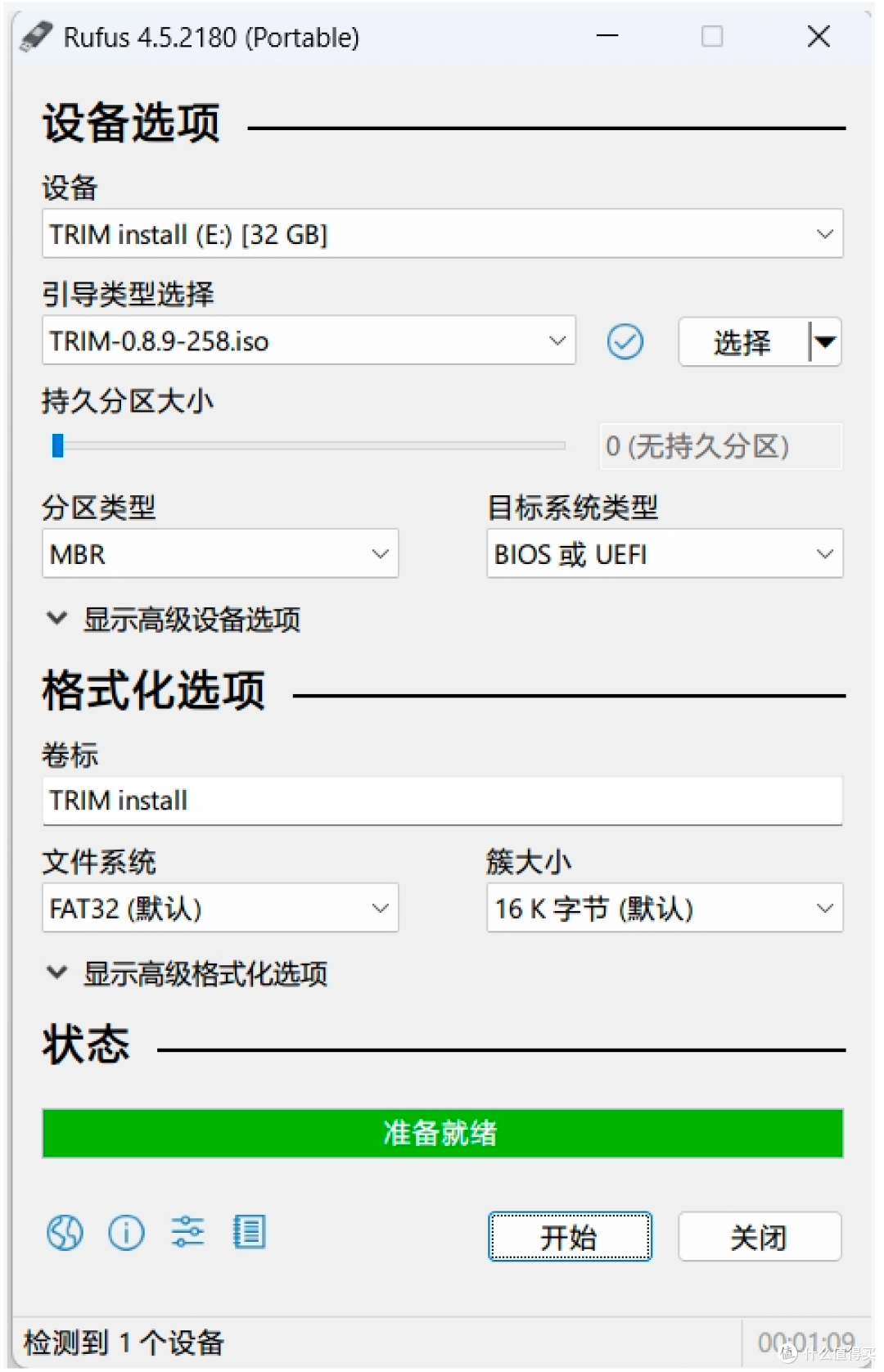
当进度条显示准备就绪,就代表写入成功了,可直接拔掉U盘插入NAS机箱了
接下来启动NAS,开机同时快速按键盘热键进入boot 设备选择界面,不同的主板可能按键不一样,反正可以逐个去试,然后选择引导盘,按回车,进入安装页面。【由于不同主板,显示内容有差异,就不放图了】
如果设置成功,显示画面应该会出现以下内容,我们选择第一个选项【图形化安装】

然后跟着步骤一步一步走下去,安装前会需要格式化一次硬盘,注意自己资料的备份。
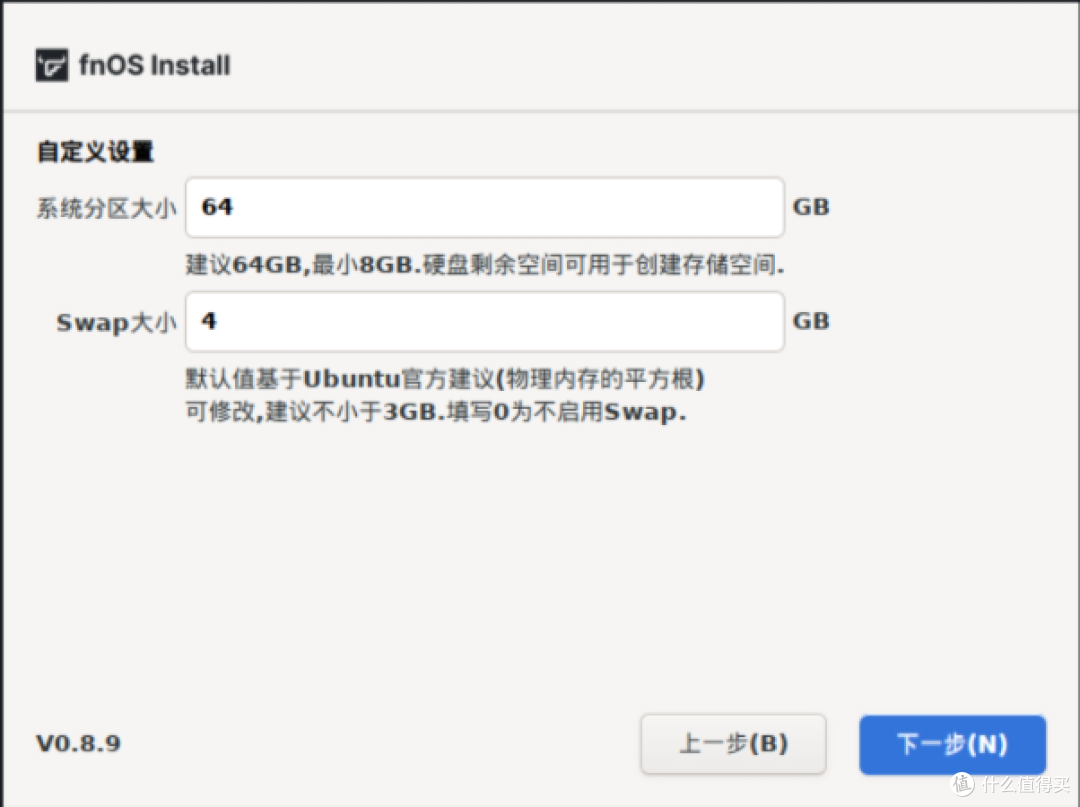 选择我们自己需要安装系统的硬盘,我是选择了自己那个240G的固态。这里系统会让你选择系统分区大小,我直接默认的官方推荐的。
硬盘格式化完成后就进入正式的系统安装环节。
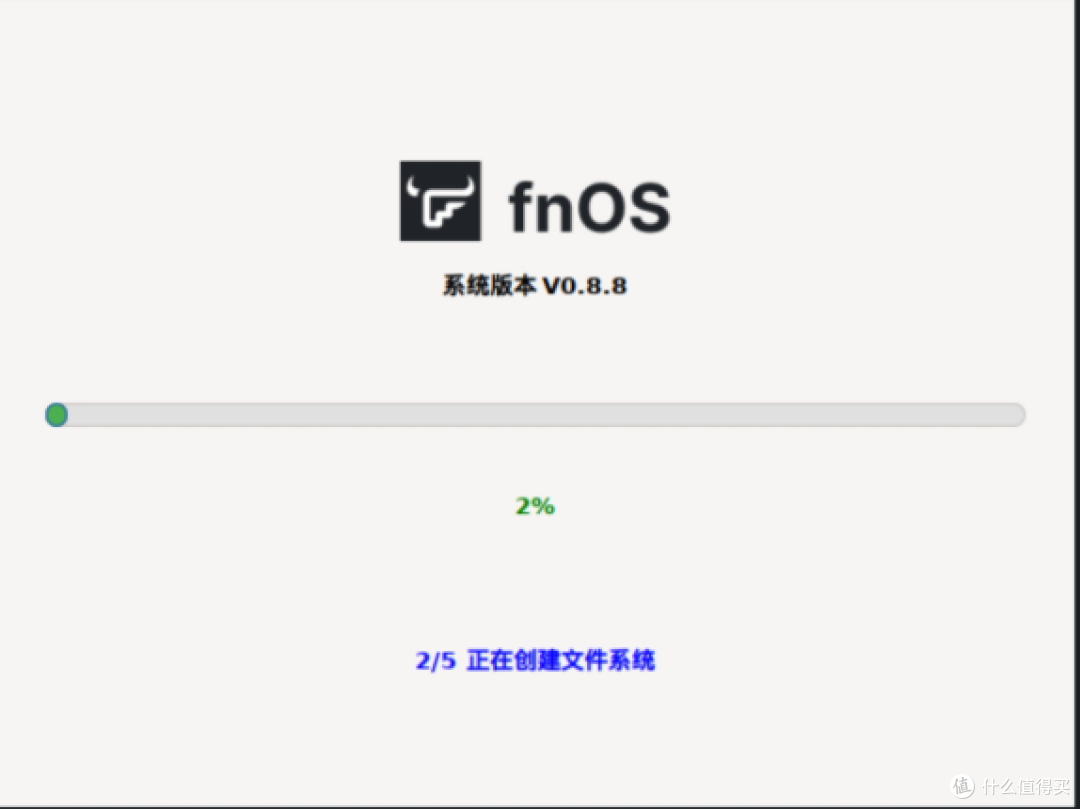
安装完成后将自动进入网络设置,系统将自动检测已连接的网卡并获取动态 IP。也可以手动设置 IP。我是自己设定了一个自己好记的ip地址,确认后,回车保存设置,这时候设备会重启,成功后将自动进入终端登录页,这意味着系统已成功安装并启动!
接下就是在另外一台同网络下的电脑浏览器上访问上一步所设置的 IP 地址。首次进入 fnOS,需要系统初始化设置。点击 开始 NAS 之旅 进入初始化。

接下来输入设备名称信息及管理员账号密码等信息,然后点击进入fnOS即可大功告成。

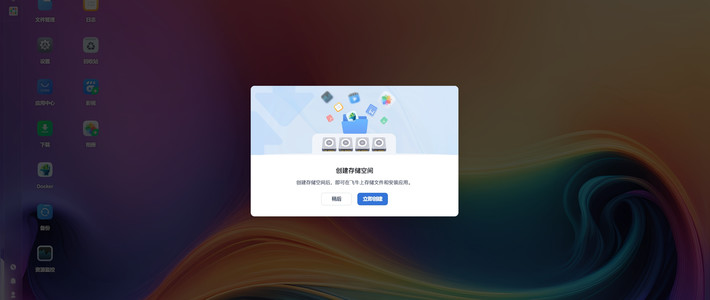
进入fnOS后,由于是第一次登录,会弹出让你创建存储池的提示框,如下图,根据它的指引和自己的规划,选择对应的硬盘创建存储就OK了。

写到这里基本就算完成了本次的装机历程,希望它能一直稳定可靠地运行下去吧。最后说一下L8现在是6块硬盘在运转,没有发现共振情况,6风扇加持下的整体散热效果也很不错,硬盘基本保持在20多度左右,噪音也能接受,整体的表现还算满意。












校验提示文案
校验提示文案