







 深耕数码兴趣领域





12
11
Mac mini和Windows如何优雅的共享一套键盘鼠标?自适应方法分享
2025-03-19 09:24:41
39点赞
254收藏
81评论
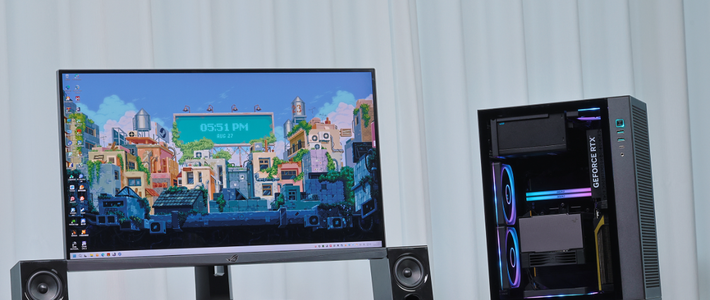
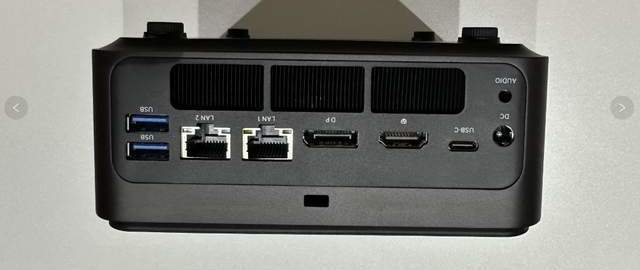
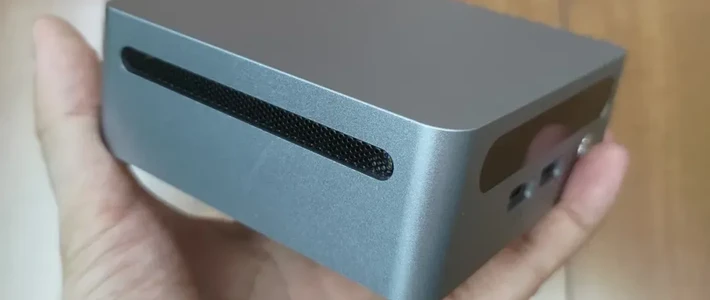
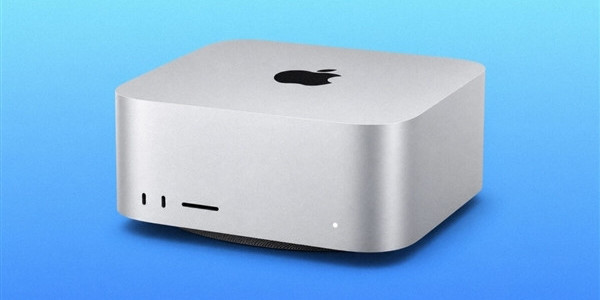
Mac mini上市有一段时间了,采用M4芯片,性能方面无需多言,可以说是苹果最有性价比和可玩性的产品了,社长入手了万兆丐版Mac mini,体验很不错,唯一的问题是Win小主机和Mac使用一套键鼠来回切换很麻烦,相信不少小伙伴也有这个需求,研究了一下,分享下Win电脑和Mac系统如何优雅的共用一套键盘鼠标。
Mac和Win共用键盘鼠标
软件方案
软件解决方案是Synergy和ShareMouse这两款软件,Synergy是不少人的首选。如今,它不仅支持了 Windows、macOS、Linux 三个主流的桌面操作系统,但收费,不支持试用;ShareMouse 提供了个人免费版。虽然免费版受限制较多,但它却可能是能够以最低成本实现两台电脑间键鼠共享的纯软件方案。

软件方案考虑后直接pass了,主力机是Mac mini,这里就需要考虑键盘鼠标插入哪台电脑,Win电脑主要是打游戏用的,软件方案肯定有延迟,如果插入Win电脑,那么就要一直开机,也不合适。
硬件方案
通用的方案是买个USB切换器,但在某东一直没有找到合适的,大部分是二进一出共享打印机之类的,我们需要二进二出的USB切换器,也就是键盘鼠标插入USB切换器,另一端,一个USB给Win电脑,另一个USB给Mac电脑。

▲ 两台主机共享一套键盘鼠标连接示意图;提示:Mac mini是USB-C接口,连接USB-C的显示器,显示器后面有USB接口的,可以把USB输出口插入显示器,这样Mac电脑也是可以使用键盘鼠标的。

▲ 显示器DP接口连接的Win主机、USB-C连接的Mac小主机

▲ 现在是蓝色的指示灯,这个输出接口我连接Mac小主机,中间的按钮按一下可以切换输出。

▲ 比如我要用Win电脑了,显示器切换回DP接口,按一下USB切换器的按钮,指示灯变绿色,键盘鼠标就给到Win电脑了,非常方便。
这个方案是通用方案,任意两台电脑都可以,不限制系统、使用起来也很方便,一共两步,先切换显示器输出源,然后按一下切换器按钮即可切换输出USB1或者USB2。
缺点是需要购买一个设备,虽然几十块钱很便宜,但能省一点是一点,我还发现一个更优雅的方案,无需购买任何设备,并且实现方式更优雅,仅需一步即可共享一套键鼠给Win系统和Mac系统。
假如你的Mac mini需要更换显示器,看到了本篇教程,或者你的显示器本身就有这个功能,那么恭喜你啦,可以使用这个超级优雅的方式。

▲ 检查一下你的显示器背后是否有一个USB上行接口,如图所示,连接打印机线的形状,如果有就可以使用USB打印机线接入Win电脑和显示器,键盘鼠标插入显示器后面的USB接口。
Type-C接口连接Mac电脑,DP或者HDMI接口连接Win电脑就能实现上面说的,切换显示器源自适应键盘鼠标了,是不是非常优雅,无感,类似与我们折腾路由器的透明代理了。原理是USB上行接口把键盘鼠标的信号传递给Win电脑了,这个时候你可以把显示器理解为一个集线器,USB-C接口本身就可以传递键盘鼠标的信号,也能实现Mac使用键鼠。
总结
Mac电脑和Win共享一套键鼠方案的研究到此完结了,这个方案仅适合简单共享键盘鼠标,不涉及高级功能,如共享粘贴板、共享文件等。那么你是否有两台电脑共享一套键鼠的需求?是怎么解决的呢,欢迎留言交流。买Mac mini之前,大家都调侃Macmini是最强路由器,下期分享如何使用Mac mini实现软路由的功能。












壁虎bihu
校验提示文案
想做调羹的汤勺
校验提示文案
值友7056053489
校验提示文案
值友3999504496
校验提示文案
郁先森
校验提示文案
fothmen
校验提示文案
最佳实践
校验提示文案
值友7008634013
校验提示文案
鼠标维修工厂
校验提示文案
ZeroT
校验提示文案
认真起来大爆击
校验提示文案
正经的小流氓
校验提示文案
王阿菠
校验提示文案
值友6800861627
校验提示文案
我买看
校验提示文案
MonicaPrime
校验提示文案
大码垃圾佬
校验提示文案
冰封洋葱
校验提示文案
infinite1
校验提示文案
午夜徘徊
校验提示文案
热奶
校验提示文案
ugotmail
校验提示文案
墨水微凉
校验提示文案
維維
校验提示文案
逆x风
校验提示文案
路小雨小雨
校验提示文案
嘻you记
校验提示文案
云中少年
校验提示文案
值友4315820519
校验提示文案
郁先森
校验提示文案
值友3999504496
校验提示文案
闲嗑瓜子
校验提示文案
notaway
校验提示文案
24k双花红棍
校验提示文案
素vgg
校验提示文案
w唐老鸭
校验提示文案
Kevin刘pp
校验提示文案
hyhhzh
校验提示文案
值友9688395941
校验提示文案
zhuzhufei
校验提示文案