








































11
19
学会这几招,Hyper-V 状态设置不再难
2025-03-13 09:57:41
0点赞
0收藏
0评论

在资源有限的情况下,批量管理如同精明的理财师,合理规划每一份资源,实现效益最大化。今天小编就来给大家讲讲如何设置hyper-v状态。
以下为你详细介绍在不同场景下设置Hyper-V状态(如启用、禁用、暂停、恢复等)的具体方法:
启用Hyper–V:
Windows10及以上版本:
1.检查系统要求:确保你的系统是64位Windows10专业版、企业版或教育版,且处理器支持虚拟化技术(如IntelVT-x或AMD-V)以及二级地址转换(SLAT)。
2.开启功能:按下“Win+X”组合键,选择“程序和功能”;在弹出的窗口中,点击左侧的“启用或关闭Windows功能”;在弹出的“Windows功能”对话框中,找到“Hyper-V”,勾选该选项及其子选项,然后点击“确定”。系统会自动安装相关组件并重启计算机。
WindowsServer系统:
3.打开服务器管理器:通过开始菜单或任务栏上的服务器管理器图标打开该应用程序。
4.添加角色和功能:在服务器管理器中,点击“管理”>“添加角色和功能”。在向导过程中,当到达“选择服务器角色”步骤时,勾选“Hyper-V”选项,后续按照向导提示完成安装。
禁用Hyper–V:
Windows10及以上版本:
1.打开命令提示符(管理员):在开始菜单搜索栏中输入“cmd”,右键单击“命令提示符”,选择“以管理员身份运行”。
2.执行禁用命令:在命令提示符窗口中输入dism.exe/Online/Disable-Feature:Microsoft-Hyper-V,然后按回车键执行命令。系统可能需要重启计算机以使更改生效。
WindowsServer系统:
3.打开服务器管理器:如前文所述打开服务器管理器。
4.移除角色和功能:点击“管理”>“删除角色和功能”。在向导过程中,在“选择功能”步骤中,取消勾选“Hyper-V”相关选项,后续按提示完成操作,同样可能需要重启服务器。

暂停Hyper-V虚拟机
通过Hyper-V管理器:
1.打开Hyper-V管理器:通过开始菜单搜索栏输入“Hyper-V管理器”并打开该应用程序。
2.暂停虚拟机:在Hyper-V管理器中,右键单击要暂停的虚拟机,选择“暂停”。此时虚拟机的状态会被保存,再次启动时会从暂停的位置继续运行。
恢复暂停的Hyper-V虚拟机:
通过Hyper-V管理器:
1.打开Hyper-V管理器:同暂停虚拟机的第一步。
2.恢复虚拟机:在Hyper-V管理器中,找到处于暂停状态的虚拟机,右键单击该虚拟机,选择“恢复”。虚拟机将从中断的位置继续运行。
关闭Hyper-V虚拟机:
正常关闭:
1.打开Hyper-V管理器:找到目标虚拟机。
2.执行关机操作:右键单击虚拟机,选择“关机”,这类似于在物理机上正常关闭计算机,虚拟机中的操作系统会执行正常的关机流程。
强制关闭:若虚拟机出现无响应等情况,无法正常关闭时,可以右键单击虚拟机,选择“强制关机”,但这种方式可能会导致虚拟机内未保存的数据丢失。
“hyper-v批量管理工具”可对大量hyper-v主机和虚拟机进行集中管理,能同时部署多个虚拟机,提高部署效率。并且能全面管理Hyper-v集群的计算、存储和网络资源,实现资源的动态分配和优化。接下来我来教大家使用“hyper-v批量管理工具”。
1.工具安装:
首先我们将“hyper-v批量管理工具”,进行安装,按照向导提示完成安装。安装完后,打开工具。
2.批量操作执行:
然后在工具界面中,可以选中多个虚拟机,实现对虚拟机的批量开机、关机、重启等功能,如图所示:
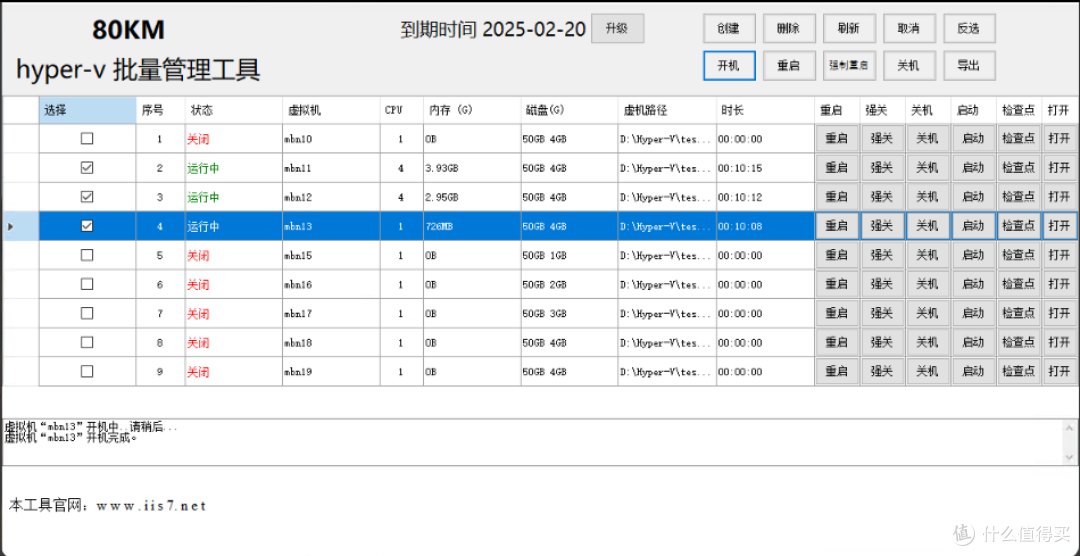
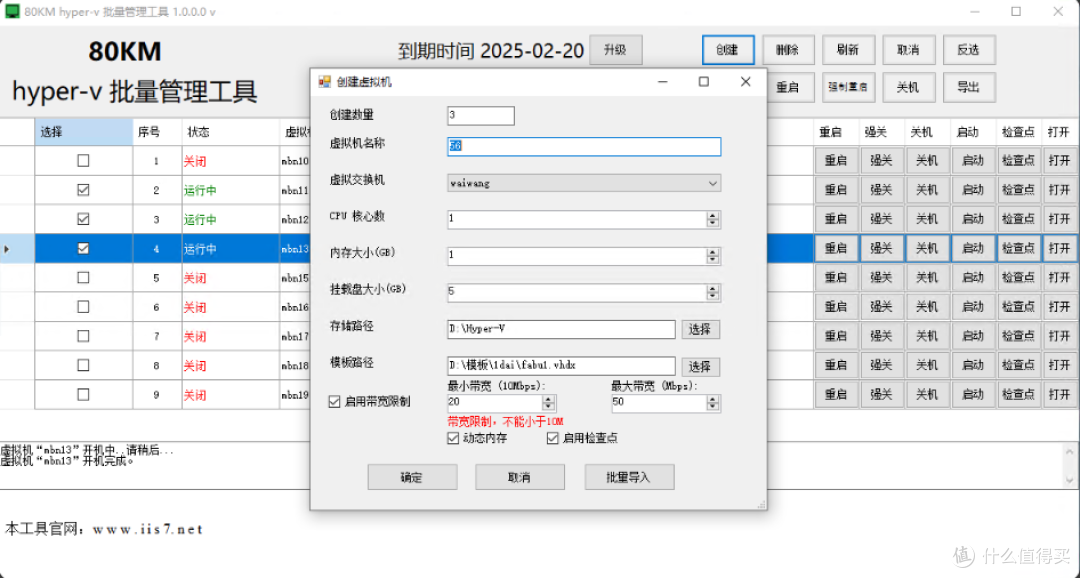
注意:如果要创建多个虚拟机,只需点击创建,然后设置创建数量、虚拟机名称、CPU数、存储路径、模板路径等,设置好之后,点击创建即可。可以做到批量导入,导出,十分方便。
如下图所示:
综上所述,批量管理宛如企业管理的神奇魔方,看似复杂,却能通过巧妙组合,为企业创造出高效有序的管理局面。不断探索魔方的组合技巧,企业将在管理中收获更多惊喜。









