











































5
3
DeepSeek 接入飞书,效率直接起飞!(附详细教程)
2025-02-15 20:45:34
8点赞
57收藏
2评论
在日常办公中,我们经常需要整理会议纪要、撰写文档、回复重复性问题等等工作。
这些繁琐且重复性的工作,不仅耗时,还容易让我们陷入到低效率的工作状态,让人颇为烦恼。
最近在 GitHub 上发现了一个非常实用的开源项目:LangBot。
它不仅支持接入 DeepSeek 等大模型,还能完美集成到飞书中,帮助我们打造专属的全能 AI 办公助手。
 回复效果(带有联网插件)
下面带大家,一起看看如何将 DeepSeek 接入到飞书。
主要功能
多模型支持:
支持 OpenAI、DeepSeek、Moonshot 等多种主流大模型
可以根据需求自由切换不同的模型服务
深度适配 Dify 平台,方便管理和调试模型
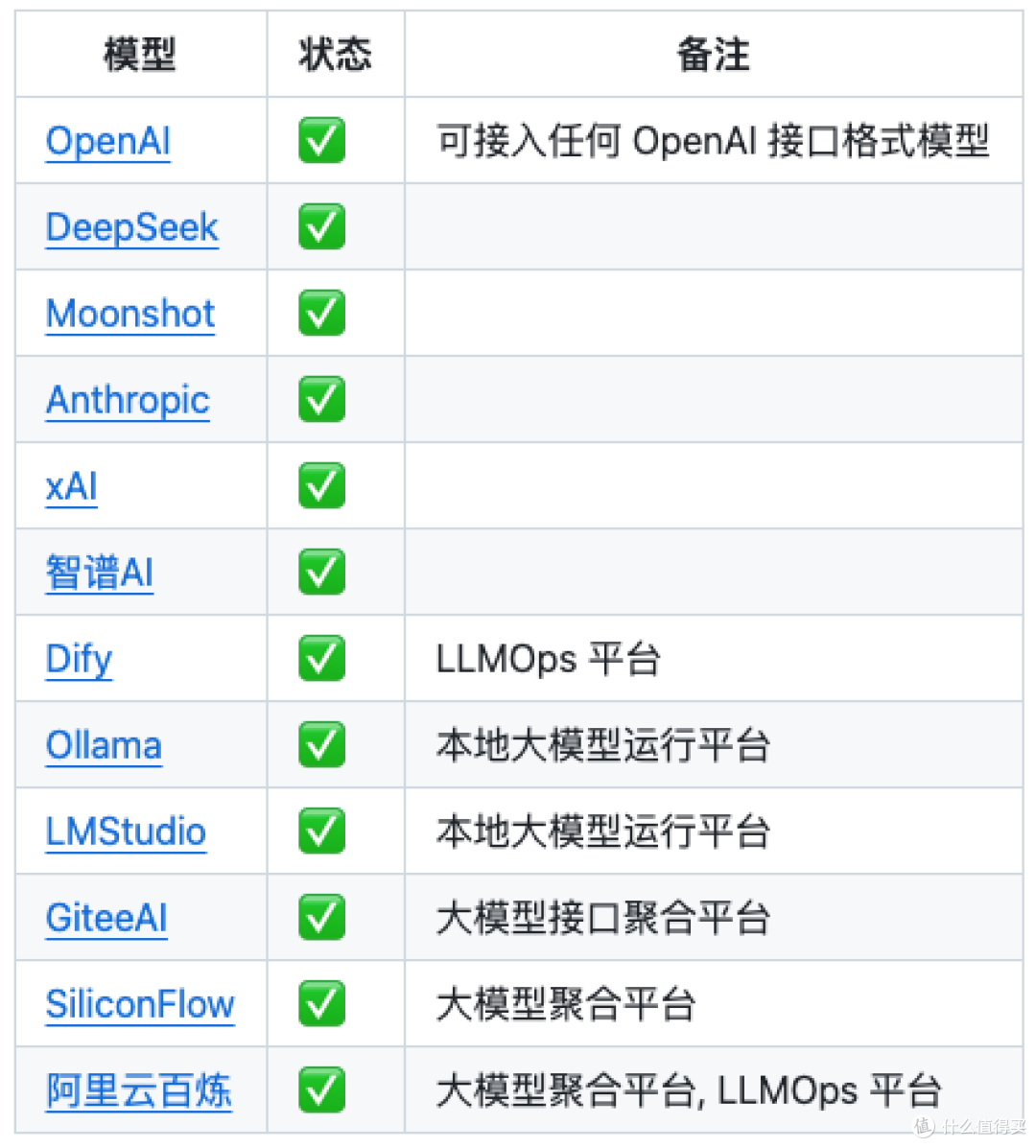 image-20250213182236268
即时通讯集成:
完美对接飞书、企业微信等主流办公平台
支持私聊和群聊两种交互方式
提供稳定的消息收发机制
 image-20250213182222545
扩展与管理:
提供插件系统,可以自由扩展功能
内置 Web 管理面板,便于实时监控和管理
支持访问控制、限速等企业级功能
 image-20250214170314599
安装指南
部署 LangBot 非常简单,提供了多种部署方式供选择。
推荐使用 Docker 部署方式,简单两步即可:
1、克隆项目到本地
git clone https://github.com/RockChinQ/LangBotcd LangBot
2、启动容器
docker compose up
3、首次启动后,系统会创建配置文件模板,按照提示进行飞书相应配置。
{ "adapter": "lark", "enable": false, "app_id": "cli_abcdefgh", "app_secret": "XXXXXXXXXX", "bot_name": "LangBot", "enable-webhook": false, "port": 2285, "encrypt-key": "xxxxxxxxx"},
以上配置相关参数,继续往下看如何获取。
接入飞书
完成部署后,按照以下步骤配置飞书机器人:
1、前往飞书开放平台(open.feishu.cn/app)创建企业自建应用
 alt text
 alt text
2、在应用功能页面添加机器人能力
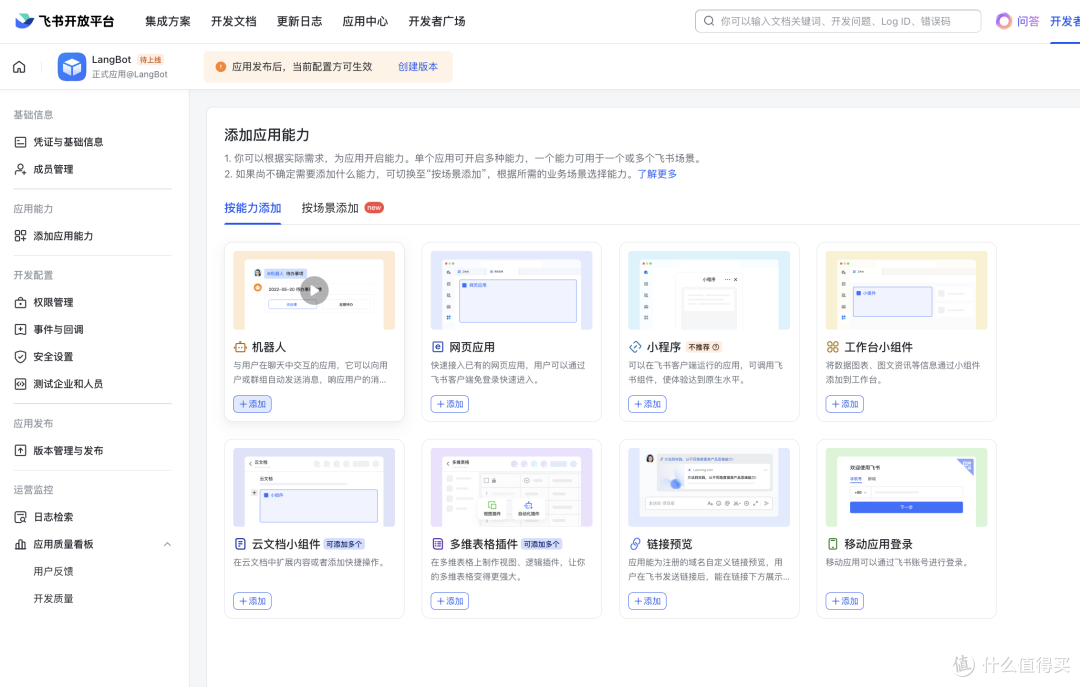 alt text
3、在权限管理中添加必要的权限,特别是接收消息相关权限
 alt text
4、获取应用凭证,在 LangBot 配置文件中填写:
app_id 和 app_secret(从凭证与基础信息页获取)
确保 bot_name 与创建机器人时填写的名称一致
enable 设置为 true
 alt text
5、在事件订阅页面:
选择长连接方式(推荐)
添加"接收消息"事件
 alt text
 alt text
6、创建版本并发布机器人
 alt text
7、在需要使用的群聊中添加机器人,或直接进行私聊
 alt text
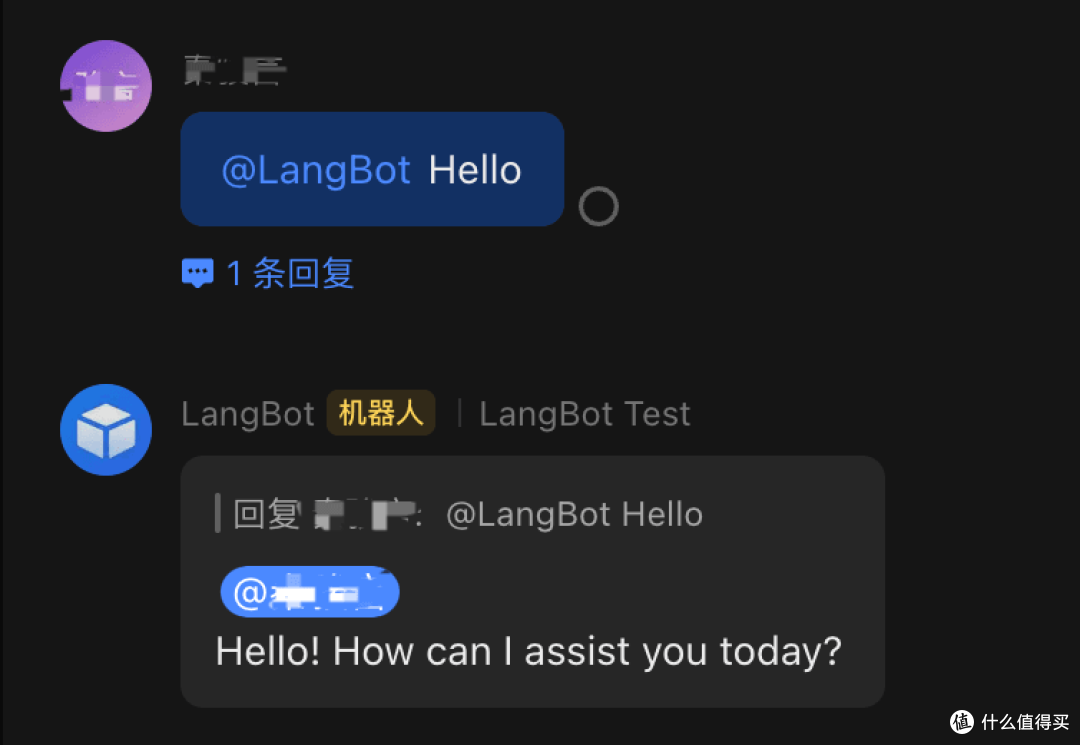 alt text
值得注意的是,对于某些特殊情况(如国际版飞书),需要使用 Webhook 模式,这需要额外的配置和公网服务器支持。
 alt text
写在最后
至此,我们就顺利在飞书上接入 DeepSeek,秒变我们私人的 AI 办公全能助理了。
无论是处理日常事务、回答问题,还是协助文档编写,相信都能事半功倍。
这款开源工具不仅提升了工作效率,更为团队协作带来了全新的可能!
作者声明本文无利益相关,欢迎值友理性交流,和谐讨论~
















校验提示文案
校验提示文案
校验提示文案
校验提示文案