














































14
23
全部开源了,我认为最好用的手机投屏软件!
2025-02-22 15:32:38
1点赞
4收藏
0评论
前言
不得不说,在某些办公条件下直接用电脑进行一些手机操作要方便许多。
只不过还是有一些手机厂商并没有自带手机投屏功能,而具备的也各有各的限制…
今天就给大家推荐两款免费、开源的无线投屏工具~
Scrcpy
一款在 Github 上已经取得了114K Star的神级工具。
不仅体积小巧、启动速度快而且还无需Root权限~

当然使用前咱们得先确保安卓手机至少为API 21(Android 5.0以上版本),其次已经开启了开发者模式的adb调试功能。

打开后,咱们就可以正常使用scrcpy了。
软件一共有两种连接方式,莫理分开来说。
USB连接模式:
首先咱们下载并解压文件,打开文件夹直接在上方地址栏输入“cmd”回车。

然后将手机通过USB连接至电脑,在命令行中输入“adb usb”查看是否连接成功。

最后输入“scercpy”运行即可。

运行后我们就可以看见自己的手机屏幕已经出现在了电脑上。

无线连接:
使用无线连接前,咱们需要保证自己的手机和电脑是处在同一个WiFi中。
刚开始咱们还是需要使用USB连接手机和电脑方便设置手机调试端口
连接后还是一样在文件夹地址栏输入“cmd”运行命令行并输入“adb tcpip 5555”。
此处的5555为服务端口,一般默认为5555。
完成这之后,咱们就可以断开USB连接了,以后只要IP地址不变就不再需要连接USB。
我们继续在命令行里输入“adb connect 手机IP:服务端口”。
这里的手机IP咱们可以在手机WiFi设置里查看。

因此莫理这里就应该输入"adb connect 10.168.1.123:5555"

最后输入“scercpy”运行就完成啦。
成功运行后可以看见操作还是非常丝滑的,基本上是感觉不到延迟的。

无线投屏虽然少了根线的限制,但是在USB连接投屏下却还有一个好处。
当我们需要通过电脑给手机安装软件时,可以直接将.APK文件拖入手机中完成安装。

Escrcpy
有没有发现这两款软件名字十分的相似,简直就是“李逵与李鬼”。
当然大家可不要以为这款软件也和李鬼一样中看不中用。
实际上Escrcpy就是基于scrcpy开发出来的图形化安卓手机投屏+控制软件。
相信大家通过俺上面的介绍能发现,scrcpy的运行是要依赖命令行操作的。
对于一些电脑小白来说,看见那些代码就开始头晕了
而Escrcpy就是考虑到了这些,直接通过软件界面操作~
可以说上面包含的功能Escrcpy都有。
此外Escrcpy还能够批量管理连接的设备,对不同设备能设置不一样的环境 👇

只不过与之相对的是它的大小也是来到了179MB,比scrcpy整整大了十几倍。

USB连接时,软件界面会直接显示出大家的手机,点击“开始镜像”就可以。
同时在更多操作里我们可以直接完成一些手机上的功能操作。

连接后,软件下方还会出现一些手机按钮方便我们更好的完成操作。

无线连接时,我们只需要输入IP和端口就能直接连接设备。

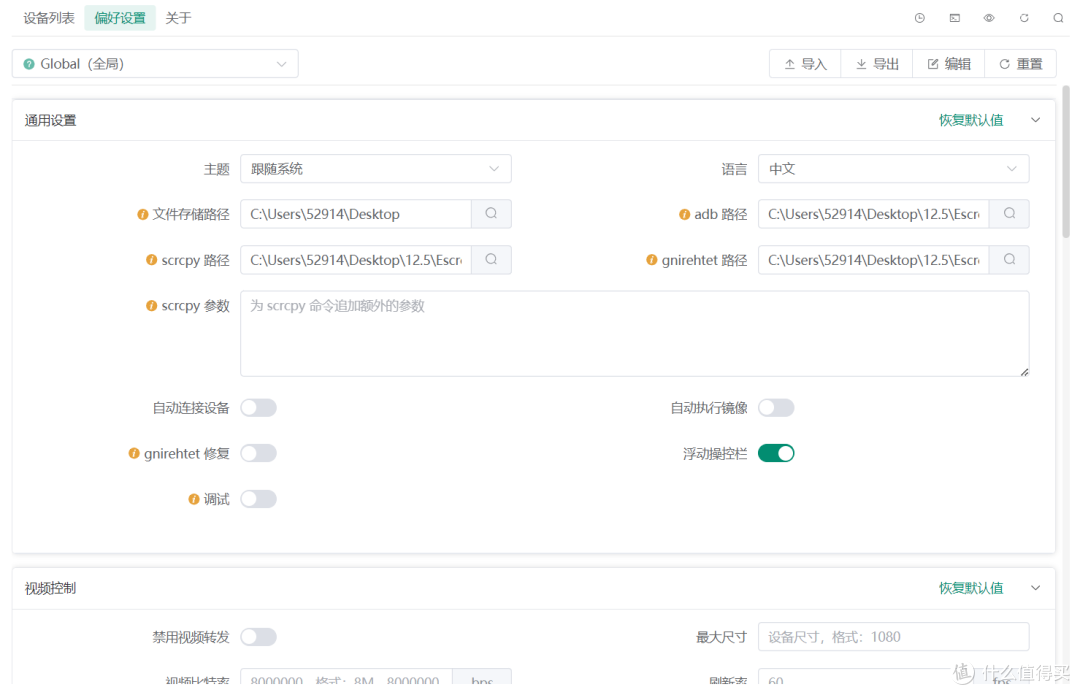
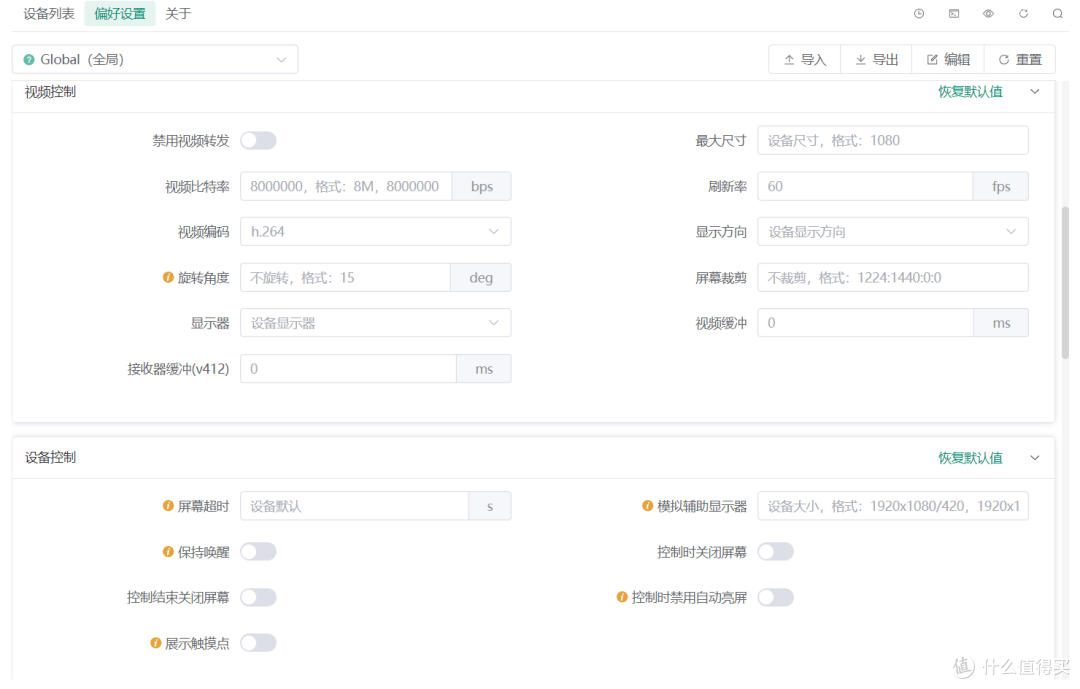
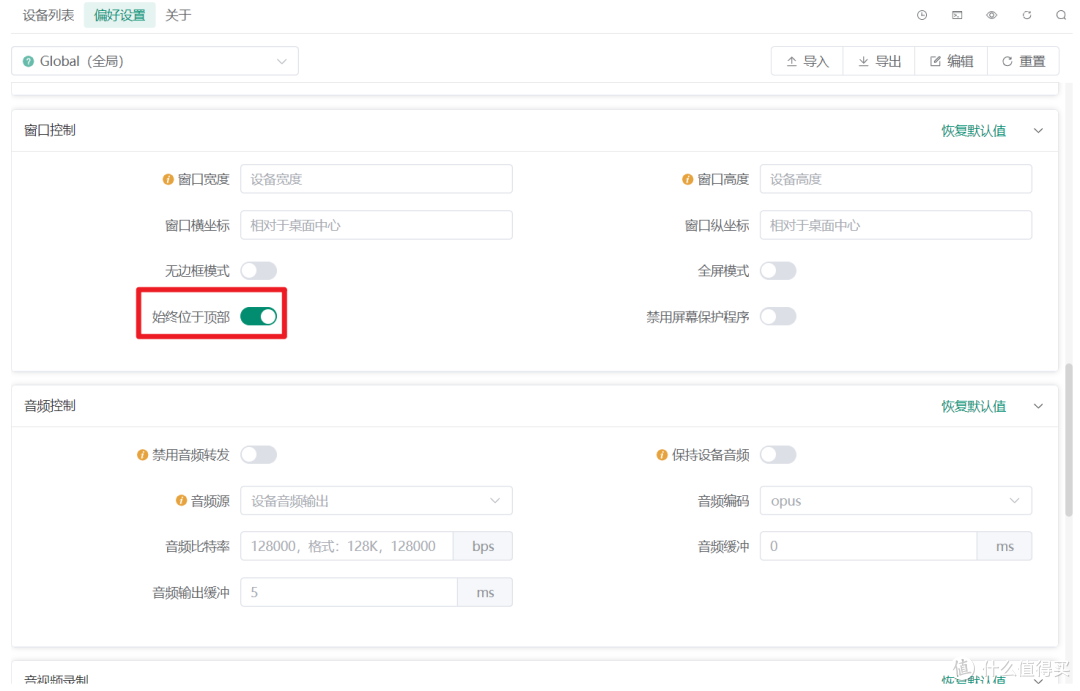
最后在偏好设置中咱们也可以根据自己需要完成个性化设置。
莫理强烈建议打开“保持唤醒”、“控制时关闭屏幕”和“始终位于顶部”。


「手机投屏软件Escrcpy(24小时有效抓紧下载)」
链接:https://pan.quark.cn/s/e483d17d14c7