


























 深耕数码、AI兴趣领域













22
59
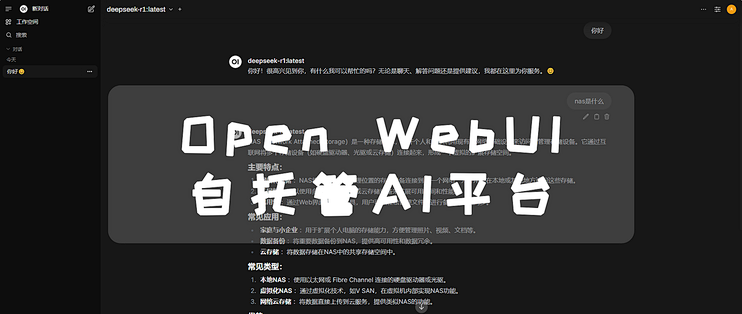
NAS + Open WebUI 轻松搭建本地大模型 Web 交互界面
2025-02-06 14:36:24
1点赞
10收藏
2评论
Hello 大家好,我是 David
订阅我的频道 ,分享更多 NAS 教程和资讯 ~
Open WebUI :
一个可扩展、功能丰富且用户友好的自托管 AI 平台,旨在完全离线运行。它支持各种 LLM 运行器,如 Ollama 和 OpenAI 兼容的 API,并内置了 RAG 推理引擎,使其成为强大的 AI 部署解决方案。

安装
Docker Compose
services:
 open-webui:
  image: ghcr.io/open-webui/open-webui:main
  container_name: open-webui
  volumes:
   - /vol1/1000/docker/open-webui:/app/backend/data
  ports:
   - "8080:8080"
TIP:
由于拉取的体积比较大,一定要保证网络良好。
使用
浏览器中输入 http://NAS的IP:8080 就能看到界面

点击开始

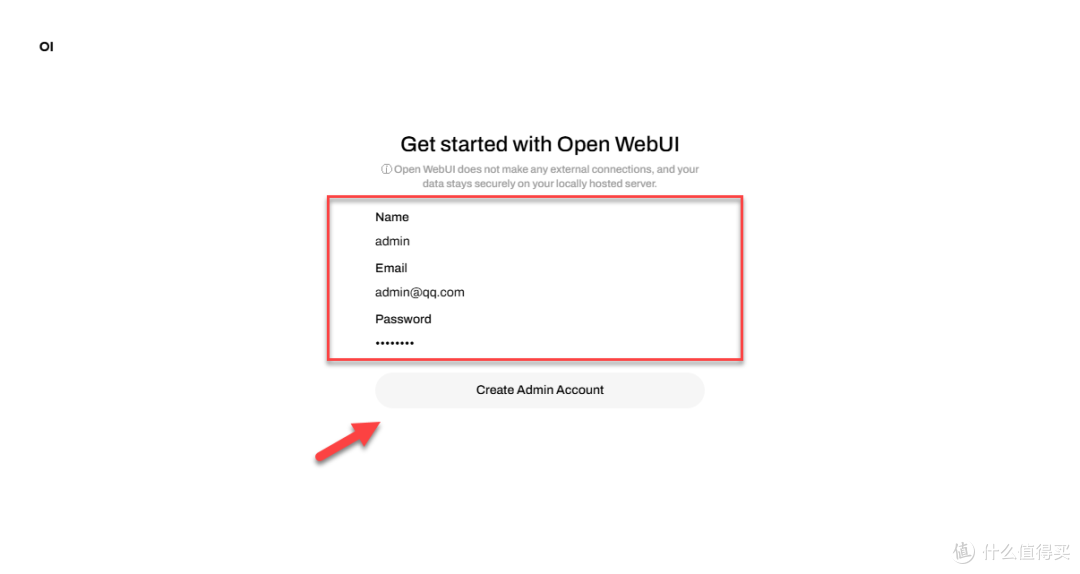
首次使用需要先创建账号,按要求填写信息
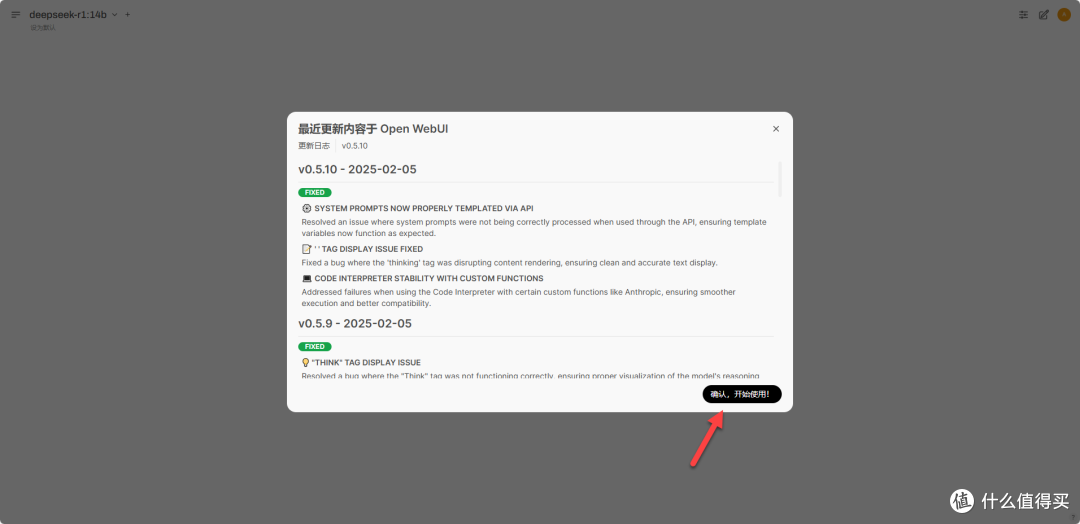
点击“确认,开始使用”
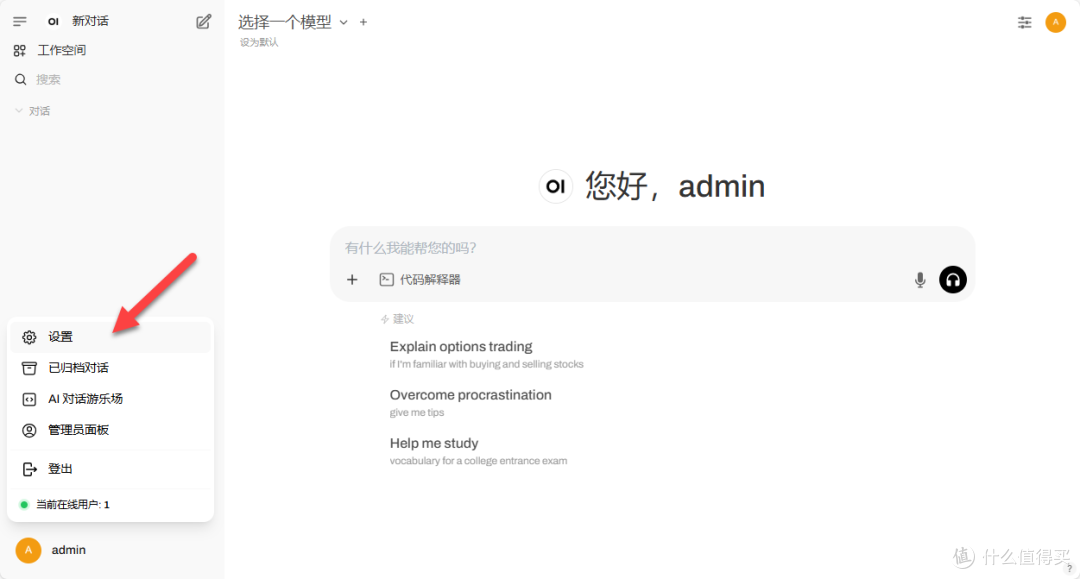
进入对话面板

点击左下角的设置
可以切换成颜色主题

深色主题,看起来会更加高级

点击“管理员面板”
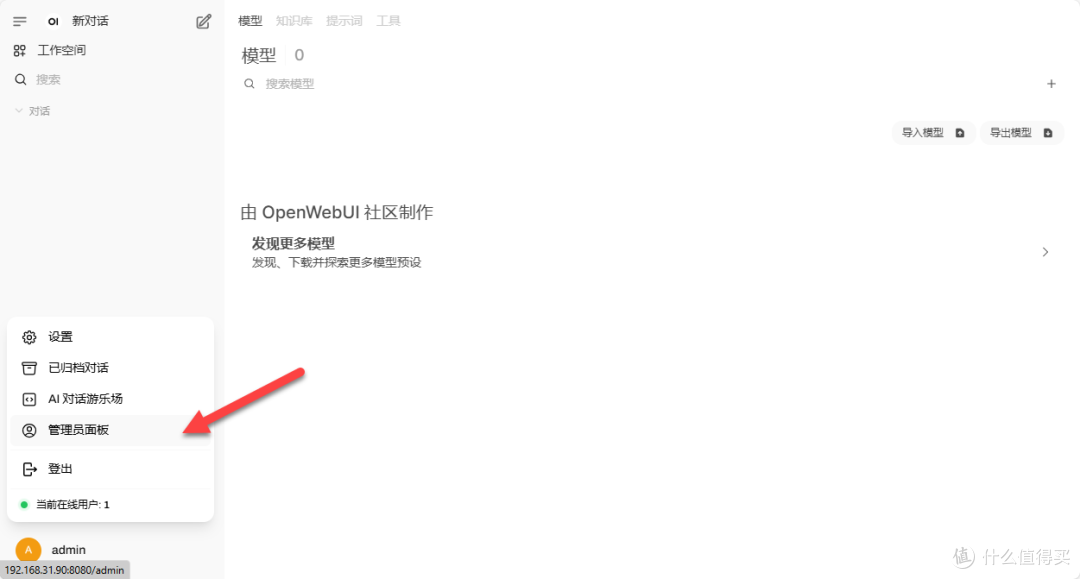
管理 Ollama API 连接

TIP:
如果连接不上有可能是跨越问题,需要设置 Ollama 添加多一个变量“OLLAMA_ORIGINS=*”
手把手教你在 NAS 上部署本地 DeepSeek-R1 大语言模型_服务软件_什么值得买
连接之前部署的 Ollama

这里可以看到之前下载的模型

点击“管理模型”

不需要用命令行,可以直接图形化管理模型

回到面板,点击创建新对话

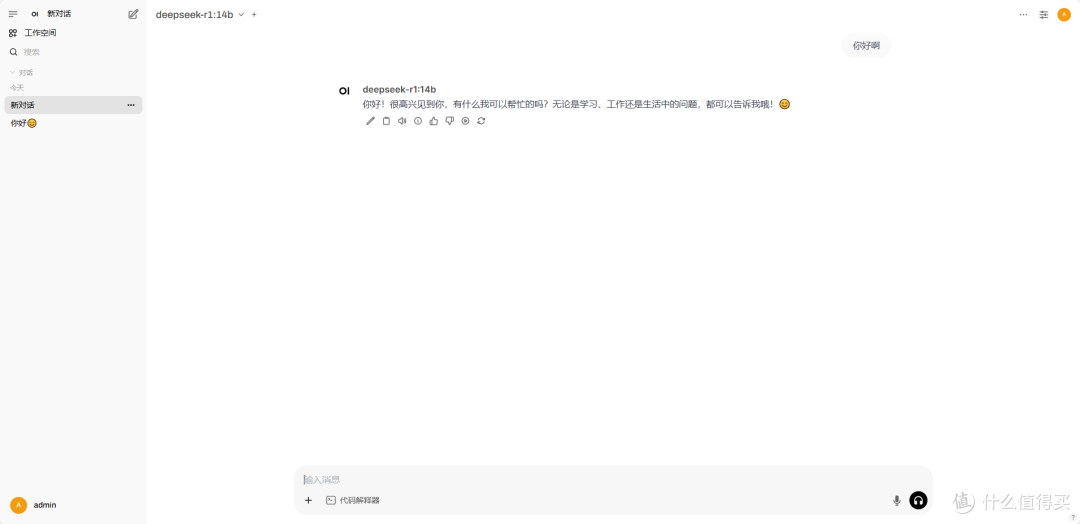
上面可以切换不同模型进行对话

正常调用模型进行回复,但不知道为什么感觉比直接命令行输入要慢很多


总结
如果是已经部署了 Ollama 的框架,非常推荐也部署这个搭配使用,有图形化界面操作起来会更加方便,上手也更加简单,同时给进阶用户可以自由调节的功能很多。
综合推荐:⭐⭐⭐(看需要)
使用体验:⭐⭐(一般)
部署难易:⭐⭐(简单)
兼容性还有点问题,“deepseek-r1”模型思考过程并没有显示出来

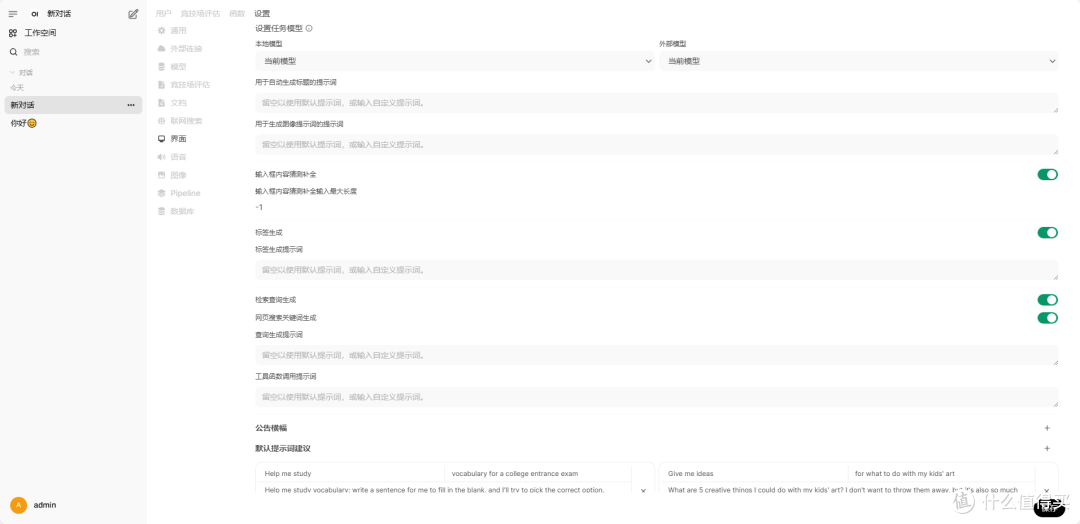
设置项,有比较多设置项这里就不一一展开介绍了
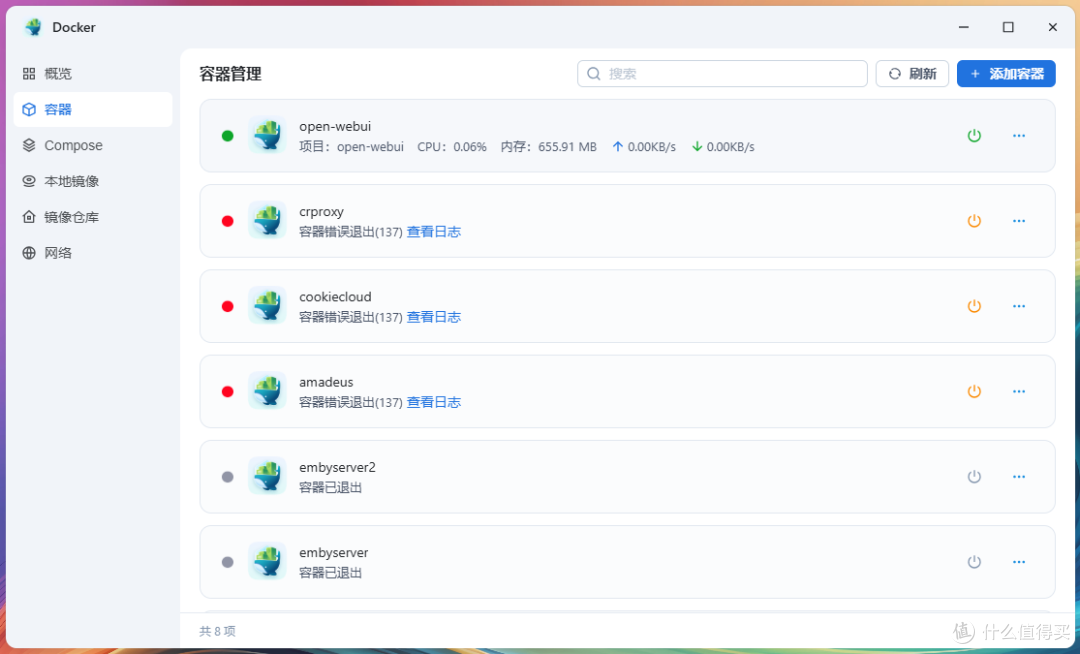
占用资源情况,虽然只是一个前端界面,但还是比较吃内存的















校验提示文案
校验提示文案