

















27
35
旁路由方案二:适应性最广的旁路由教程:旁路由开启DHCP
2025-06-11 13:59:44
9点赞
54收藏
5评论

哈喽,大家好!今天继续旁路由系列,给大家带来最实用的旁路由教程。
前面我们说过了手动配置 IP 的方案,这种方案比较适合新手,今天的旁路由开启 DHCP 有什么好处呢?

不管你的主路由是什么品牌,都适用于本教程;也不需要手动去设置静态 IP,关闭主路由的 DHCP,打开旁路由的 DHCP。,而通过 DHCP 标签可以指定设备走旁路由或主路由。
同样以 N150 的 iStoreOS 设备作为旁路由做演示:
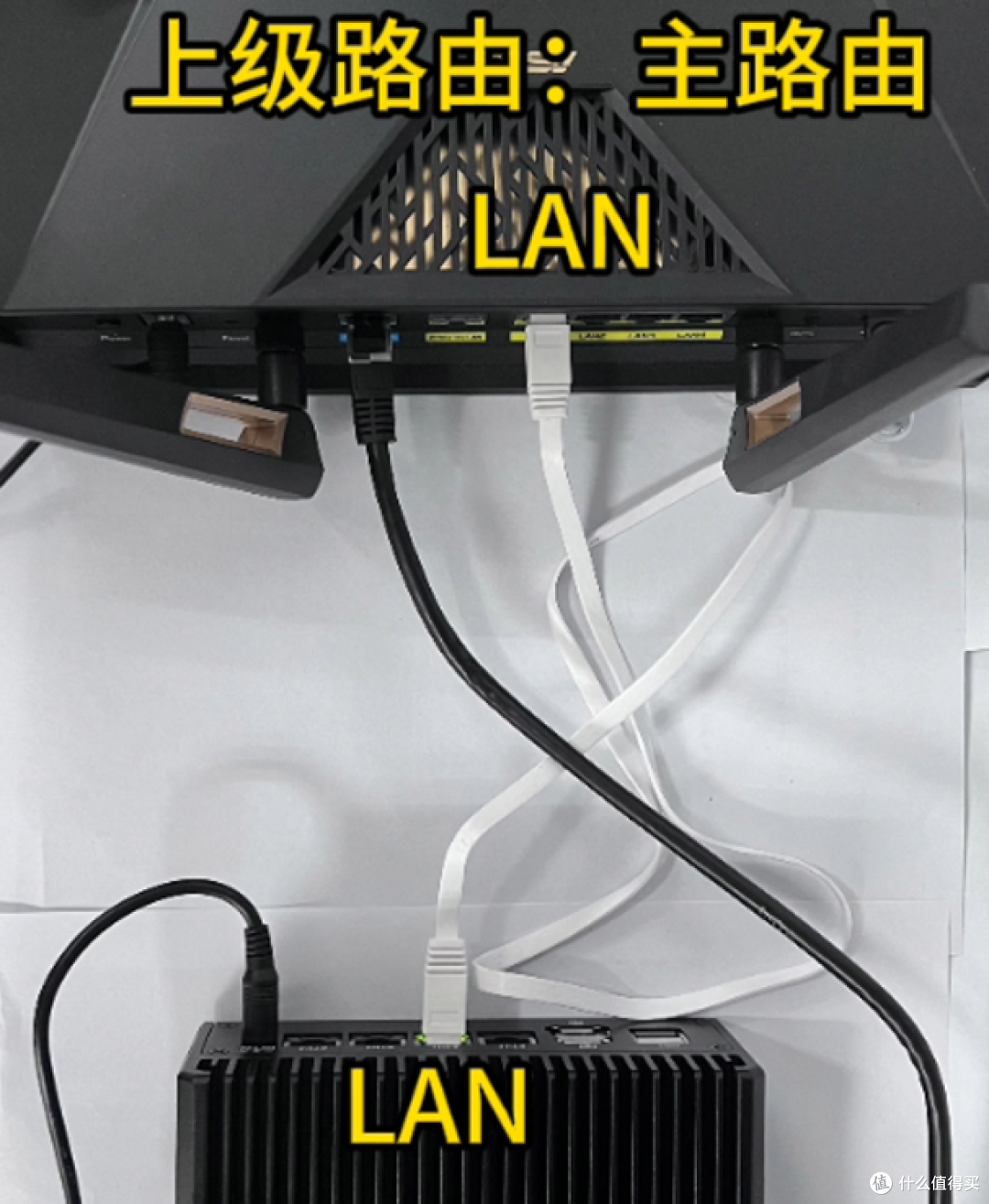
旁路由 N150 的 LAN 口接主路由的 LAN口,然后进入 iStoreOS 管理界面(参考一期教程);
主路由:192.168.3.1
旁路由:192.168.3.2
和上一期不一样的是,网络向导——>旁路由配置——>启用「提供 DHCP 服务」;

然后关闭主路由的 DHCP,华硕路由器关闭 DHCP 很简单,当然各个路由器设置位置不一样,大同小异。


然后查看连接的设备的网关,当前是主路由的网关;

接下来就能在旁路由 iStoreOS 里设置 DHCP 标签,来设置设备是走旁路由还是主路由;

添加一个3和6然后保存,分别表示网关和DNS;

这样就配置一个走向旁路由的网关——「bypass」;

然后添加一个设备静态地址分配:


选择标签「bypass」,最后保存;

选定以后,记得保存;那么选定的这个设备,就不会走主路由,而走旁路由。

最后查看选定的设备网关已经变成旁路由的网关了。







校验提示文案
校验提示文案
校验提示文案
校验提示文案