

花小几百买的扩展坞,结果你的工作日是这样的:投屏黑一下、传文件盘没了、插着电电脑还掉到20%,你一边拔插一边骂杂牌。先别急着退货——多数时候不是坞的质量差,是参数表里那几行小字你没对上。
坑一:只写"USB 3.0",不写几个G。 USB 3.0是个模糊词:实际可能是Gen1的5Gbps,也可能是Gen2的10Gbps,速度差一倍。键鼠、U盘5G够用;接机械移动硬盘,10G才是起步。页面只写"USB3.0高速"不给数字的,多半是5G混卖。至于雷电4的40Gbps,普通人花两三倍预算去够它,属于性能过剩。知乎小红书
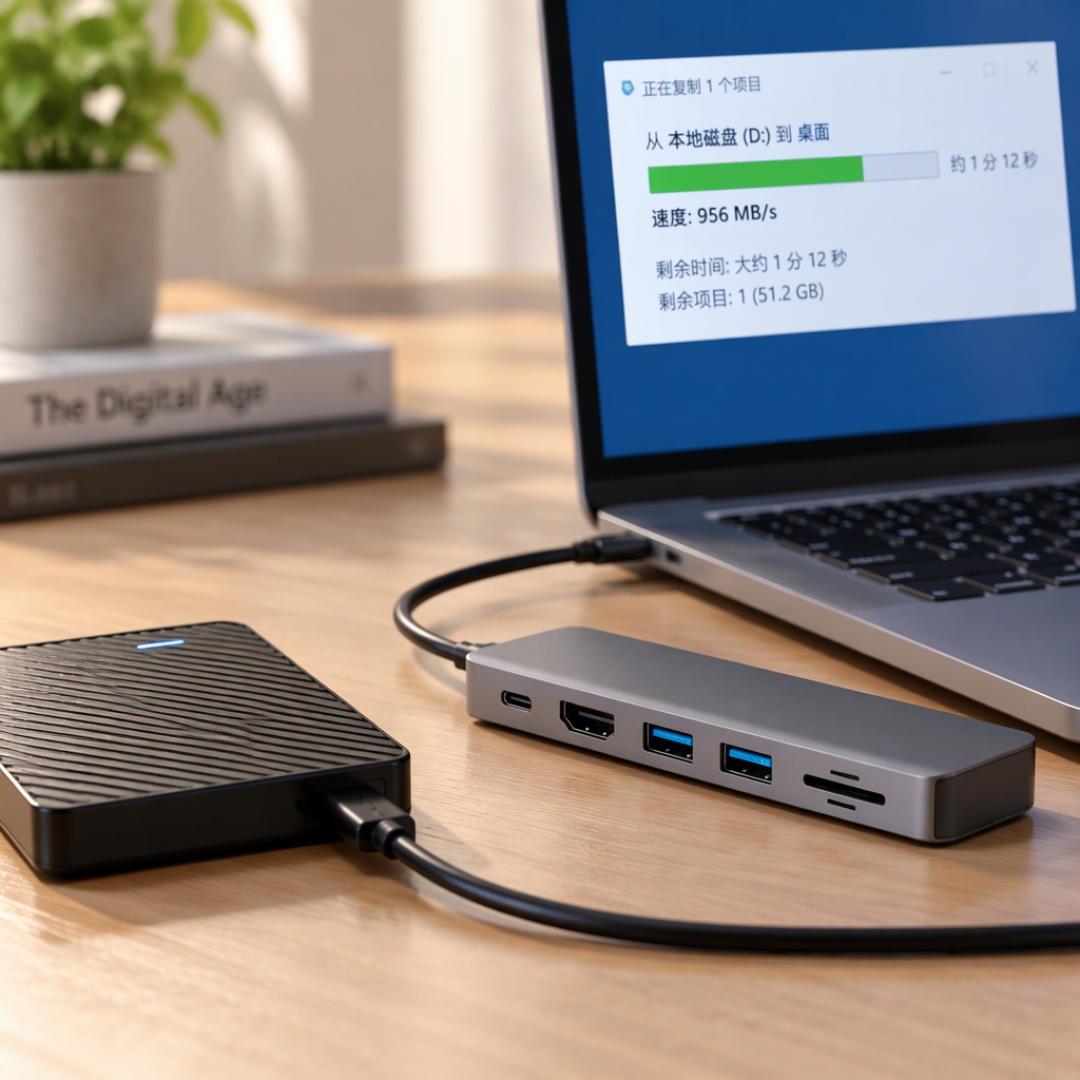
坑二:只写4K,不写60。 4K@30Hz拖窗口、移鼠标全是顿挫感。想上4K60,得两边都达标:坞的HDMI 2.0起步,你的笔记本C口还要支持DP Alt Mode。不是所有Type-C口都能输出视频——插上没信号先别骂坞,回头查自己那个口,不少手机的C口就只负责传数据。知乎
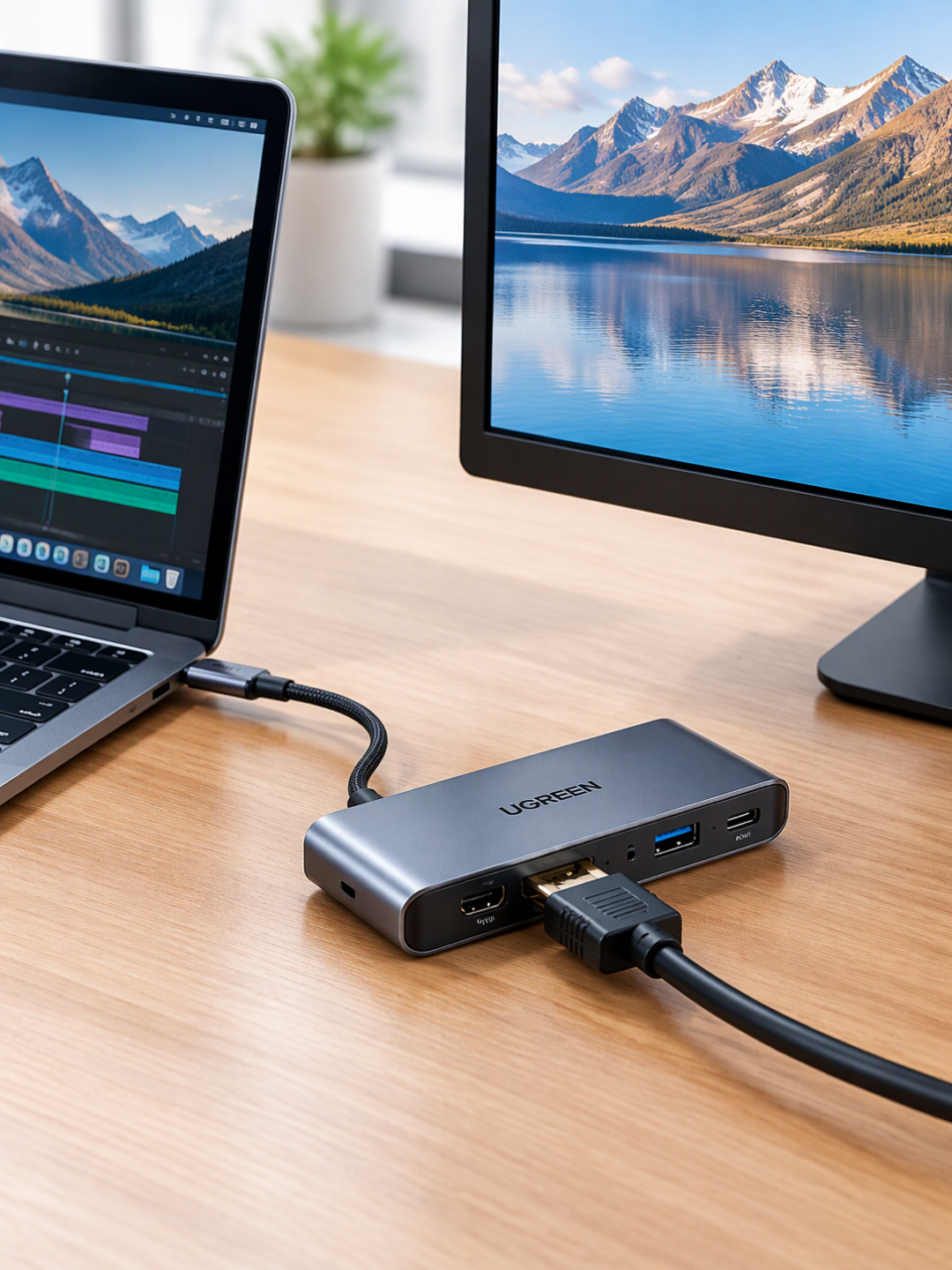
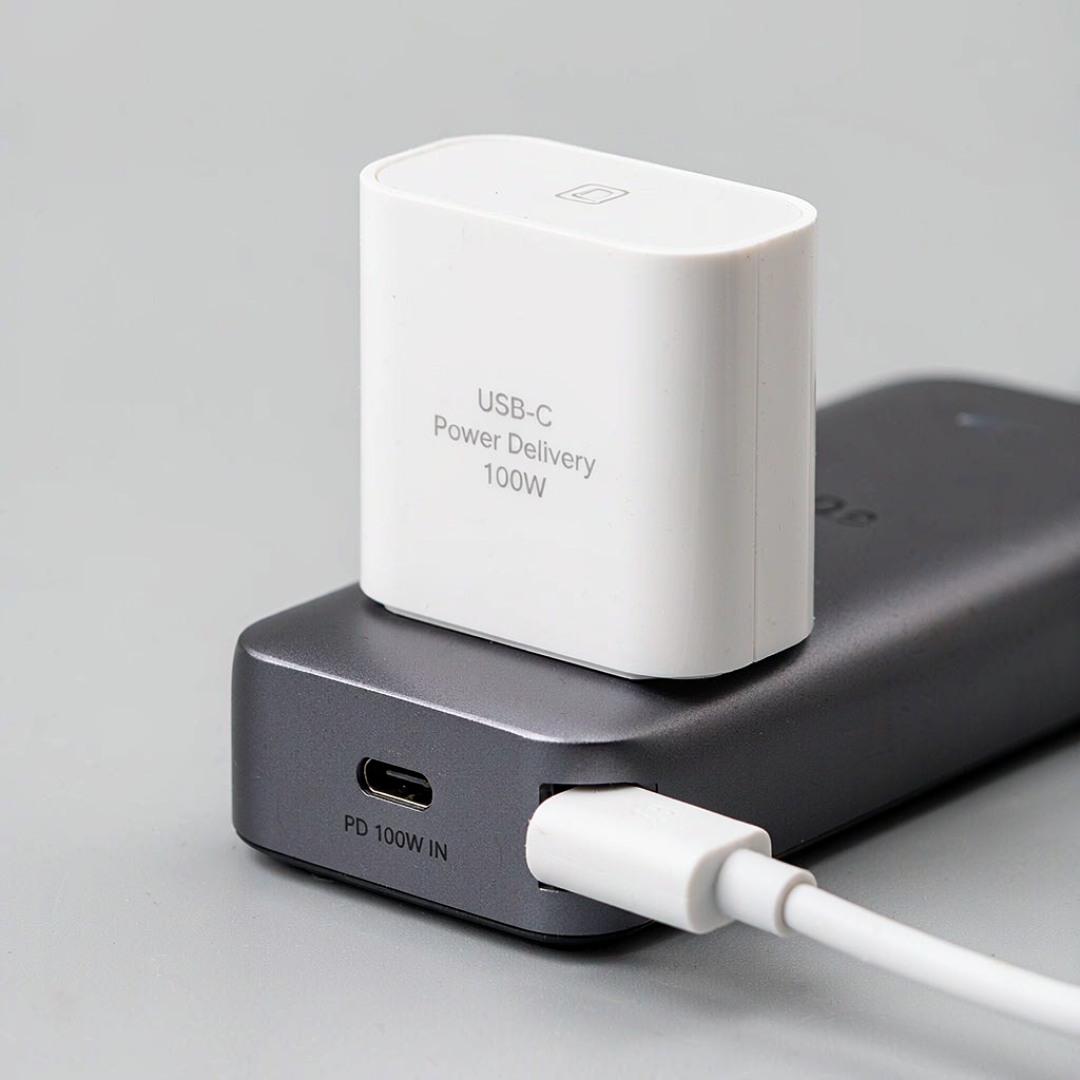
坑三:页面上大大的PD100W,是输入,不是回充。 100W指的是往坞里灌电的上限,实际回充给笔记本的一般在85W左右。更隐蔽的是低价款:回充只有7.5W或15W,笔记本高负载时插着电电量照样往下掉。还有个花钱买的教训:二三十块的分线器上那个"Type-C充电口",只给插着的设备供电,不给电脑充电——店员大概率也说不清,下单前看清是分线器还是扩展坞。知乎小红书
坑四:网口那个"100M"藏在参数列末尾。 千兆口实测能跑满900Mbps以上,百兆只够开网页。宿舍、会议室这种Wi-Fi拥塞环境,有线网口图的就是稳,百兆和千兆差的是你打游戏的ping跳不跳。知乎小红书
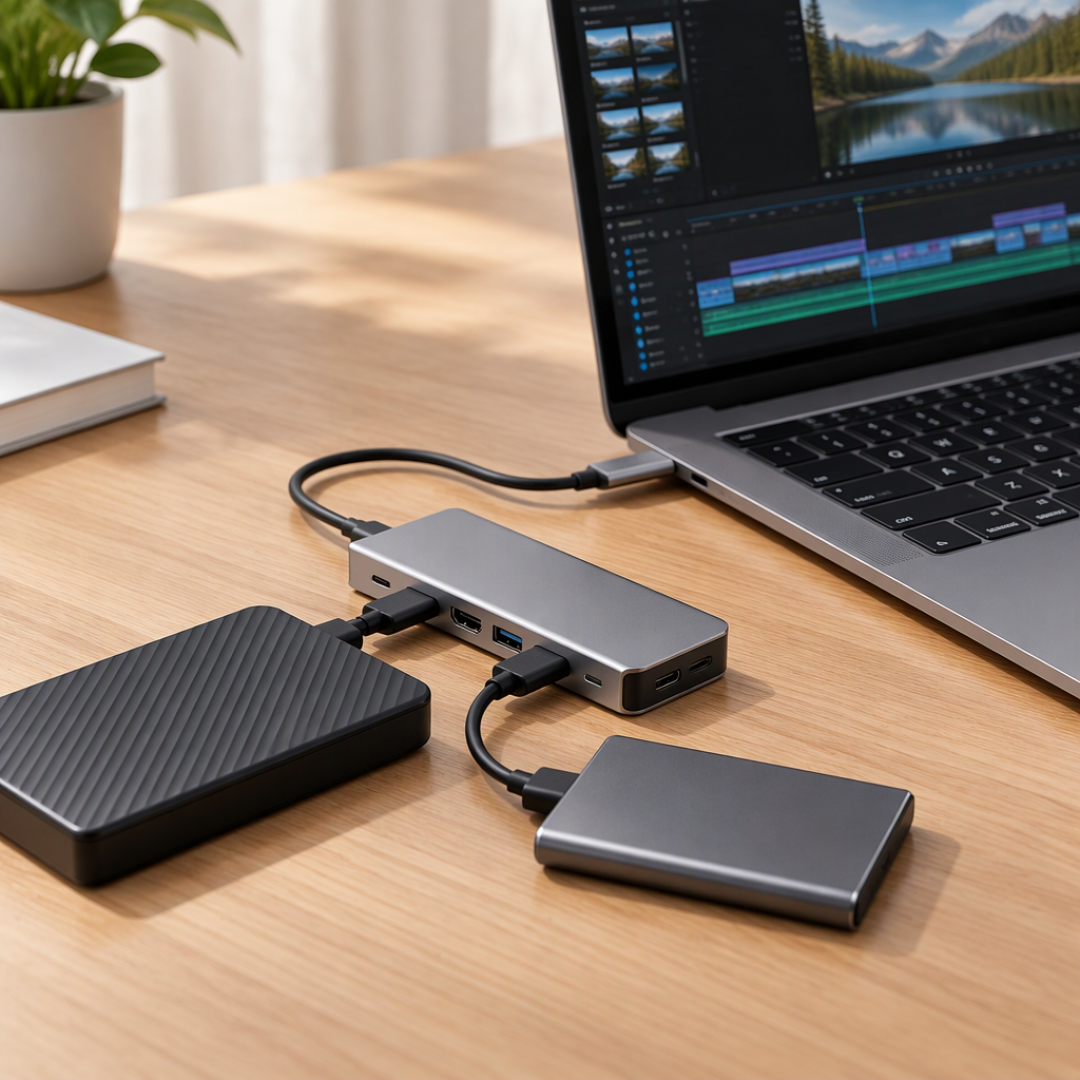
坑五:多设备同插,考的是供电,不是做工。 靠电脑总线供电的坞,同时挂两块硬盘就供电不足,掉盘、断连全来了;重桌面负载直接选带独立供电口的款,金属外壳的发热也压得更稳。11月有个现成的Mac案例值得抄作业:Mac mini外接盘四天掉四次,人都准备换货了,最后靠日志查出49小时系统醒了218次,每次唤醒都要重新训练雷电链路,改一条睡眠设置就判了坞无辜。退坞之前,先走一遍查日志这步,别多付一轮折腾。知乎知乎
至于热评里"扩展坞充电烧主板"的争论,评论区两边都在晒案例和反例,目前拿不出统一结论。稳妥的做法只有一条:别用杂牌坞做一线通回充,功率按"笔记本功耗×1.2≤坞的PD功率"对一遍。小红书小红书
下单前花两分钟,把这五行小字对一遍,你桌子上的黑屏、掉盘和发烫,大概率能少一大半。


当前文章无评论,是时候发表评论了