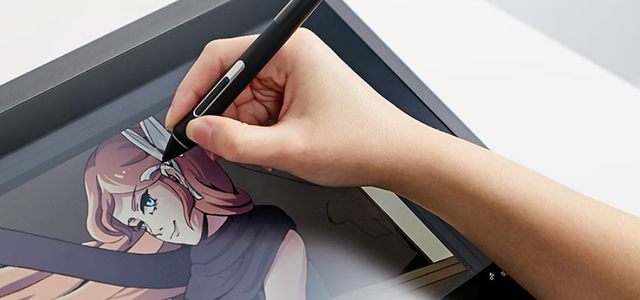
8192级压感是智商税?三款热门数位板实测揭穿参数陷阱
05-31 17:23
精选参考来源


精选参考来源
1. 手绘板买哪种压感级别够用?

太平洋科技 2026-04-20 00:00:00
2. 压感线性误差超过多少百分比,用户会明显感觉笔触不自然、断层或失真?
CSDN文库 2026-04-28 00:00:00
3. WACOM数位板评测:办公与创作的理想选择

搜狐 2026-05-04 00:00:00
4. 新手第一次买数位板怎么选?尺寸、压感与使用体验全面解析

什么值得买 2026-04-30 00:00:00
5. 数位板一般多少钱
路由通 2025-12-12 00:00:00
6. 【2026修订版】数位板怎么选,要看哪些参数?初学者买多少钱的数位板合适?

知乎 2026-03-17 00:00:00
7. 数位板推荐及选购指南
中关村在线 2026-05-27 00:00:00
8. 绘王数位板使用感受(测评)

小红书 2025-12-14 00:00:00
9. 数位板品牌与类型推荐
中关村在线 2026-05-29 00:00:00
10. 高漫数位板1060pro使用教学体验。我入手高漫数位板1060pro后,从安装驱动到实操绘画,一步步摸索出了使用技巧,这款数位板操作门槛不高,新手跟着步骤来很快就能上手。 我首先做的是驱动安装,把数位板连接电脑后,在官网下载对应型号的驱动程序,安装完成后重启电脑,数位板就能正常识别了。我在驱动设置里校准了压感,根据自己的绘画习惯调整了笔刷的压力灵敏度,这样画线条时能感受到明显的轻重变化,和在纸上画画的手感更接近。我还发现数位板左侧有10个快捷按键,我把常用的“画笔”“橡皮擦”“撤销”功能设置在这些按键上,绘画时不用频繁切换鼠标,效率提升了不少。 接着我打开绘画软件开始实操,我用数位笔在板面上轻轻滑动,屏幕上的光标就会精准跟随,画直线时按住Shift键就能保证线条笔直,画曲线时借助数位板的顺滑板面,能轻松画出流畅的轮廓。我尝试画了一幅动漫人物线稿,数位笔的压感让线条的粗细过渡自然,完全没有卡顿的情况。我还在数位板的绘图区域贴了刻度贴,方便快速找到画面的对应位置,新手也能避免光标偏移的问题。 使用一段时间后,我觉得高漫数位板1060pro的性价比很高,只要掌握驱动设置和快捷按键的用法,就能解锁高效的数位绘画体验。#希望对大家有帮助

抖音 2025-12-24 00:00:00
11. 数字艺术生必备:揭晓高性价比数位板新选择_用户_绘画_产品
新浪财经 2026-02-03 00:00:00
12. 【618数位板推荐】2026年5月最值得买的数位板/数位屏选购指南!高漫、绘王、Wacom怎么选?学生、创意工作者、手机手绘板、电脑绘图板推荐!

哔哩哔哩 2026-05-19 00:00:00
13. 2026年数位板怎么选?从真实使用感聊高性价比
什么值得买 2026-02-04 00:00:00
14. 从入门到长期使用:我对2026年数位板性价比的理解
知乎 2026-02-04 00:00:00






-
 性能与能效齐大涨,第六代骁龙8超级至尊版的重点根本不在跑分472 1125
 -
 绝了,WorkBuddy 积分可以无限白嫖了83 35
 -
 京东圈子活动汇总:11.1(不定时更新)57 40


已收藏
去我的收藏夹