iPhone隐藏操作冲上热搜:这9个天天用得上,别再白买了

源自144位全网作者

08:34

“苹果手机很多人不知道的操作"今天冲上微博热搜第34位。点进去,评论区齐刷刷一句"我的iPhone白买了”。说实话,很多人用了好几年苹果,光标还在一个字一个字地戳,抠个图还要专门下个App。知乎

热搜里的攻略一抓一大把,但毛病也明显:要么只甩功能名、不告诉你去哪儿开;要么把"要新机型才有"的功能混进来,让你照着找半天扑个空。我挑了9个真能天天用上、现在就能开的,每个都写清楚点哪儿。

打字总删错?两个动作治好

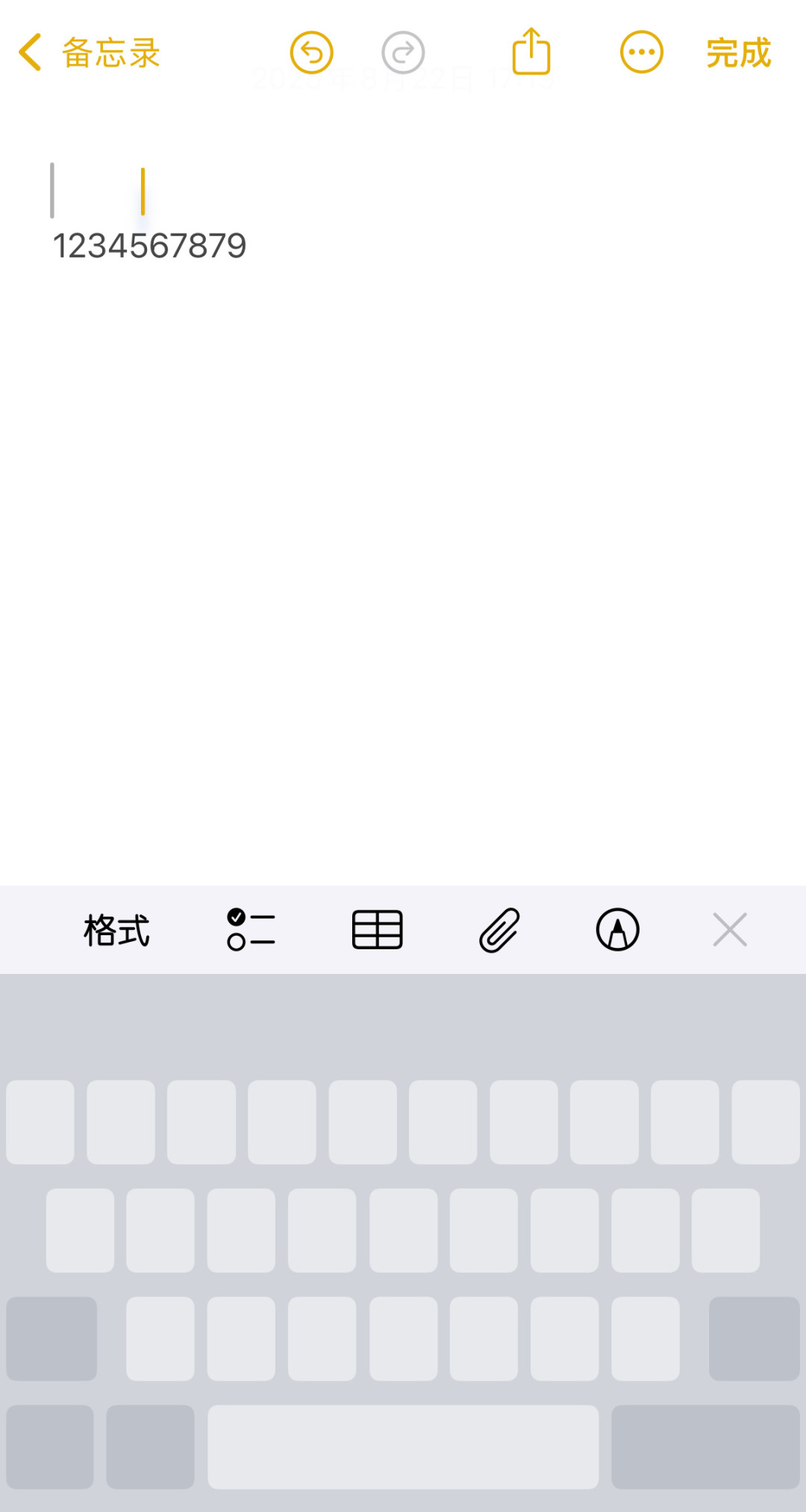
长按空格键,键盘秒变触控板。 打字时按住空格不放,键盘上的字母会消失,整块键盘变成一个触控板,手指一滑,光标就精准落到你想改的位置。不用再眯着眼戳半天,改中间的错别字,这一下能省好几秒。微博知乎
iPhone隐藏操作冲上热搜:这9个天天用得上,别再白买了

摇一摇,误删的字自己回来。 手滑删掉一大段?握着手机轻轻摇一下,屏幕弹出"撤销键入",点一下就全回来了。这功能默认就开着(设置-辅助功能-触控-摇动以撤销),关键时刻能救命,却九成人不知道。

相册里就藏着修图App

长按主体,一键抠图。 照片里的人或物,长按两秒,系统会自动描边把它"拎"出来,直接拷贝、分享或拖进备忘录都行。做表情包、去背景,不用再下第三方修图软件。知乎

"擦除"工具,抹掉乱入的路人。 照片编辑里的"擦除/清理",能用AI把背景里乱入的路人、电线、杂物抹掉。不过这里得泼盆冷水:它属于苹果AI(Apple Intelligence)功能,要iPhone 15 Pro及以上机型,而且国行的苹果AI还在分批推送,不是所有人现在都能用上——找不到入口先别急,不是你的手机坏了。微博

纸质文件随手变PDF

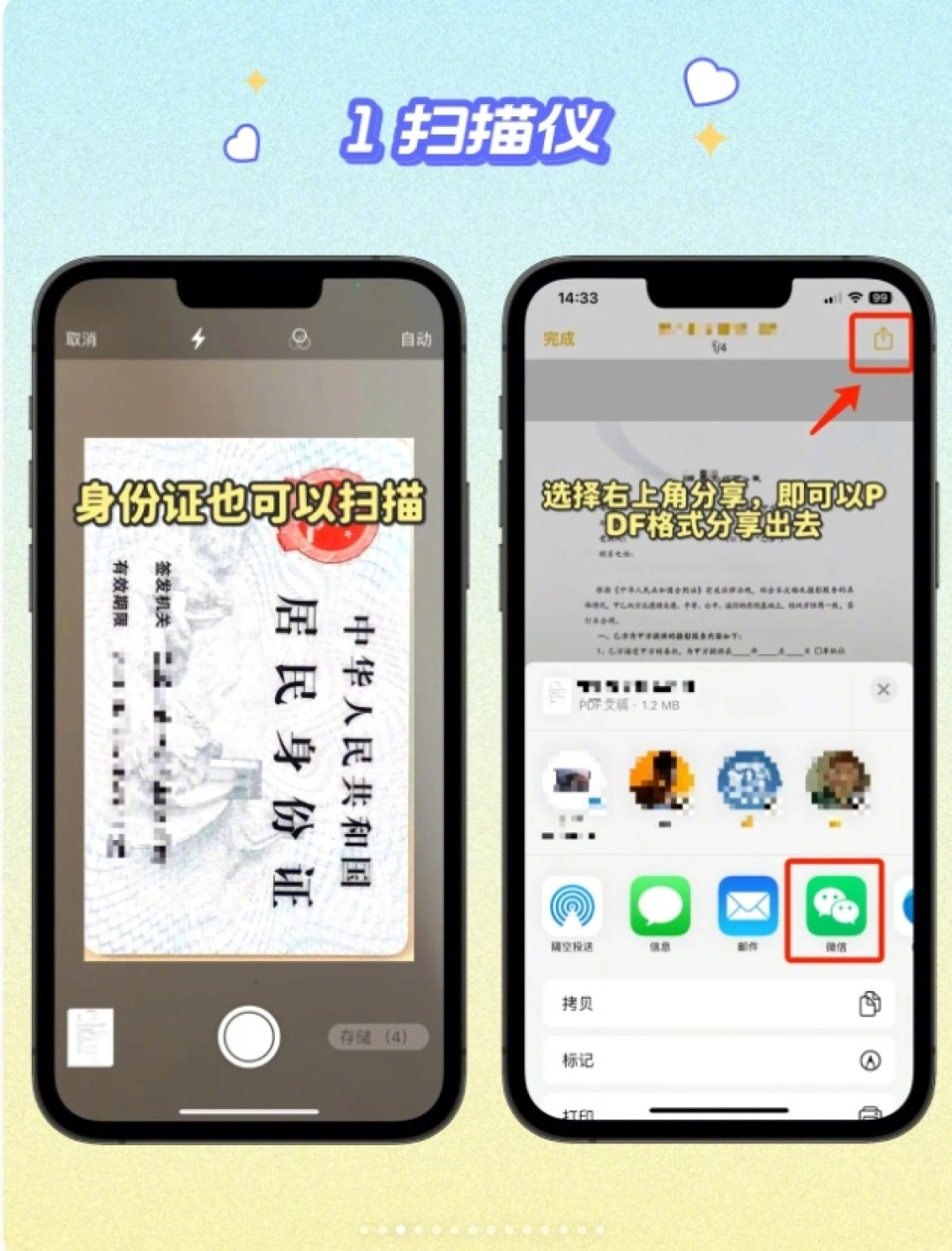
备忘录就是扫描仪。 新建备忘录,点相机图标选"扫描文稿",对着合同、发票、身份证一拍,它会自动矫正边缘、去阴影,生成高清PDF。签字、报销、存证件,不用再跑打印店,也不必担心第三方扫描App偷你的资料。微博
iPhone隐藏操作冲上热搜:这9个天天用得上,别再白买了

懒人专属的交互捷径

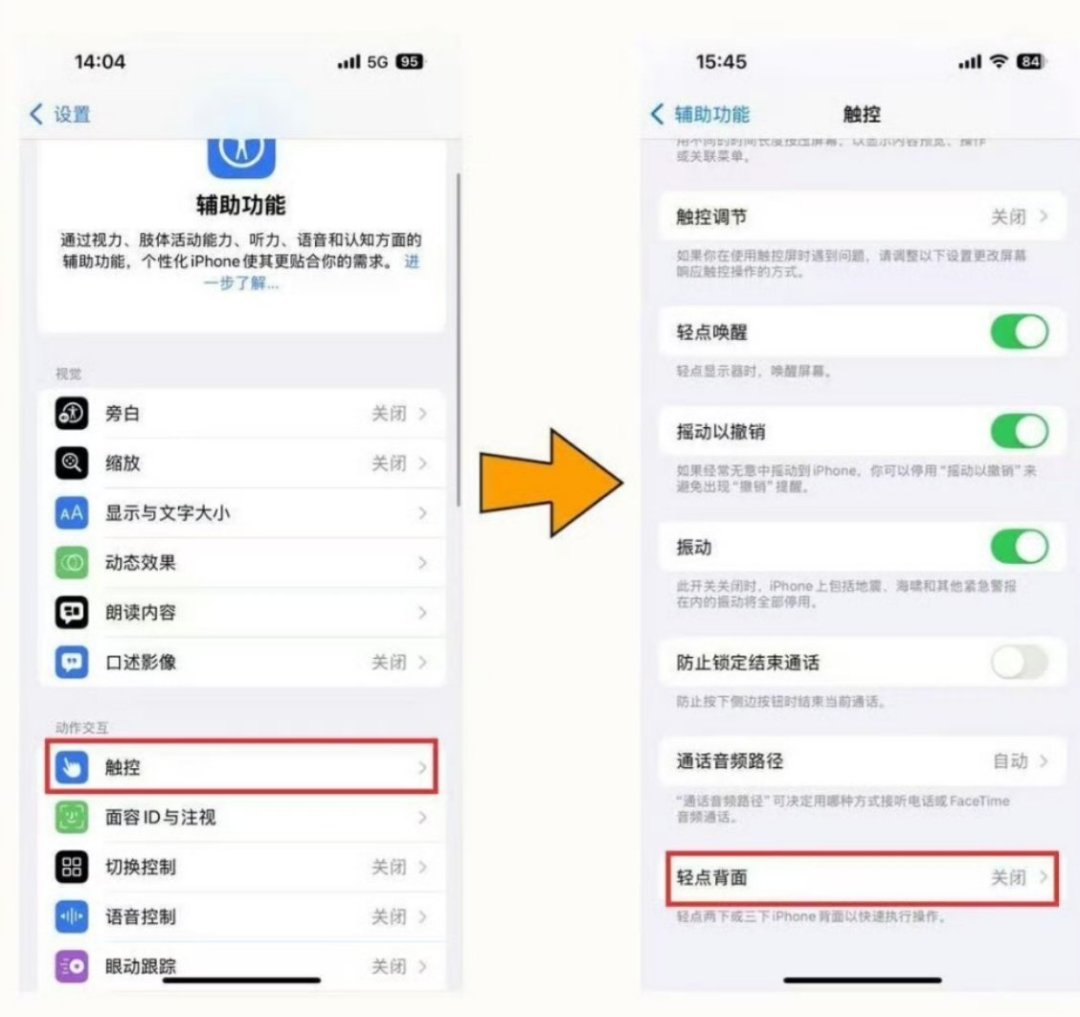
轻点背面,敲两下就截屏。 在设置-辅助功能-触控里开启轻点背面,把"双击"设成截屏、"三击"设成手电筒或静音。以后截屏不用再别扭地去够音量键,指关节在手机背面敲两下就行。微博
iPhone隐藏操作冲上热搜:这9个天天用得上,别再白买了

长按App图标,抄近道。 不用点开App,长按图标就弹出快捷菜单:长按微信直达"扫一扫/收付款",长按相机直接自拍。赶时间时,这一下比点进去再翻快得多。

冷门但真香的两个

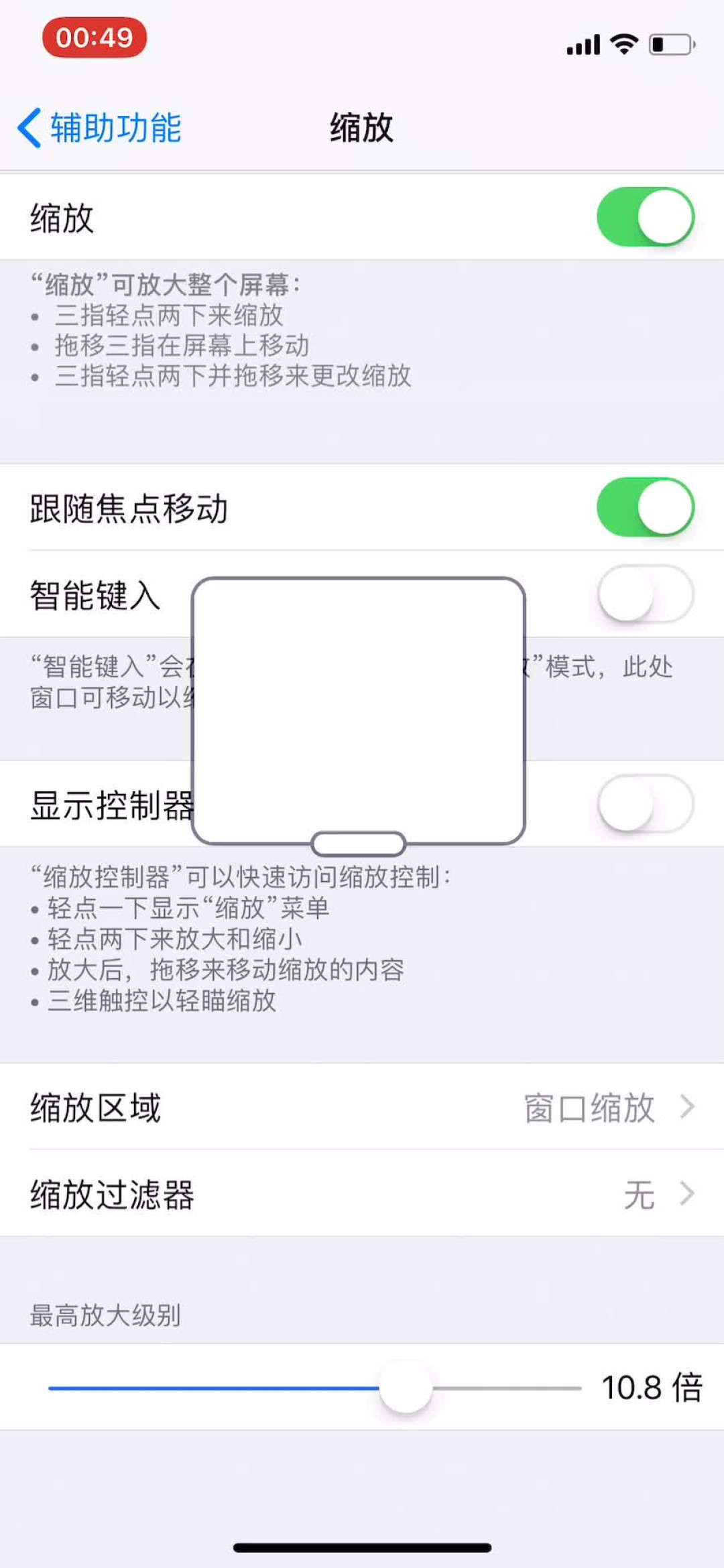
三指双击,把小字放大。 很多人以为这是"放大器",其实真正用三指双击的是辅助功能里的"缩放",开启后三指双击屏幕任意位置就能局部放大。三指拖动还能移动画面,看药品说明书、合同小字,比举着手机眯眼强太多。微博
iPhone隐藏操作冲上热搜:这9个天天用得上,别再白买了

背景音,随手放白噪音。 在设置-辅助功能-音频与视觉里打开背景音,就能放雨声、海洋、白噪音。加班专注、睡前助眠都用得上,不用专门下白噪音App,也不会被广告打断。微博

这些功能谈不上炫技,本质是苹果把复杂藏进了简单里——你不翻攻略,它就一直安静地躺着。热搜总会过去,但把光标、抠图、扫描这几个练成肌肉记忆,是实打实每天都在帮你省时间。

你手机里还藏着什么压箱底的操作?评论区补一句,让更多人别再"白用"iPhone。

内容由AI生成

精选参考来源

1. 苹果手机这些"隐藏操作"上热搜:制造业老板该学的,不是炫技是"把复杂做成简单"

2. #苹果手机很多人不知道的操作#很多人iPhone用了好几年,一直只用到基础功能,好多隐藏小操作完全没解锁。 分享几个日常超省心的技巧:长按照片里的主体,一键抠图不用下载修图软件;长按键盘空格,能随意挪动光标,改文字特别方便;设置里开启轻点背面,双击直接截屏;Safari网页截图,可以选择整页长截图保存PDF;摇晃手机,就能撤销刚打的文字。 这些功能不是花哨噱头,都是为了简化日常操作。手机不只是通讯工具,摸透小细节,能省下很多零碎时间。不用追求全部功能都掌握,挑适合自己习惯的用上,使用体验会顺滑不少。

3. 有哪些实用的手机隐藏功能?

4. iPhone用户必须熟练的功能,不允许你不知道!

5. #苹果手机很多人不知道的操作#我们说十个:1. 系统级放大器:设置-辅助功能-放大器开启后,三指双击屏幕任意位置即可调出。支持像素级放大与颜色滤镜,看说明书、找细节神器。2. 长按App快捷菜单:无需打开App,长按桌面图标直达核心功能。如长按微信直接扫码/收付款,长按相机直接自拍,省去繁琐点击。3. App隐私加密与隐藏:长按App图标选择“需要 Face ID”,打开必须刷脸;选择“隐藏”并设为Face ID锁定,App会从桌面消失,仅在App资源库加密文件夹可见。4. 实况文本(Live Text):在相册、网页或暂停视频中,长按图片上的文字可直接复制、翻译或搜索。长按外币金额直接换算,长按航班号弹出动态。5. 摇一摇撤销:打字或编辑文本时,如果不小心删错内容,只需轻轻摇晃手机,屏幕弹出“撤销”提示,点击即可恢复误删文字。6. LED闪烁提醒:设置-辅助功能-音频与视觉中开启“LED闪烁以示提醒”。手机静音且背面朝上时,来通知或电话镜头闪光灯会闪烁,防漏接。7. 控制中心深度自定义:长按控制中心空白处进入编辑模式,可自由添加、移除或调整控制项大小和顺序。把屏幕录制、放大器等常用工具拖进来。8. 相册内置“擦除”工具:在照片编辑菜单找到“擦除”工具,能用AI算法智能修复划痕、折痕,甚至移除背景里乱入的路人,效果堪比修图软件。9. 自定义闹钟贪睡时长:iPhone闹钟的贪睡时间不是只能固定9分钟,在闹钟设置里,可以自由改到5到30分钟之间的任意时长,更贴合起床节奏。10. 实时字幕(Live Captions):设置-辅助功能中开启后,系统可为视频、播客甚至周围对话生成实时字幕。嘈杂环境戴耳机看视频或开会时很实用。

6. #手机还有多少我不知道的功能#苹果手机在这方面是真有优势,很多功能都得靠口口相传。 比如备忘录秒变扫描仪,打开备忘录新建,点相机图标选“扫描文稿”,自动矫正边缘、去阴影,生成高清PDF。签合同、存发票、扫身份证都很方便。还有一个背面轻点快捷操作,这个应该很多人都知道,设置→辅助功能→触控→背面轻点,双击设“截图”,三击设“开健康码/控制中心”,还能调整力度防误触,很适合单手操作。

7. iPhone 辅助功能里的缩放选项可实现画面局部放大,三指轻按就能呼出或者隐藏,你们觉得用到吃鸡手游里算外挂行为吗? 硬件学堂的秒拍视频

8. #苹果手机很多人不知道的操作#iPhone上最被低估的设置应用,藏了各种夯到爆的功能1. 背景音(白噪音)2. 句号快捷键(可关闭)3. 默认搜索引擎(可改为必应)4. 按App启动设置(单独调整字体大小粗细、加边框、去掉毛玻璃、关闭动态效果)5. 重要地点与路线(查看常去位置,配合日期与时间修改查看历史)6. 查找App位置共享(联系人中开始共享,查看对方位置)7. 共享时显示(可关闭)8. 信息重复提醒(可改为永不)9. 屏幕捕捉全屏预览(可关闭)10. 车辆运动提示(缓解晕车)#微博视频精选大赏##热点聚焦# 海那个角的微博视频

0
扫一下,分享更方便,购买更轻松
0评论

当前文章无评论,是时候发表评论了
提示信息

取消
确认
评论举报

最新文章 热门文章