

















 深耕数码、AI兴趣领域














89
19
 移动光猫 中兴 ZXHN F613EV9 获取超级密码改桥接教程
2026-09-03 21:52:18
43点赞
430收藏
33评论
前言
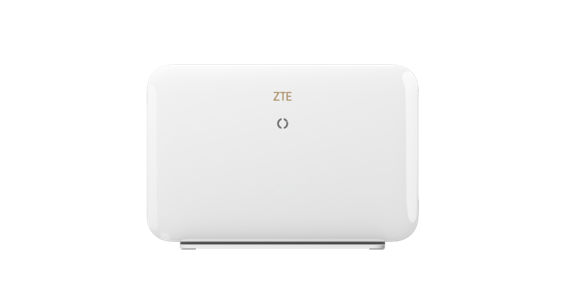
前两年装的移动宽带,自带的光猫是中兴的 ZXHN F613EV9(硬件版本号 V9.0,软件版本号 V2.2.0P1T11),当时让装维师傅改桥接,师傅说几年没人改桥接了,试试看行不行。然后在 PDA 上努力了好几分钟,最后指着灰色的模式说这型号的猫可能改不了桥接……
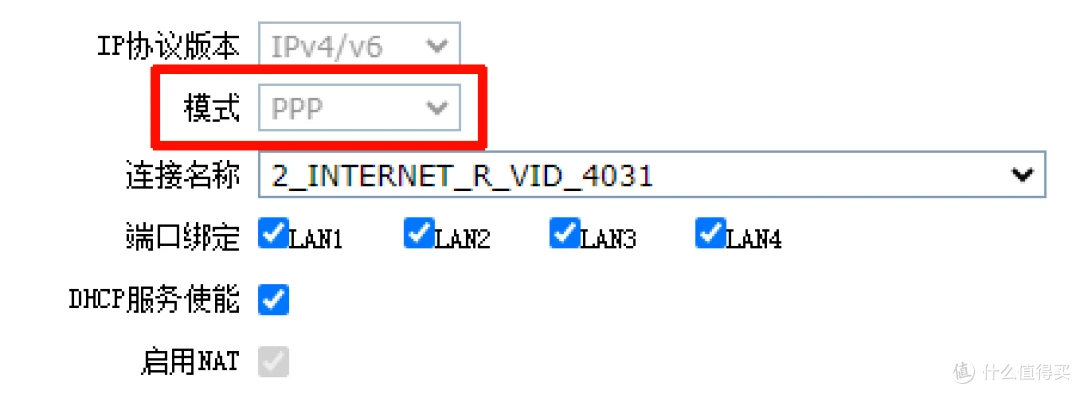 无法修改模式
后来在网上搜了一圈,原来这光猫不能直接从 PPP 修改成 Bridge,要把原来的这条 PPP 的连接删掉,重新添加一条 Bridge 填上相同的 VLAN ID 就可以了~
不过那会没找到获取超级密码的教程,大部分帖子都说重置光猫就能恢复默认密码,但是无论怎么捅 reset,光猫就是无法重置。
现在才知道 reset 有技巧,要找准时机,乱捅是恢复不了滴~
最后在万能的小黄鱼花了 1.9 元巨款买了个超密自己改桥接,按照卖家的描述是只要不重置光猫,超级密码不会变。
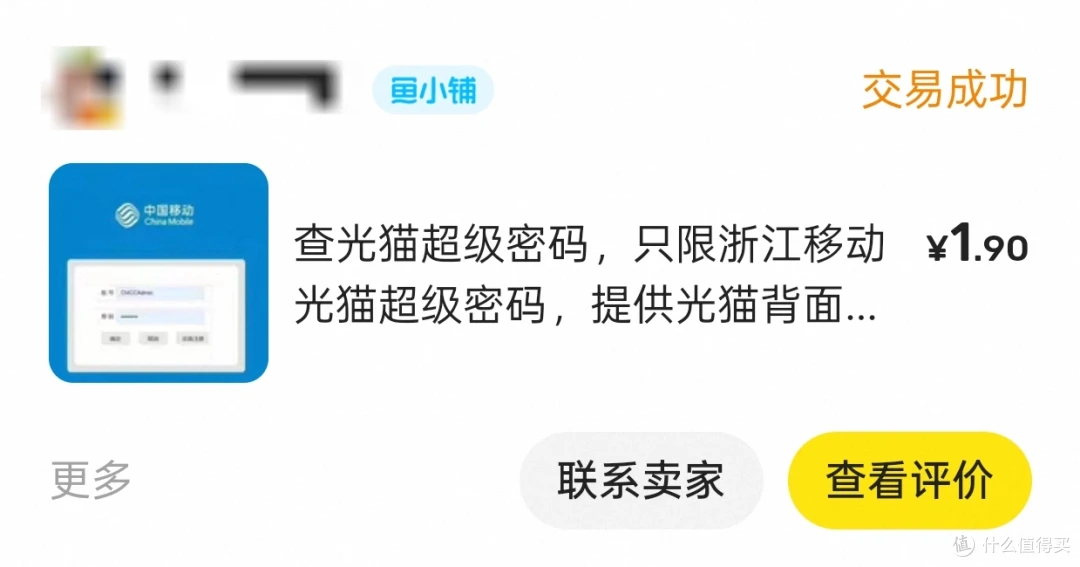 小黄鱼
小黄鱼但事实并非如此,由于没删 TR069,用了几个月后,移动偷偷把桥接又改回了路由,不过好在那会超密还没变,登进去改回来就行了,再后面不知道什么时候,超密也变了……
当时不知道怎么删 TR069,F12 把 “删除” 按钮的 disable 属性移除后,点 “删除” 还是没反应……
准备工作
由于 F613EV9 获取超级密码是需要重置的,因此需要先用光猫底下的普通用户登录后台,记录下面这些信息备用。
LOID / PASSWORD / SN
在 “网络-远程管理” 中,将 LOID、PASSWORD、SN 全部记录下来,浙江移动的 LOID 和 PASSWORD 一样,实际注册用的是 PASSWORD。
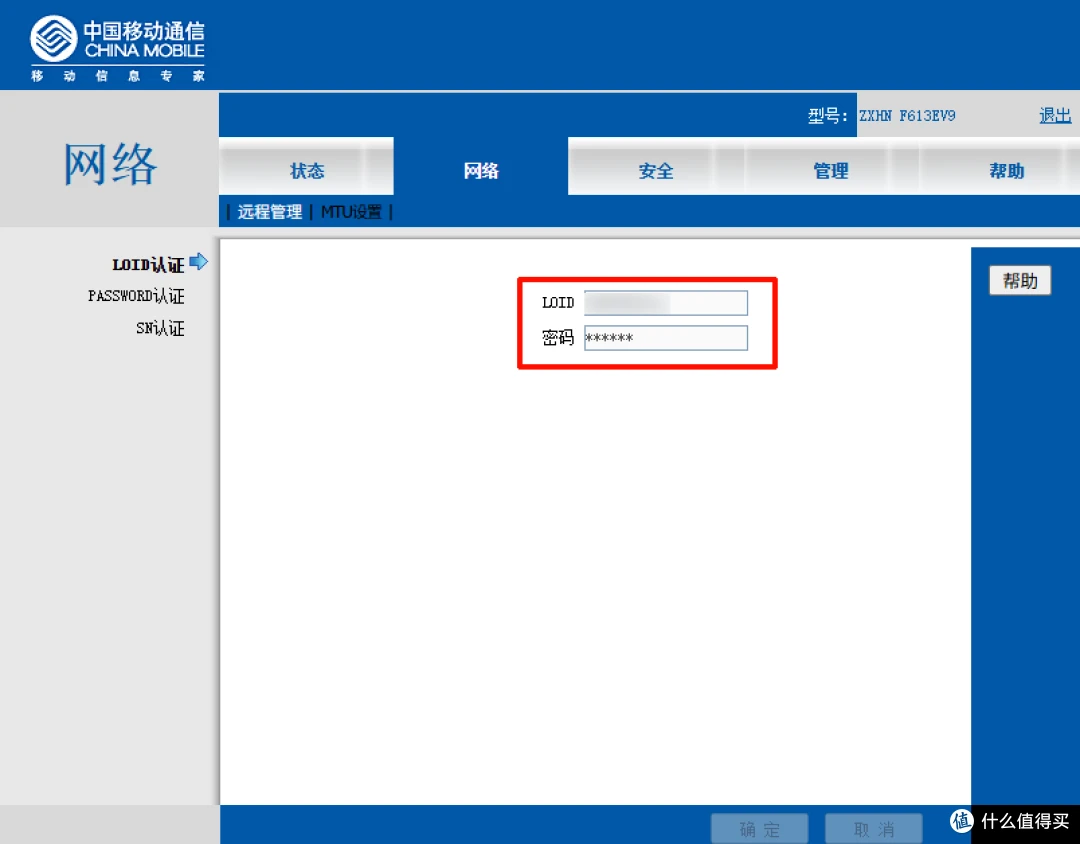 LOID / PASSWORD / SN
VLAN ID
来到 “状态-网络侧信息”,记录下连接名称后面的数字,这个就是 VLAN ID,我这里是 4031
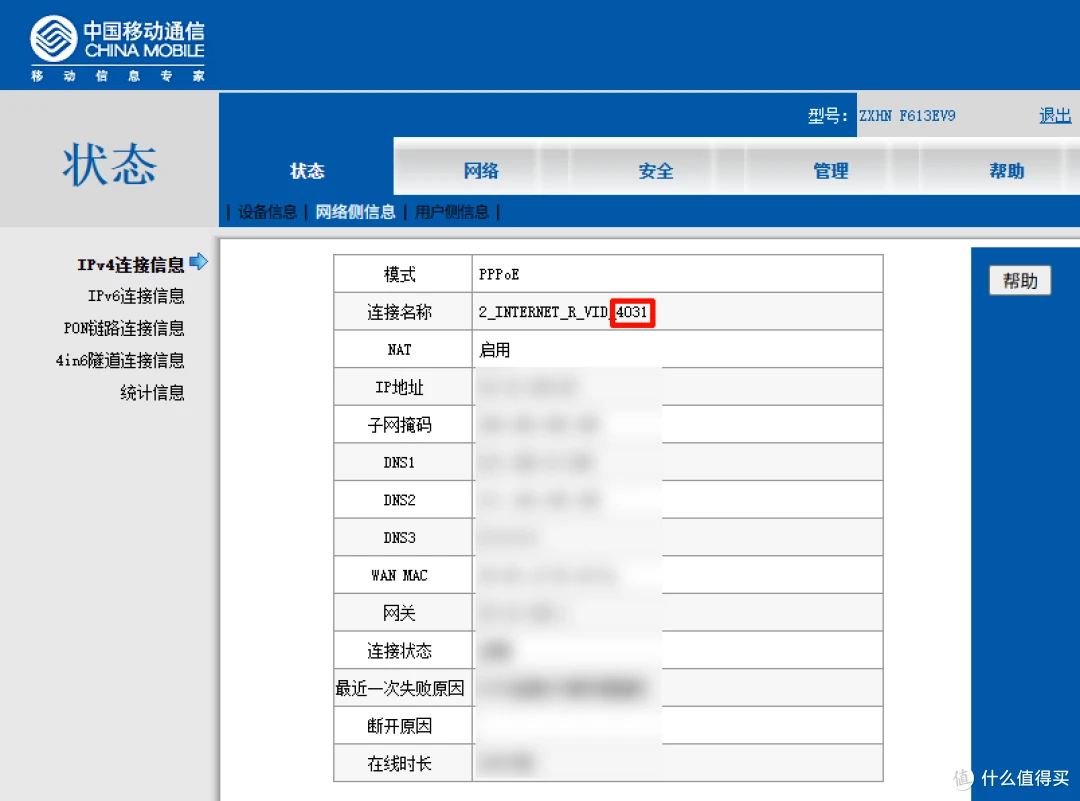 VLAN ID
PPPoE
改完桥接后,路由器拨号需要用到 PPPoE 账号和密码,这里普通用户看不到(就算是超密登录也只能看到账号,看不到密码),有些装维师傅会贴在光猫上,如果没有的话就去 App 里重置吧。
重置
重置光猫需要一点技巧,直接拔下光纤重置不一定能成功。
拔下光纤后,先给光猫断电,重新上电后,不要急着 reset,先观察光信号指示灯,红灯亮起的时候,立马按住 reset 不松手,大概过个十几秒,所有指示灯全亮才能重置成功了。
重置完光猫的超级用户就恢复成移动默认的 CMCCAdmin / aDm8H%MdA 了。
这时候千万不要急着插光纤,不然又变成动态超密了!
配置
关闭 TR069
用默认超密登录后台,删掉 TR069,防止超密被修改。
这里的删除按钮是灰色点不动,就算 F12 删掉了 disabled 也是点不动的,原因是这个按钮移除了 pageDel 函数,导致这个按钮没有任何的功能。
需要在 Console 中执行下面的代码,将 pageDel 函数重新绑定到按钮上,这时候再点击 “删除” 按钮就能把 TR069 删掉了。
// 来自 yjfrssrt/zte-zxhn-f613gv9-v9-v2.2.0p1t11-telnet-bridge-disable-tr069
(() => {
const f = document.getElementById('mainFrame');
const w = f?.contentWindow, d = w?.document;
const s = d?.getElementById('Frm_WANCName0');
const b = d?.getElementById('Btn_Delete');
const name = s?.options[s.selectedIndex]?.text ?? '';
if (!/TR[-_]?069/i.test(name)) throw new Error(`停止:选中的不是TR-069:${name}`);
if (!b || typeof w.pageDel !** 'function' || typeof w.addEvent !** 'function')
throw new Error('页面结构不同,停止操作');
b.disabled = false;
w.addEvent(b, 'click', w.pageDel);
if (typeof w.handleRemoveClickEvent === 'function')
w.addEvent(b, 'click', w.handleRemoveClickEvent);
console.log(`已恢复删除按钮:${name}`);
})();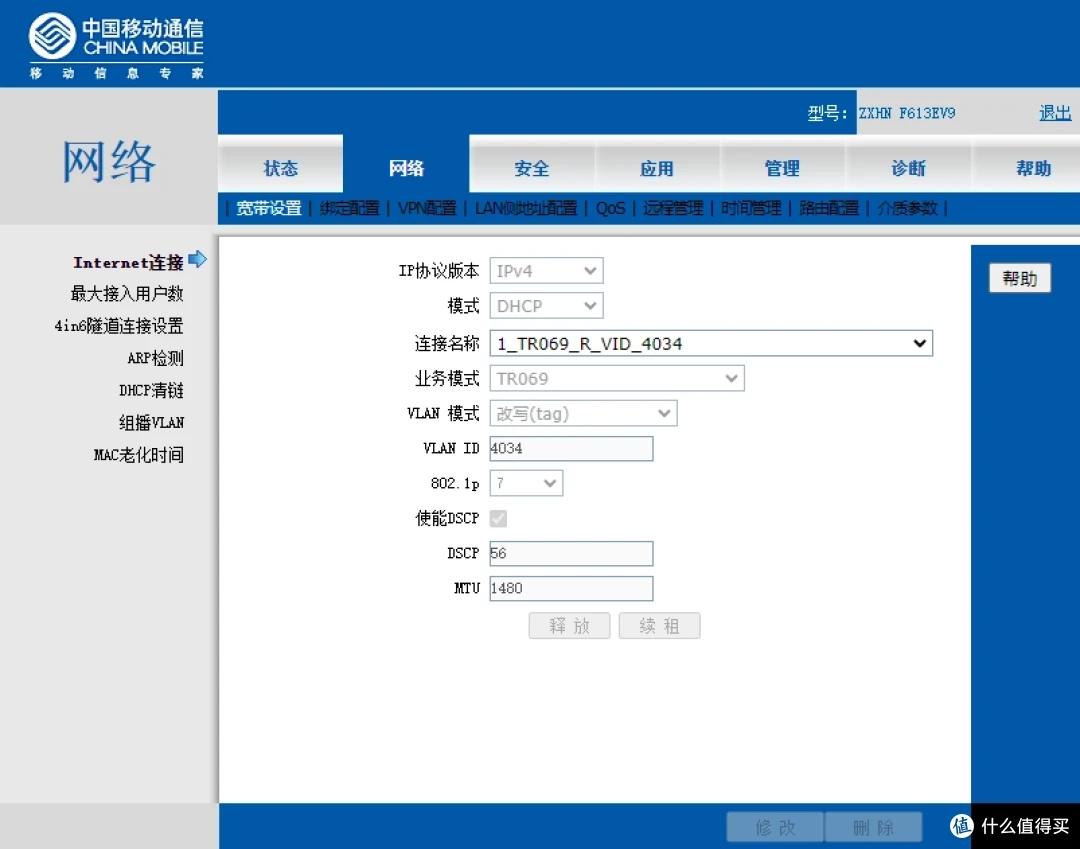 TR069
TR069
接下来两步不是必须的,一般来说删掉了 TR069,超密就不会变了,不过建议顺便检查一下,能改的话最好也改一下。
“管理-设备管理-强推配置” 中关闭强推,我这里默认就是关着的
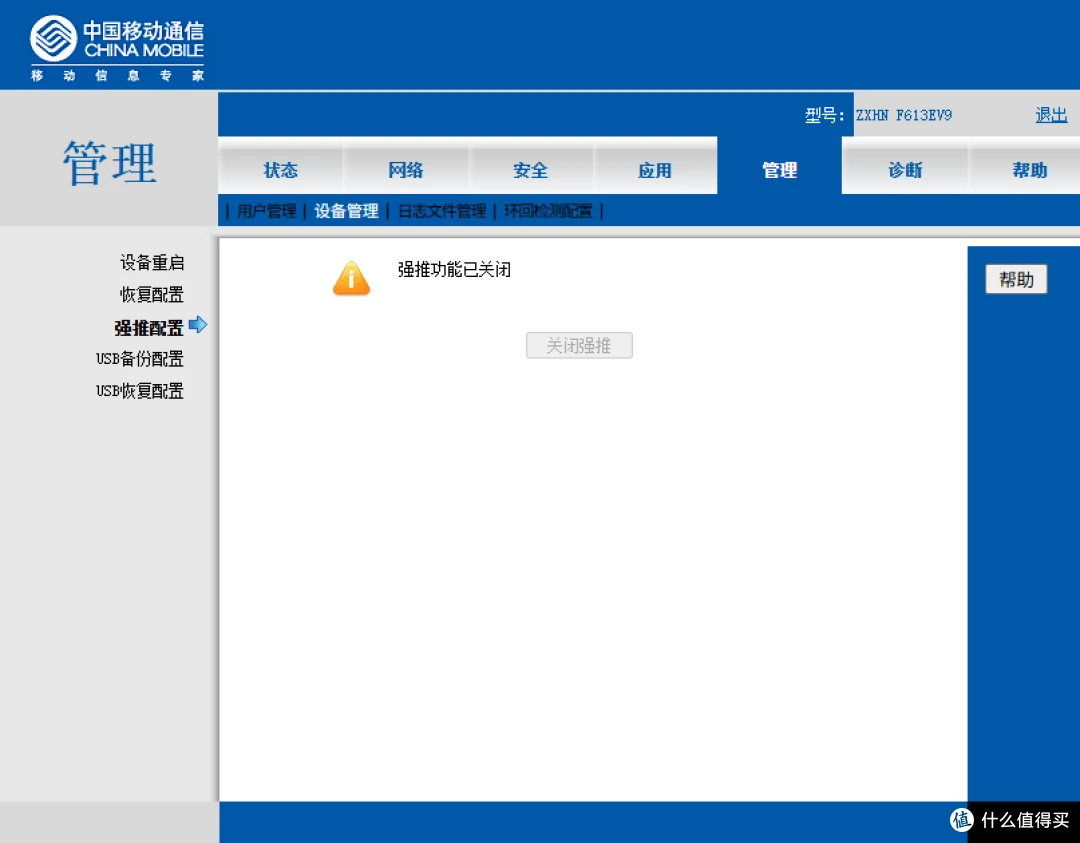 关闭强推
关闭强推“网络-远程管理-RMS 服务器” 中取消勾选使能,和 TR069 一样,默认情况下都无法修改,这个比较简单,直接 F12 Console 中执行以下命令调用自带的 EnableAll 函数,整个表单就可以修改保存了~
document.getElementById('mainFrame').contentWindow.EnableALL?.();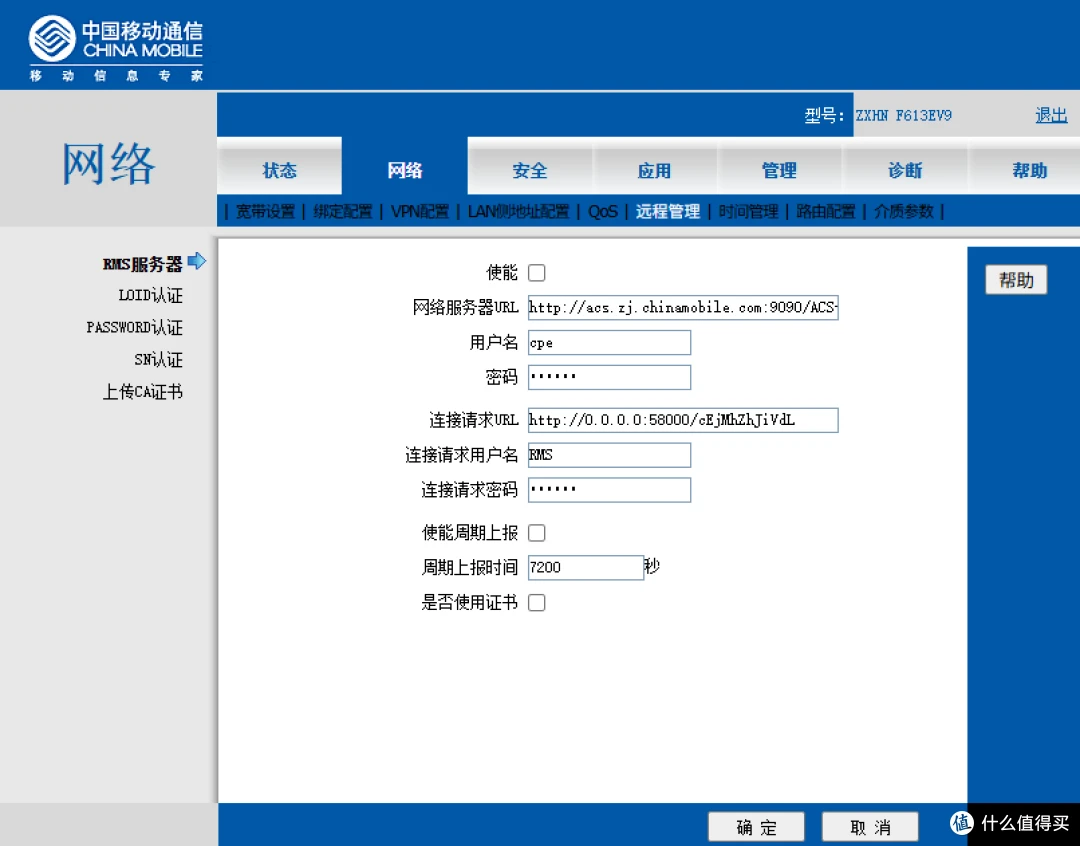 关闭 RMS 服务器使能
填写 PASSWORD
在 “网络-远程管理” 这里看看 PASSWORD 还在不在,我这里光猫重置完 PASSWORD 还在,如果不在的话,就把之前记录下来的填回去,LOID 和 SN 也是同理。
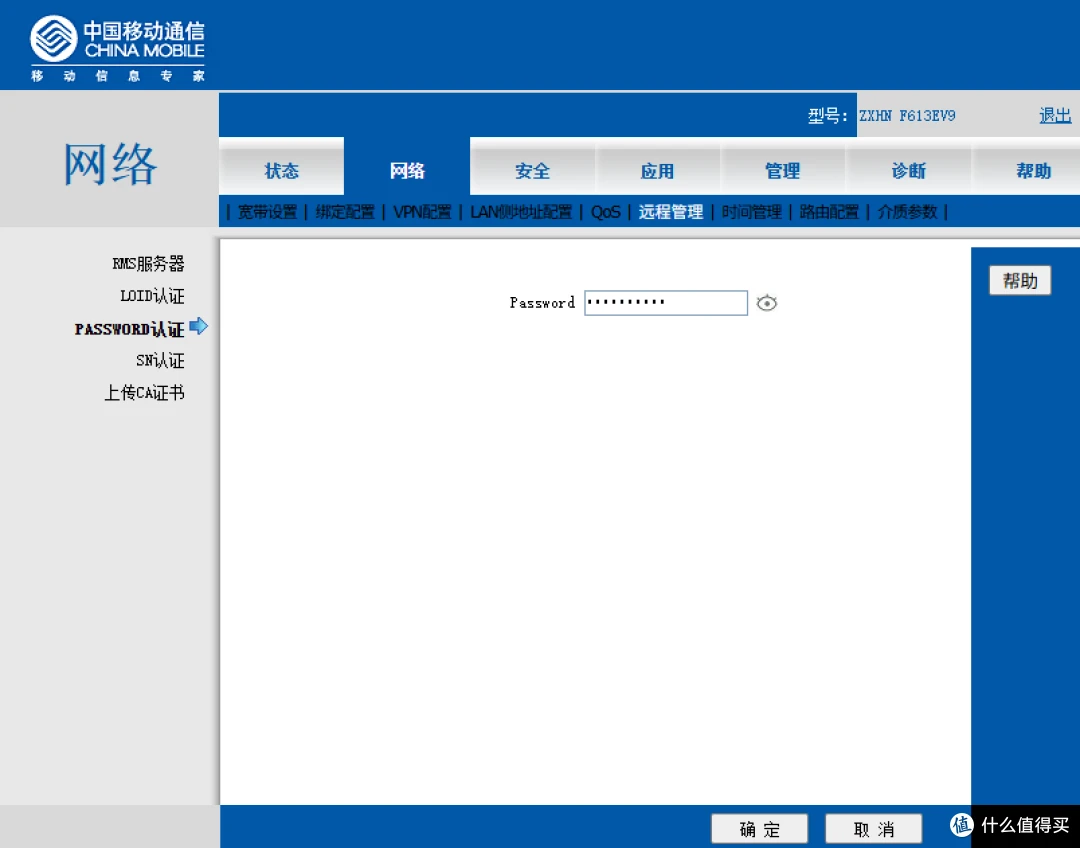 填写 PASSWORD
桥接
完成前面这些 “前置任务” 后,来到 “网络-宽带设置-Internet连接”,新建 WAN 连接
IP 协议版本:IPv4/v6
模式:Bridge
端口绑定:全选(就算选1个,光猫桥接后剩余 LAN 口也不能上网,不如直接全选,路由器随便插哪个口)
VLAN 模式:改写(tag)
VLAN ID:4031(填自己之前保存的!不要照抄)
不建议关闭光猫的 DHCP,方便后面访问光猫,省的手动指定 IP
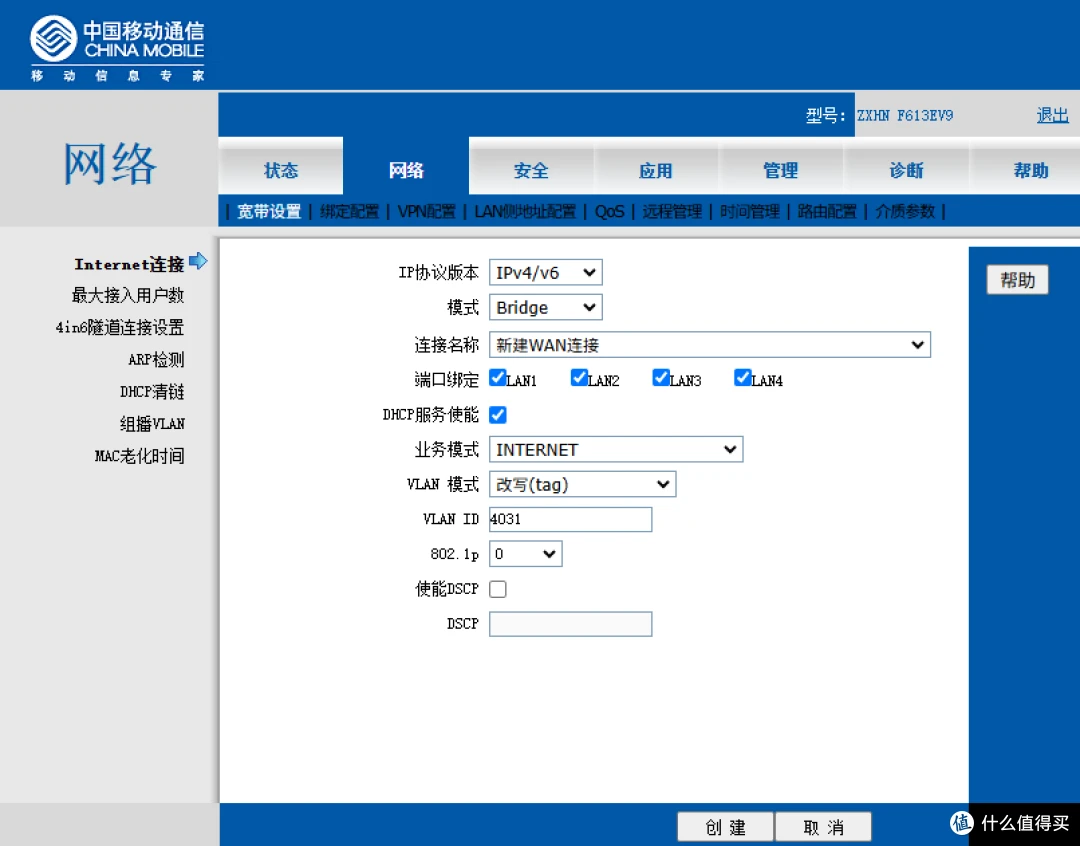 桥接
桥接插上光纤
完成所有配置后,再插上光纤,理论上不需要重新注册,直接就可以上网了。
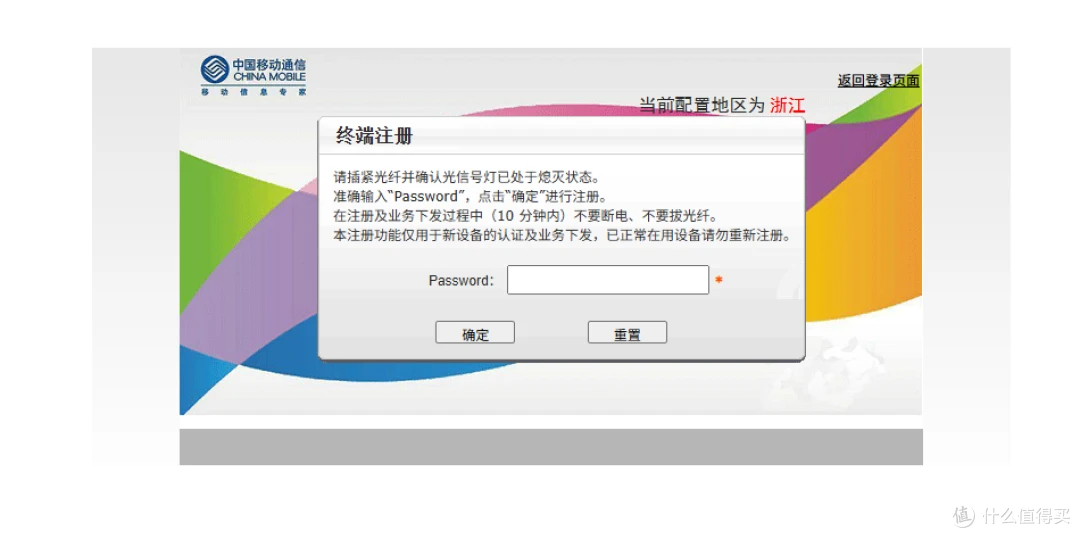 无需注册
无需注册如果你眼疾手快已经填上 PASSWORD 开始注册了,由于刚才删了 TR069,注册会卡在 30%,无法下发配置,但实际上没有影响,因为我们刚刚已经手动填过信息了。
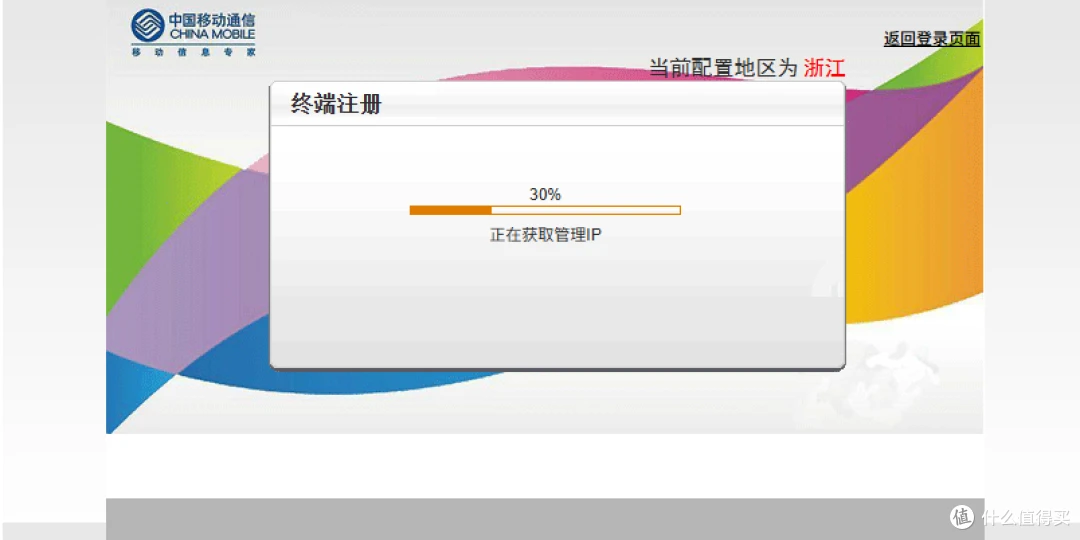 注册 30%
远程管理状态
能成功上网之后,再来检查一下 “交互建立” 和 “业务配置下发状态”,确保都没有连接上,防止后期被修改成路由模式以及动态超密~
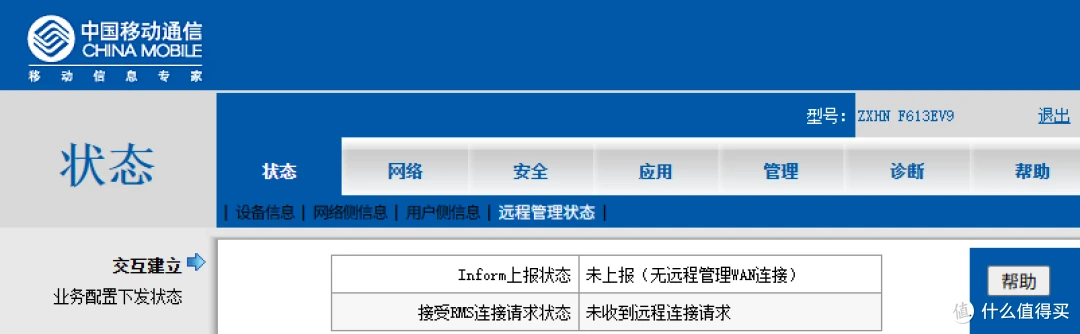 交互建立
交互建立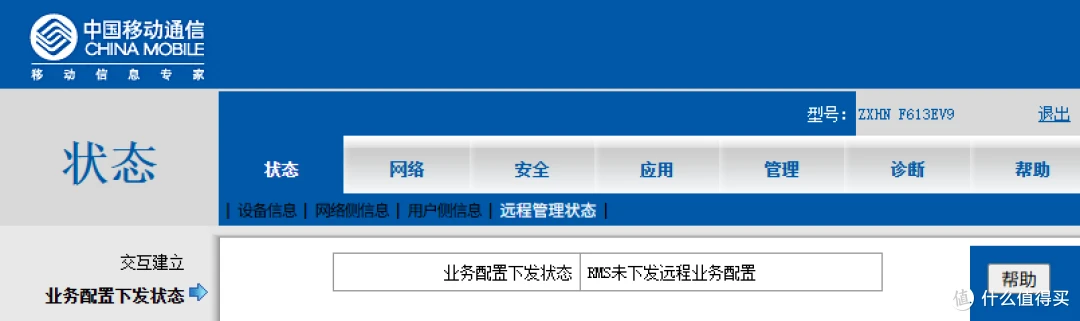 业务配置下发状态
作者声明本文无利益相关,欢迎值友理性交流,和谐讨论~











校验提示文案
校验提示文案
校验提示文案
校验提示文案
校验提示文案
校验提示文案
校验提示文案
校验提示文案
校验提示文案
校验提示文案
校验提示文案
校验提示文案
校验提示文案
校验提示文案
校验提示文案
校验提示文案
校验提示文案
校验提示文案
校验提示文案
校验提示文案
校验提示文案
校验提示文案
校验提示文案
校验提示文案
校验提示文案
校验提示文案
校验提示文案
校验提示文案
校验提示文案
校验提示文案
校验提示文案
校验提示文案
校验提示文案
校验提示文案
校验提示文案
校验提示文案
校验提示文案
校验提示文案