















 深耕数码、AI兴趣领域







2
5
如何用家用打印机优雅、高效地扫描老照片?
2026-10-18 18:10:31
0点赞
3收藏
0评论
前言
前段时间打扫卫生的时候,翻出几本老相册,看着有些受潮发黄了,于是想着换本新相册,顺便扫描成电子版。
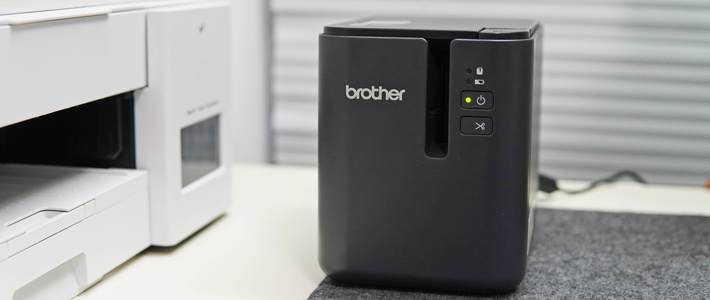
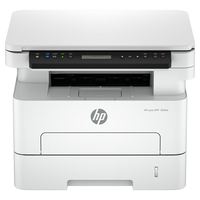
不过手头没有什么专业的设备,只有一个兄弟的打印扫描一体机 7060D,塞了张照片试了下,效果差强人意,虽然细节比不上专业的,但作为留存记录看看完全够用了~
流程
设备的问题解决了,接下来的问题是怎么优雅地扫描?
应用
可能是打印机太老了,自带驱动里面的扫描工具不支持自动裁切,照片都是五寸、六寸和七寸,而打印机扫描出来是 A4 的,边上有很多的空白,还要后期用 PS 处理裁掉,非常麻烦。
这里可以用第三方的扫描工具 VueScan,支持一次性扫描多张照片,自动裁切保存,效率比较高。
连接打印机
我的打印机不带网口和 WiFi,之前打印是连到 Armbian 盒子上用 CUPS,扫描一直没搞定,所以这次就用 VirtualHere 直接把打印机的 USB 共享到电脑上,这样就可以远程连接了。
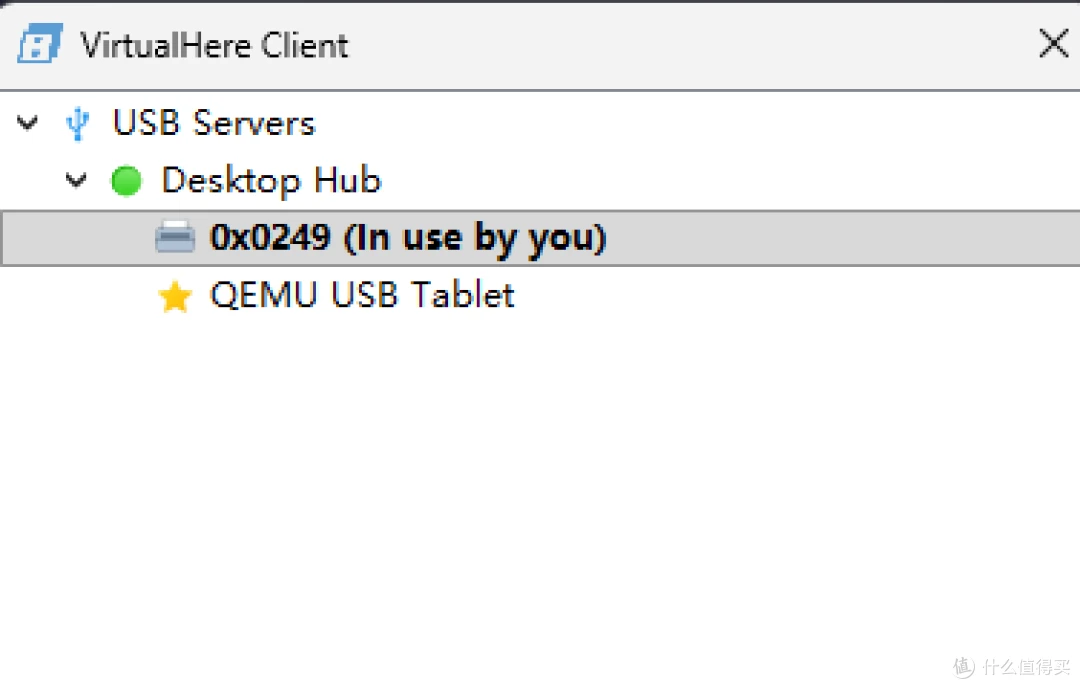 VirtualHere
远程控制
接上一个问题,扫描照片每次都要操作电脑,而打印机和电脑没放在一起,就需要来回跑,VueScan 也没有手机版之类的,所以可以给手机或者平板装个远程控制软件,方便操作~
我这里用的是 TeamViewer,直接用内网 IP 连接,不需要登录,画质清晰度也没有任何限制。
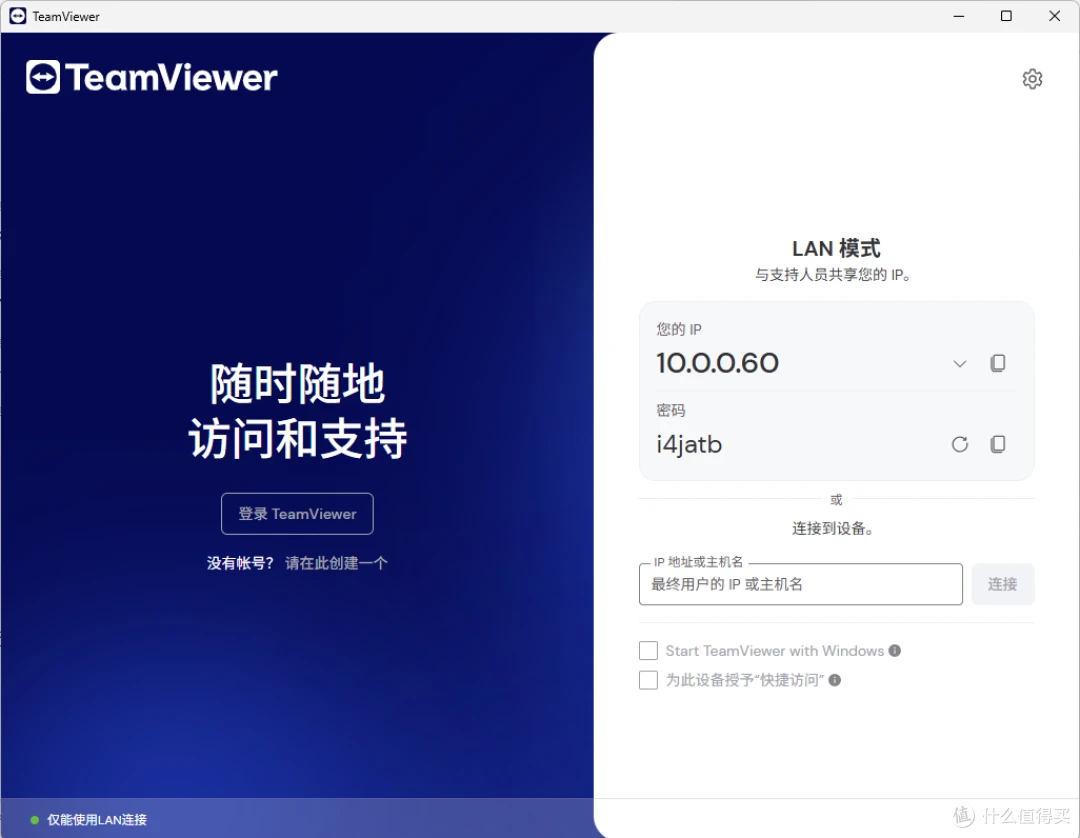 TeamViewer
扫描
摆放照片
虽然现在有了 VueScan 可以自动裁切,但照片的摆放姿势还是非常影响扫描的效率和成功率。
六寸和七寸的照片可以竖着摆两张,中间留一条缝隙,方便软件识别,扫描的顺序是从左到右。
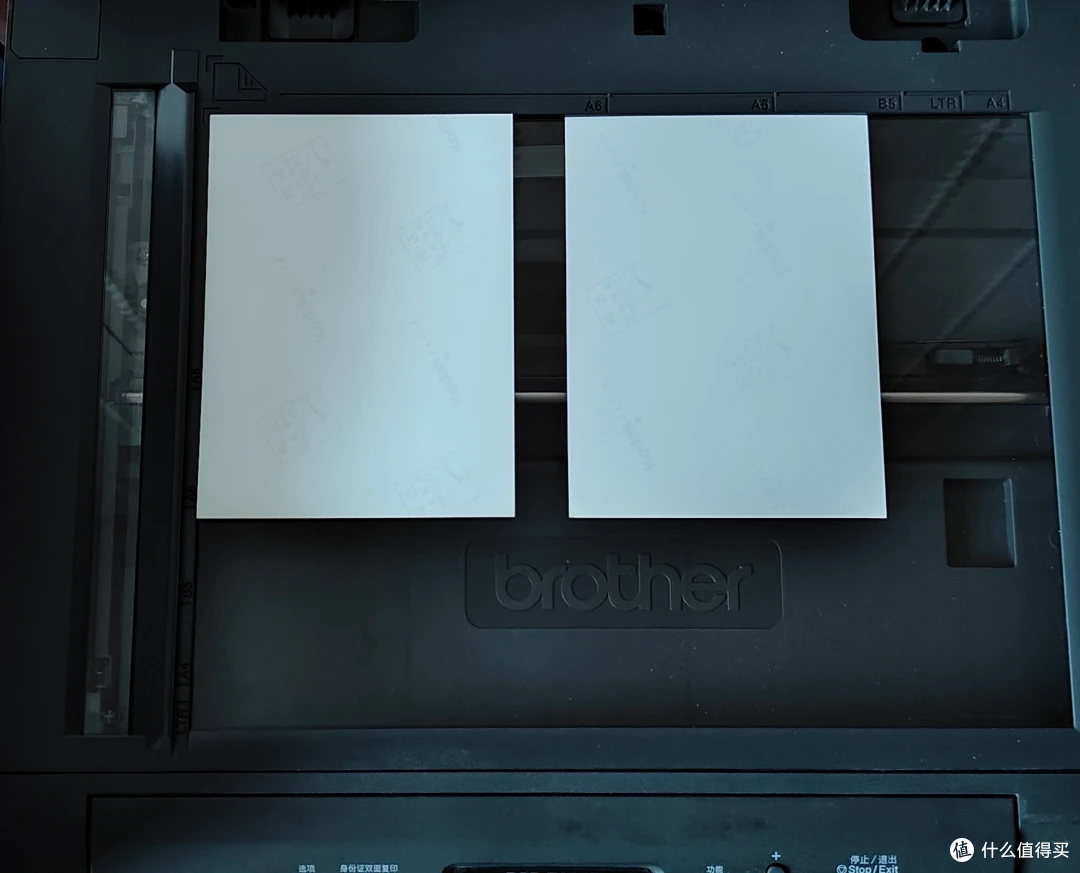 六寸和七寸
六寸和七寸五寸的话可以多摆一张,一次性扫描三张,顺序同样是从左到右。
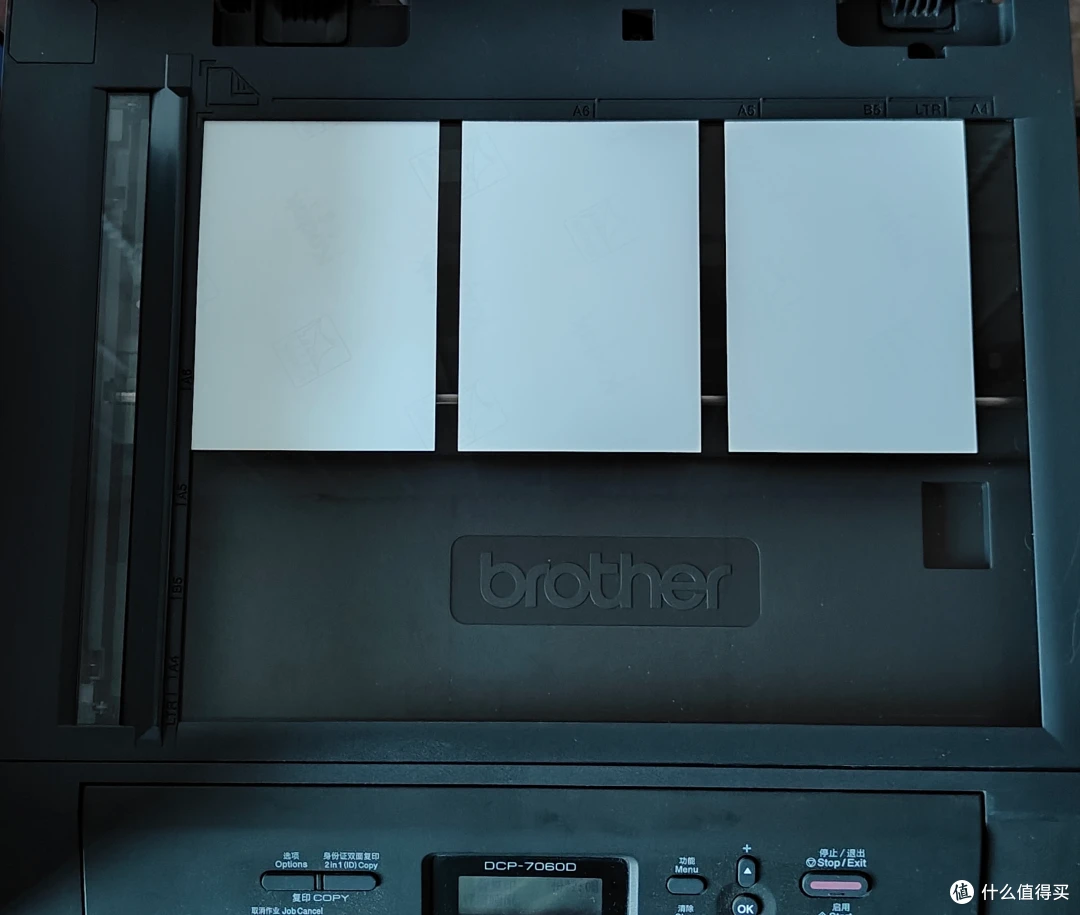 五寸(三张)
五寸的话还可以横着摆,这样一次性能放下四张,不过这种摆放有两个缺点:
扫描顺序依次是左上、左下、右上、右下,顺序如果摆错了,扫描后保存的照片顺序也会乱
右下角的照片没有靠着边缘,容易摆歪,会影响扫描软件识别的成功率
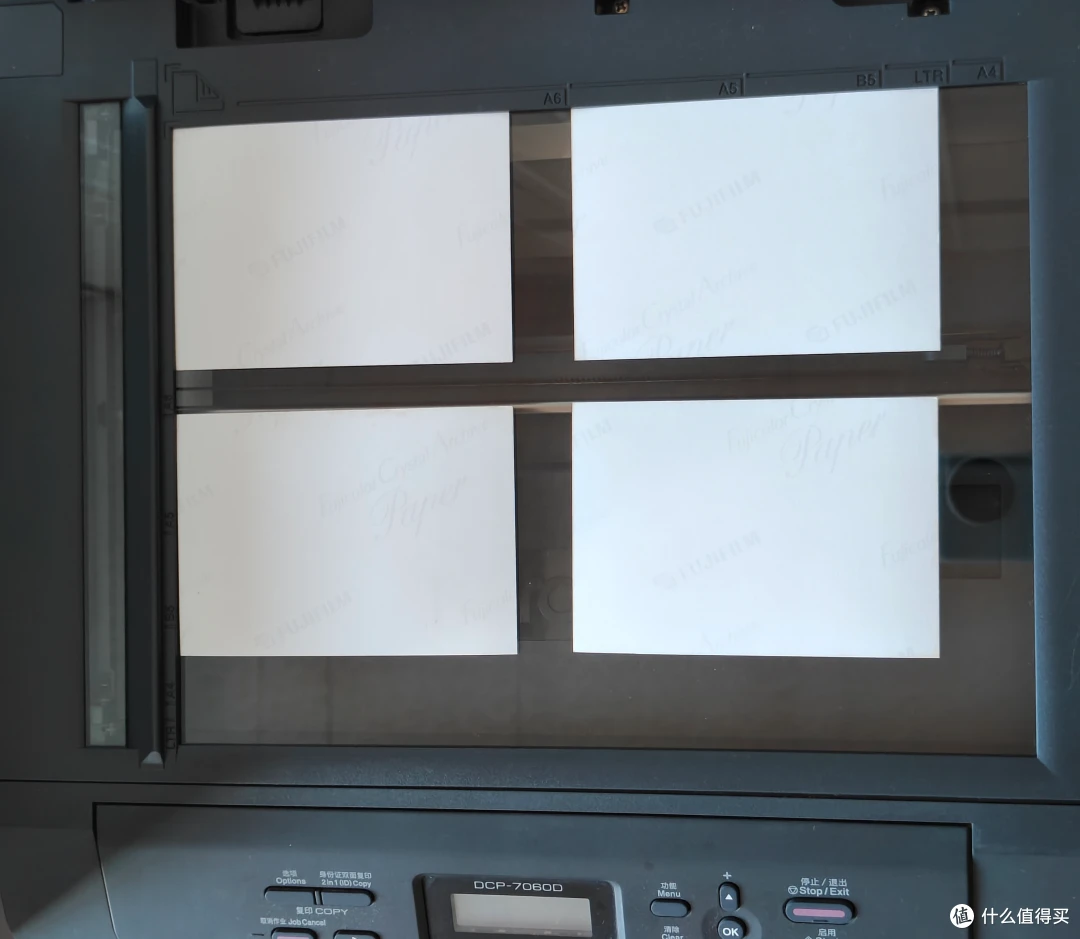 五寸(四张)
保存
设置一下质量、自动化和方向
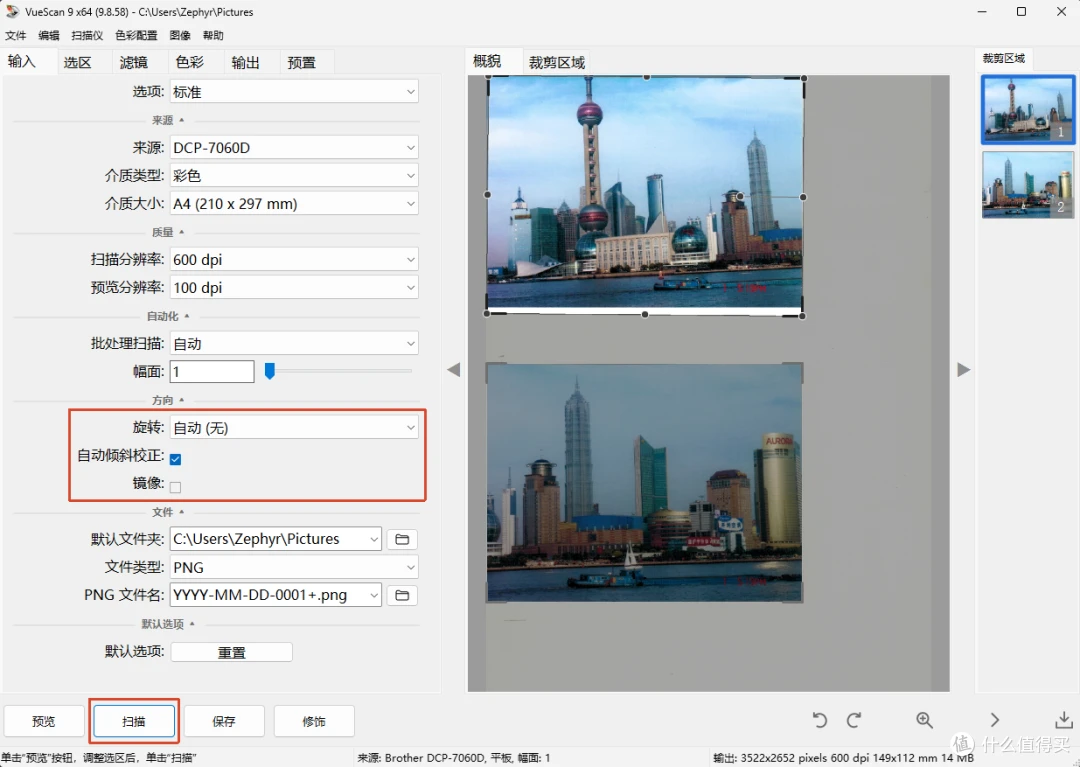
质量:扫描分辨率 600 dpi 能够保证扫描后的照片清晰度,预览分辨率 100 dpi 能提高预览的扫描速度
自动化、方向:自动,可以一次性识别多张照片,自动旋转、裁切
点击 “预览”,会按照设定的预览分辨率 100 dpi 进行初次扫描,扫描会比较快。
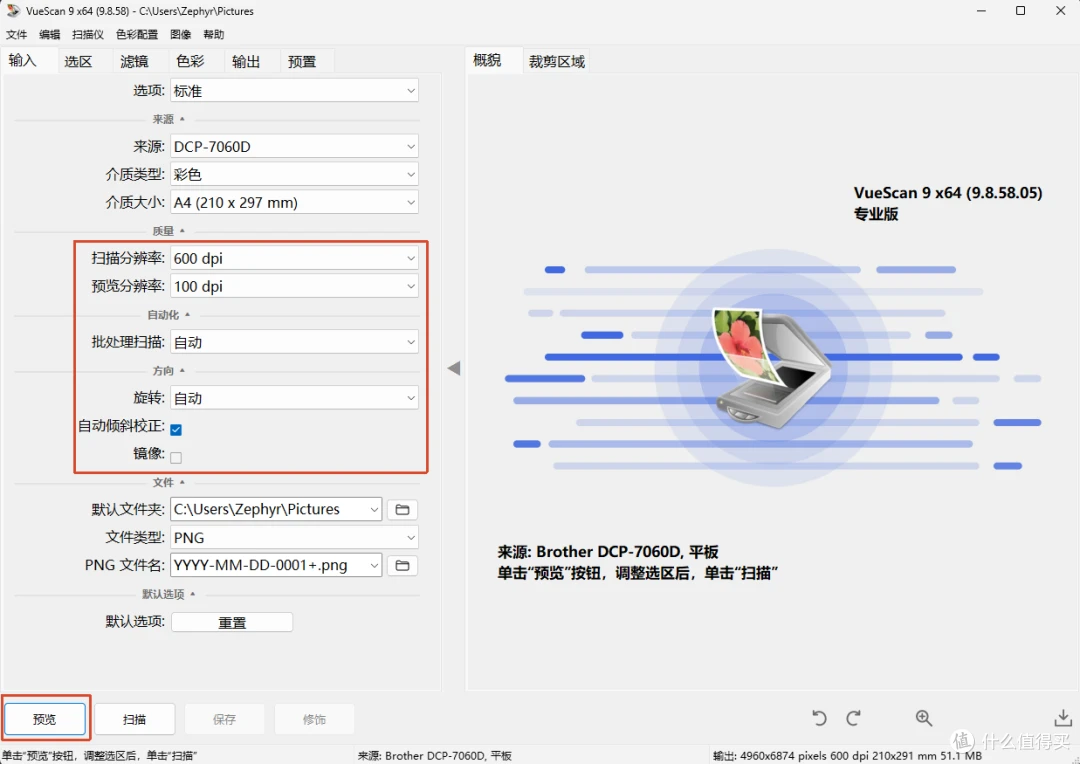 预览
预览预览完毕后,右侧能看到识别到的两张照片,同时会自动框选裁剪。
如果框选的范围或者方向不对,可以手动调整一下;自动识别没问题的话,就可以直接点击下面的 “扫描”。
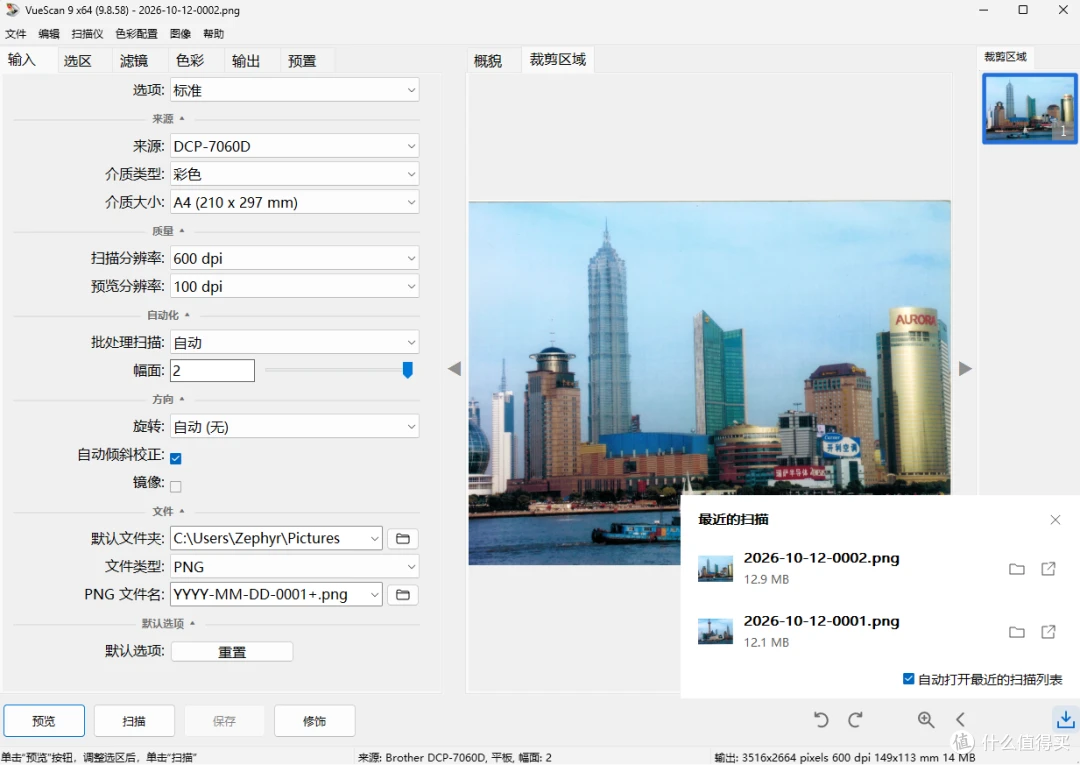
点击 “扫描” 后,会进行第二次扫描,这一次会按照扫描分辨率 600 dpi 开始扫描,速度会比预览慢一些。
 扫描
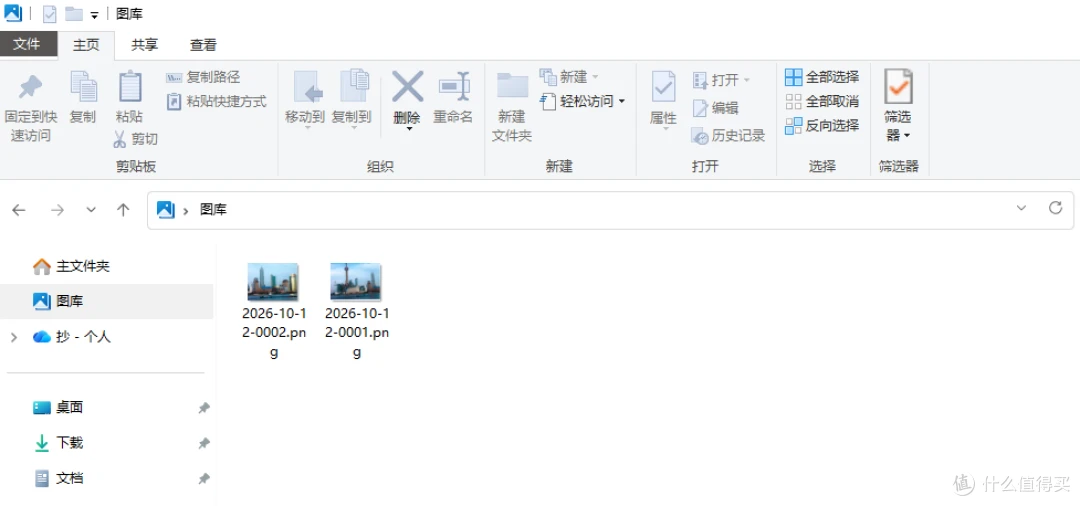
扫描扫描完毕后不用点 “保存” 键,VueScan 会自动给照片命名并保存到 “默认文件夹” 中。
 保存
保存效果
总结一下流程就是 放入照片 -> 预览 -> 扫描,扫描后的照片就自动保存好了,比手动扫描裁切效率高很多~
 效果
效果作者声明本文无利益相关,欢迎值友理性交流,和谐讨论~










