

































8
16
思维导图美化教程,几步操作让你的导图颜值暴涨
2026-07-28 19:02:58
0点赞
1收藏
0评论
思维导图总是画得很丑?那要怎么才能做出好看的思维导图呢?今天分享4个超实用的技巧,以知犀思维导图为例,实操给你看,简单几步就能美化你的导图。
1. 一键套主题,搞定整体基调
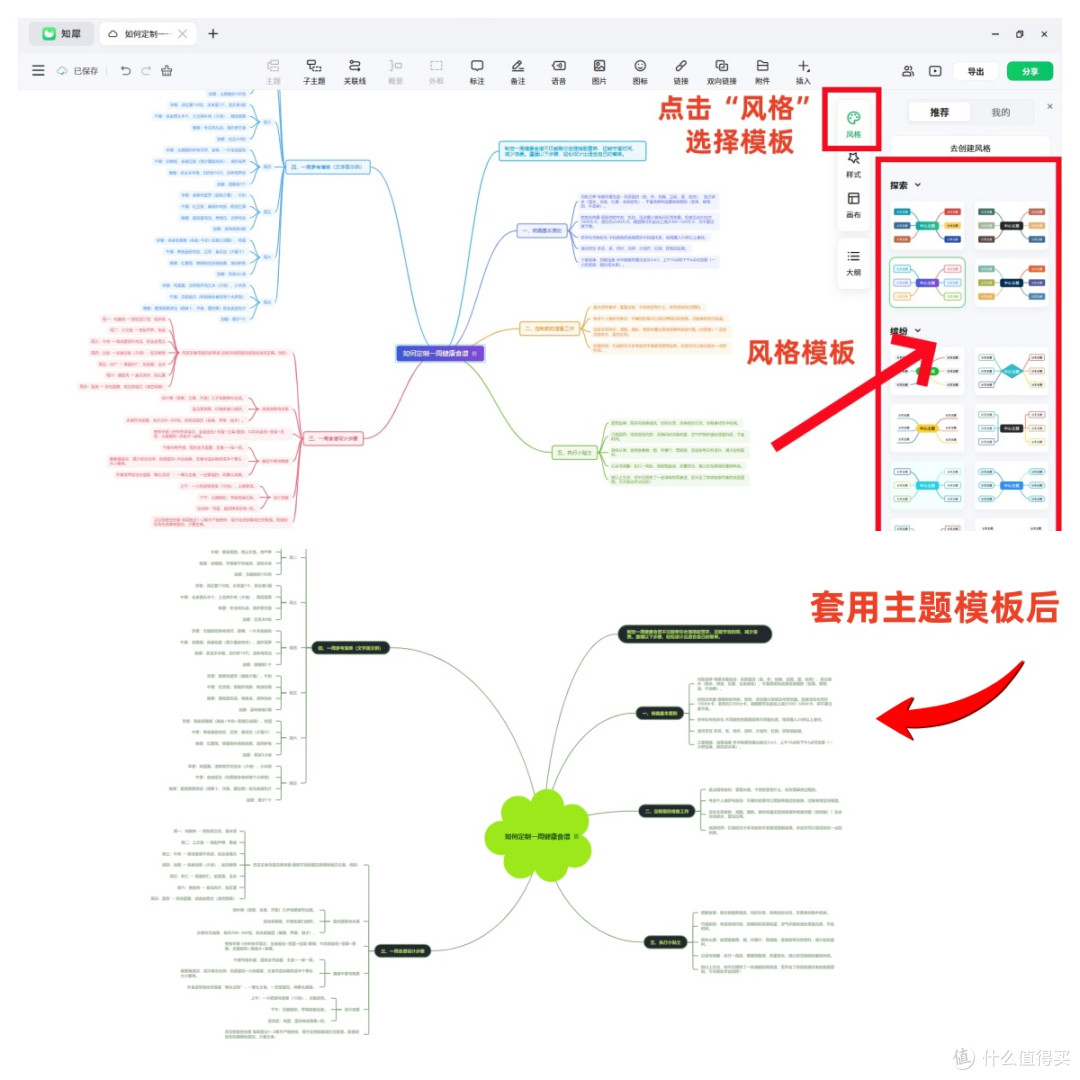
自己美化导图时,如果怕配不好色的,又怕麻烦的,可以试试知犀自带的全套主题模板,直接套用,省心又好看。写完导图内容后,打开右侧“风格”面板,里面有多种主题:冷静风、活泼风、手绘风、简约风……你是什么场景就选什么,课堂笔记选清爽的,工作汇报选沉稳的,备考复盘选醒目的。选中对应场景的主题一键应用,整张图的配色、字体、线条全给你统一好了,三秒钟搞定整体调性。
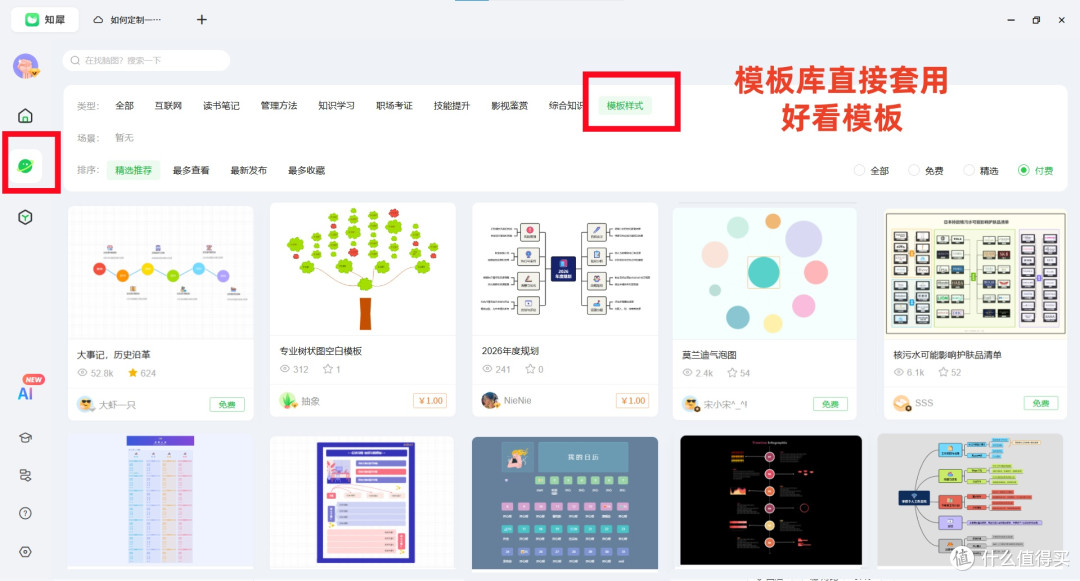
此外,也能直接在知犀思维导图模板库中找到好看的模板,直接套用。
2. 精细化微调,提升导图层次感
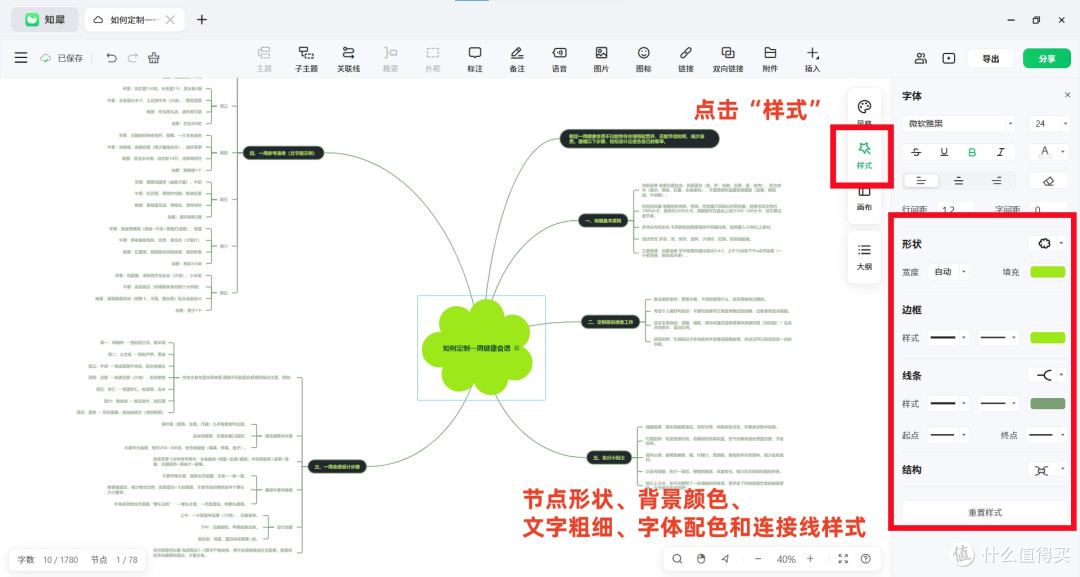
除了套用主题,想要导图有层次感、不呆板,还可以继续微调。鼠标选中任意节点,右侧“样式”面板中能自由修改节点形状、背景颜色、文字粗细、字体配色和连接线样式。
教大家一个小技巧:中心主题用深色填充+加粗大字,一级分支用中度配色,二、三级子节点用浅色系简约样式,靠色彩和字体轻重区分层级,突出核心重点。另外,还可以把生硬的直角连接线,换成知犀的柔和曲线线条,导图的精致感直接翻倍。
3. 巧用素材点缀,简约不花哨
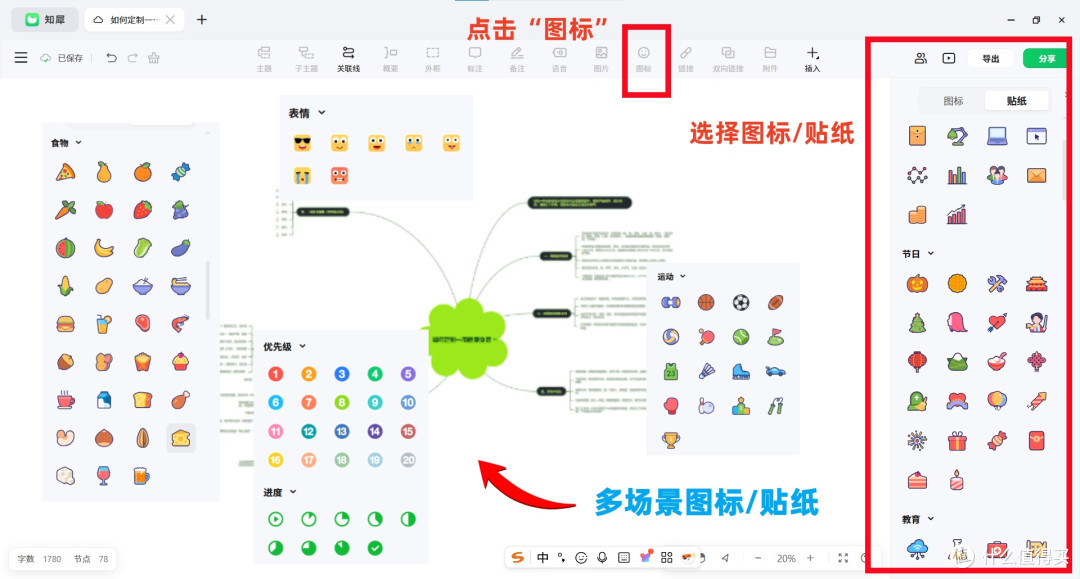
适度给导图加装饰,点缀一下,还能提升内容辨识度。知犀自带的图标、贴纸素材库丰富,完全不用额外找图。操作很方便:选中对应节点,在顶部工具栏找到“图标”,选择“贴纸”或“图标”素材,进度状态、重点标记、场景图标全都有,分类超全。如果怕加图标会杂乱,记住只给核心的重点、关键任务、总结节点加图标,就不会有这种问题了。
4. 调整版式布局,告别拥挤杂乱
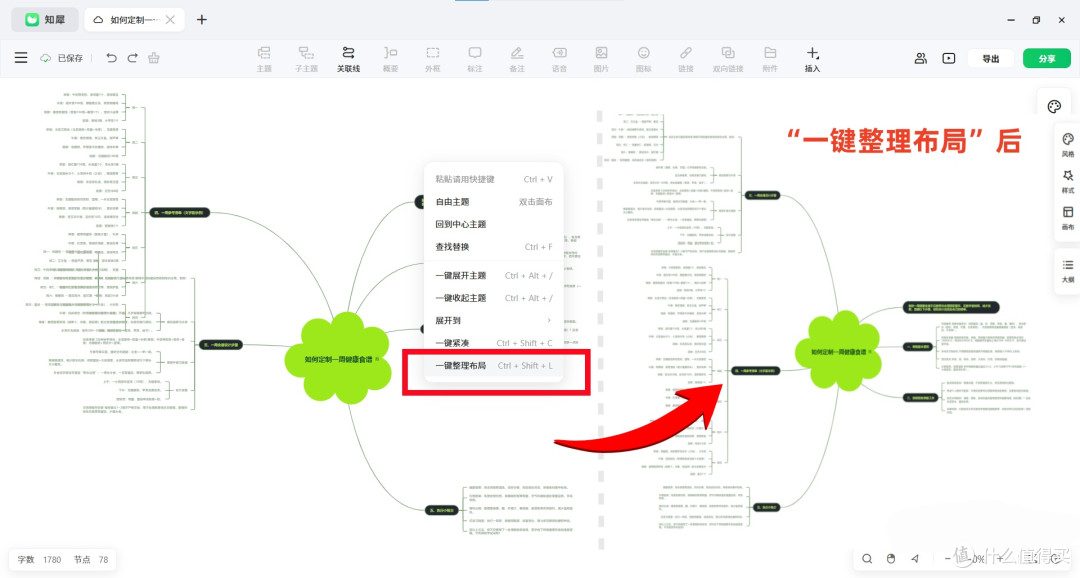
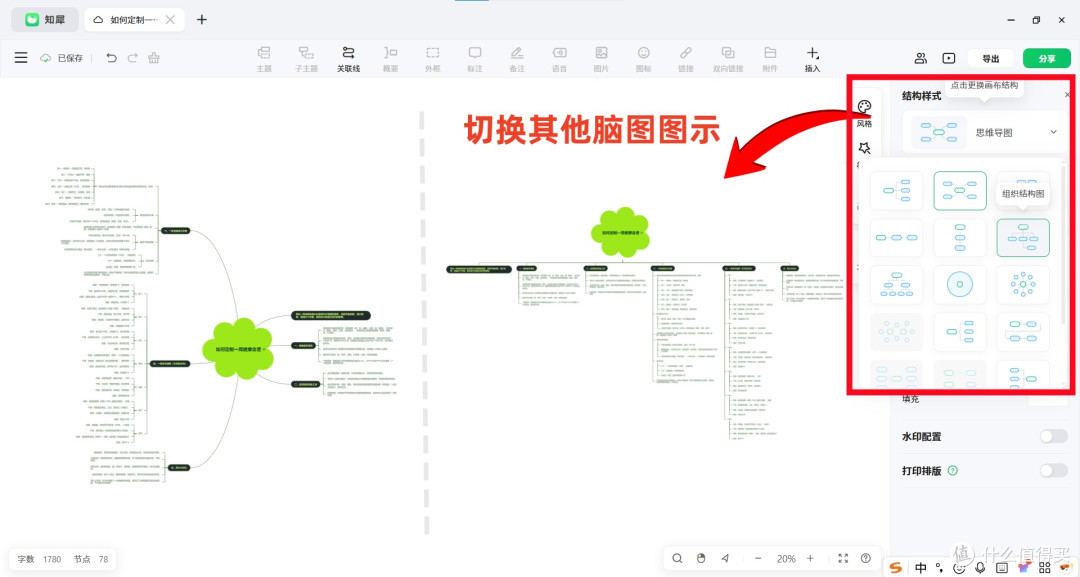
对于内容比较多的导图,很容易出现排版拥挤的情况。知犀的智能排版功能——“一键布局功能”,不用手动拖拽就能调整布局。点击中心主题,打开右侧“画布”栏,能直接切换组织结构图、逻辑图、鱼骨图等多种图示,适配不同梳理需求。此外,还能调整全局节点间距、行距和字距等。规整后的导图就可以变得疏密得当、排版规整,阅读体验拉满了!
以上方法,哪怕你不懂设计,也能让你的导图美观好看,既能保证整体风格统一高级,又不会影响内容重点。下次做导图,直接一键切换主题,就能做出好看的思维导图图。