

AMD 显卡使用 Premiere 剪辑 H.265 格式卡顿,通常不是显卡本身“性能不够”,而是它的编解码器支持有侧重,叠加软件或系统设置未正确调用硬件加速导致的。
🎯 进入设置前:先判断显卡是否支持 H.265 编解码(如图1)
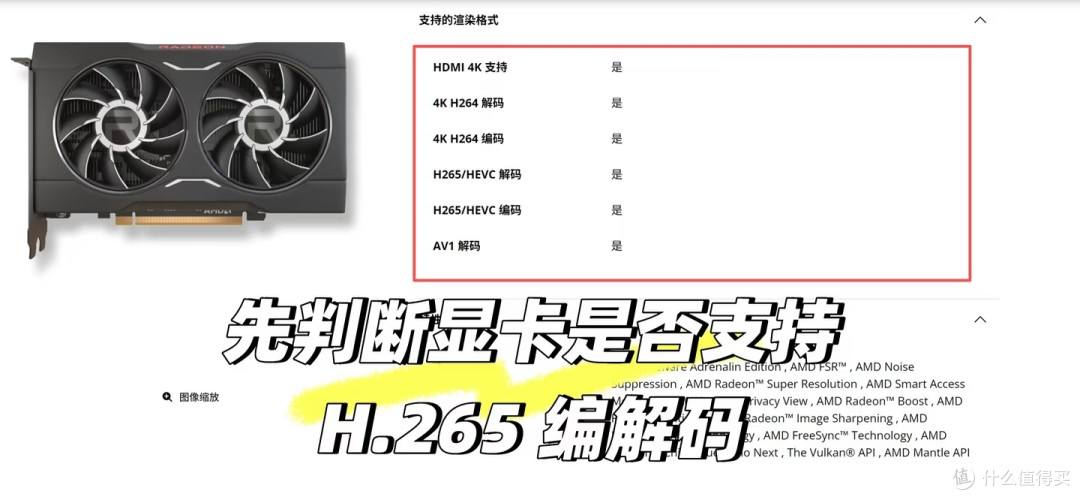 判断显卡是否支持 H.265
· 如果不支持,建议将素材转码为 H.264 剪辑,等剪辑完成后再套回 H.265 原始素材输出。
· 如果你的 AMD 显卡带有 H.265 编解码,请继续看。比如我手里的 RX 6650 XT 基于 RDNA 2 架构,支持 H.264 的硬件编解码,当然也支持 H.265/HEVC 编解码。虽然比不上最新的 N 卡和 Intel 的 H.265 解码,但正确设置后也能获得不错的剪辑流畅度。我最新视频的大部分镜头都是使用大疆 Action 4K H.265 格式直接剪辑,6650 XT 依然很好地完成了剪辑工作。接下来请按以下步骤设置,解决卡顿问题。
1. 安装驱动:安装 AMD 官方最新的 Adrenalin 驱动,确保显卡驱动处于最新版本(如图2)。
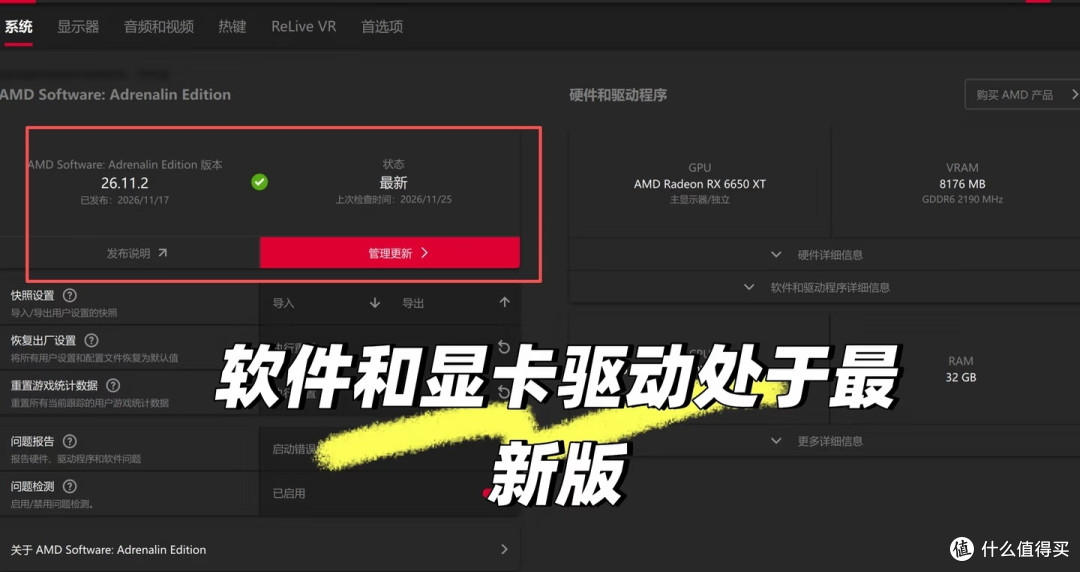 安装软件和显卡最新驱动
2. 安装软件:安装最新版本 Adobe Premiere(如图3),并安装 HEVC 编解码器(如图4)。
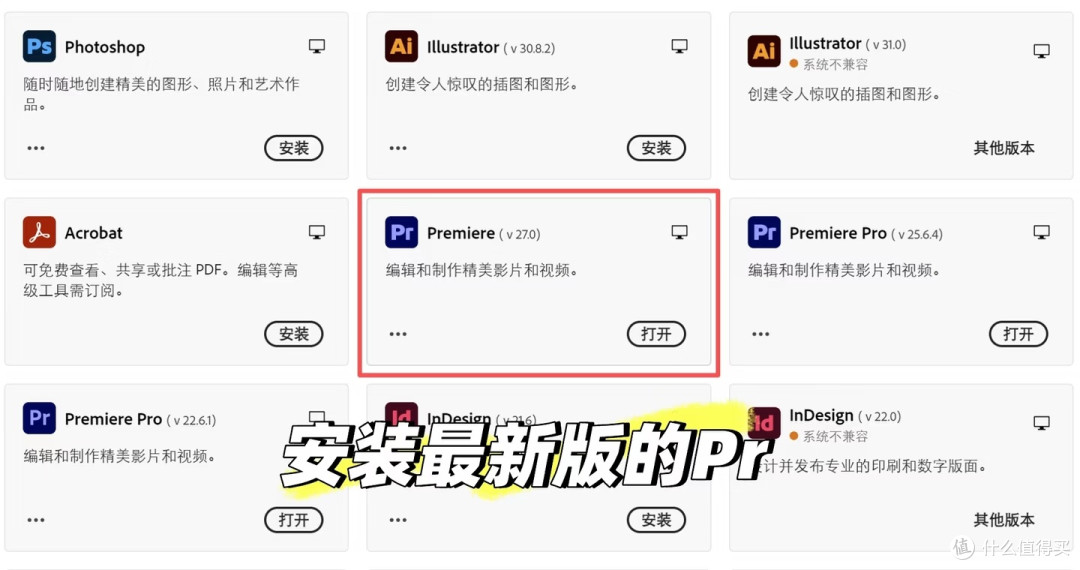 安装最新版PR
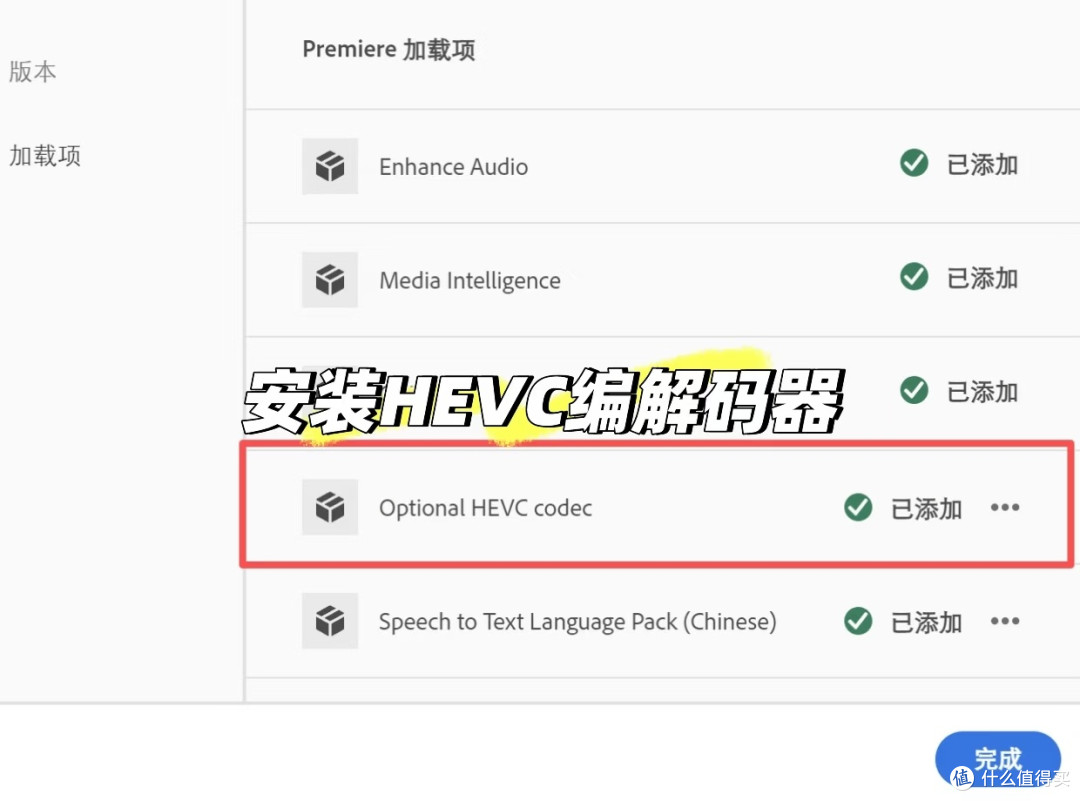 安装Hevc编解码器
3. 指定高性能 GPU:打开 AMD Radeon Software,为剪辑软件 Premiere 指定高性能 GPU(如图5和图6)。
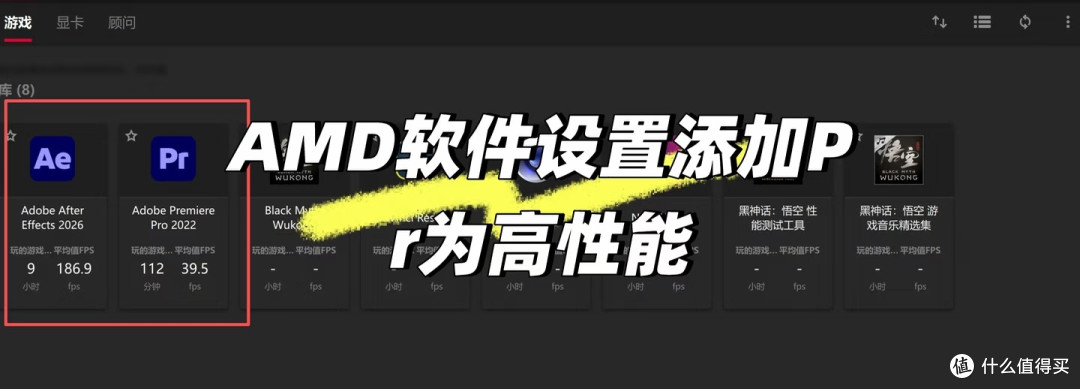 AMD Radeno添加Pr为高性能
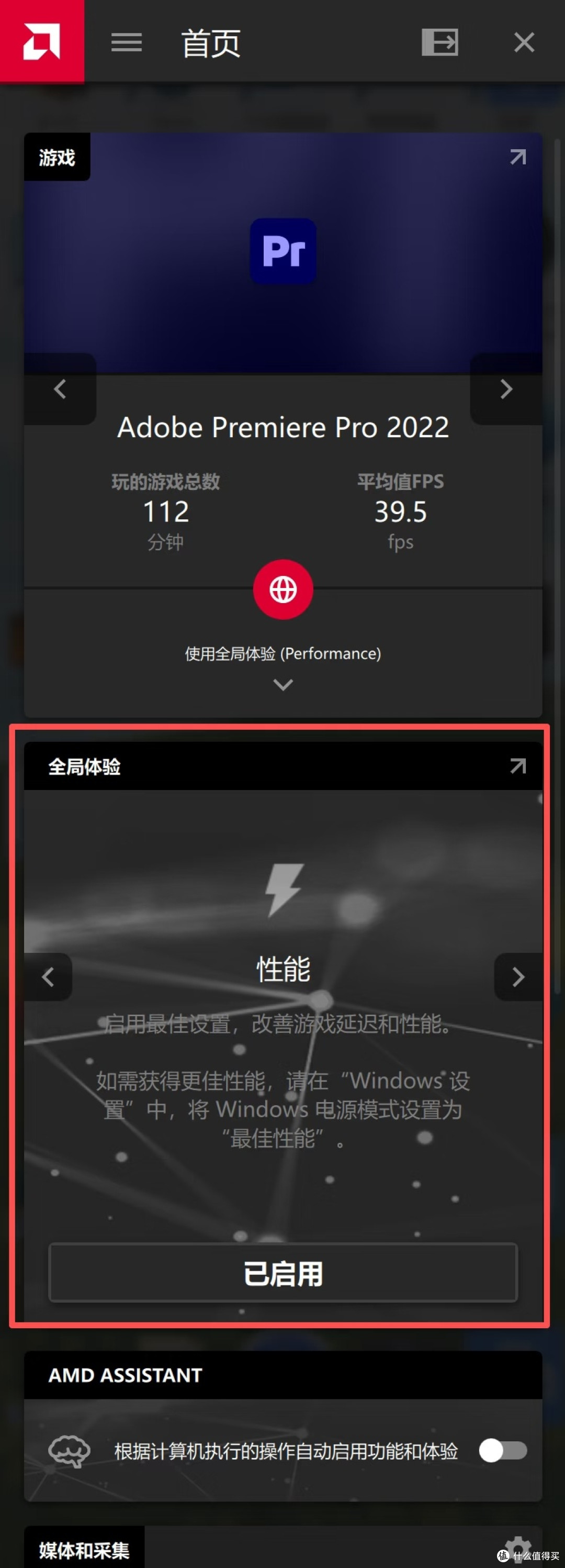 AMD Radeno添加Pr为高性能
4. 开启 Windows 硬件加速 GPU 计划:进入 设置 > 系统 > 显示 > 图形 > 更改默认图形设置,为 Premiere 等程序手动添加 .exe 路径,并设置为“高性能”,强制其调用 6650 XT(如图7)。
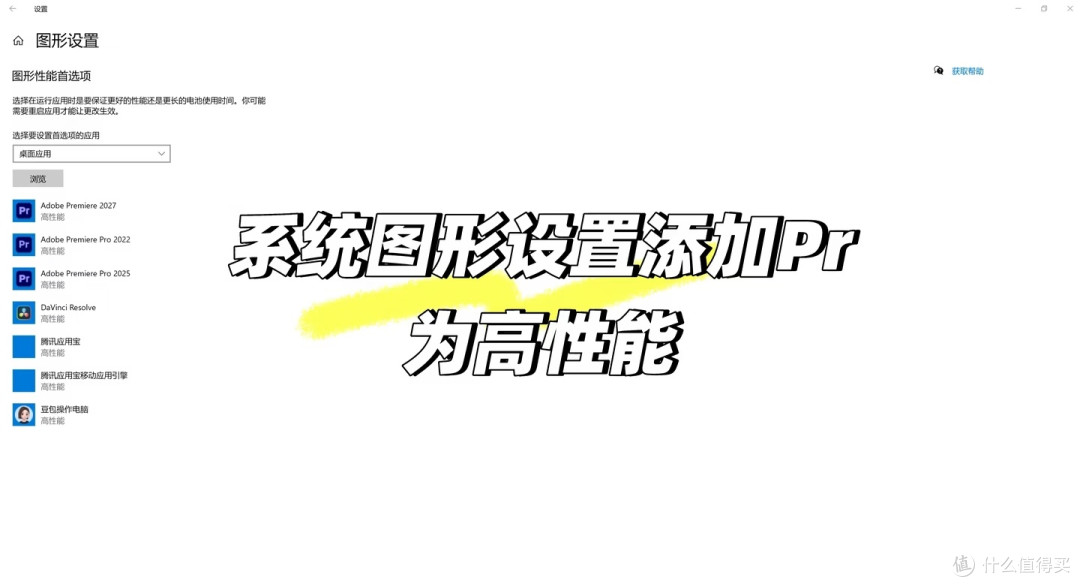 Windows系统图形设置Pr为高性能
🎬 Premiere Pro 内:渲染器与编解码设置
· 渲染器:在 文件 > 项目设置 > 常规 中,将渲染程序从“仅 Mercury Playback Engine 软件”改为“Mercury Playback Engine GPU 加速(OpenCL)”(如图8)。
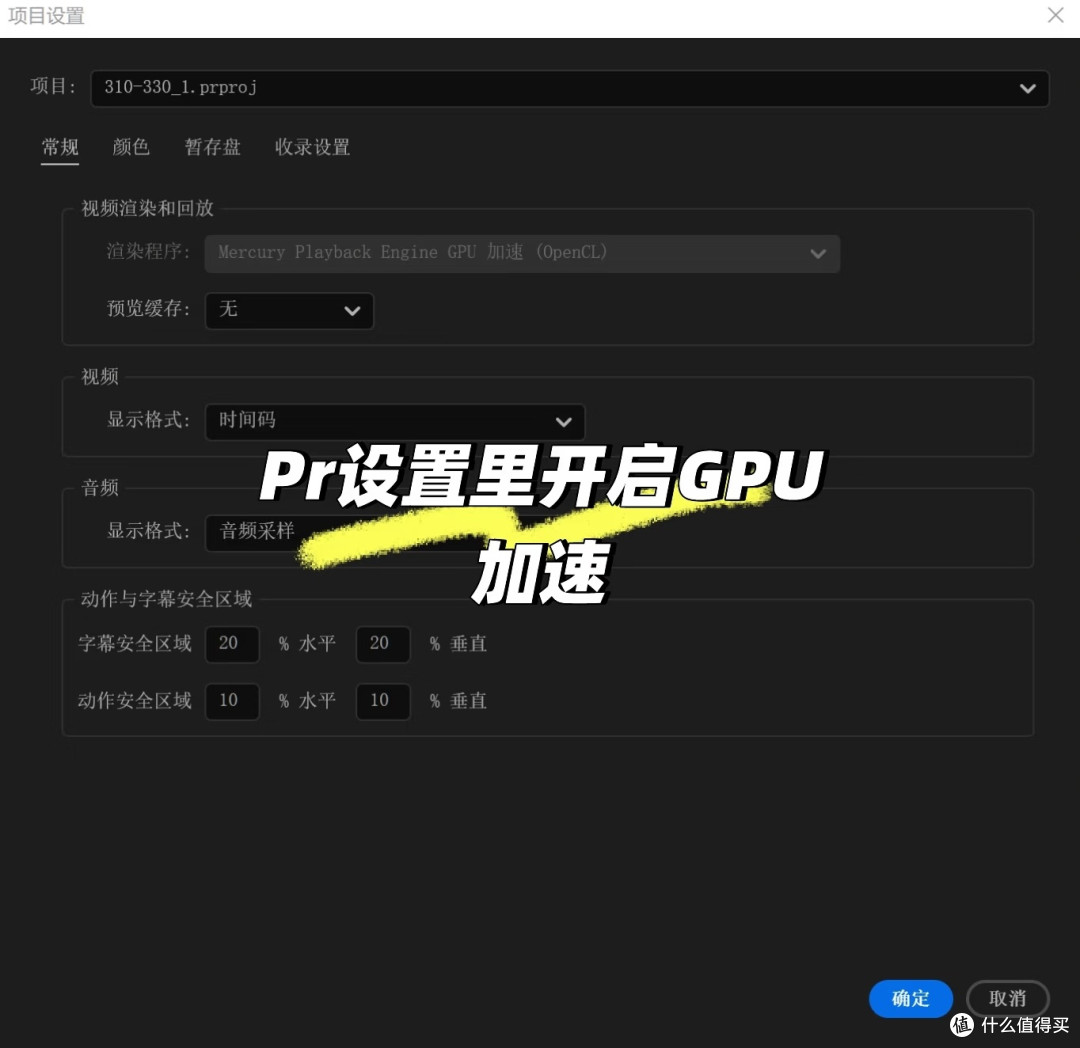 Pr设置里开启GPU加速
· 导出:在“视频”选项卡中确认编码器选择了硬件加速(如 AMD AMF/Hardware)。
· 媒体设置:在 文件 > 项目设置 > 媒体 中取消 XMP 导入选项,并勾选 H.265/H.264 硬件加速(如图9)。
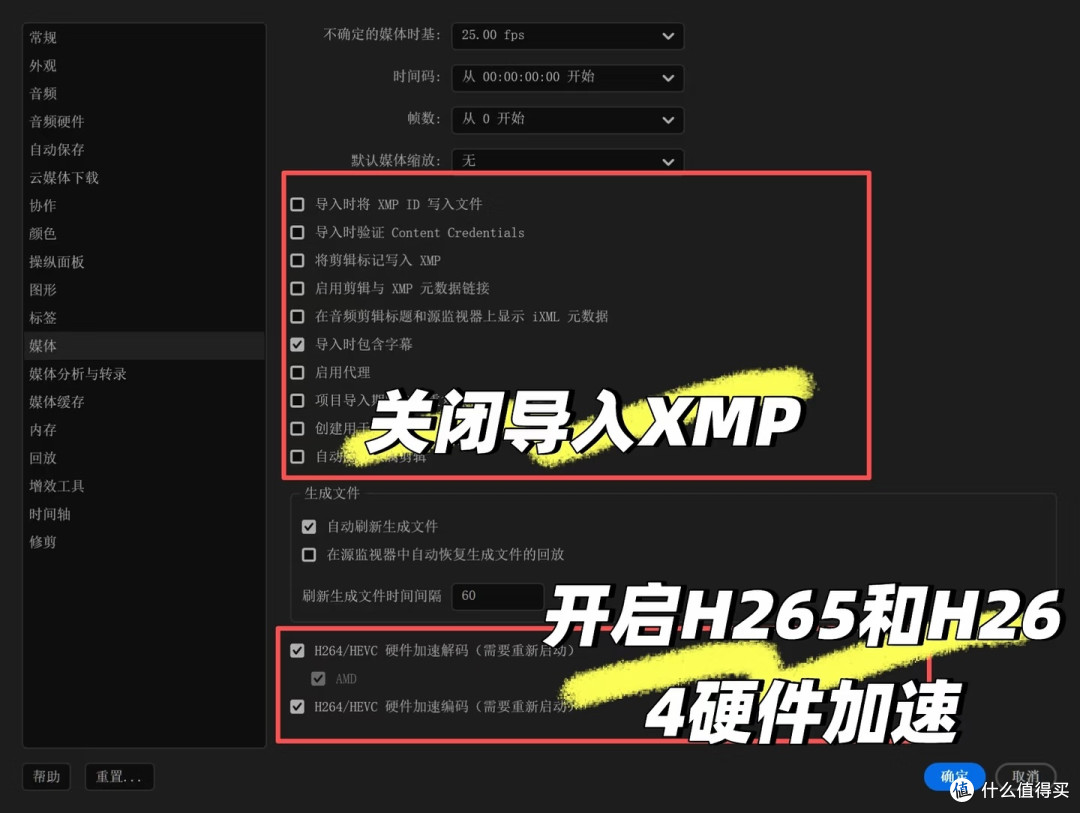 关闭导入XMP和开启硬件加速
💾 项目与素材管理:减轻实时解码压力
· 媒体缓存位置:将 Premiere 或剪映的媒体缓存文件夹移出 C 盘,放到空间充裕的 SSD 上,并定期清理旧缓存。我选择的是固态硬盘(如图10)。
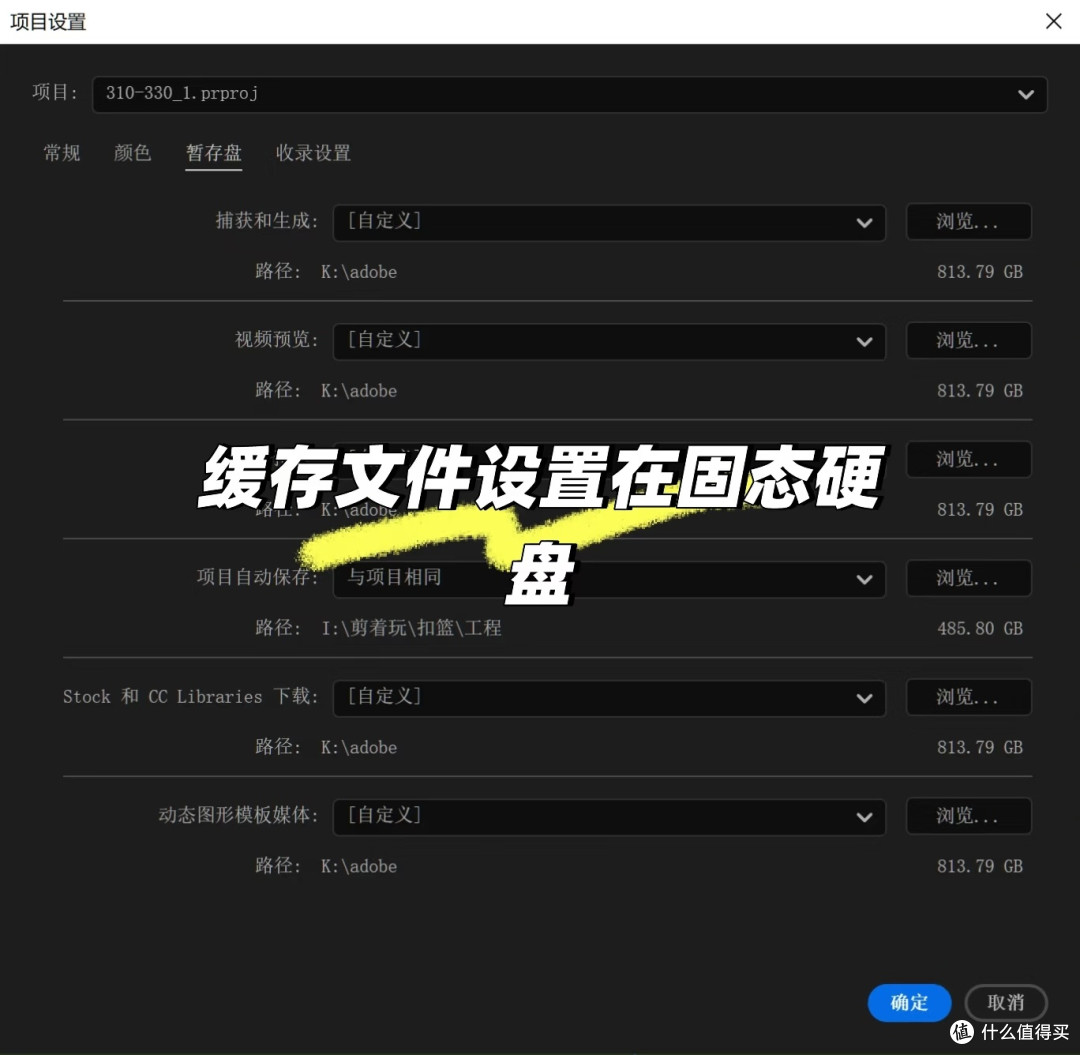 使用固态进行缓存
· 内存容量:6650 XT 配备 8GB 显存。如果系统内存不足(如 16GB 或更少),预览时容易发生内存交换导致卡顿;4K 剪辑建议系统内存达到 32GB 或以上。
通过以上设置,你就可以得到流畅的 H.265 剪辑体验了。
当前文章无评论,是时候发表评论了