Win11 的自带解压能直接打开 rar 和 7z 了,第三方压缩软件是不是可以卸载了?最近这个话题在圈子里又吵了一轮。8 月 17 日有博主实测后发文力挺系统原生能力,称现在右键就能一键打包解压,不用装任何第三方的软件,全靠系统原生来实现。知乎工具类公众号也提醒,Win11 自带解压功能碰到冷门格式或加密文件就会解压失败。微信公众号知乎另一个相关提问下的回答更直接,直言自带解压有,但是别用,因为弱到解压几十个 G 的压缩包时会直接死机。知乎两边说的其实都没错,差别只在你的用法。下面把事实、死穴和装法一次说清。
先说清楚:Win11 自带解压现在能干什么
不吹不黑,这两年的进步是真的。只要你的系统是 Windows 11 23H2 或更新版本,原生就能解压 rar、7z、tar、gz,双击压缩包直接打开,不用装任何东西。24H2 之后右键菜单还多出了"压缩到",能把文件一键打包成 ZIP、7Z、TAR,点"其他选项"还能调压缩级别和存储位置。对只是偶尔收个 zip 的轻度用户来说,系统原生确实够用了。知乎

但三个死穴,恰好卡在刚需上
死穴一:带密码的压缩包直接报错。原生解压没有"输入密码"这个环节,遇到加密包会直接弹错误,连输密码的机会都不给。这也是社区里抱怨最集中的一点,不少人升级到 win11 后发现,系统自带的能凑合用,但一遇到 rar 或者带密码的压缩包就解压不了。知乎
死穴二:分卷压缩不支持。原生功能只能打整个的包,不能将超大的文件切分成多个小包,需要分卷上传网盘、分批传文件的场景直接没辙。知乎
死穴三:超大文件可能直接卡死。有用户反馈解压几十个 G 的压缩包时系统直接死机。知乎连力挺原生功能的实测文也承认,在处理几十上百 GB 的超大文件时,原生的解压速度和稳定性还是不如专业的压缩软件。知乎所以分界线很清楚:只是偶尔打开别人发来的小压缩包,自带功能够用,不用装任何东西;只要需求沾上加密、分卷、大文件任何一条,自带功能就基本缺席,还是老老实实装个专业工具。
决定装 7-Zip,这三件事先记住
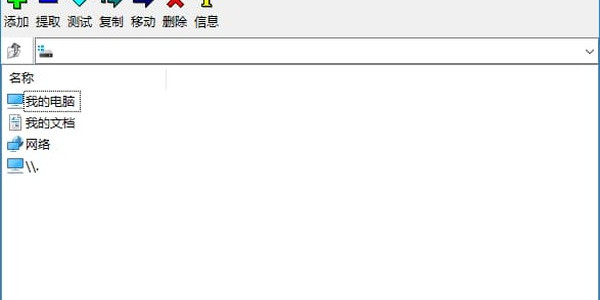
7-Zip 本身免费开源、无广告无捆绑,支持 30 多种压缩格式,高压缩率、文件加密、分卷压缩一应俱全,恰好把上面三个死穴全部补齐。哔哩哔哩

第一,版本一定要新。今年 WinRAR 和 7-Zip 同时曝出高危漏洞,攻击者会把恶意代码藏进压缩包里,一旦打开电脑就可能被控制,安全厂商给出的版本线是 WinRAR 升到 7.23 以上、7-Zip 升到 26.02 以上。哔哩哔哩目前 7-Zip 官方最新版正好是 26.02,2026 年 6 月 25 日发布。它没有自动更新功能,装好之后建议每半年手动查一次版本号。
第二,下载渠道只认 7-zip.org。官网的下载按钮会跳转到 GitHub,国内访问慢的话,可以去 GitHub Releases 或 SourceForge 找镜像。要特别小心山寨站,如果你是从 .com 网站而不是 .org 官方网站下载的,下载到的将会是带有恶意的 7-Zip 病毒版本。哔哩哔哩搜索引擎里那些打着"7-Zip 中文官网""官网下载"旗号的页面,点之前先确认域名是不是 7-zip.org。

第三,别忍着 Win11 的右键菜单。7-Zip 装好后在 Win11 里会被折叠进"显示更多选项",每次都要多点一步。两个解法:按住 Shift 再右键,能直接唤出完整菜单;或者干脆装 NanaZip。它是 7-Zip 的开源衍生版,基于 7-Zip 开发,保留了 7-Zip 的强大功能,界面是专为 Win11 设计的 Fluent Design 风格,而且原生出现在一级右键菜单里,微软商店一键安装。微信公众号小红书上热度很高的压缩软件推荐帖,也把 NanaZip 排在了 7-Zip、WinRAR 前面。小红书

三类人,一句话建议
只是偶尔解个小压缩包:直接用 Win11 自带功能,不用装,省心。
经常处理加密文件、分卷包、几十 GB 的素材:装 7-Zip,版本装 26.02,只从 7-zip.org 下载。
既要功能又要颜值,还受不了二级右键菜单:微软商店装 NanaZip,7-Zip 内核加原生菜单,一步到位。
值得继续盯的信号有两个:微软还在持续强化自带解压缩,后续会不会补上加密和分卷,值得留意;7-Zip 没有自动更新,半年查一次版本号,有新版本或新漏洞曝光时,这篇会及时更新。