













34
12
电脑外接会议全向麦克风调试与使用教程(易视讯一劳永逸版)
2026-08-31 14:47:13
0点赞
0收藏
0评论
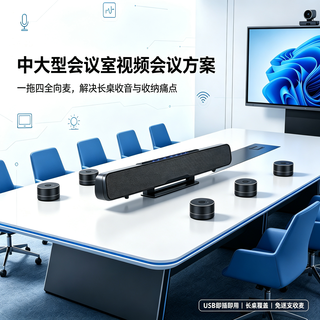
很多职场办公、线上会议、网课直播的朋友,都会遇到一个常见问题:电脑外接会议全向麦克风后,经常出现设备识别混乱、系统自动切换内置麦克风、会议收音无声、收音杂音大等情况。每次开会前反复调试设备,不仅浪费时间,还容易耽误会议进度。其实不用反复折腾,今天给大家分享一套电脑外接会议全向麦克风的永久调试方法,一次设置、永久生效,彻底解决麦克风适配异常问题,适配所有Windows系统电脑,新手也能轻松操作。
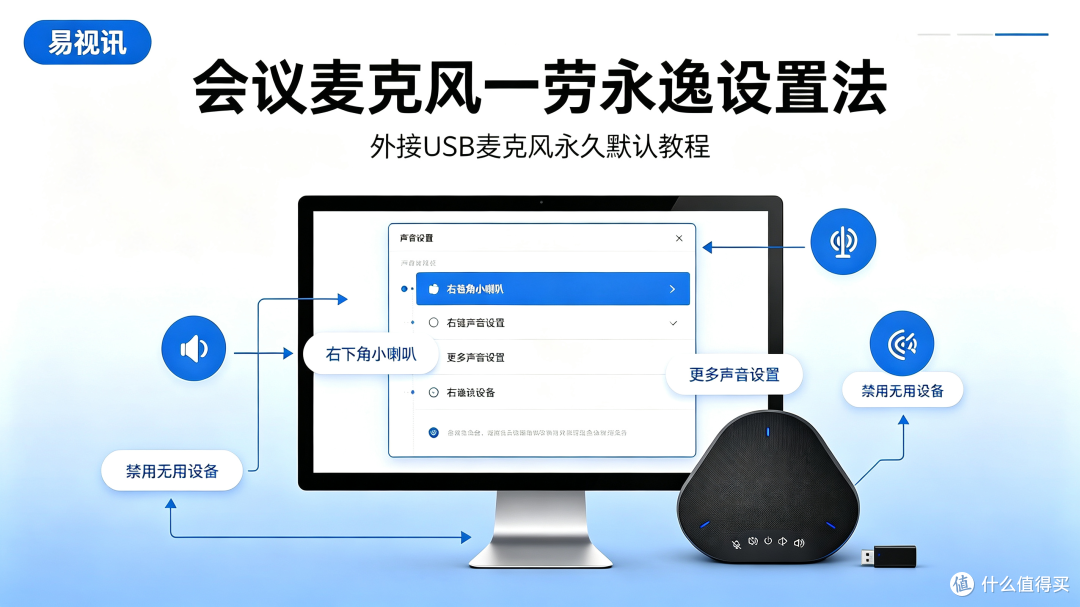
首先我们做好前期准备工作,确保设备正常连接。将会议全向麦克风的USB接口直接插入电脑主机的USB接口,优先选择电脑原生USB接口,尽量避免使用拓展坞、分线器连接,防止供电不足、设备识别失败、收音卡顿等问题。插入设备后,电脑右下角会弹出硬件连接提示,等待2-3秒,系统自动完成设备驱动安装,无需手动下载驱动,常规会议全向麦克风均支持免驱即插即用。
设备连接完成后,正式进入系统调试步骤,这也是核心的固定设备设置环节。第一步,找到电脑桌面右下角的声音图标,也就是我们常见的小喇叭图标,无论电脑是静音还是有声状态,该图标位置都固定在任务栏右下角。我们将鼠标移动到小喇叭图标上,点击鼠标右键,在弹出的菜单栏中,直接选择声音设置选项,点击进入电脑音频配置界面。
进入声音设置主界面后,页面会展示音量、输出设备、输入设备等基础设置,这里的临时设置无需改动,大家不用随意调整音量和默认设备。我们直接将页面鼠标滚轮滑动至最底部,找到更多声音设置选项并点击。点击后会弹出一个独立的声音属性弹窗,这是电脑音频设备的核心设置窗口,所有麦克风、音响设备的启用、禁用、默认优先级都可以在这里设置,也是我们实现一劳永逸的关键界面。
在弹出的声音设置弹窗中,顶部有播放、录制、声音、通信四个选项卡,我们需要点击录制选项卡,这里展示了电脑所有可用的收音设备,包括电脑自带的内置麦克风、外接USB全向麦克风等设备。不同电脑的默认设备状态不同,部分电脑会默认启用内置麦克风,外接设备仅作为备选,这也是开会时设备自动切换的主要原因。
此时我们可以清晰看到设备列表的变化,刚刚插入的会议全向麦克风会以USB设备名称显示在列表中,设备状态为“就绪”,我们可以通过设备名称和USB标识精准区分外接设备和电脑内置设备。为了让电脑永久默认使用外接会议麦克风,杜绝系统自动切换设备的问题,我们需要彻底禁用无用的收音设备。
在录制设备列表中,找到电脑自带的内置麦克风设备,鼠标左键选中该设备,再点击鼠标右键,在弹出的选项中选择禁用设备,确认弹窗提示的禁用操作。完成禁用后,内置麦克风会显示灰色未启用状态,系统将彻底屏蔽该设备,不会再自动调用。如果列表中还有其他闲置、无用的收音设备,也可以按照同样的方法全部禁用,只保留我们需要使用的USB会议全向麦克风。
完成禁用操作后,我们再次核对设备状态,确保外接全向麦克风为唯一启用的录音设备,且系统默认选中该设备。这一步设置是从电脑系统源头锁定收音设备,后续无论重启电脑、插拔其他音频设备、开启各类会议软件,电脑都会固定使用这款外接麦克风,不会出现设备错乱、无声、切换失效的问题。
最后我们进行收音测试,确保设备正常使用。设置完成后,不用重启电脑,直接打开腾讯会议、钉钉、Zoom等常用会议软件,进入软件的音频设置界面,此时软件的麦克风输入设备会自动锁定为我们设置好的外接全向麦克风。我们可以开启软件的麦克风测试功能,对着全向麦克风说话,查看收音音量条是否正常跳动,确认收音清晰、无杂音、无延迟,即可正常开展会议使用。
这套调试方法操作简单、效果稳定,一次性设置永久生效,从根本上解决了外接会议麦克风适配故障。日常使用中,只需正常插拔设备即可,无需反复调试设置,非常适合企业办公、远程会议、线上培训等高频使用场景,彻底告别会议设备调试的繁琐问题。