



















 深耕数码、居家兴趣领域











29
37
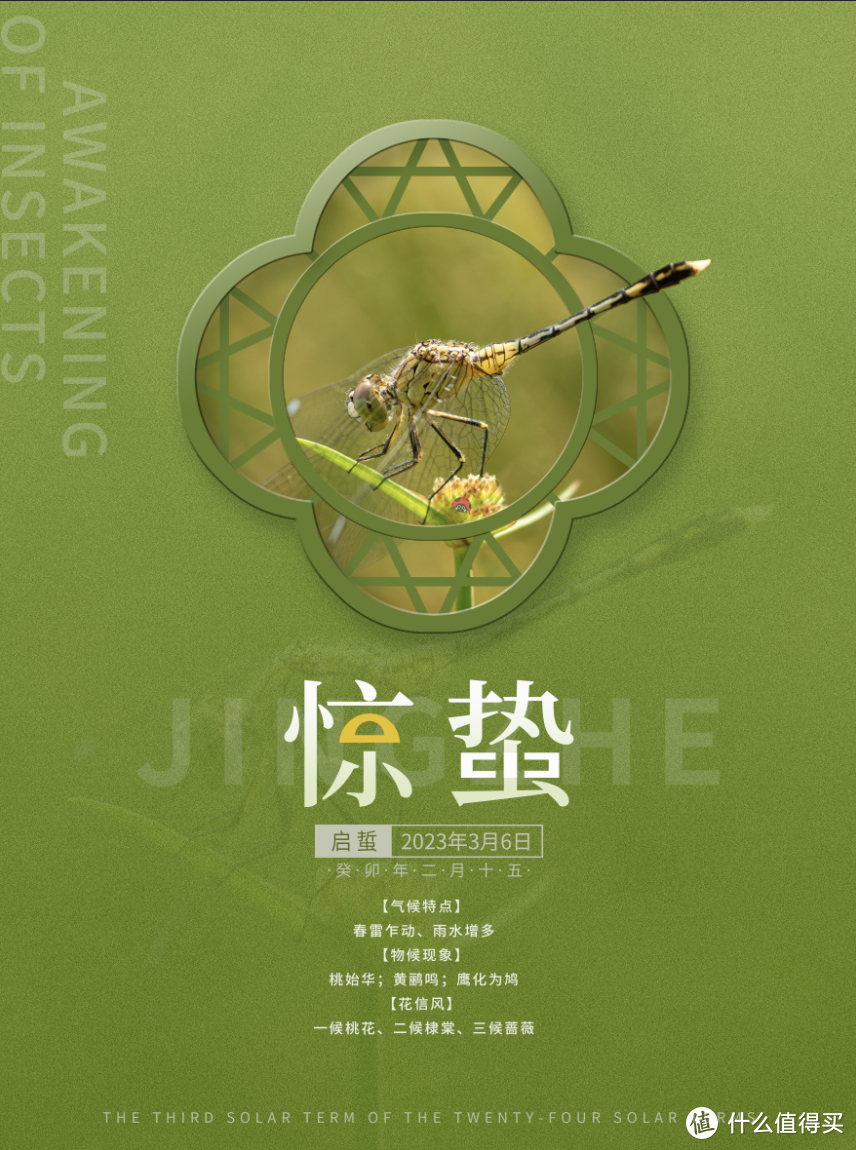
做一张中国传统二十四节气海报【惊蛰】
2023-02-21 20:23:41
2点赞
2收藏
0评论
【写作说明】:本文所记录为个人搬砖过程中的经验学习总结,所码字为个人分享,观点拙笨在所难免,欢迎拍砖。
技能练习不间断、预防失业,保住饭碗 。分享做出一幅二十四节气原创海报,用于提升生存技能。
一、制作背景
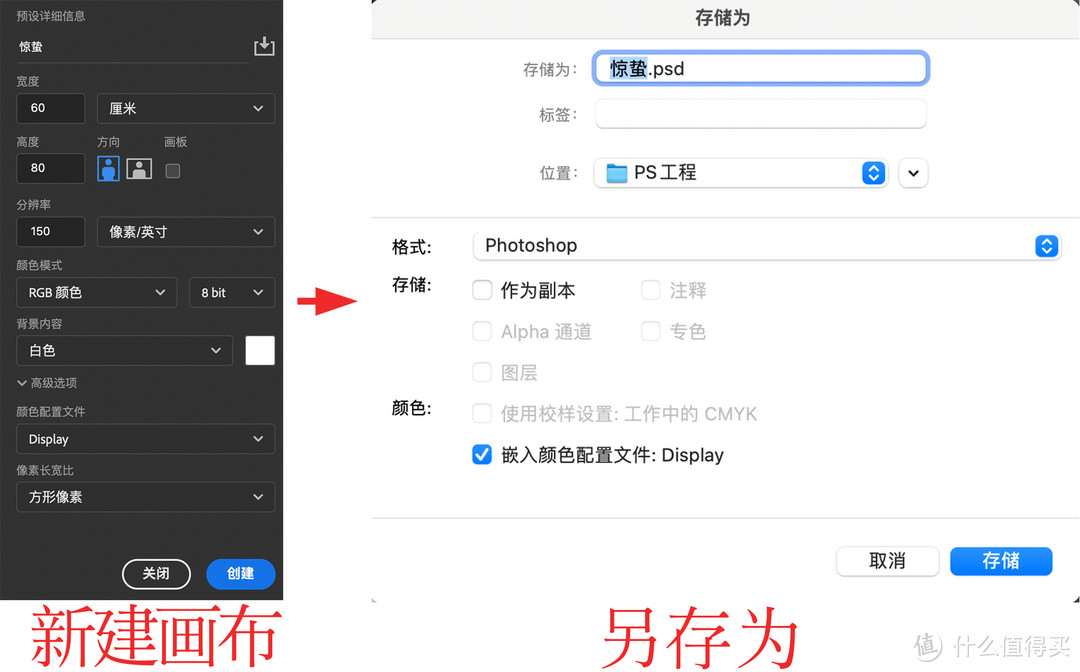
1.1. 新建画布
Command+N新建画布-》输入尺寸(按照甲方爸爸一贯要求的海报尺寸,一般海报尺寸是固定的,设置一次后面可以继承实用)、分辨率(如需印刷输出推荐分辨率≥150dpi)、颜色模式为RGB(需要发印刷的时候:图像-》模式-》选择:CMYK颜色模式即可)-》Command+Shift+S另存为“惊蛰”,格式默认PSD,点击保存(养成规范的习惯,有利于提高效率)。
如下图:
1.2.摄影图背景
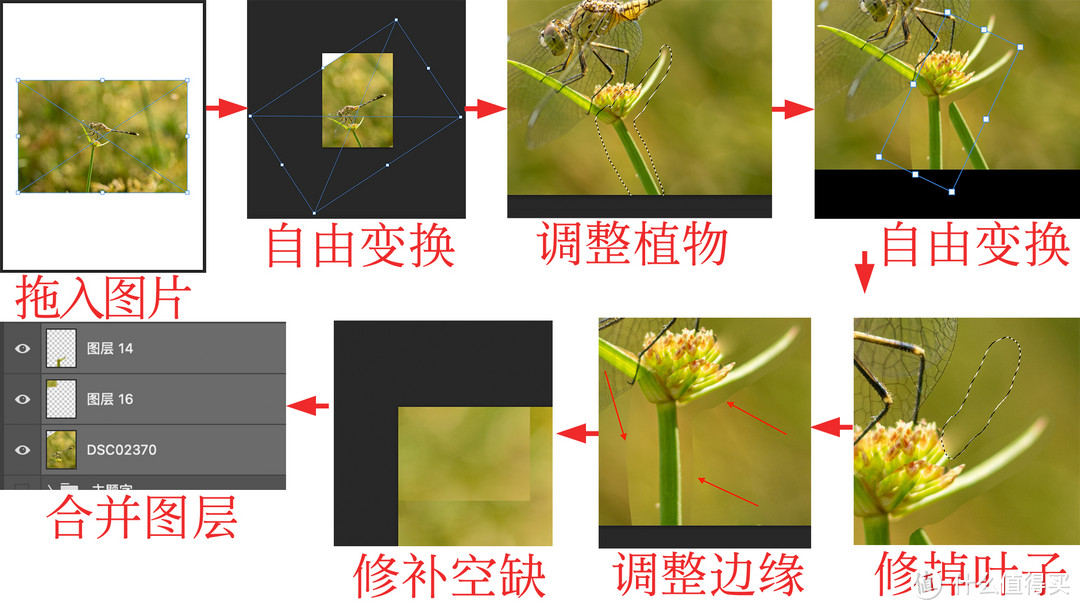
将事先下载好的摄影图拖进来-》自由变换调大,根据感觉旋转一个合适的角度,将蜻蜓大概放在一个中间偏下的位置,因为是作为背景,正中间的位置留给后面的主图,调整完双击置入-》接着调整蜻蜓下方植物的角度,首先鼠标右键单击摄影图图层,选择栅格化图层,然后使用套索工具将蜻蜓站立的植物圈起来,Command+J复制选区内容-》再将复制的内容进行旋转,使其处于正常的垂直状态,然后双击置入(PS:后来感觉不调成垂直的状态也是可以的)-》接下来就是用修补工具将重复的部位修掉,下面的杆子也要修掉,连接处的部分瑕疵修不掉也没关系,等下上面还要覆盖一层渐变图层,影响不大-》然后就是用柔边圆橡皮擦将这些明显的边缘给擦掉-》再将左上角的空缺补齐,再用橡皮擦处理一下边缘-》最后选中所有的图层合并为一个图层
如下图:
1.3.渐变背景
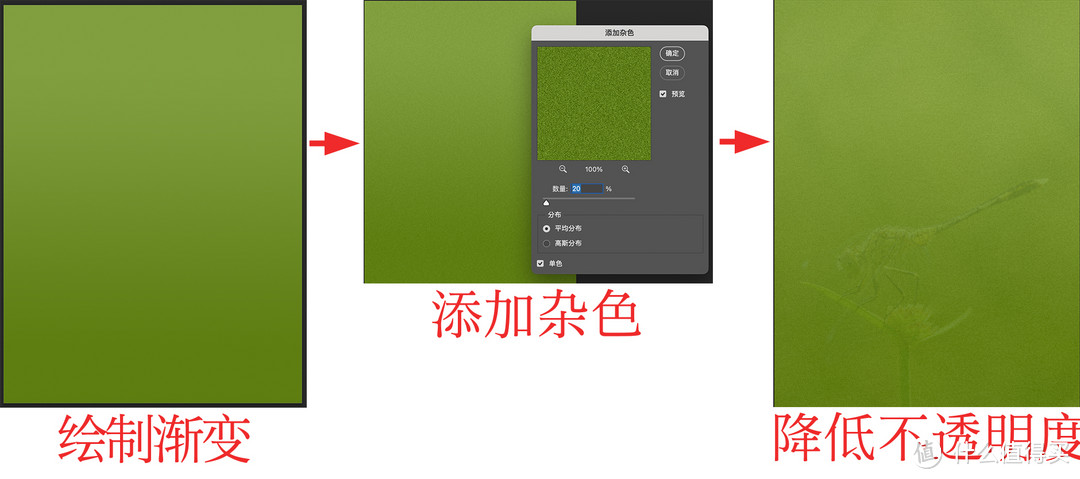
在摄影图的上方新建一个图层,设置前景色和背景色分别为RGB:657d29、RGB:879e4d,用渐变工具绘制一个如图所示的渐变效果-》点击滤镜-杂色-添加杂色,设置杂色数量为20%,单色、平均分布,然后点确定-》然后降低一下图层不透明度为91%,下面的摄影图就出来了
如下图:
二、主图
2.1.制作主图
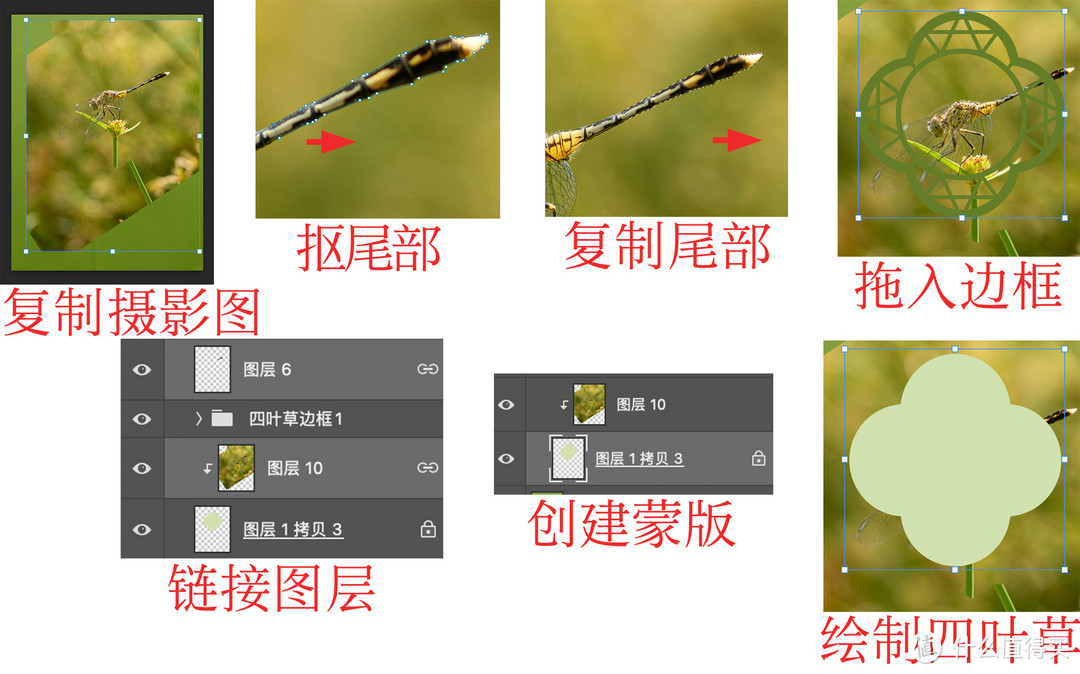
复制一层摄影图,自由变换缩小,将蜻蜓移动至中间位置后双击置入-》将图像放大,使用钢笔工具将蜻蜓的尾部抠出一部分来,记得保存路径-》按Command+Enter键将路径载入选区,然后按Command+J复制一层出来,Command+D取消选区-》将四叶草的边框素材拖进来,自由变换调大,然后双击置入-》利用四叶草的边框绘制一个四叶草,任意填充一个颜色-》将其移动至摄影图层的下方,按住Option键,将摄影图向下创建剪切蒙版-》点亮窗框的图层和蜻蜓尾部的图层,选中摄影图和蜻蜓尾部的图层,鼠标右键单击选择连接图层,使两者变换同步,注意图层之间的逻辑顺序,尾部的图层位于窗框图层的上方,目的是为了制造出尾部露出窗框之外的特效
如下图:
2.2.添加效果
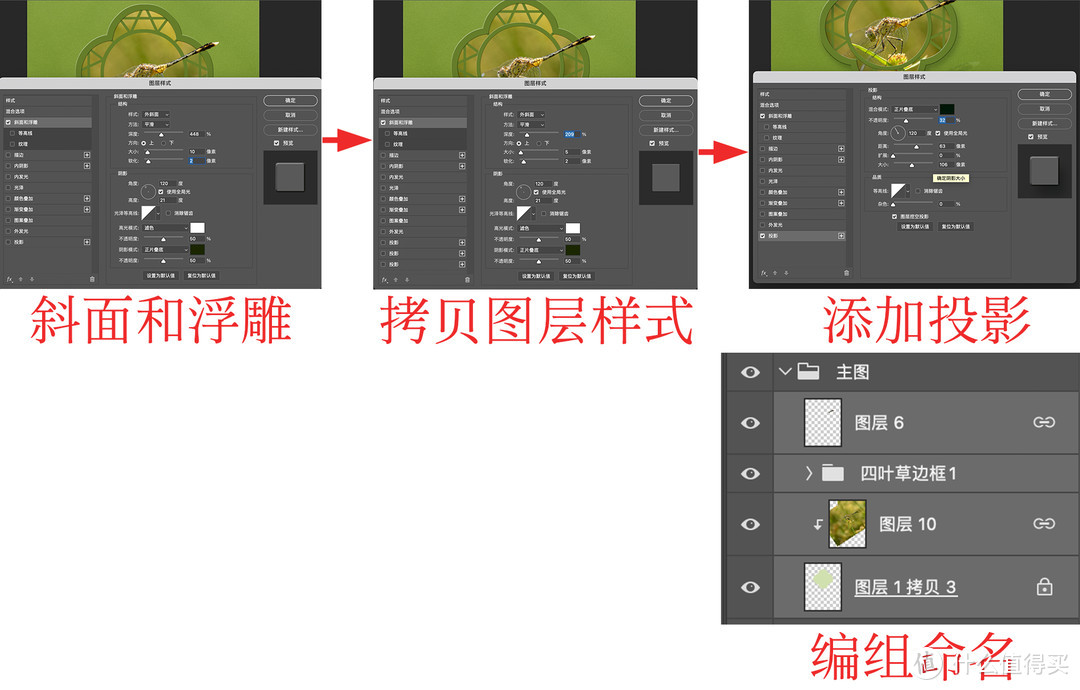
双击四叶草窗框的图层,打开图层样式,勾选斜面和浮雕,设置浮雕样式为外斜面,深度为448%,方向朝上,大小为10像素,阴影角度为120度,使用全局光,高速为21度,阴影颜色为RGB:1d2602,然后点确定-》拷贝图层样式至窗框内部圆的图层上,双击打开图层样式,适当调整,将深度降低至209%,大小调为5像素,其它不变点确定-》双击四叶草边框的图层打开图层样式,勾选投影,设置投影颜色为RGB:021609,不透明度降低为32%,角度为120度,使用全局光,投影距离为63像素,大小为106像素,然后点确定-》选中这些图层编组命名为主图
如下图:
三、主题字及底纹装饰
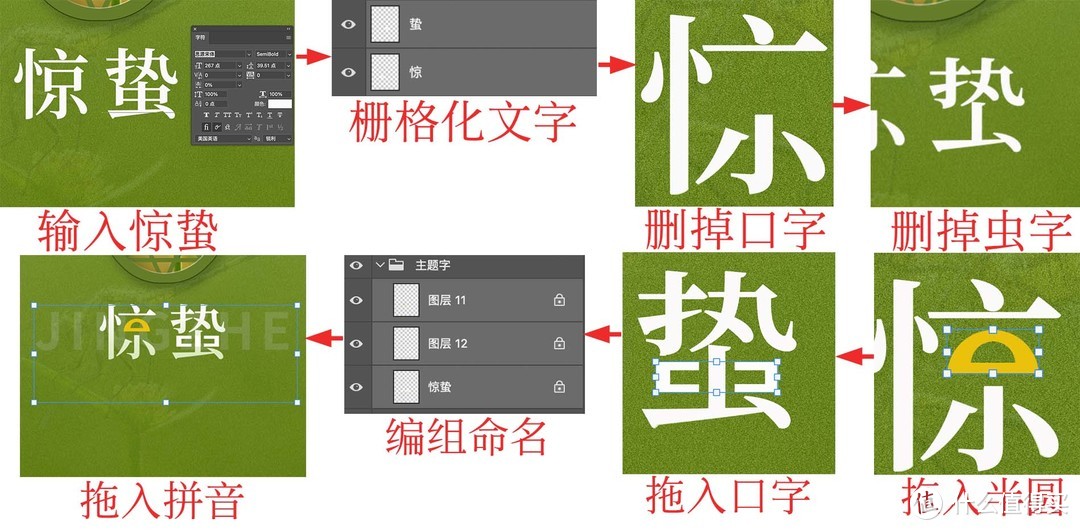
使用文字工具输入惊蛰二字,调整一下字符选项-》选中二字的图层,鼠标右键单击,选择栅格化文字图层-》接下来开始调整字型,选中惊字的图层,使用矩形选框工具将中间的口框选出来并删掉-》接着选中蛰字的图层,将虫字的前三笔框选出来删掉-》再将事先绘制好的半圆拖进来,自由变换调整大小,然后双击置入-》再将另外一个素材拖进来,放在蛰字上,调整合适的大小,然后双击置入-》选中相应的图层编组命名为主题字-》将事先绘制好的大写拼音拖进来,调整一下大小放在惊蛰的下方,然后双击置入,注意图层位于主题字的下方
如下图:
四、文案
1.时间
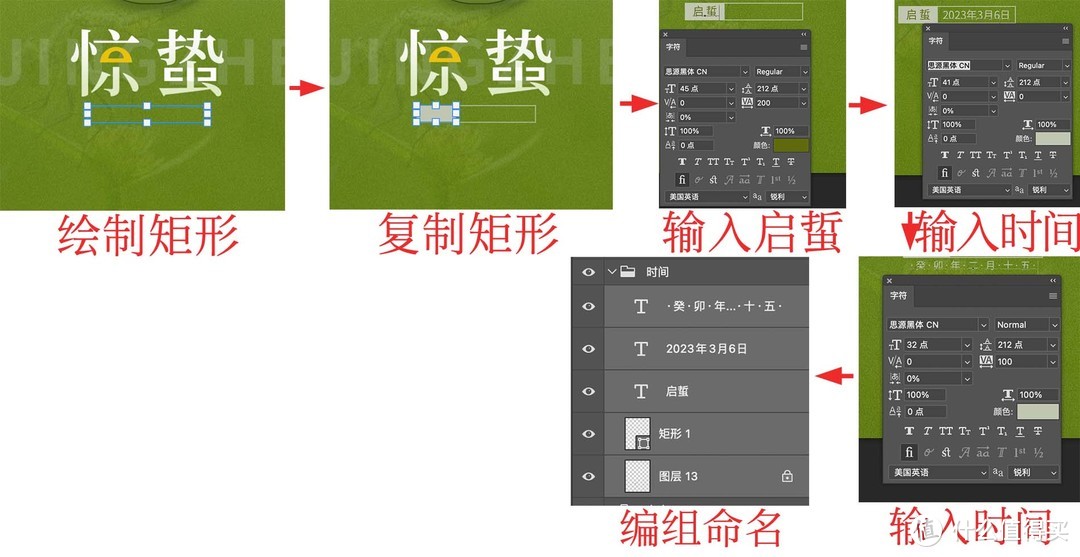
使用矩形工具绘制一个矩形,无填充添加描边,描边粗细为6像素,描边颜色为浅绿色RGB:c2c6b3-》复制一个矩形,自由变换缩小,无描边填充一个浅绿色RGB:c2c6b3-》使用文字工具输入启蜇二字,设置一下字符,字体颜色为RGB:626a22-》再在右侧空白区域输入阳历日期,设置字符选项,字体颜色为RGB:c2c6b3-》再在下方输入农历时间,调整字符各项设置,字体颜色为RGB:c2c6b3-》再选中相应的图层编组命名为时间。
如下图:
2.其它文案
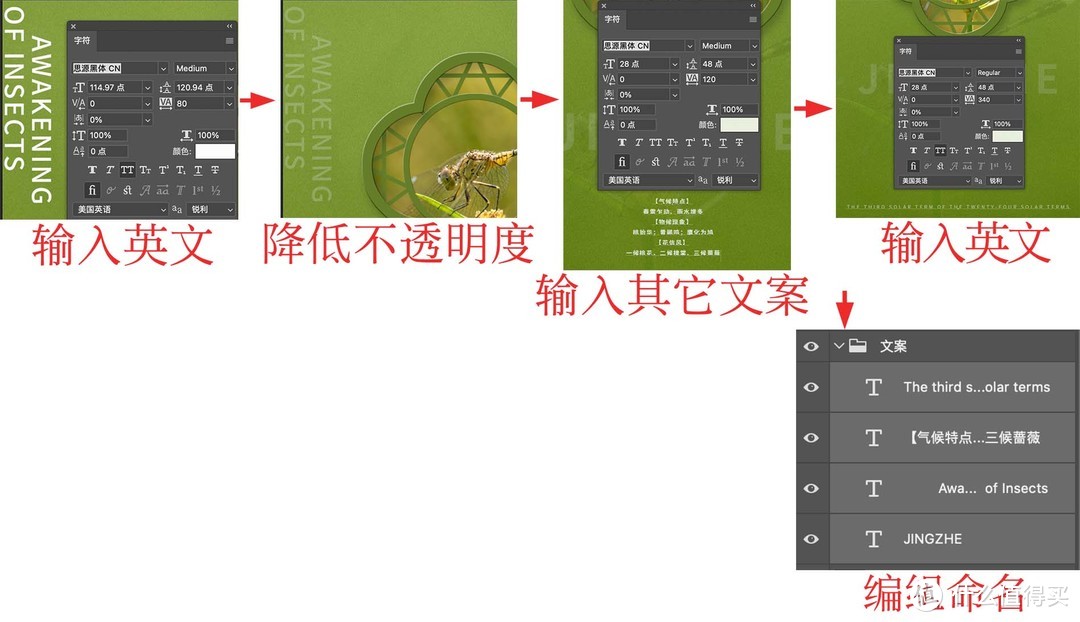
文字工具输入惊蛰的翻译,放在左上角竖排展示,调整一下字符设置,颜色为白色-》将字体的不透明度降低至16%-》再使用文字工具接着时间的下方输入气候特点、物后特点等文案,调整一下排版,再调整字符,颜色就设置为为白色-》再使用文字工具输入二十四节气第三个节气的英文翻译,调整一下字符,字体颜色还是用白色,文案放在画面底部-》选中相应的图层编组命名为文案
如下图:
五、添加细节
1.主图添加高光和甲壳虫
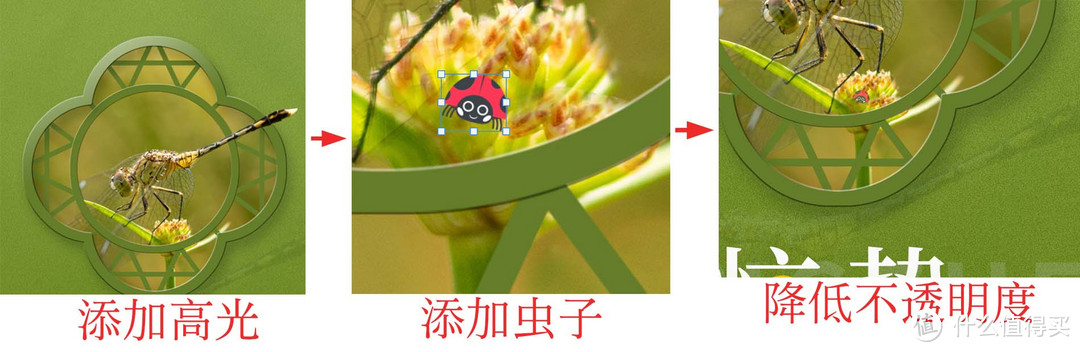
选中四叶草边框的图层并锁定不透明像素,设置前景色为白色,背景色用吸管工具吸取窗框的颜色,然后使用渐变工具给四叶草窗框顶部添加一个渐变-》再用电脑自带的表情包,给草上面添加一个甲壳虫,自由变换调整大小并旋转一个角度,然后双击置入-》再将甲壳虫不透明度降低至74%。
如下图:
2.主题字添加渐变
给主题字添加一个渐变,选中主题字的图层并锁定不透明像素,前景色白色不变,背景色为RGB:e0e9c6,使用渐变工具从上向下拉动鼠标即可。
如下图:

六、收工检查
检查各个图层是否有语法错误(特别是错别字,多余字符,建议检查两遍)。
然后使用快捷键:Command+Option+Shift+E盖印一层。
至此,一张完整的冬至创意海报就做完啦!
七、总结
1.滤镜-杂色-添加杂色是个很香的背景调整功能,添加了杂色的背景看起来更有质感;
2.对于主图窗框添加装饰功能最多的就是斜面浮雕和投影,再添加细节的话,就是根据投影的角度使用渐变工具给窗框添加一个高光;
3. 主图中的内容不一定就局限在边框内,透出边框会使画面看起来更加生动并富有层次感。
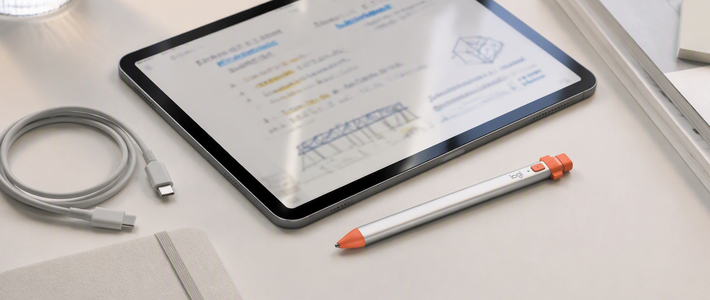
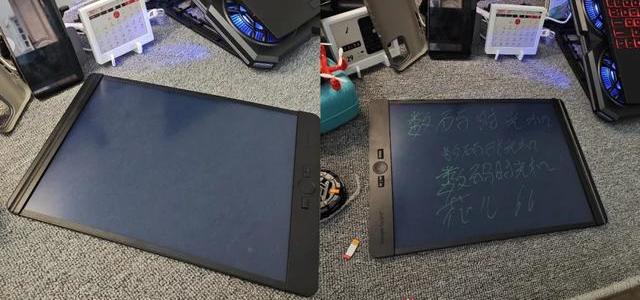
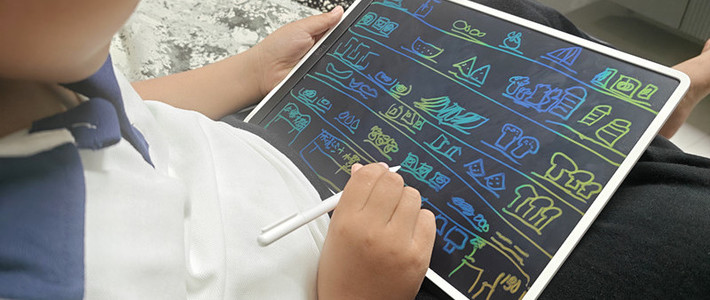
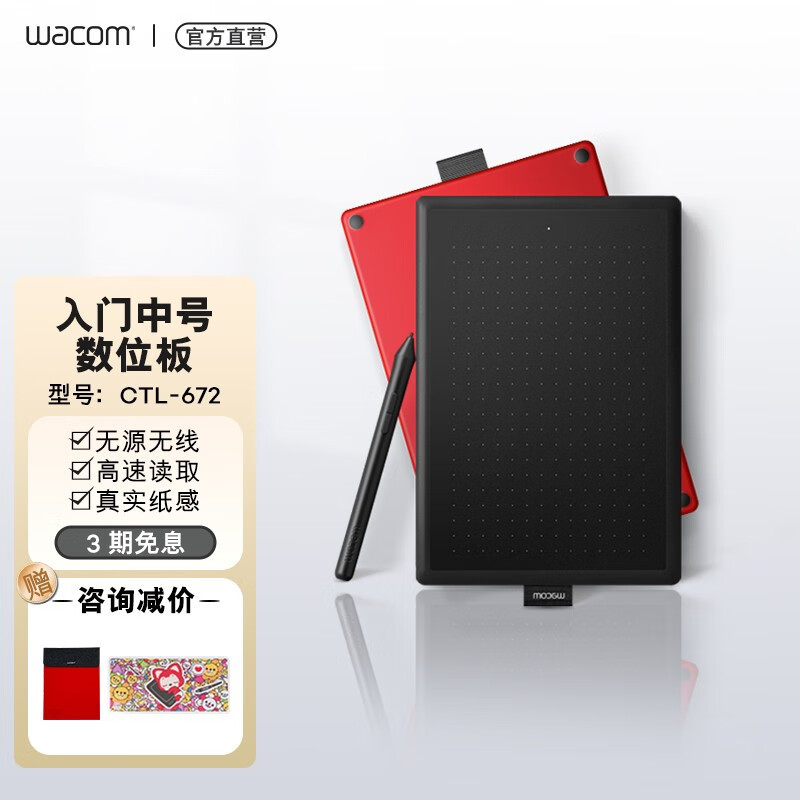
4. 高效P图少不了手绘板,和冠和友基都可以的,用上之后,打开新世界大门!

感悟:
1.及时保存,因为一些不可预料的状况,例如:断电、死机,没有保存你就白忙活了;
2.对于平面设计和版式设计,设计素材往往能起到锦上添花的效果,素材搜集是需要长期积累的,并根椐个人设计习惯进行分类整理,避免需要用的时候,两手空空。有时去网上淘一些针对性的素材也是一个方法。
八、快捷键
本篇涉及的常用快捷键(快捷键需要输入法在英文状态下,Windows快捷键Ctrl,对应Mac快捷键Command,Alt对应Option):
新建画布:Command+N
钢笔工具:P
形状工具:U
文字工具:T
选框工具:M
套索工具:L
修补工具:J
复制图层:Command+J
自由变换:Command+T
取消选区:Command+D
编组:Command+G
载入选区:Command+Enter
另存为:Command+Shift+S
填充前景色:Option+Backspace
盖印图层:Command+Option+Shift+E
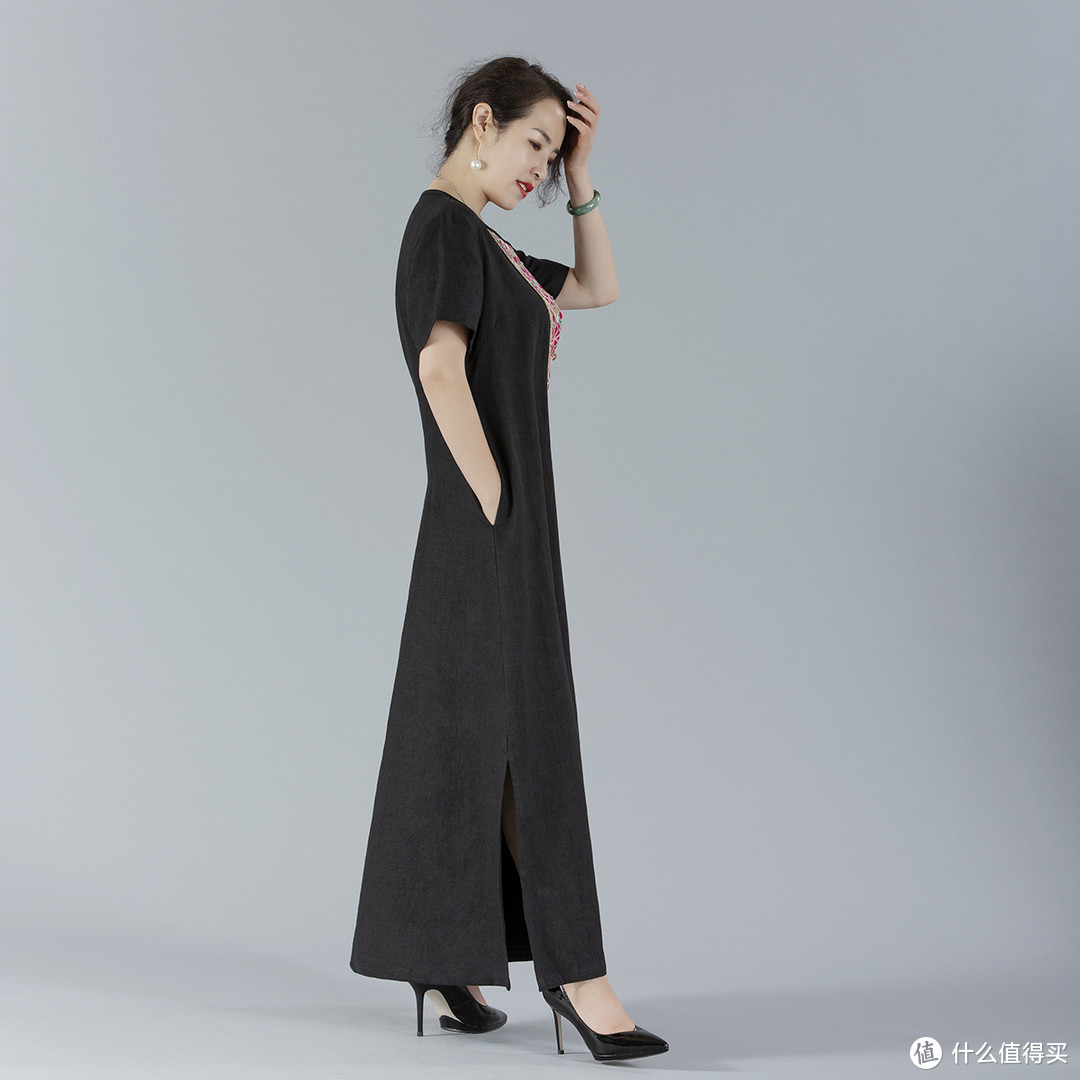
最后放一张棚拍的漂亮姐姐照片,春天到了,摄影器材该开工了,别在角落吃灰了
总结完毕,谢谢三连
作者声明本文无利益相关,欢迎值友理性交流,和谐讨论~