

















8
5
电子书阅读器 KoodoReader
2022-08-04 10:13:14
4点赞
23收藏
4评论
碎碎念
KoodoReader 是一款电子书阅读器,基于 Electron 开发,各平台界面风格一致,多平台客户端。
目前网页端需要绑定 Dropbox 才能同步,比较鸡肋,并且网页版不支持移动端,建议直接使用客户端 Webdav 同步。
作者开发计划中包含同步及更多云盘支持,可以期待一下。
本文简单记录一下 Docker 容器 KoodoReader 的安装。
目录
镜像对比及选择
参数说明
命令行安装
Unraid 界面安装(群晖同理)
简单使用
图标
镜像选择
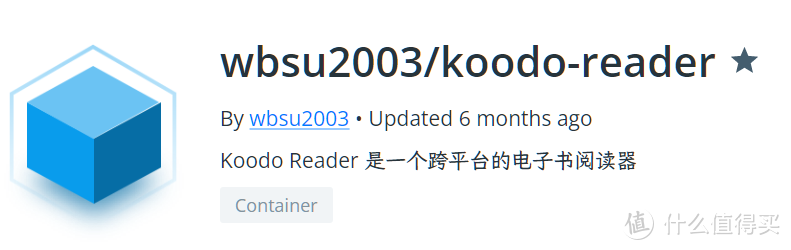 镜像1
镜像1
选择该镜像:wbsu2003/koodo-reader
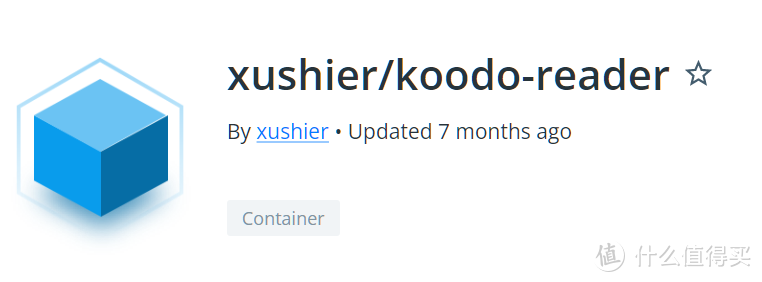 镜像2
镜像2
自己构建的:xushier/koodo-reader
该镜像安装很简单,不同镜像没有区别,选择哪个都可以。
参数说明
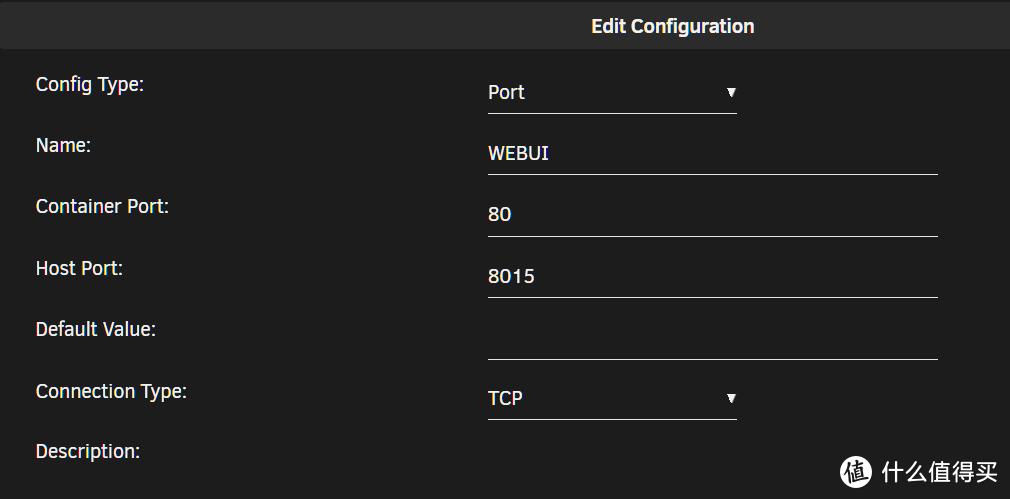 端口映射
端口映射
容器端口:80
用于网页访问的容器内部端口
若网络模式选择
host,则无需设置端口映射,在局域网以Unraid 局域网 IP访问即可;若网络模式选择
bridge以及自建 bridge 类型网络,需添加端口映射,将容器端口 80 映射到 Unraid 随机一个没有被占用的端口,如 3455,则在局域网就以Unraid 局域网 IP:3455访问;若网络模式选择
macvlan 或 ipvlan以及自建该类型网络,则无需设置端口映射,在局域网以容器被分配到的局域网 IP访问;
注:Unraid 后台一般默认端口 80,建议使用 bridge 或 macvlan 类型的网络。从参数也可以看出,该容器不具有本地保存图书和阅读记录的功能。
命令行安装
docker cli
 docker run 单行
“一锅粥”写法
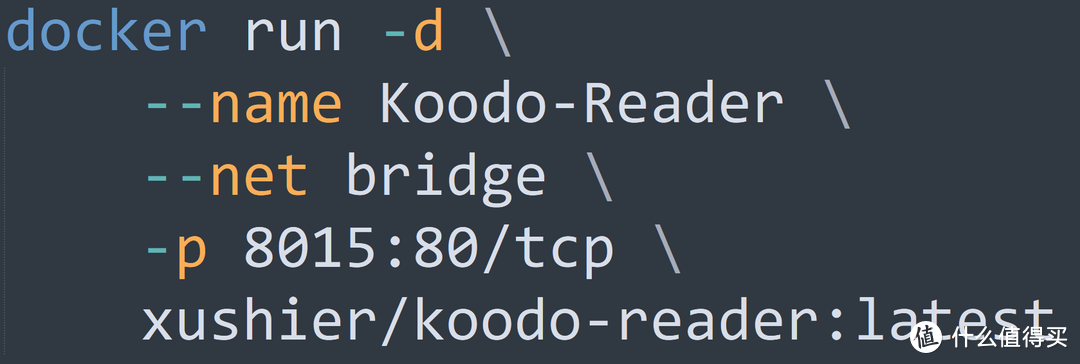 docker run 多行
直观写法
以上命令创建一个名称为 Koodoreader、网络模式为桥接、访问端口为 8015、镜像为最新版本的容器,创建并在后台运行。若只需创建但不运行,将 run 改为 create ,去掉 -d 参数即可。若需容器自启动,添加 —restart=always 参数即可。
docker compose
 docker-compose 文件
新建一个docker-compose.yml文件,内容如上图。
在该文件同目录下,运行docker-compose up -d即可。若命令不存在,需先安装 docker compose,安装很简单,百度即可。
该镜像参数配置简单,不推荐用此方式。
目前已有 docker-compose 插件,不需要进命令行,在 docker 界面即可使用 compose 方式安装。
Unraid 界面安装
应用市场
 APPS 搜索
该镜像未上架应用市场,可根据以上安装方法手动添加配置创建;或通过应用市场搜索,结合应用市场的自动侦测配置创建。
鉴于该镜像只需一条端口映射即可,若是非桥接模式连端口映射都省了,建议直接手动添加速度更快。
手动安装
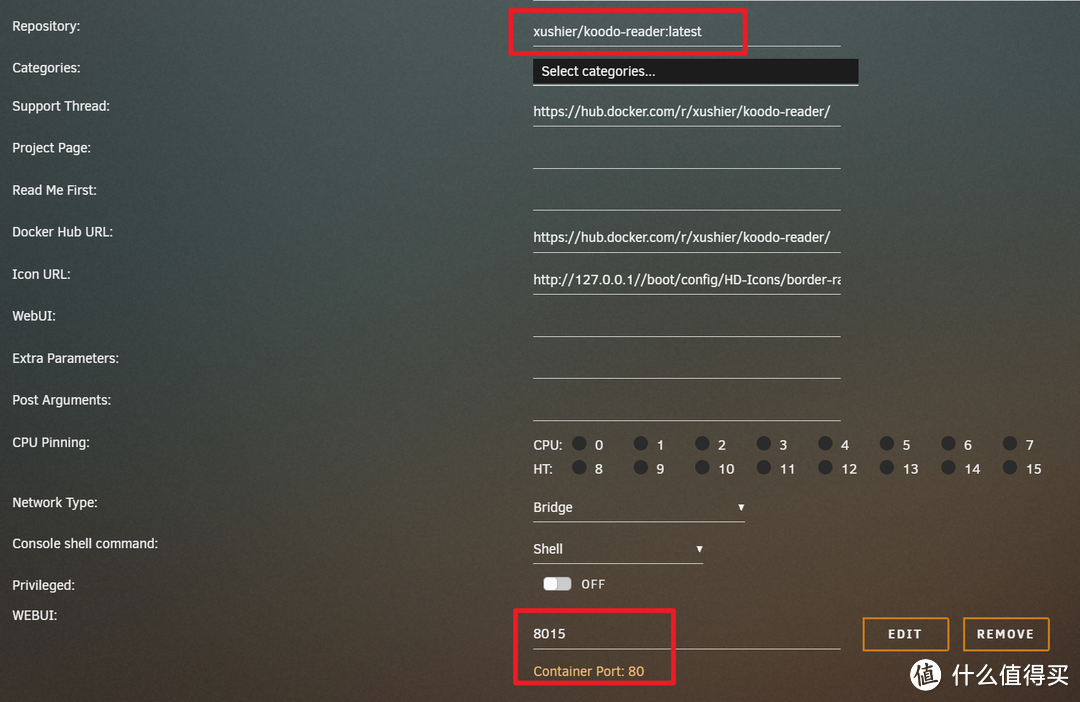 手动安装
手动安装
简单使用
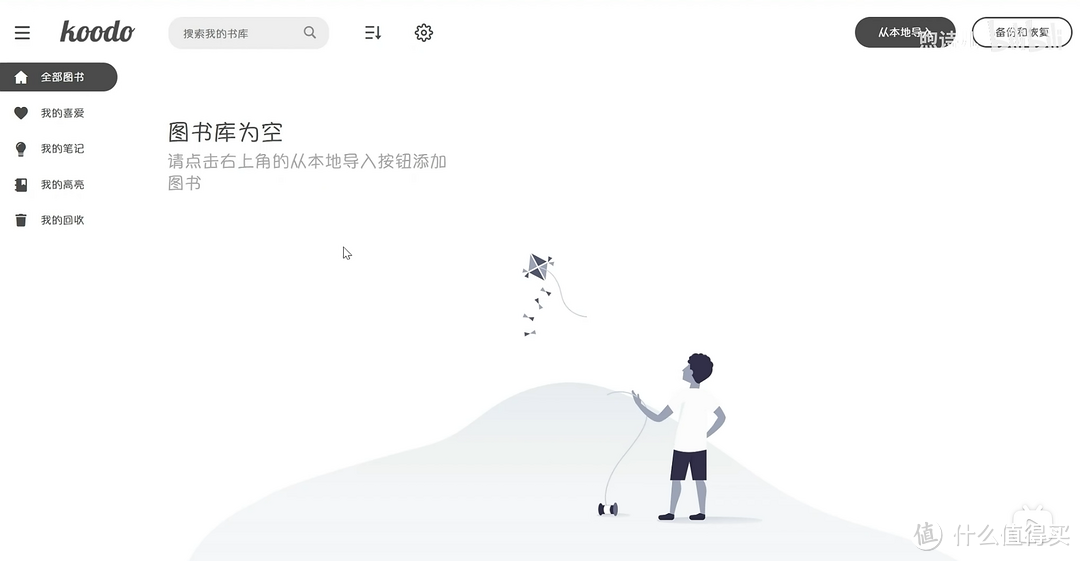 主界面
主界面
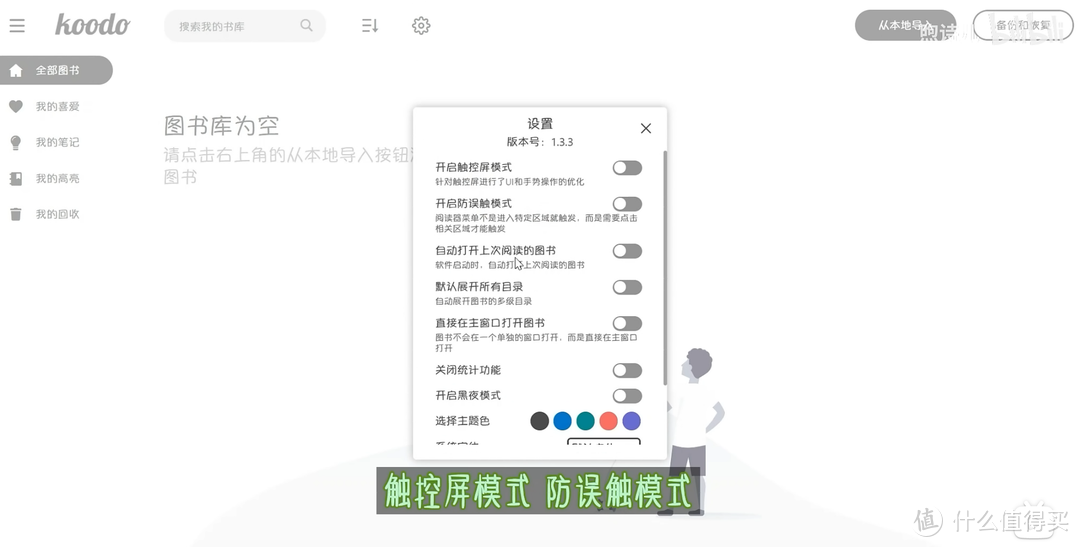 设置项
设置项
 数据存放
数据存放
图标
 图标
图标
参考
官网:koodo.960960.xyz
开源:troyeguo/koodo-reader
镜像:
wbsu2003/koodo-reader
xushier/koodo-reader
作者声明本文无利益相关,欢迎值友理性交流,和谐讨论~








校验提示文案
校验提示文案
校验提示文案
校验提示文案
校验提示文案
校验提示文案