































2
1
包教会:手把手教你搞定电脑远程开机
2022-03-17 10:59:00
10点赞
55收藏
18评论
大家好,我是高达。之前写过一篇向日葵智能远控鼠标的开箱分享。不得不说随着这款产品的入手,iPad与我而言变成了真正意义上的生产力工具,不仅能够远程控制电脑,更是解决了出差携带笔记本的恼人困扰。
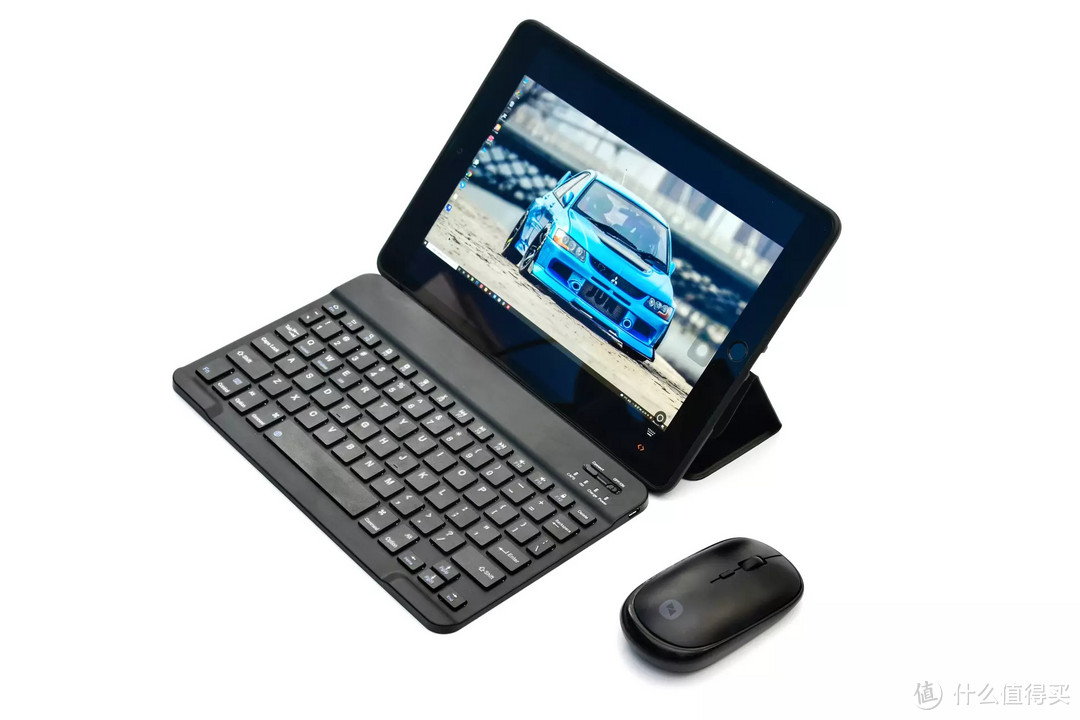
但细心的朋友应该想到了一个问题,电脑没开机,又如何远程?再说明白点,在外面,没法操控公司/家里已经关闭的电脑,用其他设备远程控制公司或家里的电脑也就成了空谈。

Part 1、2杯奶茶搞定远程开机
其实互联网发展到今天,要解决远程开机这个问题已经不再是难事。比如我为了解决这个问题,直接网购了向日葵C1 Pro开机插座。就是下面这个

东西不大,包装也很简单,除了插座就只有一张说明书。

考虑到只有一台电脑需要远程开机,所以买的是最基础的版本。向日葵C1 Pro开机插座采用两相和三相混用的插座布局,优点是节约空间,可以缩小插座体积,缺点是两相和三相插头无法同时使用。

最大电流可以承受10A,最大功率2500W,电脑使用完全够用,不用担心跳闸什么的。

向日葵C1 Pro开机插座的体积非常小巧,和一些三相插头的大小差不多。

体积小巧的好处就是安装在墙面插座上之后,不会影响操作上其他插孔的使用。


Part 2、使用方法
向日葵C1 Pro开机插座的用法,简单来说就是通过匹配的方式让插座加入互联网。在移动设备上的向日葵App中添加插座即可。

根据向导提示配对即可。这里需要注意的是,网络需要2.4G,暂时无法使用5G无线。


绑定后界面如图所示,剩下怎么做就不用我说了吧。

向日葵C1 Pro开机插座除了简单的远程控制电脑开关外,还可以实现定时开关功能。例如睡前正在下载东西,可以设定关闭时间,剩下就不用管了。


除此之外,还可以通过向日葵C1 Pro开机插座监控电脑的使用情况,这个功能在一些特定需求下还是比较有用的。

本章节最后,放上一段使用视频,方便大家更直观的感受这个小小的插座带来的便捷。
Part 3、BIOS设置方法
前面简单的讲解了向日葵C1 Pro开机插座的使用方法和感受。当然要想实现远程开关机,仅凭向日葵C1 Pro开机插座这样的产品仅仅只是第一步。还有一步要做的,就是对电脑的BIOS进行设置。不同主板进入BIOS的方法不一样,例如联想多为开机后按F1,有的主板是按Del等。这里在网上找了一张表,供各位参考,感谢这张表格的绘制者。另外,这张表也仅供参考,不排除一些品牌用其他奇葩的方式进入BIOS。

进入BIOS的目的,是更改电源管理中的交流电恢复设置,这个设置一般在BIOS中的“Power Managment(电源管理)”选项中。进入选项后,不同主板的交流电恢复设置的名称不同,一般为“AC Recovery” “AC Power Recovery” “After Power Loss” “AC BACK” “断电恢复后电源状态”。大家可以看看自己电脑的BIOS中是否有这些选项,如果没有,则表示主板不支持这个功能。不过目前来说,大多数主板还是支持这个功能的。我使用的电脑是联想ThinkPad T490。所以这里我以我的电脑为例,为大家演示设置的方法。首先T490进入BIOS的方法就是我说的比较奇葩的方法---需要在开机的时候按回车键。

进入下级菜单后,按F1进入BIOS设置

T490的BIOS设置中并没有“Power Managment(电源管理)”,一度让我以为这货没有这功能。

翻看菜单才发现,和电源相关的设置选项放在了“Config”选项。此选项中有一个“Power On with AC Attach”的选项。选项默认为Off(关闭)状态,点击更改为On状态即可。

设置好以后按Esc按钮,保存并推出BIOS设置,此时就可以开始愉快的远程开关机了。

刚才说了,不同主板BIOS的设置位置可能不同,翻阅了一下向日葵官方的教程,这里为大家转述常见厂家的BIOS相关选项的位置所在:
1、戴尔主板: 进入Power Management Setup——AC Recovery设置为:On。

2、联想主板: 进入Power——After Power Loss设置为:Power On。

3、华硕主板: 进入高级(Advanced)——高级电源管理(APM),断电恢复后电源状态 设置为:电源开启。

4、技嘉主板: 进入Power Management——AC BACK设置为:Always On。

说实话,还是华硕的主板设置起来相对容易,毕竟中文更容易看明白。以上就是BIOS的相关设置,方法其实还是很简单的,只要按照步骤来,100%包教会包成功~~233333
Part 4、总结
其实远程开关机在今天来说已经不算什么新鲜事儿了。只需要一个简单的插座,外加对BIOS进行设置就能大大的提升我们的办公效率。像本文提到的类似向日葵C1 Pro开机插座这样的产品其实还有很多,本身价格不算贵,因此建议大家选择的时候,最好选择听说过的品牌。另外也建议以全家桶的方式购买,同一品牌下的产品,相互之间的兼容协调也更完美,更关键的是只需要一个APP就能搞定所有设备。

如果你也是一名随时随地可能需要处理突发工作的用户,那么这个小插座还是比较推荐的。以上就是教程的全部内容,感兴趣的朋友可以入手一个来玩玩。对于本文还有哪些问题,欢迎大家在评论区留言哦。











校验提示文案
校验提示文案
校验提示文案
校验提示文案
校验提示文案
校验提示文案
校验提示文案
校验提示文案
校验提示文案
校验提示文案
校验提示文案
校验提示文案
校验提示文案
校验提示文案
校验提示文案
校验提示文案
校验提示文案
校验提示文案
校验提示文案
校验提示文案