









 深耕数码兴趣领域




3
2
一条直直的IPS带鱼屏!Optix MPG341QR显示器小测分享
2022-04-08 15:51:00
14点赞
12收藏
14评论
21:9的带鱼屏现在也不算小众,也可以说是主流的选择之一。这种超宽显示器,可以将玩家的视线全部包裹,减少了对显示器边框的存在感,游戏时的注意力得到了集中。再加上21:9比例的画面营造出浓浓的电影质感和更强的画面沉浸感,相比传统的16:9的显示器相比使用感受还是有很大的不同。

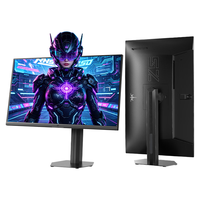
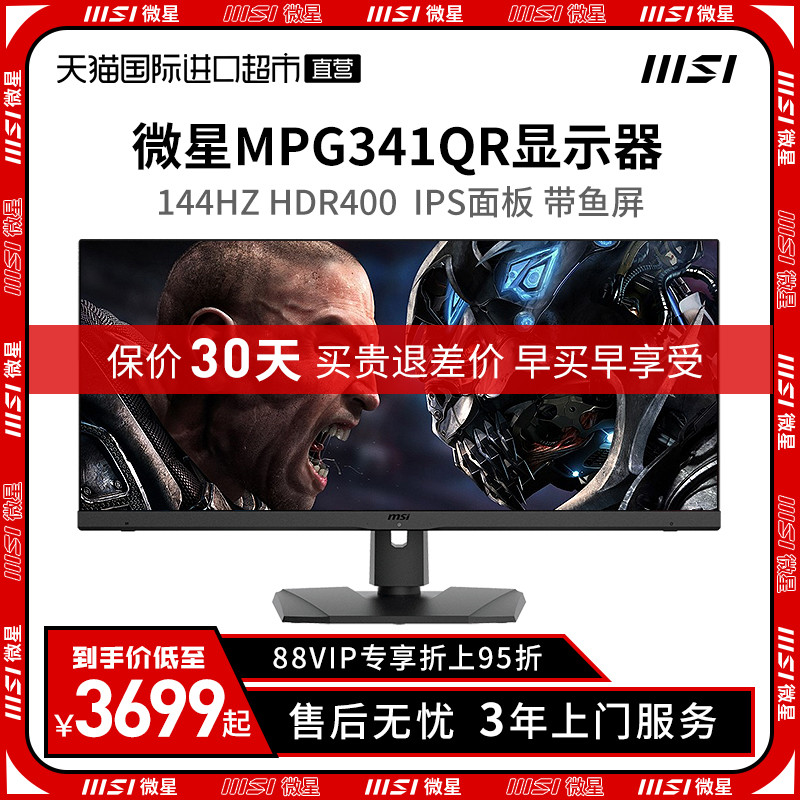
之前测试过几款曲面的VA带鱼屏,这次来测个平面的IPS带鱼屏,这款显示器的型号是微星的Optix MPG341QR,34英寸大小,物理分辨率3440x1440,支持144Hz刷新率,HDR400技术以及G-SYNC COMPATIBLE功能。貌似是首测(没有看到详细的图文评测),希望能给大家的显示器选购带来参考。
开箱
▼
彩装,有显示器的渲染图以及一些特色介绍,侧面有产品的铭牌和一个中国2级的能效标识。

▼
打开包装,里面有显示器本体,支架,底座,还有一根USB数据线,一根TYPE-C数据线,一根DP1.4,一根HDMI,一根电源线,一个鼠标线夹,以及说明书质保卡。

▼
341QR还是需要外接适配器供电,搭配的适配器输出功率可以达到120w,但实测一般情况下只有50~60w。

▼
显示器背面有隆起,并且采用了非对称的设计,有的区域是金属拉丝效果,有的区域是磨砂效果,有的区域是亮面效果。341QR支持安装第三方支架,螺丝孔位距离是10cm。

▼
背面左侧有微星家的龙盾logo。

▼
OSD按钮也在这一侧(正面是右侧),是一颗五维导航按键,按下呼出OSD菜单,并可以上下左右按动来进行选择设置。

▼
背面右侧(正面左侧),有一个安全锁的设计,此外底部还有一个按键,是用来一键启动GAMING OSD APP 2.0的,即OSD菜单的软件版。

▼
接口包括(从左至右):2个HDMI 2.0和1个DP 1.4口,一个TYPE-C接口,一个3.5mm音频接口(无内置音箱,可通过此接口接耳机或者音箱),2个拓展的USB 3.0接口和一个USB UP上行输出端口,当然USB接口在底部并不是很方便使用。

▼
底座底部,与支架的连接处采用了手拧螺丝,不需要任何工具就可以安装。

▼
合体后的显示器背面。

▼
但要注意虽然安装非常方便,定需要2个螺丝来固定,并不是完全的快装/拆设计。

▼
34英寸IPS屏幕(好像是京东方的?),屏幕比例为21:9,尺寸为长817.4mm,宽422.7mm,高25.2mm,在高度上依旧是1440p的分辨率,所以和27寸2k分辨率显示器的高度和像素点密度一致。

▼
自带鼠标线夹的使用效果,左边和右边都可以安装。

OSD菜单
OSD菜单当然是可以用机械按钮呼出的,不过微星在软体上做的也很不错,可以完全摆脱物理按键。当然首先需要用USB线把电脑和显示器(上行输出端口)连接起来。
▼
如果你有微星的板卡或者外设,那么一定是安装了MSI Center的,当连接好USB后,会发现MSI Center可以安装一个真彩视界的功能,以调节显示器的几种模式。

▼
要想实现OSD菜单的完全软体化,还是需要安装GAMING OSD APP 2.0。但小熊到官方去搜索下载都没成功。然而在连接USB线后发现电脑多了一个硬盘空间,通过里面的下载链接成功安装下载安装了该软件。该软件不仅有OSD的全部功能,并且还多出许多内容,在使用上还是非常方便的。

▼
341QR背面有一条RGB灯条,也可以使用GAMING OSD APP 2.0来进行光效控制。

面板表现
▼
支架高度调节幅度为0-100mm。

▼
水平旋转为-30~30度,俯角旋转为-5~20度,官方给出的可视角度为178度,IPS屏幕当然不用担心可视角度的问题。

▼
显示器采用三边微边曲面屏设计,但其实是有内黑边的。

▼
使用DP线,在显卡驱动中(我用N卡),在输出颜色格式为RGB+完全输出动态范围,以及144Hz条件下,位深可以选择8bit或者10bit,应该是8抖10的。

▼
下面使用Spyder5 Elite进行屏幕性能实测。

官方给出色域是sRGB 122.5%,DCI-P3为91.5%,这是色域容积的算法,使用Spyder5 Elite测试只能按色域覆盖来计算,其数值不会超过100%,所以就不测了,没啥意义。
亮度与对比度
▼
用户模式下(正常色温),测出最高亮度为430.5cd/m2,还是不错,另外可以看到显示器预设是偏冷的(一般认为6500k是中性的),也是电竞显示器的一贯做法。

屏幕均匀性
▼色度均匀性测试:100%亮度下,色度均匀性最大偏差为5.1,挺好的;亮度均匀性最大偏差为13%,比较一般。

下面开通过一组屏摄来对比看看
▼
用户模式和sRGB模式,在正常色温下,还是偏冷的,用户的暖色温模式下最接近原图。另外由于显示器亮度高一些,所有看起来和原图的差异大一些。

▼
这张图片和前面的结果一样,也是用户的暖色温模式下最接近原图。另外就是PS显示器在蓝青色偏差比较大的现象也表现出来了。

▼
虽然整体上还是暖色温模式下最接近原图,但右侧的黄色部分却明显偏红了。

▼
接下来再使用Spyder5 Elite测试下不同模式下色准(测试48种颜色)来校核下前面的结果。三种模式下的ΔE平均值在 1之内,是很优秀的。具体来看,用户模式下(正常色温)的蓝青色是偏差最大的,达到了3.14(和第二组屏摄结果相符);sRGB(正常色温)的效果并没有比用户模式出色,蓝青色和黄色的偏差反而增大;用户模式下(暖色温)的偏差较前两者有缩小,就是黄色还保留了比较大偏差(和第三组屏摄结果相符)。
所以如果想进行图片视频编辑工作,还是选户模式+暖色温比较好。

游戏模式体验
如果使用显示器上的OSD菜单,会发现游戏模式是单独一个界面选项,分别有用户、FPS、比赛、RTS和RPG。

▼
FPS和比赛模式的亮度和锐度都是比较高的,但FPS的对比度比较低,方便找人,适合吃鸡类的电竞游戏;而比赛模式显示更加鲜艳,适合英雄联盟这类游戏。

▼
RPG模式的亮度最低,但颜色还原度更高,更能渲染气氛。

▼
通过Spyder5 Elite的测试也证实了上面的体验感受。

新进的主流游戏大多支持21:9,不会降16:9截图变成的21:9,这样电竞游戏使用带鱼屏后左右视野明得到了拓宽,和对手相比更有优势,可以说是一种硬件上的外挂。
FPS模式表现
▼
使用FPS模式玩吃鸡,亮度和锐度提高,对比度下降,对于吃鸡这种需要找人的游戏是有利的。

▼
但高亮度和锐度也容易让人疲劳。

▼
准星功能也是有的(OSD中叫Smart Crosshair),可以设置准星的图案和颜色。

▼
此外还有一个狙击镜功能,开启后屏幕中央会出现一个放大后是视野(视野大小可调,最大4倍放大)。

▼
不过要习惯这个功能可能要花费点时间了,而且常规情况下(不点击右键瞄准),经常会发现头上都有东西遮挡(如果是草地,头上就会有点绿 ),有点影响观感。

RPG模式表现
▼
再来试试RPG模式玩战神。

▼
宽旷的视野范围带来了更强的画面沉浸感。

▼
而且战神中有很多行云流水的视角切换,带鱼屏让整场战斗的视觉体验堪比电影级别。

G-SYNC和高刷新率
2018年前,G-SYNC需要显示器厂商为每台显示器给英伟达付出较高昂的授权费。所以G-SYNC的显示器都会非常贵;而AMD将FreeSync开放给显示器厂商,使得19年1月英伟达宣布也对N卡开放在其他自适应同步技术的支持。但肯定还是G-SYNC显示器和N卡的兼容性更好,而这台341QR就是支持G-SYNC的。
显示器是按帧渲染的,如果一帧还没显示完,就接着显示GPU渲染的下一帧,就会导致显示器输出的画面并不一致,即产生撕裂。也就是说GPU的渲染速度和显示器输出不一致时候,就会产生画面撕裂。FreeSync和G-Sync分别为AMD和英伟达为了解决对付画面不同步而推出的计算。该技术的核心就是让显示器等显卡,通过动态改变显示器的刷新方式来适应显卡的输出,但是需要显示器和显卡同时支持这两种技术。

▼
341QR的G-SYNC,再加上144Hz的刷新率,使得玩电竞游戏更加如虎添翼。
响应时间是1ms,但是MPRT的1ms,并非GTG( 灰阶响应)的1ms,MPRT响应时间是动态影像反应时间,延迟效果要差一些。

▼
玩玩竞速类游戏,体验下两边更宽广的景色也是很不错的体验。

▼
坐在更宽敞的驾驶室内也显得更加真实。

专业模式体验
▼
在显示器上的OSD菜单,非游戏的模式是单独一个界面选项,叫专业模式,分别有用户(和游戏模式的用户模式是同一个)、防蓝光、电源、办公、sRGB和Eco。

▼
sRGB模式在前面的屏摄测试中已经给大家展示过了,先通过Spyder5 Elite的来测试下不同模式的具体表现。可以看到电影模式是亮度最高的,色温也更高;防蓝光和Eco模式下亮度最低,而且防蓝光也是所有模式中唯一偏暖色的。

电影模式表现
小熊接触到的电影模式无非两种,一种是降低亮度,提高对比度(或是改变Gamma值和色温),增强菲林胶片感;一种是亮度提高更容易看清画面的暗部。341Q的电影模式无疑是后者。
▼
观感亮度提升除了升高亮度值的做法,就是提高色温,从这个场景能明显地感受到这种变化。

▼
颜色方面貌似电影模式也要更加浓郁一些。

▼
另外发现打开电源模式后,一个叫HDCR的选项是自动打开的,应该是HDR功能吧(341Q支持HDR 400),通过Spyder5 Elite测得电影模式下打开HDCR的亮度要更高。

▼
下面这个场景使用的HDR片源,可以看到无论HDCR打开还是关闭,颜色都是非常鲜艳的,只是亮度上有一些差异。之后我又试过开启win系统中的HDR选项,这时HDCR无法开启,颜色反而变得很暗淡,没搞清楚是怎么回事。

最后需要注意下,21:9显示器当然是观看画面比例为21:9(2.35:1)的片源最好,没有黑边确实爽。如果是宽幕片源压制成16:9的模式输出(底下一般会放字幕),也可以使用播放器铺满屏幕后加入第三方的字幕解决。但如果是16:9的片源两边就会有大黑边,这是没有办法解决的。
其它模式
▼
341Q的防蓝光模式没有挡位调节,开启后降蓝光的幅度应该不算大,屏幕没有明显的变黄现象。341QR还支持自动亮度调节功能,开启后在暗光下,屏幕亮度会自动降低,以保护眼睛。

TYPE-C接口
▼
341QR有一个TYPE-C接口,并自带了一根双TYPE-C接口的USB线,支持最高15w充电,给手机充电更加方便。

▼
如果笔记本有C口,也可以做笔记本的扩展屏幕。

▼
341QR支持多窗口功能,包括画中画和并排画面,但需要要两个信号源,也就是需要两台主机。下面就是通过笔记本的TYPE-C接口和台式机的DP接口实现了并排画面效果,当然也可以使用HDMI线来实现这种功能。

最后
影音和游戏应用
21:9比例屏幕,体验确实和传统16:9区别很大,视野加宽后游戏体验更加震撼,增加视野的范围也更加有利电竞游戏发挥,看电影则更加有沉浸感。显示器像素点密度和27寸1440p显示器的感觉差不多,基本没有明显的颗粒感。
视频的缺点就是现在无法解决的问题是看16:9视频有大大黑边的问题,很烦人;游戏上3440X1440这种分辨率(姑且叫3.5k分辨率吧,有点争议),相比标准2k分辨率(2560X1440),会带来2成左右的帧数下降(下表是3070TI实测数据),增加了显卡的负担。但如果从标准2k上升到4k,帧数会下降4~5成,相比标准4k显示器, 这种3.5k带鱼屏对硬件要求还是要低一些的。

工作应用
21:9相对于16:9的显示器来说在横向上拓展了30%的面积,可以同时开启2个或者3个以上的软件或者文档应用,不用切换应用窗口。当然使用双屏也是可以实现上面的功能,主要看个人的应用习惯。但是对于视频编辑有关的软件,带鱼屏真的是特别合适,长长的时间轴用的真是特别爽。如果分成两个屏幕,感觉就会差很多。尤其是341QR作为非曲面的IPS屏幕,也更加适合图片视频编辑工作。

这种规格的带鱼屏无非就2种,一种是曲面的VA屏;一种是平面的IPS屏,曲面的IPS屏不是没有,就是太贵了!曲面屏的沉浸感更强,平面的更适合做图片视频编辑。画质方面其实VA屏也不差了,但不是不得不说IPS的颜色表现上要更讨喜一点,大家可以根据自己的应用和喜好来选择。微星也是有同规格的曲面带鱼屏,型号是 343CQR(月神),注意不要弄错了。
这款Optix MPG341QR的价位还是要稍稍高一些,不过其屏幕素质过硬,接口齐全,TYPE C更方便移动设备扩展,防蓝光,HDR,自动亮度控制等功能齐全,此外微星家的软体实力也在这款显示器上得到了体现,如果预算充足还是很好的选择。










校验提示文案
校验提示文案
校验提示文案
校验提示文案
校验提示文案
校验提示文案
校验提示文案
校验提示文案
校验提示文案
校验提示文案
校验提示文案
校验提示文案
校验提示文案
校验提示文案
校验提示文案
校验提示文案
校验提示文案
校验提示文案
校验提示文案
校验提示文案