










 深耕数码兴趣领域








3
4
私有云、远程访问、云打印,有蒲公英X1,小白也能轻松搞定
2023-01-05 16:41:02
27点赞
16收藏
58评论
大家好,我是@最近什么火,日常分享我是认真的!
创作声明:本文对蒲公英X1进行全面深度体验,旨在为大家选购提供一个参考。码字不易,欢迎关注、点赞、收藏、评论,平台有您更精彩。
这次羊的太快,搞的很多上班族措手不及,本来年底需要处理的文件就多,这下好了,在家休养的话就啥也干不了。可工作又不能不干,别人只能着急上火干瞪眼,而我有先见之明,早早入手了蒲公英 X1组网盒子,让我的工作丝毫没受到半点影响。
那么蒲公英 X1组网盒子到底是怎么的一个产品呢?它又有哪些功能呢?今天用些篇幅就来聊聊这款产品。
开箱与设计
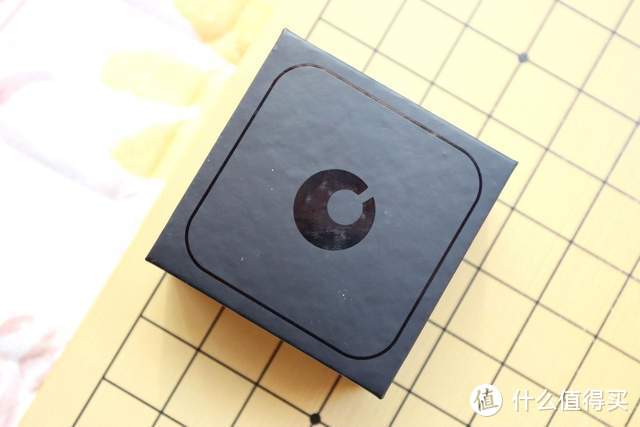
老规矩,先来看看包装。产品的包装为黑色打底的纸盒,包装的整体设计非常简洁,正面仅有品牌LOGO。
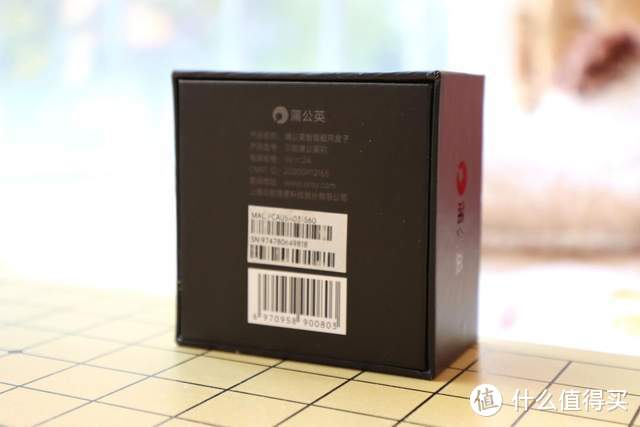
背面则是对产品的名称、型号和厂家等相关信息描述。
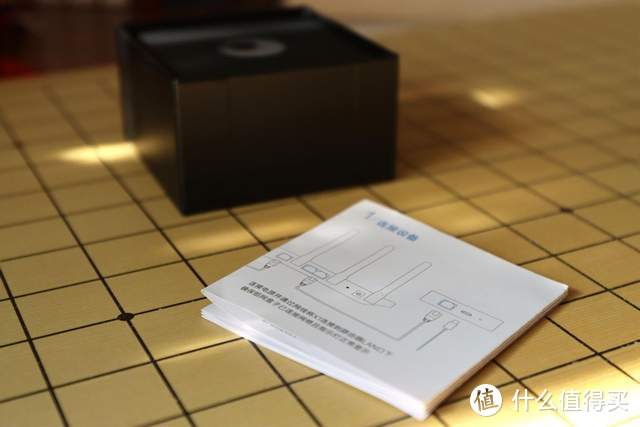
打开包装,里面有蒲公英 X1 组网盒子,电源线和一本使用说明书。产品的本身与包装盒调性一致,同样为黑色。其中说明书的绘制的非常细致,简单易懂,方便新手小白上手使用。
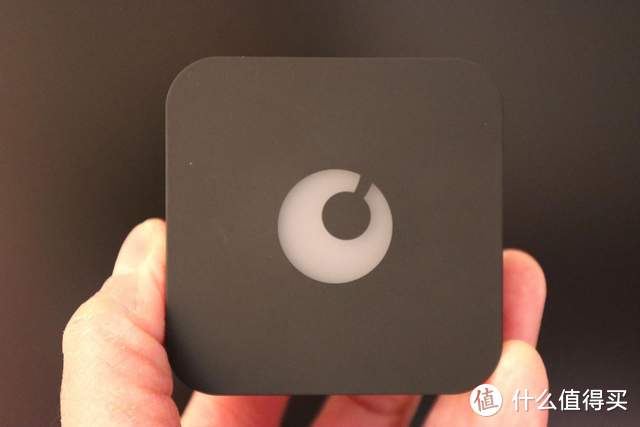
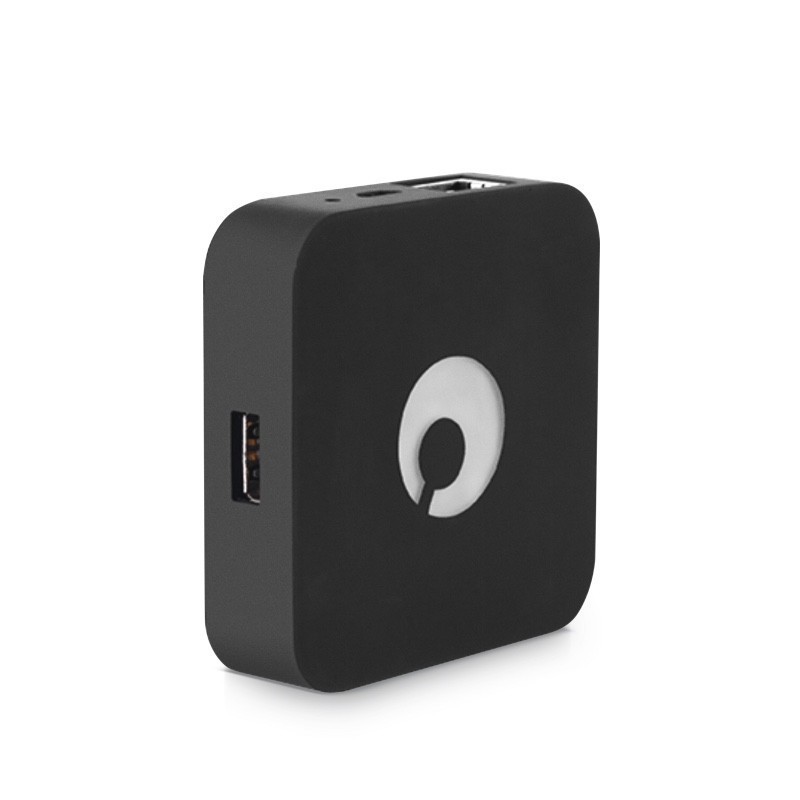
与包装盒相类似,蒲公英 X1 组网盒子设计同样非常精致小巧,70mm×70mm×18mm的三围仅有掌心大小,放置不占空间,还利于收纳。产品的顶部做了白色点缀,在提升产品颜值的同时,它还是个工作指示灯。
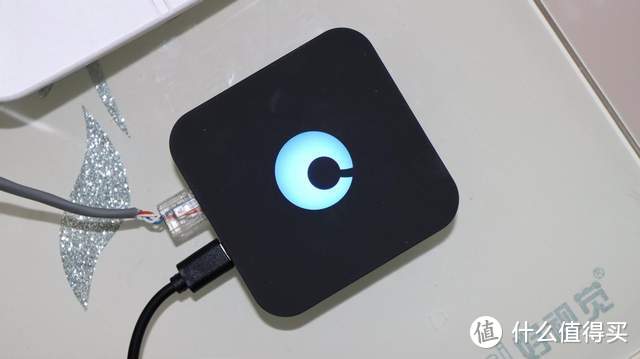
白灯闪烁为系统启动中,红灯闪烁为正在连接互联网,白灯常亮为已连接互联网,蓝色LED灯闪烁为设备正在组网,蓝色LED灯常亮为一切正常。上图,就是我正确组网使用中指示灯所显示的状态。
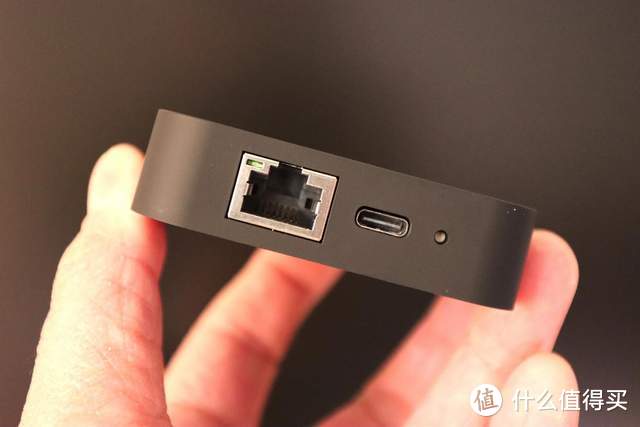
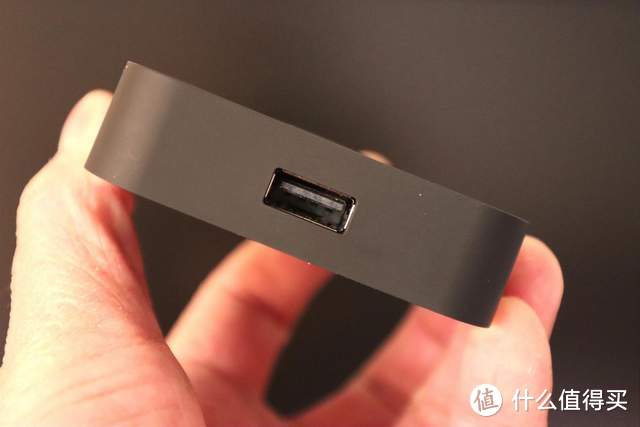
接口方面,蒲公英 X1 组网盒子正面设计有RJ45网口、电源输入口和复位按键。侧边为USB-A接口,这个接口可接入U盘和移动硬盘,让蒲公英 X1 组网盒子秒变私有云,还可以连接3G/4G上网卡,变身成3G/4G路由器。
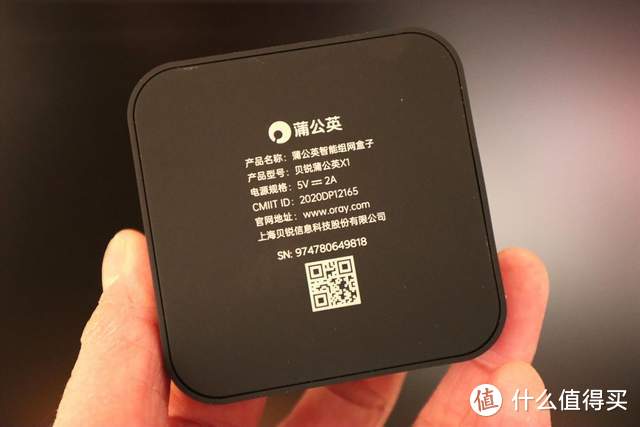
主体的背面是产品名称、产品类型等一些信息,其中SN码非常重要,记住查找时可以从这里找到。
组网实操体验
从说明书上,可以看出组网操作可以说是傻瓜式的操作,新手小白也能轻松上手,具体操作来一起看看吧,学不会你来打我。
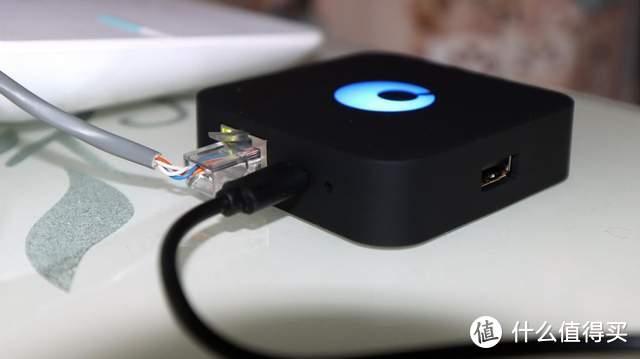
第一步,连接设备,这里需要接通电源,并通过网线将蒲公英 X1 组网盒子连接到路由器LAN端口下。
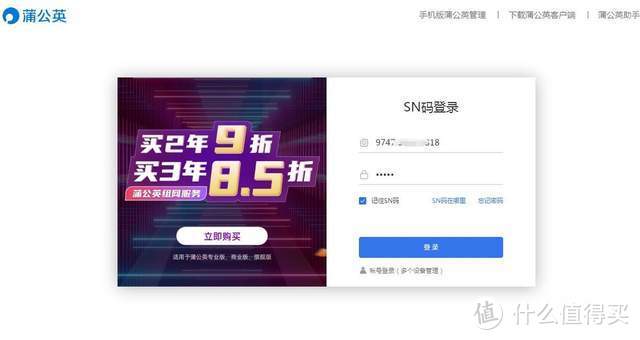
第二步,登录云管理平台,通过浏览器访问pgybox.oray.com,这里需要提醒的是,SN码可以到蒲公英 X1 组网盒子的背面去找,可以到包装盒的背部去找,另外,默认密码为admin。这个时候,首次登陆需要更改登录密码,更改好后要记牢,下次登录是要启用新密码的。
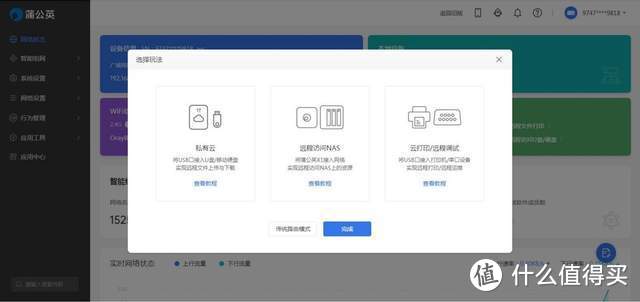
第三步,选择玩法。平台提供了3种玩法,有私有云、远程访问NAS、云打印/远程调试,根据个人需求可以自行选择。为方便入手,每种玩法还提供了教程,对照操作就可以了。
第四步,绑定账号。这里需要注册个贝锐账号。进行到这些,一切准备工作基本就妥当了。
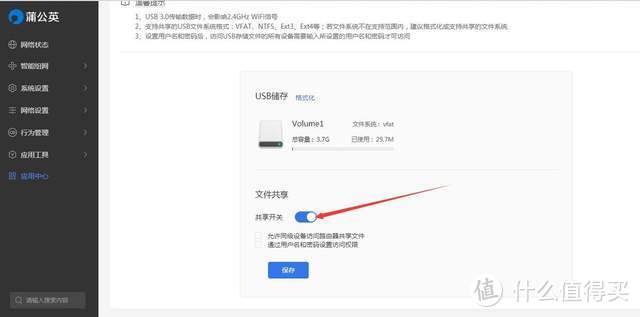
如果想使用私有云,要先在蒲公英 X1 组网盒子的USB-A接口处插入U盘或者移动硬盘,然后进入到蒲公英云管理页面的应用中心里,去开启文件共享,还可以设置访问权限,保护隐私。
接下来就是组网了。方法同样非常简单,下面直接抄作业吧。
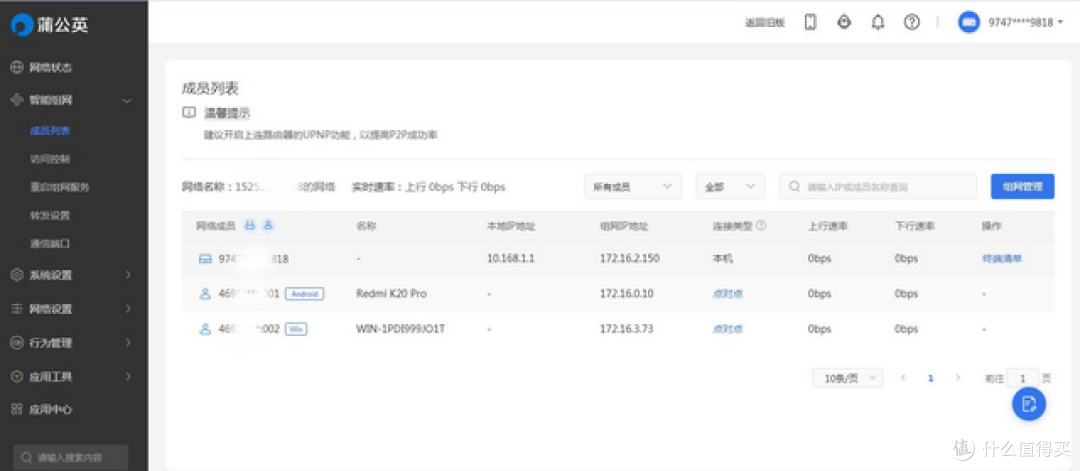
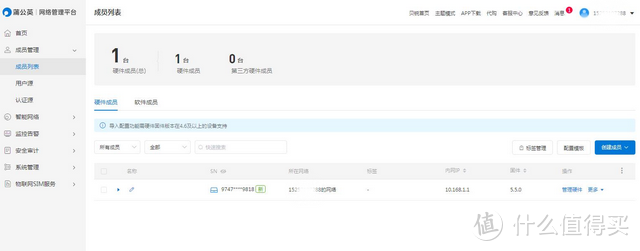
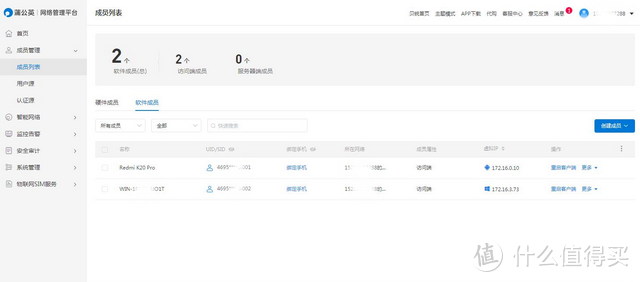
首先登录蒲公英云管理页面,依次点击智能组网、成员列表,然后进入到组网管理,跳转至蒲公英网络管理平台,依次添加硬件成员,也就是蒲公英 X1 组网盒子,和软件成员,这里我添加的是手机和电脑。
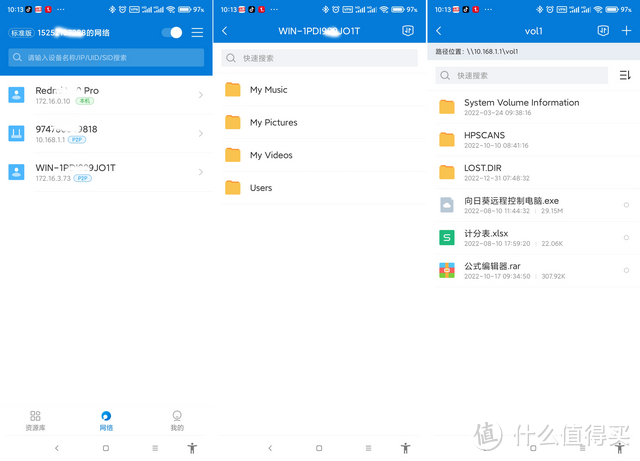
以上组网成功后,这时,我在手机端安装了蒲公英APP,就可以远程对U盘内的文件进行远程访问查看了。PC上安装蒲公英访问端,一样也可以通过IP来远程访问U盘里的文件。
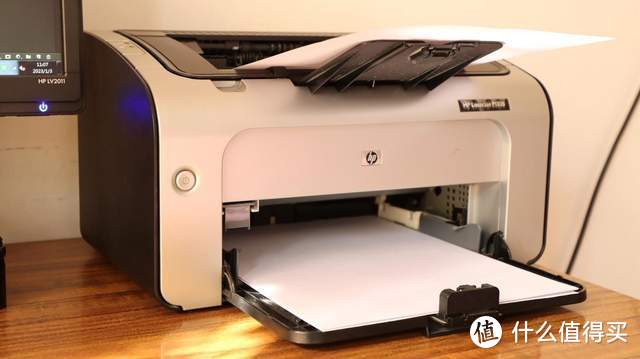
除了前面的自建私有云外,蒲公英 X1 组网盒子还能远程访问NAS、远程调试、云打印和虚拟串口等。每个操作都非常简单,照着系统里的教程操作就可以了。总的来讲,蒲公英 X1 组网盒子简单实用,性价比还高,至于访问速度,P2P模式取决于你网络的上传速度,日常办公还是够用的。






校验提示文案
校验提示文案
校验提示文案
校验提示文案
校验提示文案
校验提示文案
校验提示文案
校验提示文案
校验提示文案
校验提示文案
校验提示文案
校验提示文案
校验提示文案
校验提示文案
校验提示文案
校验提示文案
校验提示文案
校验提示文案
校验提示文案
校验提示文案
校验提示文案
校验提示文案
校验提示文案
校验提示文案
校验提示文案
校验提示文案
校验提示文案
校验提示文案
校验提示文案
校验提示文案
校验提示文案
校验提示文案
校验提示文案
校验提示文案
校验提示文案
校验提示文案
校验提示文案
校验提示文案
校验提示文案
校验提示文案