





































26
16
Hyper—V 虚拟交换机设置
2023-05-02 19:49:21
23点赞
33收藏
29评论
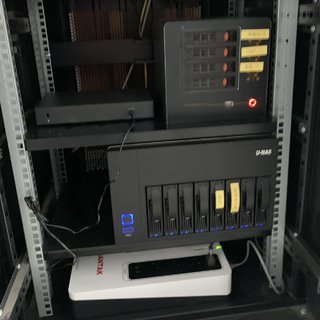
最近比较迷茫不知道写啥了,就给自己找了个项目——WinNAS!
今天我在这里分享下Hyper-V管理器相关的网路设置,虚拟网络交换机 switch。这个虚拟交换机也可以给wsl使用,这样wsl的虚拟机也可以获取的局域网ip。
张大妈惯例上个链接

Hyper-V
Windows 的虚拟机平台,支持在Win10 Pro以上的系统上运行。支持Linux、FreeBSD和Windows。如果仅仅用 Windows 作为 Nas,可以用Windows 10 Pro以上版本,如果要运行虚拟机,建议最好用Windows Server。
仅在 Windows Server 中可用的 Hyper-V 功能
仅在 Windows 10 中可用的 Hyper-V 功能
快速创建和 VM 库
默认网络(NAT 交换机)
虚拟交换机
外部
简单来说就是桥接,可以分配到局域网ip。

内部
通过host的网卡转发到Guest,所有数据必须经过宿主机地址转换后才能收到。

专用
适用于虚拟机,数据仅仅在虚拟机内部,不能和外界通讯。如图所示,仅在绿色区域交换数据。

安装Hyper-V
打开控制面板

程序
添加功能
安装Hyper-V相关程序


设置过程
0
打开Hyper-V管理器

1
新建虚拟交换机

2
选择类型

3
选择桥接网卡

4
设置完成

设置结束
设置完成后,虚拟机使用这个Vswitch就能像局域网的真实机器一样获取到ip地址,我们使用上就方便许多了。
感谢阅读
欢迎评论、拍砖!
欢迎加入圈子讨论!











校验提示文案
校验提示文案
校验提示文案
校验提示文案
校验提示文案
校验提示文案
校验提示文案
校验提示文案
校验提示文案
校验提示文案
校验提示文案
校验提示文案
校验提示文案
校验提示文案
校验提示文案
校验提示文案
校验提示文案
校验提示文案
校验提示文案
校验提示文案
校验提示文案
校验提示文案
校验提示文案
校验提示文案
校验提示文案
校验提示文案
校验提示文案
校验提示文案
校验提示文案
校验提示文案
校验提示文案
校验提示文案