

































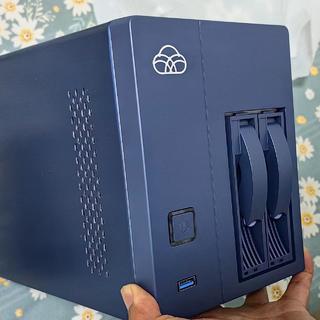












8
24
玩客云刷机笔记202407最新可用
2024-07-16 01:18:11
27点赞
302收藏
30评论
前言:
玩客云停服2024年2月停服。当时已经有好多博主分享了停服后的玩法。为什么快半年了,我还要发问和验证呢?因为下一篇分享,会引用到。服务到位,又可以水一篇,何乐不为?
本文引用我站大佬:营在北京,旨在记录刷机过程,问题处理。
玩客云停服,海纳思让它起死复生,刷机、使用保姆教程_普通笔记本_什么值得买 (smzdm.com)
玩客云刷hinas系统,在hinas官网有详细的教程。里面有详细的操作步骤,也有刷机所需要的软件。
一、刷机
(一)、准备工作
1.准备一个 U 盘
同样,需要旧款usb2.0协议的普通 U 盘,建议8-64G的款式, 使用神雕 U 盘格式化小工具、或者balenaEther。有教程要格式化取回全部空间,我直接没管。
2.准备一个双公头 USB 连接线
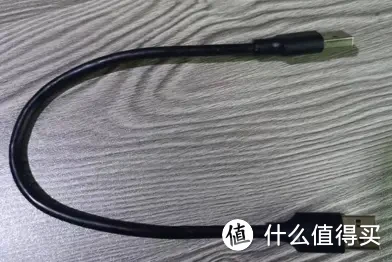
如果没有,可以自己diy。不过需要废掉2条普通数据线。直接买吧,便宜的很。如果买的话,直接建议买一套晶晨免短接神器。某多只需要10块钱左右。(话说我上一个905x3的盒子,短接了所有的触电都没找到短节点,最后通过神器一步到位,yyds,然则对玩客云的S805不支持,晕了)
再或者,我上次刷机,是直接用笔记本的C口,找了个不同UsbA-typeC的线,C口插电脑C口,USB端接玩客云。成功!
3.拆开盒子,取出主板
拆解外壳技巧:先热用吹风机把背后的pvc贴片吹软,然后用刀具小心撬开。
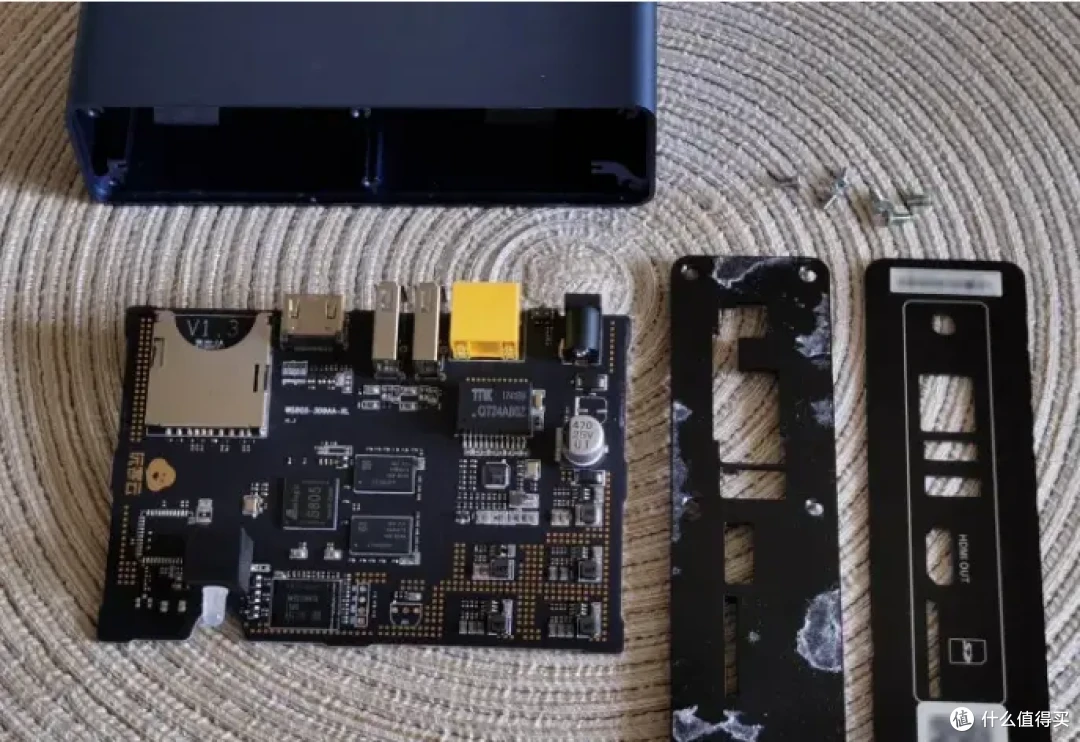

关于拆机,我是通过螺丝刀插进SD卡位置,然后扩张。非常简单。
4. 准备两个工具软件
下载和安装好:

晶晨烧录工具: USB_Burning_Tool.exe USB 镜像烧写工具: balenaEtcher.exe
5. 下载好作者开发的海纳思固件
海纳思系统 U-BOOT 底包: S805-uboot-hinas.img 2M海纳思 U 盘镜像固件:下载后请解压。
下载地址,随便一个都可以。
地址1
Ubuntu_hinas_s805_armhf_5.15.79.img.zip
地址2
Ubuntu_hinas_s805_armhf_5.15.79.img.zip
地址3
Ubuntu_hinas_s805_armhf_5.15.79.img.zip
(二)、刷入海纳思系统 U-boot 底包
1. 找到主板短接点:
不同板子请自行百度短接位置,下面提供作者收集到的图例:
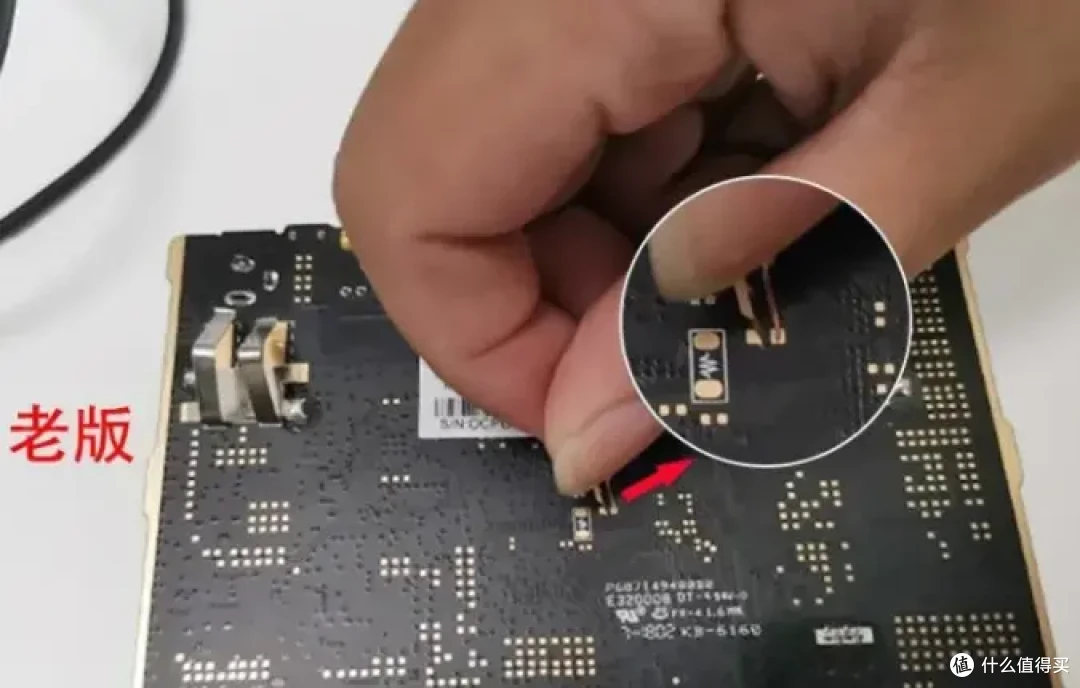
老版比较简单,触点很大。


新版比较小,可能需要多试几次。我手里两个设备,第一个是新版,一年前刷了。结果第二个是老版本。。。
2. 双公头 usb 连接:
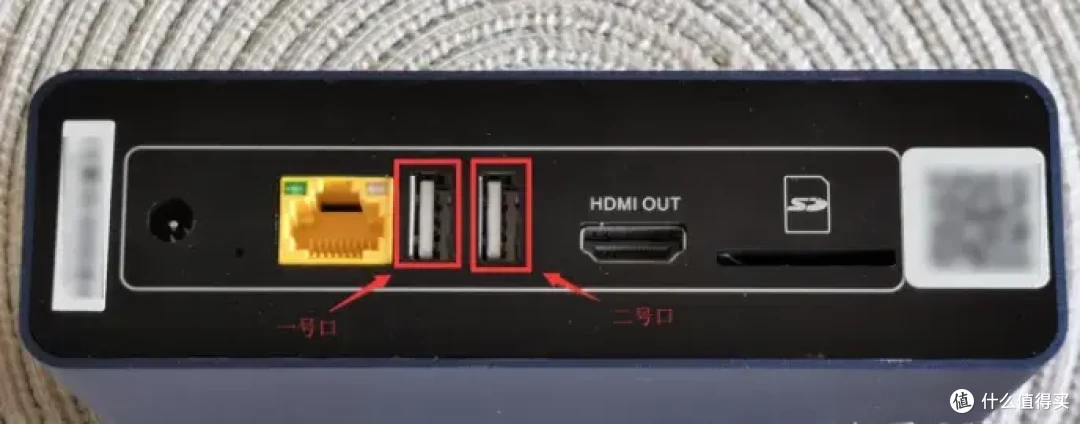
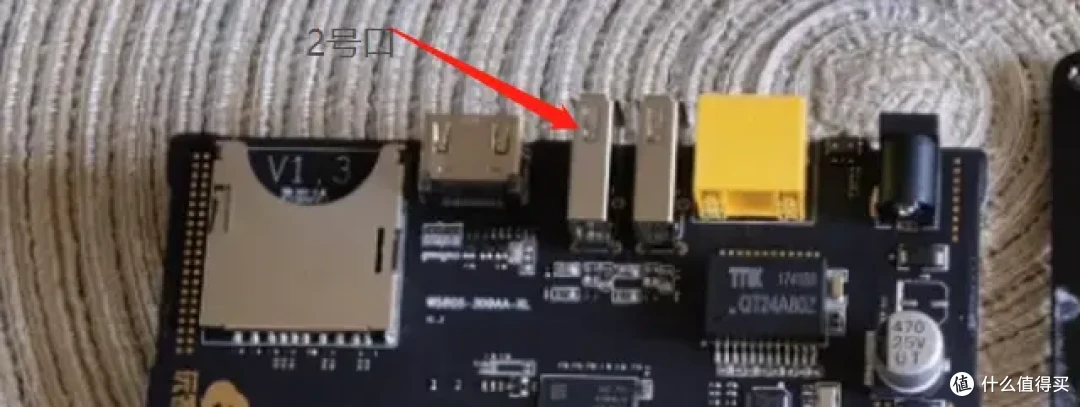
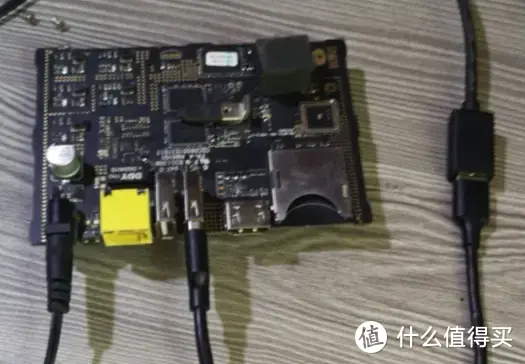
双公头 usb 连接线一头接电脑,一头接板子2号口(靠近 HDMI 的一边)
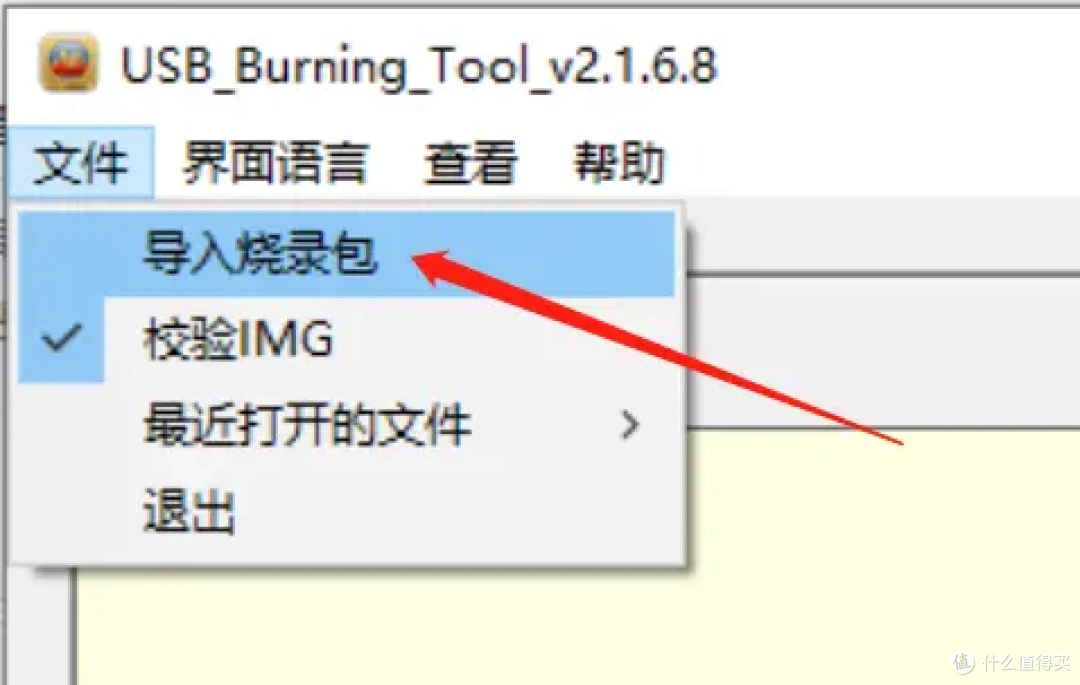
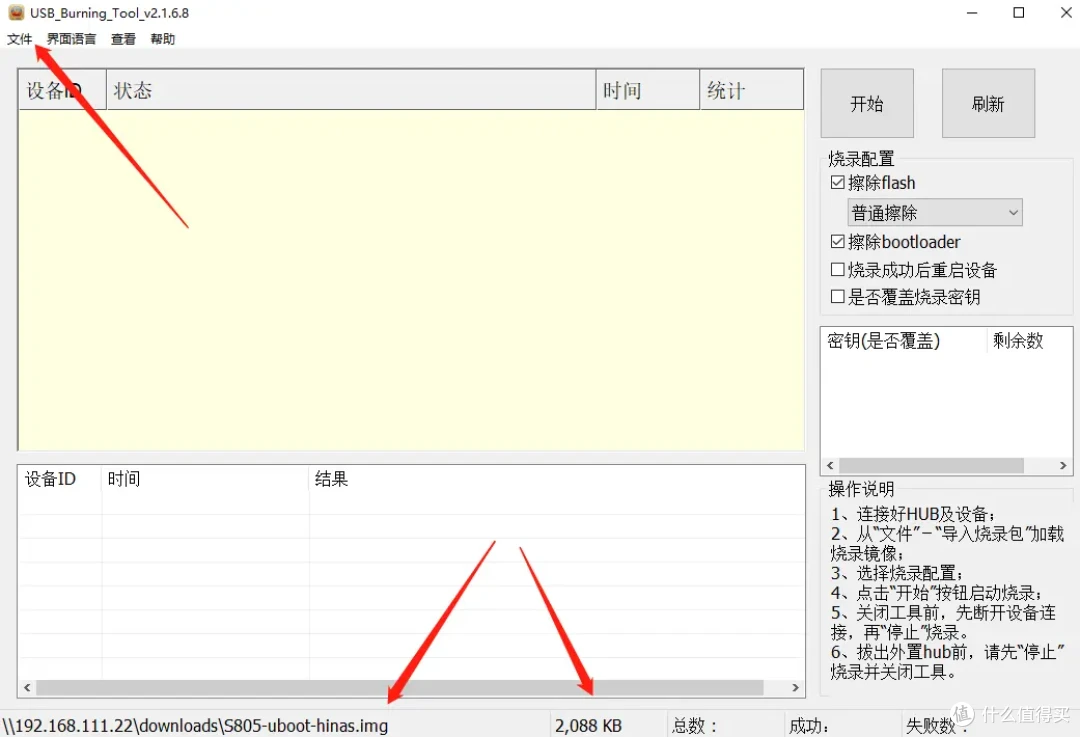
3. 导入海纳思系统专用 U-boot 底包
打开 USB_Burning_Tool 软件工具,导入 S805-uboot-hinas.img 底包
4. 烧写刷入 U-boot 底包
短接住-->打开盒子电源-->显示已连接-->放开短接-->点击 “开始” 按钮
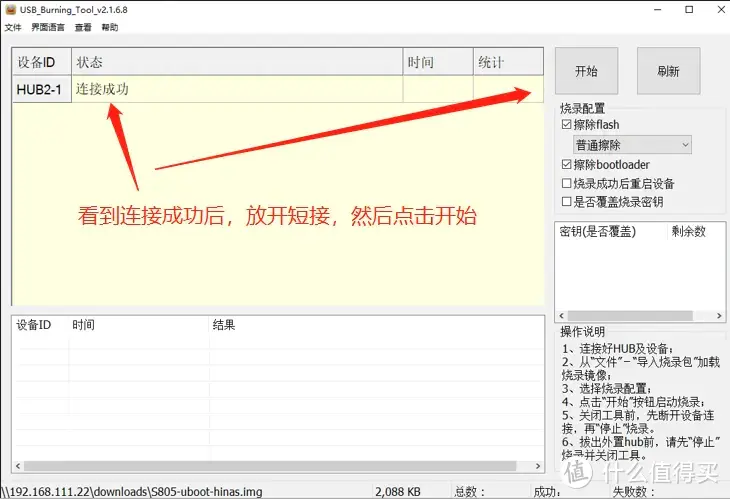
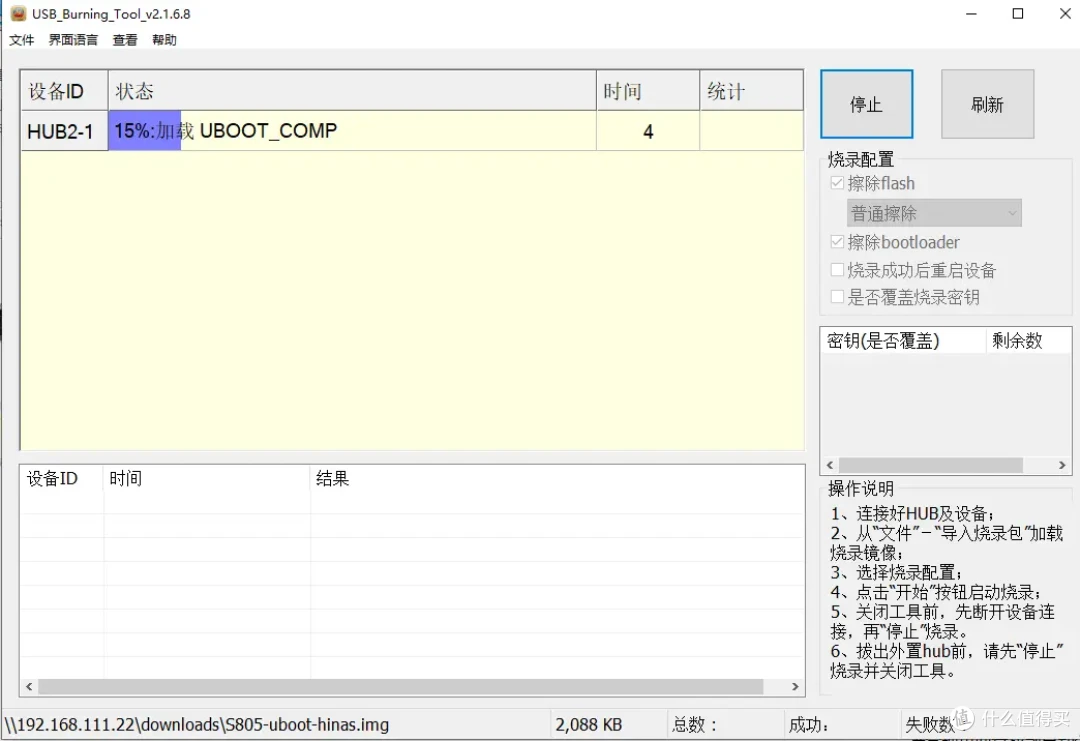
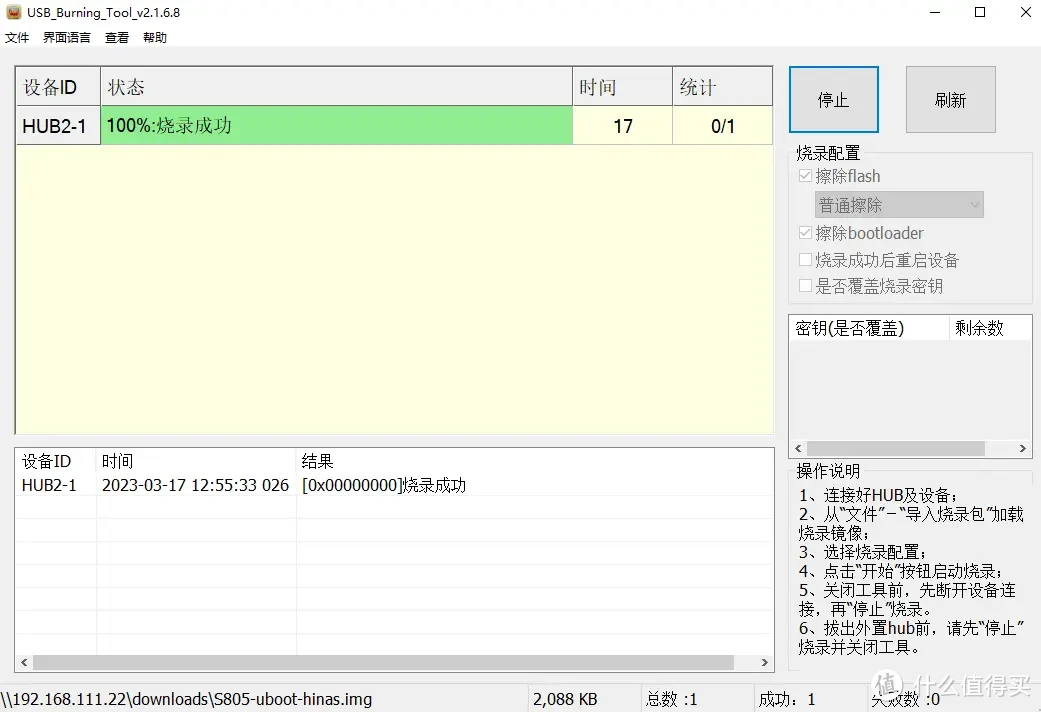
正常情况下,你短接到位,就一定会显示已连接 ;
如果烧写失败,请检查每个步骤;提示什么什么错误,要么换个数据线,要么换个USB口,要么换个版本的USB Buring Tools。一般出这种错误的都是我这种半吊子。电脑里各种版本软件太多,不按照教程来,失败几次很正常,坑多自己填。
5. 拔掉双公头、关闭软件。
最后,拔掉双公头连接线,关闭软件。至此,底包刷入完成。
提示
这个动作是一次性的,之后再也不需要刷入底包了。可以装好主板盖好盒子了。
(三)、烧写海纳思 U 盘启动镜像
这一步,是指制作系统更新包,U盘启动后,自动将啥也不是的底包,升级成目标系统。
1. balenaEtcher工具将镜像写入 U 盘
打开balenaEtcher工具,插入前面准备好的 U 盘到电脑;
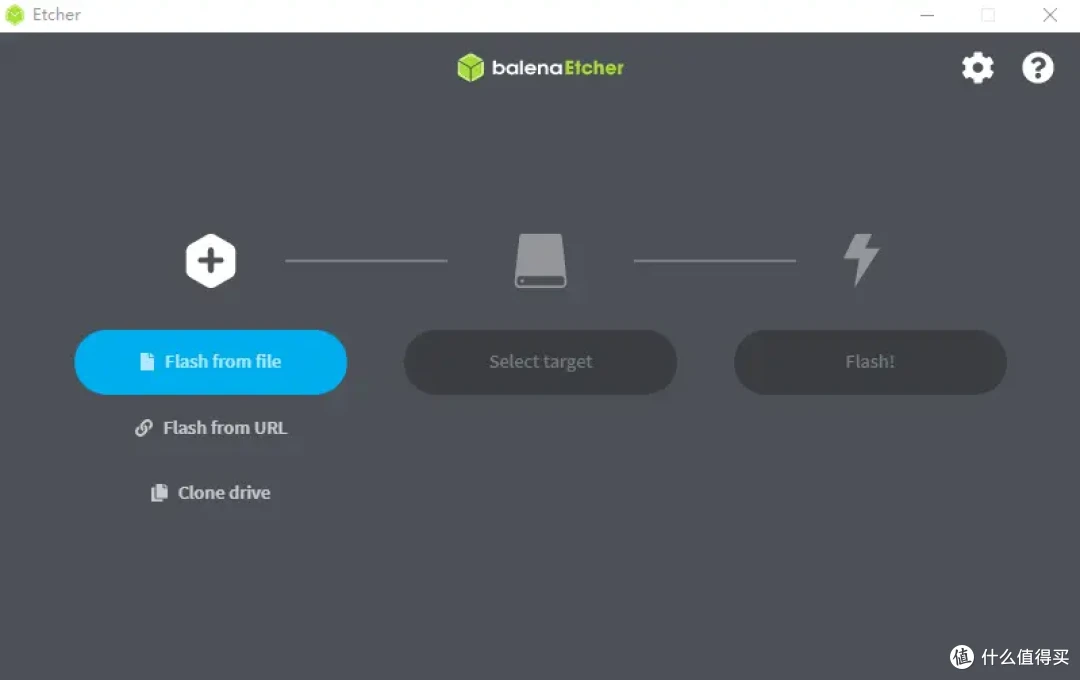
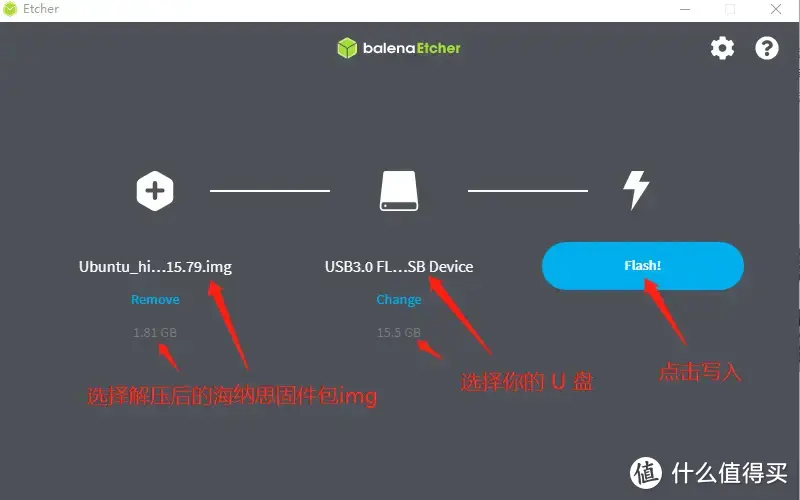
注意:软件显示 U 盘成功写完镜像后,务必等待10秒再拔出 U 盘。(知道啥叫作缓存吧,让数据再飞一会)
2. 将 U 盘插入盒子 usb 口上电启动
把 U 盘插到 1 号口(靠近网口的),接上网线到路由器,重新打开电源;
务必拔出双公头线,拔出SD卡(如果有),插好 U 盘,接好网线 ;
务必接网线到路由器 LAN 口,否则可能无法初始化成功!
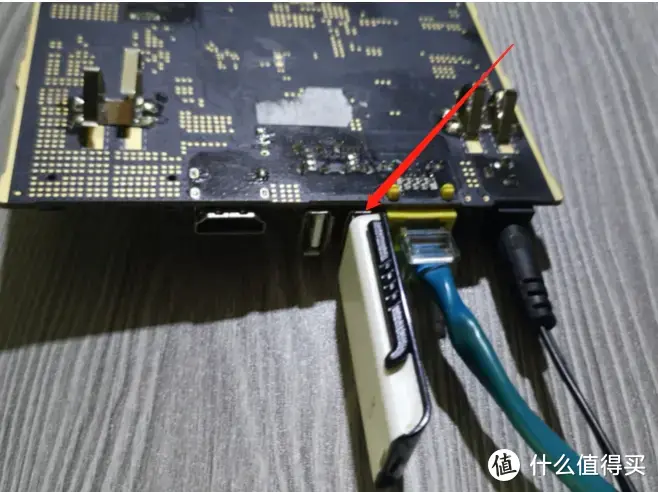
注意:如果上图 HDMI 画面出现 failed to boot 字样;
1.启动时务必将 SD 卡拔出,尝试再次上电启动,如多次启动依然卡在画面;
2.可能 U 盘制作有误,重新格式化多次,重新烧写 U 盘;
3.可能 U 盘不被启动识别,请更换 U 盘,重新制作烧写 U 盘;
3. 等待 2-3 分钟,首次初始化启动完毕
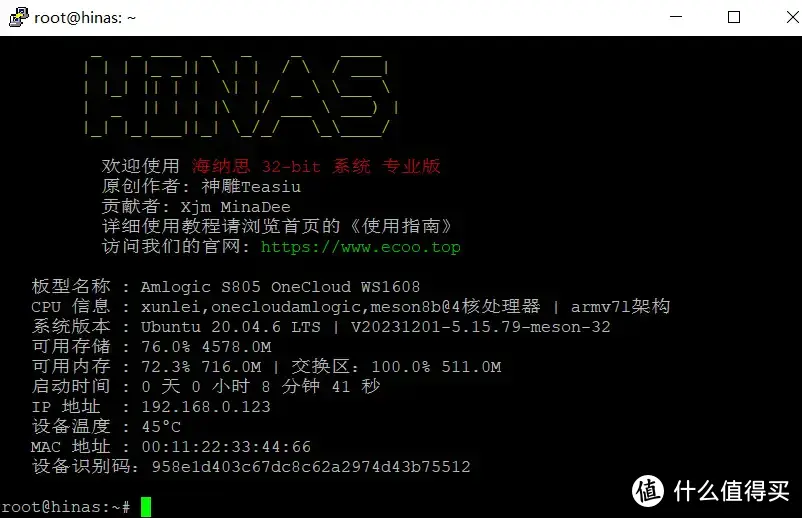
等待 2-3 分钟,首次启动完毕,即可到路由器查找自动分配的 IP,设备名字叫“localhost.localdomain";不过我的好像直接就是HiNas了。能识别就行。
这个 IP 在你的路由器客户端列表中,显示的 mac 地址是 00:11:22:33:44:66。很棒的MAC地址!

在同一局域网的电脑打开putty软件登录这个 IP ,
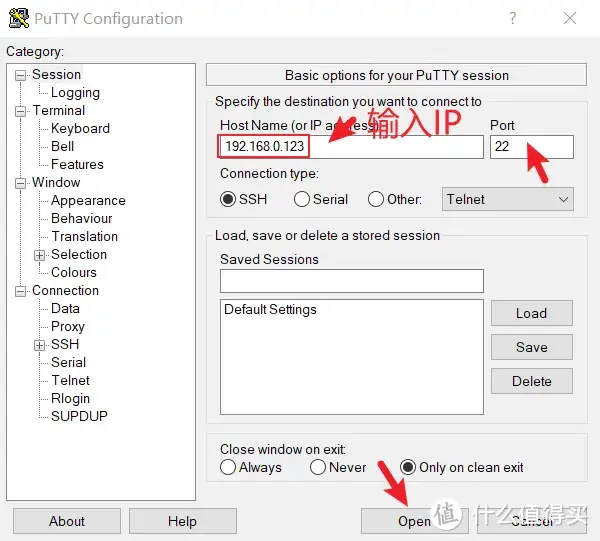
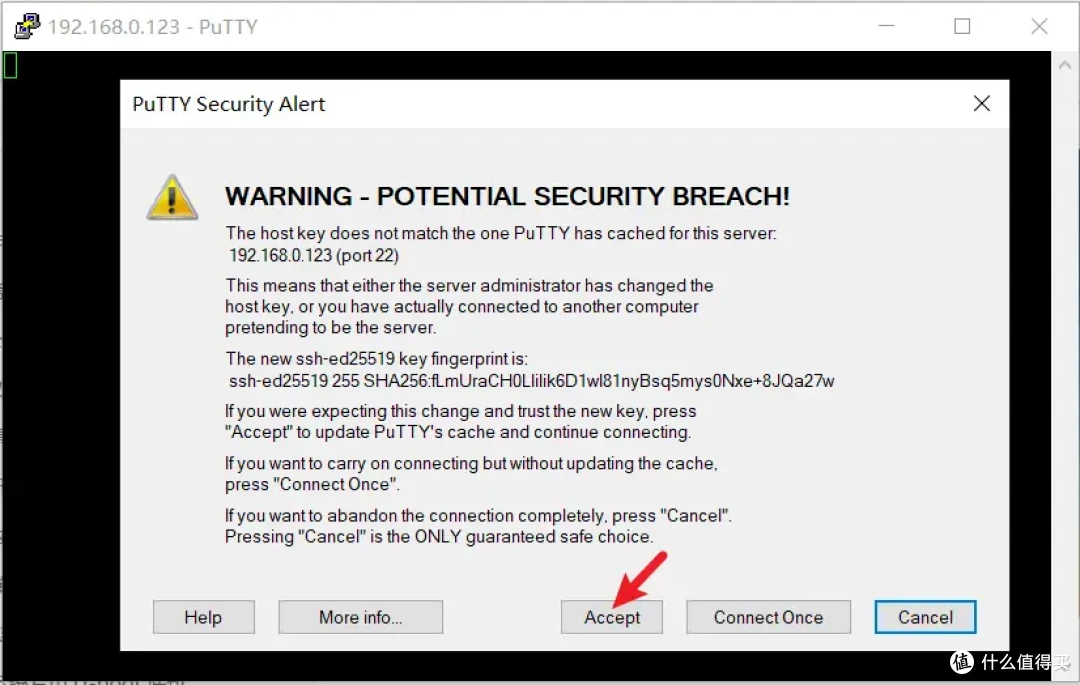
输入用户名 root 默认初始密码 ecoo1234(输入密码时不显示是正常的,输完回车即可)回车;
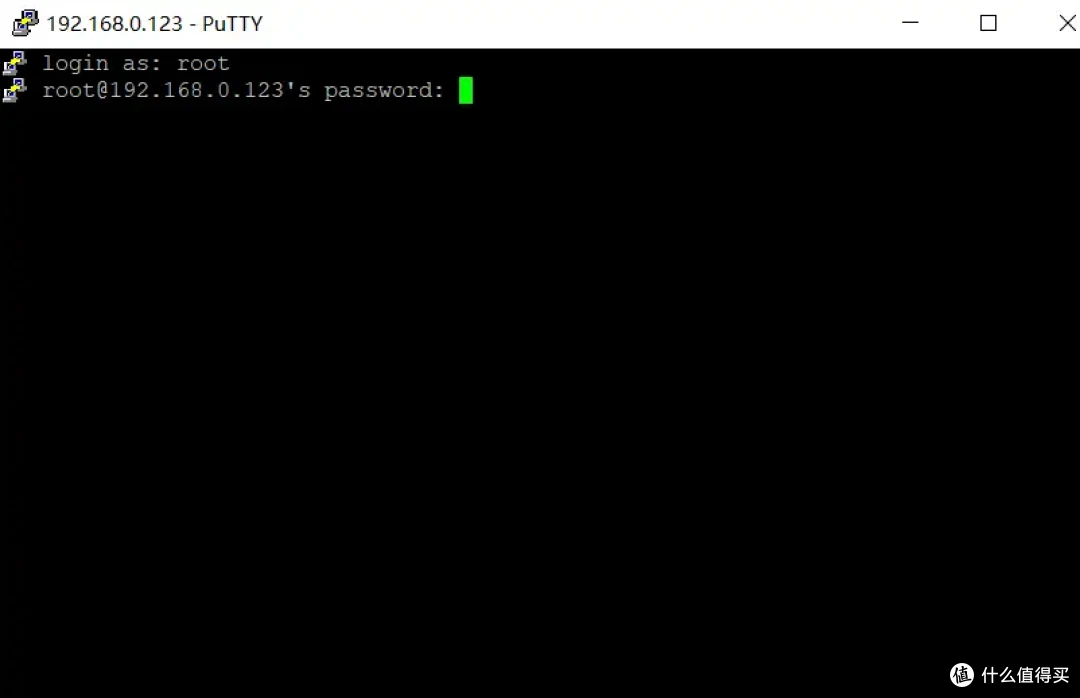
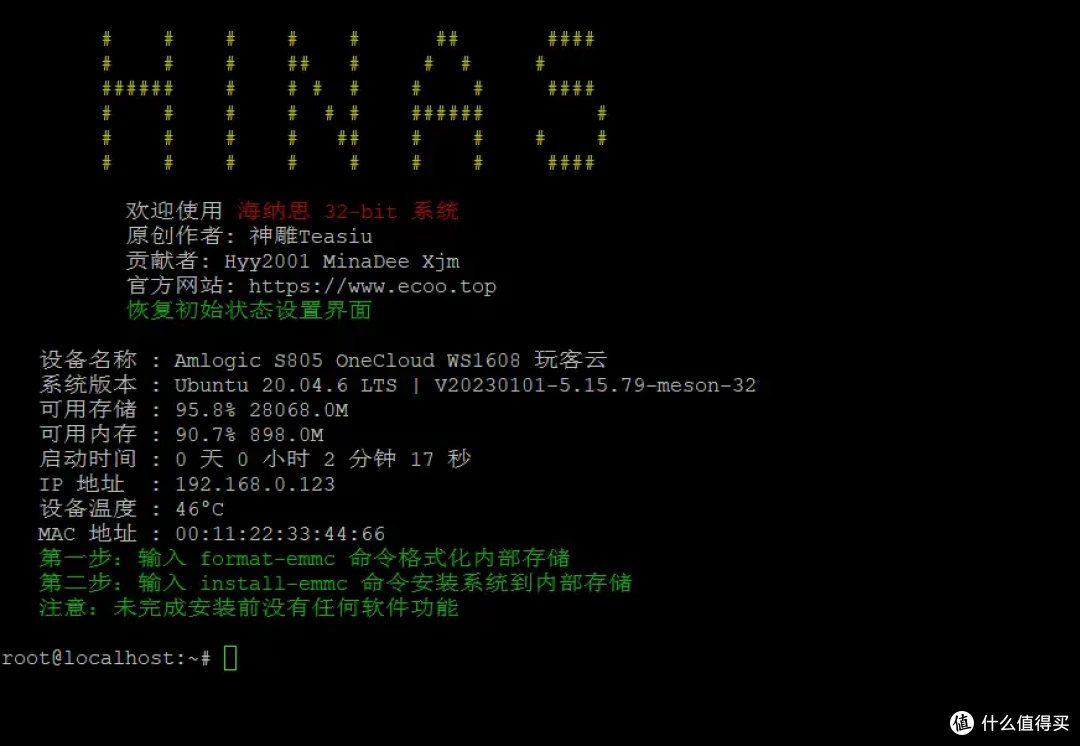
进入终端后,输入format-emmc,然后按回车键确认;
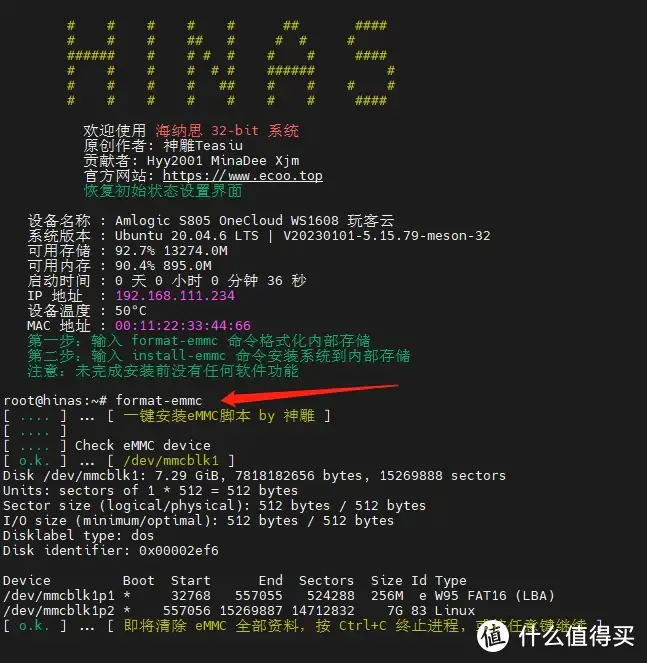
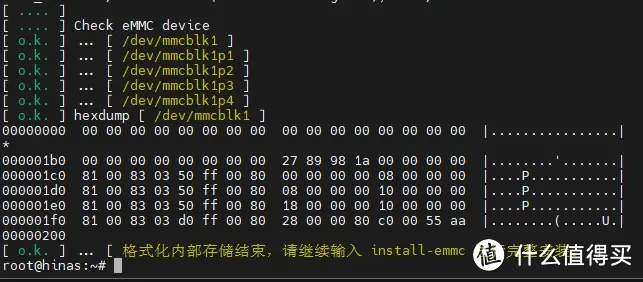
继续输入install-emmc 将系统安装到盒子内部emmc存储中,然后选择2回车
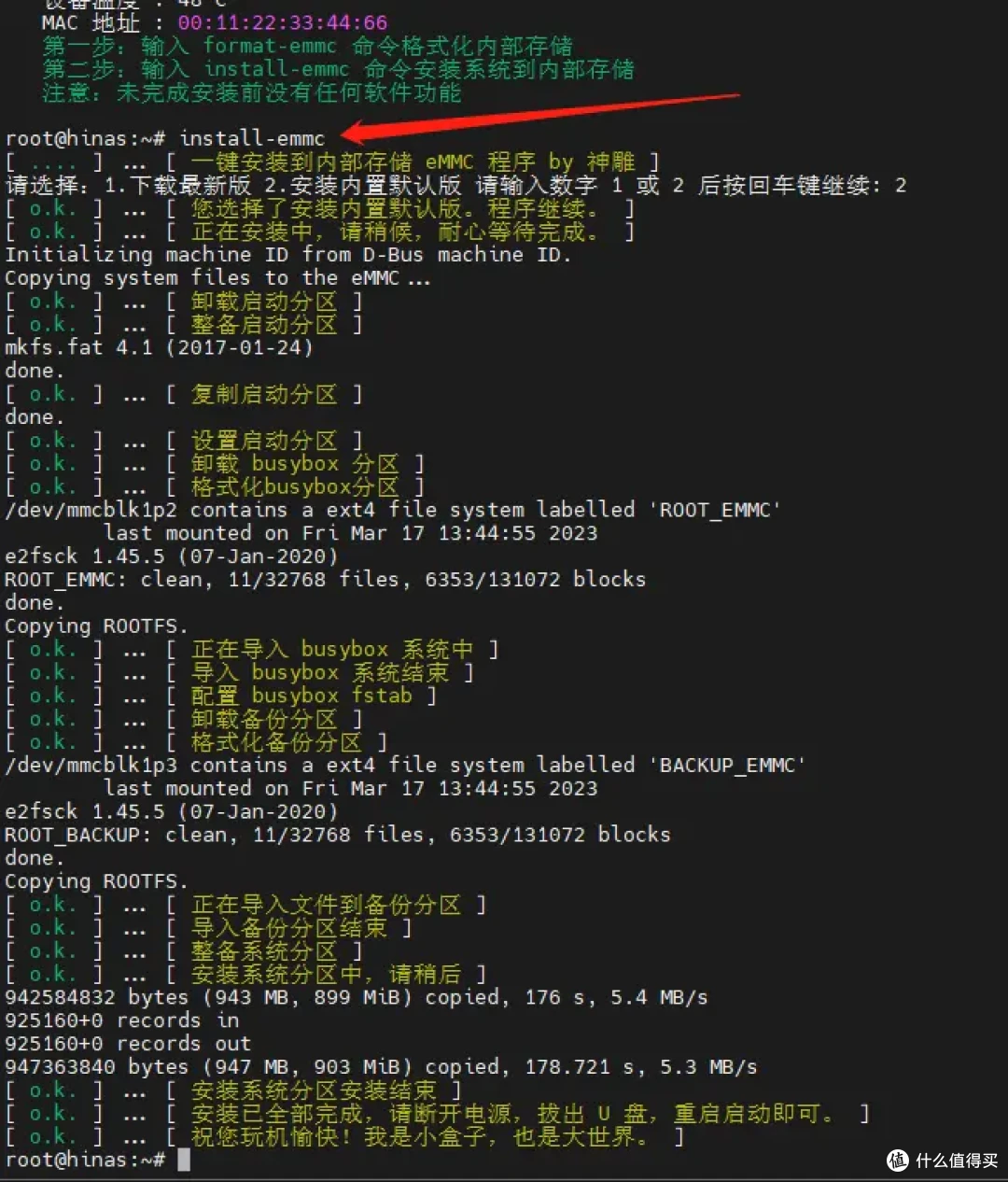
(四)、刷机确认
玩客云断电,拔掉U盘,保持网线的连接,重新上电,去路由器查看玩客云hinas IP,此时它的名字变成”hinas“
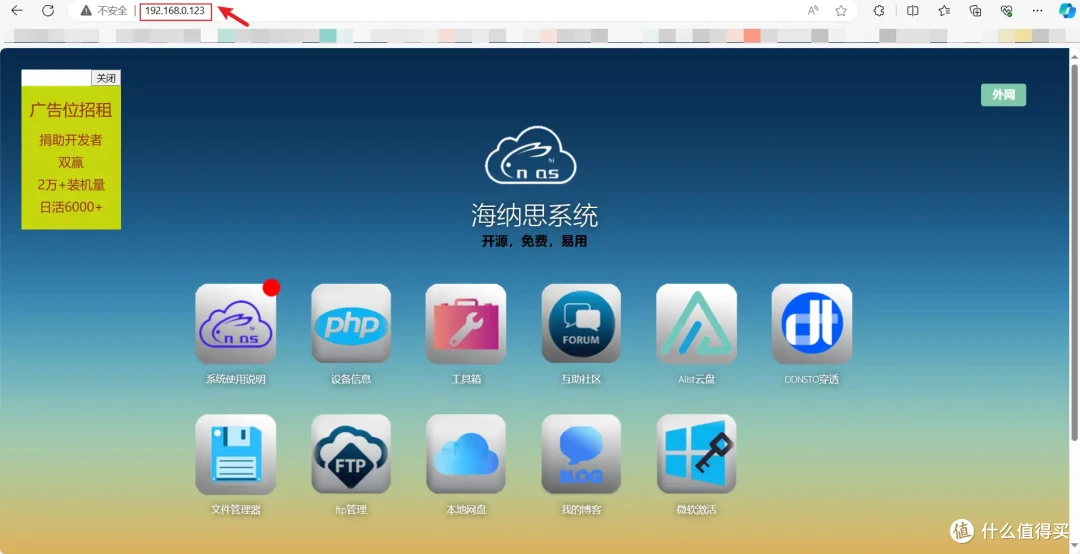
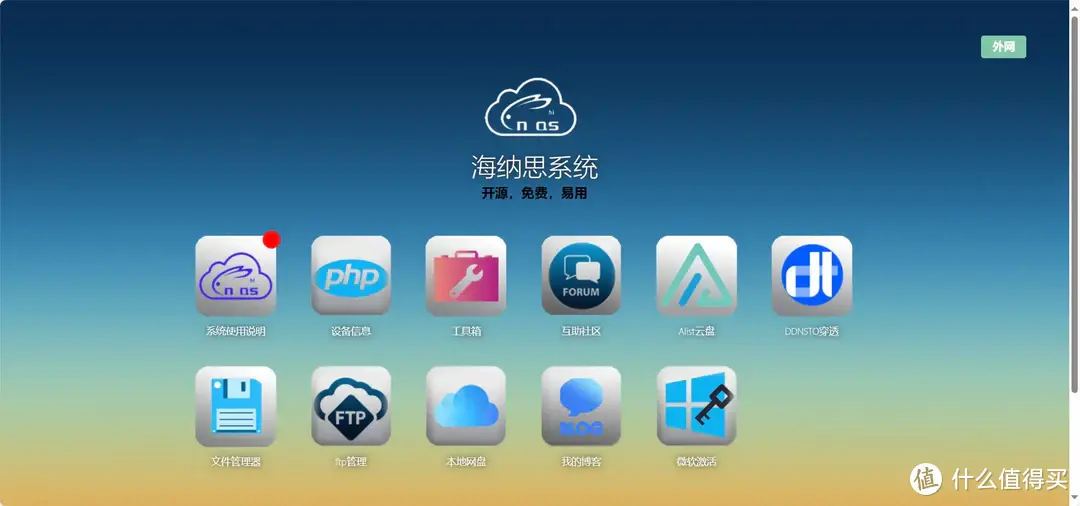
此时电脑浏览器输入玩客云hinas的IP即可打开nas管理界面。恭喜您拥有一台千兆的家用 linux 服务器系统 !
(五)删除首页广告
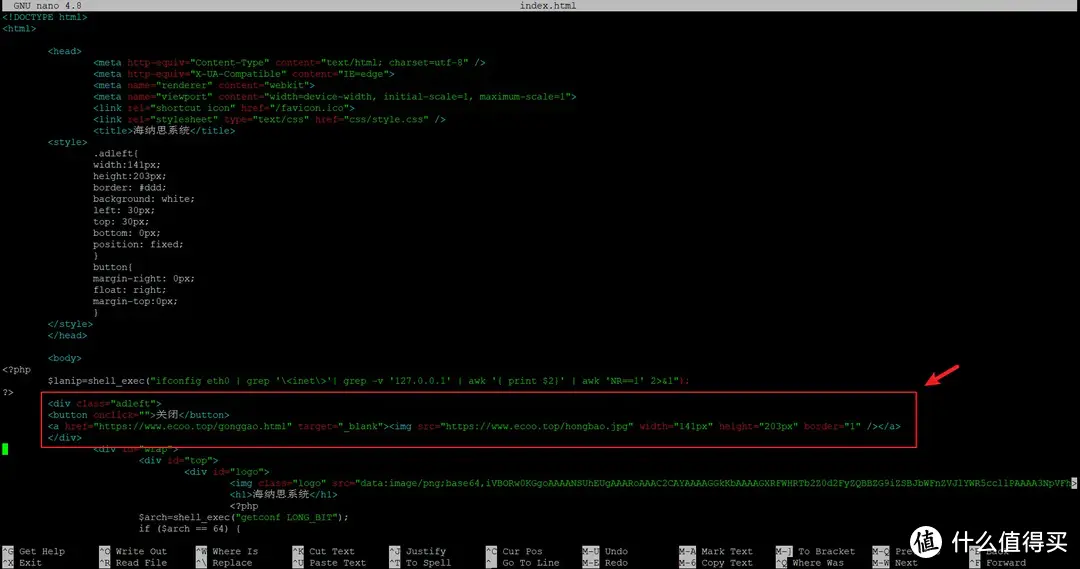
刚才打开hinas管理页面,我们会发现左上角有一块牛皮藓广告,看着有点烦人,我们可以按照如下方法把它删掉
和前面一样方法一样在电脑上用putty登录hinas
 玩客云停服,海纳思让它起死复生,刷机、使用保姆教程
备份文件:
cp /var/www/html/index.html /var/www/html/index.html_bak
修改:
vi /var/www/html/index.html
移动到下图位置,快速按两下d 可以删除一行。4行就是按8下d。
然后输入 “:wq”
重新刷新浏览器,牛皮藓广告消失了
二、docker及青龙面板安装
因为众所周知的原因,之前的一些docker教程不可以直接用了。
其实主要的教程,可以查看系统自带的手册。


xshell登录系统,
我直接运行:install-qinglong.sh,结果没成功。应该是qinglong镜像没拉下来。但是docker装上了。
第一步,可以执行:install-docker.sh
第二部,执行:install-portainer.sh
装完后,可以通过浏览器访问docker管理页面:http://192.168.69.161:9000/

当然,开始是初始化。按照提示完成即可。
下一步,是本文最后一个知识点:
先点击“容器”,添加容器。

点“高级模式”

镜像处填写:docker.1panel.dev/whyour/qinglong:2.10.13
手动发布网络端口 :5700 ,如下图。

最后,点“部署容器”

qinglong完成部署。
下一期,正式将亚瑟跑分。
作者声明本文无利益相关,欢迎值友理性交流,和谐讨论~















校验提示文案
校验提示文案
校验提示文案
校验提示文案
校验提示文案
校验提示文案
校验提示文案
校验提示文案
校验提示文案
校验提示文案
校验提示文案
校验提示文案
校验提示文案
校验提示文案
校验提示文案
校验提示文案
校验提示文案
校验提示文案
校验提示文案
校验提示文案
校验提示文案
校验提示文案
校验提示文案
校验提示文案
校验提示文案
校验提示文案
校验提示文案
校验提示文案
校验提示文案
校验提示文案
校验提示文案
校验提示文案
校验提示文案
校验提示文案