































 深耕数码、AI兴趣领域















4
2
用NAS搭建SRS Stack视频服务器,实现全平台多功能直播同步推流
2023-11-26 12:27:08
75点赞
659收藏
23评论
前言
该项目由群友推荐,他说他通过这个工具在鼠鼠那里直播,平均每天涨粉百来人。收益的话也就是薅一个保底吧,不过总比没有好是吧。而且这也不需要你操作什么,每天凭空涨粉,何乐而不为呢?于是今天我研究了一下之后今天便发出这个教程。
体验
该项目在首页便写上了各种教程,所以使用上我相信只要愿意去研究,那么肯定是可以看懂的。项目的功能很多,集成了直播和WebRTC。且具备多种方式方法。
 界面
同时这也是我见过最用心的作者,他给每一个功能都单独设置了介绍,让你知道这个功能到底有什么用,这是市面上99%开源项目不会去做的事情,给作者点个赞。
 贴心服务
不管是直播平台还是直播方式,他都具备多种,你可以在鼠鼠直播赚辣条,也可以在抖快去直播赚粉丝起号。除了本地文件直播流,你还可以推流别人直播间到自己直播间,实现转播的功能。
 多功能
当然,小孩子才做选择,大人自然是全都要。所以该项目最核心的便是支持多平台同时直播。通过设置,你可以将你全平台账号进行同步直播,实现大统一。
 全平台直播
如果你不想借助平台,那么它也是支持私人直播间的,可实现OBS、FFmpeg或WebRTC三种方式来进行推流直播。
 私人推流
部署
该项目的部署很简单,你可以在他们项目也直接看到docker run命令,直接在github搜索ossrs/srs-stack就能看到他们项目页了。同时如果喜欢记得给作者一个大大的星,这是对开源最好的帮助。
 项目页
首先我们需要在docker文件夹中新建SRS文件夹用来保存项目。随后直接注册表搜索项目:ossrs/srs-stack部署,也可以直接采用命令行的形式部署,命令如下:
docker run --rm -it --name srs-stack -v /volume1/docker/SRS:/data
-p 2022:2022 -p 2443:2443 -p 1935:1935 -p 8010:8000/udp -p 10080:10080/udp
ossrs/srs-stack:5
这里需要注意,如果你是用搜索的形式直接部署,记得设置映射端口以及目录。
 命令行
完成之后我们浏览器输入http://nasip+2022端口就可以访问项目主界面了,第一次访问需要设置密码。
 初始访问
NAS推荐
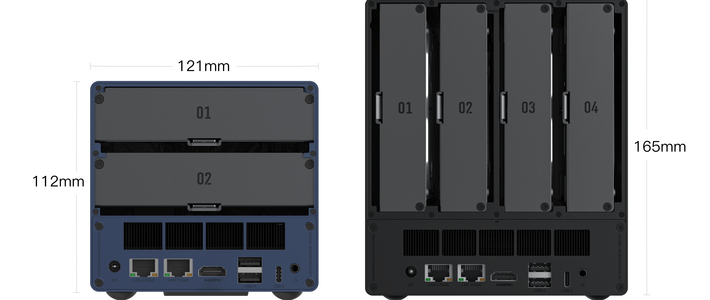
极空间的Z4Pro第一批已经到货了,不管是粉丝反馈还是官方那边评价的反馈,个人觉得还是值得一入的机器。同时Z423近期第一批的预售应该也会发货了,熊猫拿到之后也会尽快做一个NAS的全面测评,同时出一期验证NAS性能的各种极限办法,并且会尝试在Z423来试试各种AI项目,看看这款消费级顶配NAS究竟发挥如何。
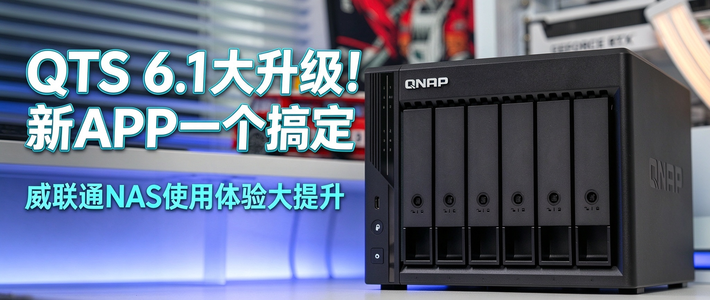
当然了,如果你还是喜欢传统NAS,那么我也是特别建议你购买威联通的,威联通的464C2也是熊猫目前的主要使用NAS。威联通用来同步跟踪我的工作流,而极空间则用于全家人的影视墙和照片与文件备份等工作,分工明确。
总结
非常不错的项目,你可以整理一些音乐的MV或者沙雕动画来进行无人直播圈粉,熊猫粉丝便是用这个工具直播短视频精神小伙连续剧圈粉。总有人喜欢看那种霸道总裁的尴尬短剧,不管是为了粉丝数还是为了混低保,都挺不错的。推荐大家感兴趣的可以试试。
以上便是本期的全部内容了,如果你觉得还算有趣或者对你有所帮助,不妨点赞收藏,最后也希望能得到你的关注,咱们下期见!
 点赞收藏关注
作者声明本文无利益相关,欢迎值友理性交流,和谐讨论~















校验提示文案
校验提示文案
校验提示文案
校验提示文案
校验提示文案
校验提示文案
校验提示文案
校验提示文案
校验提示文案
校验提示文案
校验提示文案
校验提示文案
校验提示文案
校验提示文案
校验提示文案
校验提示文案
校验提示文案
校验提示文案
校验提示文案
校验提示文案
校验提示文案
校验提示文案
校验提示文案
校验提示文案
校验提示文案
校验提示文案
校验提示文案
校验提示文案
校验提示文案
校验提示文案
校验提示文案
校验提示文案
校验提示文案
校验提示文案