




























9
16
桌面音频新尝试:低成本实体5.1声道搭建全攻略
2024-11-18 07:51:16
8点赞
18收藏
6评论
上期使用Voicemeeter在原先2.1声道基础上增配了中置,搭建了桌面3.1声道系统,提升了人声对白效果。
本期在此基础上,增加一对后环绕音箱,形成实体5.1环绕声道。对于普通玩家,PC桌面场景观影体验有较大提升。当然这个结论也适用于FPS游戏玩家。
硬件配置
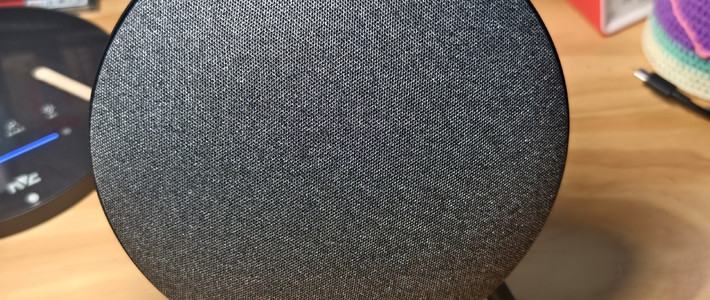
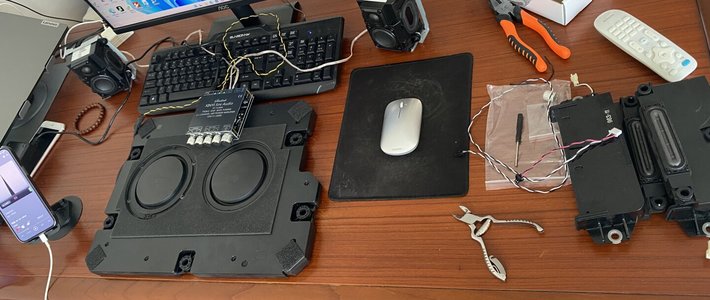
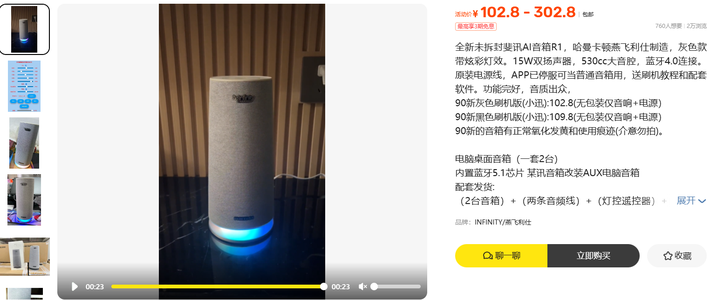
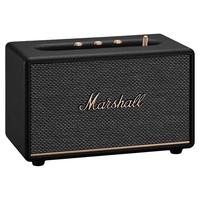
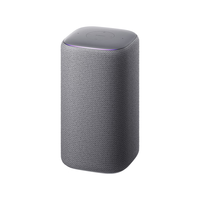
1️⃣中置: 廉价的飞利浦贴牌桌面音箱(能不能给我推荐一款500以下配置更好的独立电源音响)
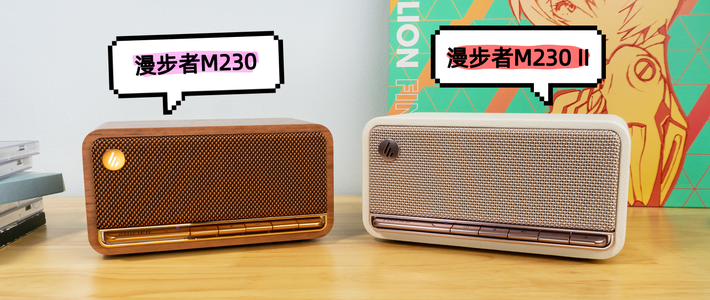
2️⃣左右环绕:服役多年的漫步者2.1
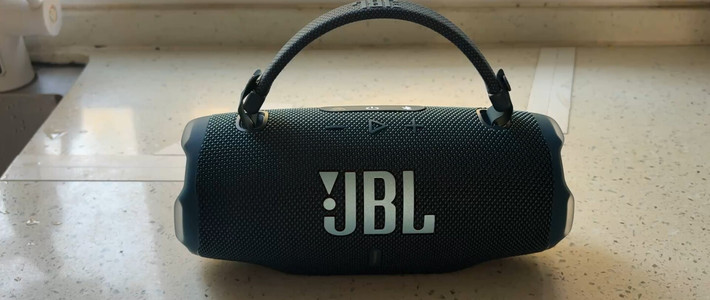
3️⃣后环绕:闲置的2.0音箱一对(JBL双截棍),吃灰好多年了,这次正好用来作为后环绕。
 JBL STV112
Voicemeeter软件设置
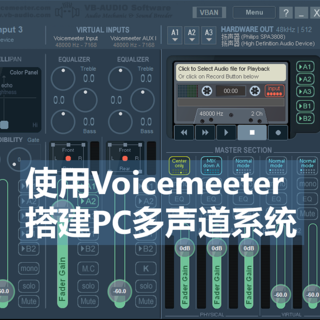
Voicemeeter banana版本最多可以配置3个输出,正好可以对应中置左右环绕后环绕。Voicemeeter简单的使用说明可以参考前面一篇。
5.1环绕设置完成后voicemeeter界面如下🔽
 voicemeeter界面
🔽为每个输出通道设置对应的物理设备,从左至右分别是A1(飞利浦音箱)、A2(漫步者2.1)、A3(JBL双截棍)
 voicemeeter输出与物理设备对应设置
🔽将A1至A3三个输出通道分别设置为中置声道、环绕、后环绕
 voicemeeter声道设置
Windows声音设置
windows声音设置为【5.1】,并根据【测试】情况调整左右音箱摆放

播放软件设置
🔽以potplayer为例,【声音输出轨道】设置为5.1声道

🔽完成设置后,音频以6声道输出
 potplayer播放
物理连接
以上介绍了软件部分,这节来简要讲下音箱的连接。
1️⃣中置以USB连接到电脑
2️⃣左右环绕aux音频线查到电脑主板的声卡line out

3️⃣后环绕有点麻烦,首先尝试JBL双截棍通过蓝牙连接到电脑(电脑插一个usb蓝牙接收器),后发现某些情况声音有断续。最后采用3.5音频延长线再接小尾巴到电脑前面板的tpye-c口。


🔽后环绕支架的选择一度困扰我,不想在墙上打孔,又不想花几十块买支架,最终选择十几块的置物架解决。美不美观是其次的,主打一个便宜多功能。

总结
在已有设备基础上,以极低成本搭建了桌面5.1多声道输出,提升了观影体验。而且,上述方法容易复现,基本没有难度,适用于普通影音爱好者。
作者声明本文无利益相关,欢迎值友理性交流,和谐讨论~















校验提示文案
校验提示文案
校验提示文案
校验提示文案