



















3
2
使用Voicemeeter打造桌面多声道系统
2024-06-03 09:23:14
7点赞
44收藏
7评论
物理设备
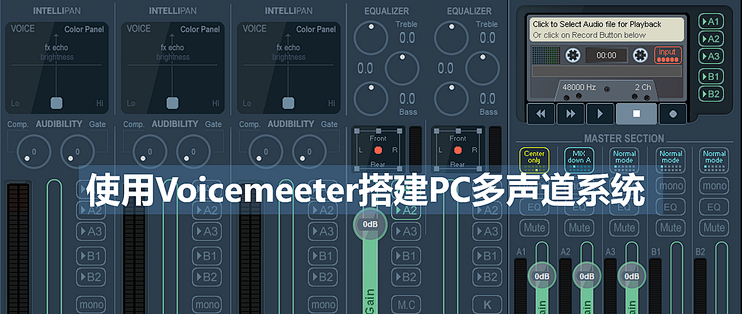
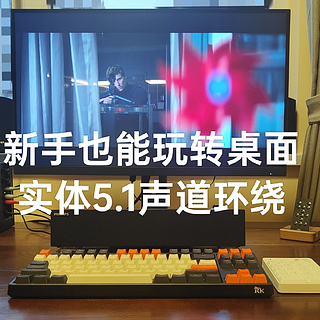
受到B站UP主“时雨没精神”的启发,使用Voicemeeter这款软件将几个桌面音箱组合起来,构成一个多声道系统。
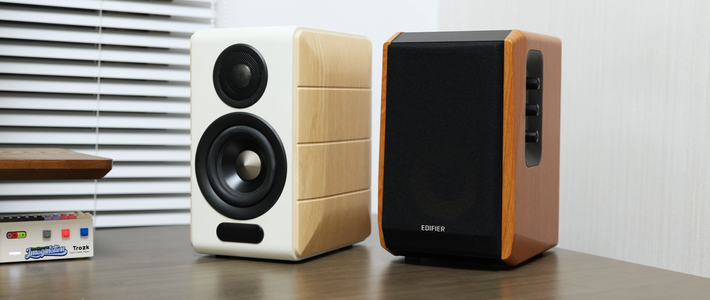
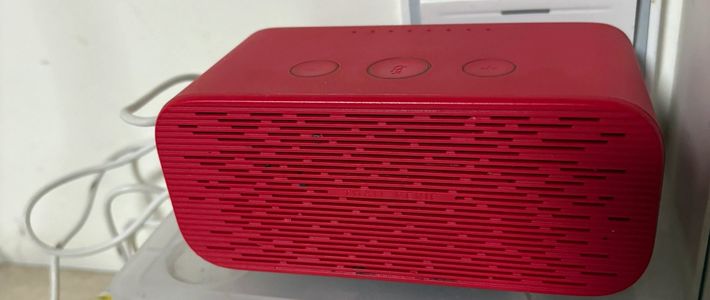
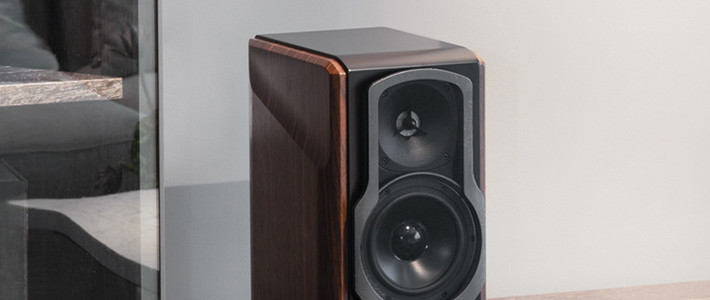
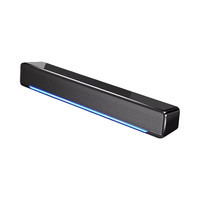
原先已有服役超过8年的漫步者2.1桌面音箱作为PC的音频输出,在此基础上又购入飞利浦3808USB音箱打算作为中置输出,两者组建成3.1声道。
虽然设备极其简陋,但也按耐不住折腾一番。家有上万音影设备的玩家请不用继续往下看了。

安装及配置Voicemeeter
Voicemeeter可以作为虚拟声卡,管理多个物理输出设备。下载voicemeeter的banana版本,一键到底安装,非常简单。

因为我们使用的是【Virtual inputs】中的【Voicemeeter Input】,所以可以将【Stereo Input X】和【Voicemeeter AUX】关掉,也就是按下图红框所示将四个音量调至最低。

因为我只有两个设备,所以下图红框中点亮A1和A2,其他选项都点灭。

然后配置A1,A2对应的物理设备,注意选择WDM(WASAPI)协议。
将A1对应到飞利浦USB音箱,作为中置

将A2对应到漫步者桌面音箱,作为左右环绕

上述设置完成后,将A1模式设置为Center Only,将A2设置为Normal Mode。A2的设置可以根据实际播放的听感来选择,除了Normal还可选择Mix。

最后将Voicemeeter的控制面板最小化到windows任务栏,并设置为开机启动

Windows音频设置
在桌面右下角的声音输出中选择“Voicemeeter Input”

进入【系统】>【声音】>【高级】>【更多声音设置】,选择“Voicemeeter Input”>"设置",根据自己的配置和物理设备选择“音频声道”。

我这里选择了“3.1环绕”,然后点击“测试“或者“下一步”,对每个音箱的发生进行测试,判断摆放位置和声道是否一致。


上面三张图中,左侧是windows声音设置,测试时可以观察下右侧voicemeeter音量条的变化。
Potplayer设置
在【声音】>【声音输出轨道】中选择对应的声道。


总结
通过以上Voicemeeter、windows声音、potplayer配置,基本可以实现多个桌面音箱组建多声道系统。我这里从2.1提升到了3.1,因为多了单独的中置,听感上对白更加清晰了。后续考虑增加两个后环绕组成5.1声道。
作者声明本文无利益相关,欢迎值友理性交流,和谐讨论~
















校验提示文案
校验提示文案
校验提示文案
校验提示文案