

























 深耕数码兴趣领域




95
42
1599的迷你电脑也能玩黑神话!极摩客M7迷你电脑开箱评测,静音、小巧、高性能
2024-08-29 21:07:35
194点赞
172收藏
99评论
哈喽,大家好,我是疯爆银熊……
写在前面
最近几年迷你电脑异常火爆,单就笔者个人而言买了就不下四五台,其中多数都是笔者给朋友推荐的。就朋友之间的口碑而言,没有一个说不好的。也就我有一些小牢骚,当然并不是说我觉得迷你电脑不好,就办公、影音和轻游戏娱乐而言,迷你电脑可真是太合适了!不过对于我这个喜欢玩3A游戏大作的用户而言,迷你电脑在游戏性能上的表现依然让我不太满意。

这方面的缺陷,做迷你电脑的厂家也都清楚。为了弥补,今年很多迷你电脑厂家都将Oculink接口当作了中高端迷你电脑的标配。通过这个接口我们可以外接显卡坞,几乎无损地将显卡性能发挥出来,让迷你电脑也能享受任意3A游戏大作的畅快。这不极摩客近期就发布了一款售价仅一千多,并带有Oculink接口,支持4屏异显,峰值功耗高达70W的高性能迷你电脑M7,就配置和价格而言,这款迷你电脑的性价比还是不错的,我用它在不外接显卡的情况下玩了好长时间的《黑神话》。

有图为证,不外接显卡拓展坞,开启70W性能模式后,在2560*1080分辨率下,笔者用极摩客M7一把就过了白衣秀士和金池长老。后面游戏体验部分有性能报告,感兴趣可以往下翻看……
开箱+外观接口展示
一款产品是否用心,从产品包装质量、产品做工细节就能看出一二,所以开箱过程不能少,毕竟表里一致的产品才是好产品。

M7延续了极摩客家族的极简包装风格,正面只有品牌LOGO。
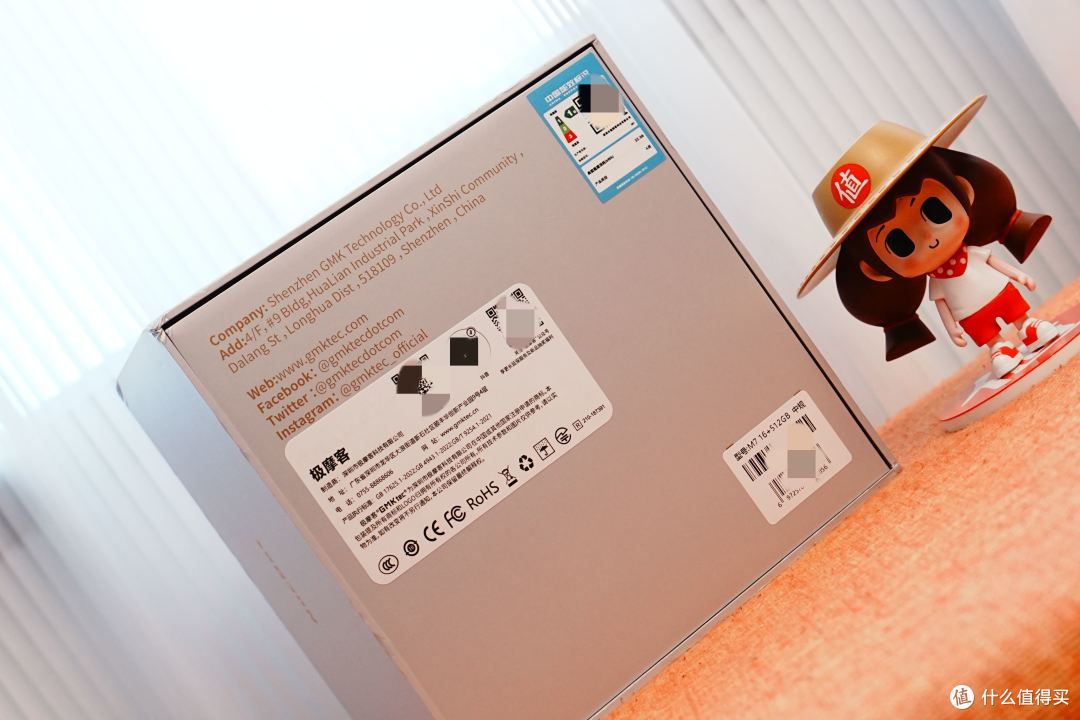
底部则是产品相关的一些信息,如一级能效标识,服务电话,微博、痘印和公众号二维码及产品执行标准。右下角有产品型号和配置,笔者入手的是16+512GB版本,官方还有准系统版本和32G+512GB版本。

内部配件如上图,除了主机以外,还包含氮化镓电源适配器,HDMI线,壁挂支架,固定螺丝以及说明书。

电源适配器采用了19V 6.32A输出120W的DC口供电,完全可满足极摩客M7的性能释放。实测电源重量约260g,还算轻便。

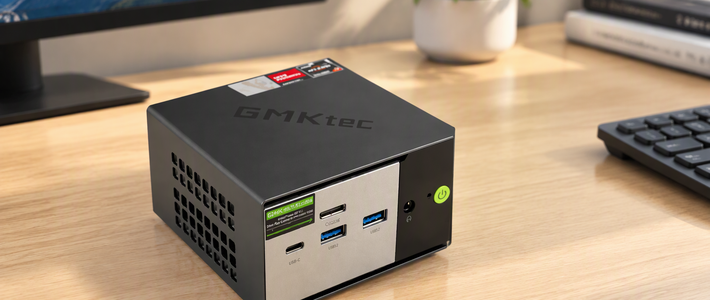
主机外观设计如上图,四周采用了合金边框,顶部和底部为塑料盖板。主机三围尺寸132*125*58mm,对于一款标配双内存、双硬盘位、双风扇的迷你主机而言,这个体积真心不算大,实测整机重量在630g左右。

虽然极摩客M7顶盖未采用铝合金材质,但其设计真心好看,而且相当的实用,我觉得有必要跟大家详细说一下。如上图,顶盖采用镜面材质。

顶盖采用黑透设计,调整角度能看到顶部风扇的构造。到此肯定有小伙伴会疑惑了,顶部不开口,风怎么进入机器内部实现循环散热呢?莫不成风扇是摆设?非也非也……

实际上顶盖状态如上图,顶盖四边采用了悬浮式设计,距离边框有大概3mm的高度,很巧妙的实现了风扇进风的问题,还能最大限度防止灰尘进入机器内部。此时肯定又有小伙伴说了,顶盖悬浮式设计虽好,但后期如果积灰了会难以清理,华而不实。对于极摩客而言,这不算问题。

极摩客M7顶盖采用了旋转开合设计,逆时针旋转就能打开顶盖,然后随时给风扇清理灰尘。

顶盖这个设计真心不错,其不但兼顾了美观性,而且实用性也非常高,可见工程师是用心了的。另外从上图我们还能看到极摩客M7四角有四个螺丝,想要对M7实现内存、SSD的拓展,只需拧下四颗螺丝即可,也超级的方便,不像有的机器,螺丝设计在底部脚垫下,每次拆机还要先撕脚垫。

极摩客M7顶部的散热风扇采用了的是7mm的散热风扇。这个尺寸的散热风扇很好买到,所以后期可玩性也很高,我计划买一个带RGB灯效的完了换上试试,感觉搭配黑透的顶盖效果应该很不错。

轻松拿掉风扇盖板,内部主板一览无余的展示在我们面前,底部是双通道DDR5笔记本内存条,最上方是标配的512GB固态硬盘,硬盘是雷克沙的,自带散热马甲,在其他迷你电脑上面,这个配置我还是头一次见。中间“M7”字样位置,是另一个固态硬盘扩展位,支持最大4T的2280 PCIe4.0固态硬盘。

固态硬盘下方是WIFI无线网卡,型号的是英特尔的AX200,类似绝大多数迷你电脑样式的设计虽然会影响WIFI的散热,但空间有限,可以理解。

M7的天线发射器设计在了顶部两边,相较于其他迷你电脑底部设计,信号稳定性和穿透性都更好一些。

另外,机器所有接口位置都粘贴了电磁屏蔽贴,这个细节也是很多做迷你电脑的厂家需要注意的,这里给极摩客点个赞。

看外内部扩展和配置,我们回到机器本身。得益于CNC精雕工艺一体成型全金属中框和阳极氧化喷砂工艺设计,极摩客M7整机在质感上表现也非常细腻。侧面大面积格栅开孔除了好看以外,还能提升机器内部散热效果。

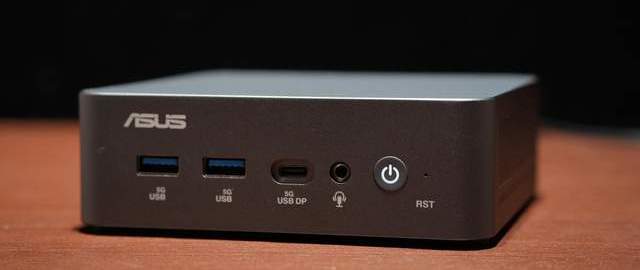
在接口设计上,其是我见过最便宜的一款带有Oculink外接显卡拓展接口的迷你电脑,Oculink支持原生PCIe 4.0x4,可外接各种通用显卡扩展坞,让迷你电脑获得不逊于台式电脑的游戏性能。正面除了Oculink接口外,还设计有全功能USB4、USB-A3.2 Gen2*2、3.5mm音频接口和电源键。

机器背面接口如上图,有USB2.0*2、DP2.0、HDMI2.1(二者最高可支持8K 60Hz显示输出)、2.5G网口*2,全功能USB4和DC电源接口。接口下方是CPU散热风扇及散热鳍片的出风位置,散热鳍片右侧是防盗锁孔。

为了保证高效散热性,极摩客M7的散热开口相当夸张。除了正前方没有开口以外,其他五个面都有进出风口设计,底部因为是CPU的安装位置,所以也采用了大面积网眼开孔。另外M7底盖上也设计了两种壁挂孔,我们可以根据需要将其放置在显示器后面,对于追求极致简洁的用户而言还是很不错的。
上面就是关于极摩客M7的所有开箱和做工展示内容了,就我个人而言,它家迷你电脑有自己的想法,设计特色鲜明,在细节设计和品质上还是相当不错的,我表示喜欢。
开机体验及跑分、游戏体验
聊完外观部分,我们来看一下功能扩展和性能表现。

得益于HDMI2.1和DP2.0及前后两个全功能USB4接口的加持,极摩客M7最高可实现四屏异显,对于有多屏办公需求的用户而言,这点真心不错。

另外,M7前后两个全功能USB4除了支持外接显示器外,还拥有高达40Gbps的理论传输速率、PD 120W的供电输入和PD 15W的供电输出。如果你家里有便携屏,那搭配极摩客M7组合一套临时外出的性能设备也不是不可以。

极摩客M7内置WIFI-6 AX200网卡,在优秀WIFI天线的加持下,其WIFI表现和蓝牙连接稳定性都非常不错,之前笔者在其他迷你电脑上遇到的蓝牙设备延迟高,容易掉等问题,在M7上目前还没遇到过。

作为一款配备了AMD Ryzen 7 PRO 6850H标压处理器的性能迷你电脑。极摩客M7为不同用户提供了静音(35W)、平衡(54W)和性能(70W)三种工作模式。模式的切换也比较简单,开机后快速连按Esc键进入Bios,然后在Main界面找到“Power Mode Select”选项,然后在Quiet(安静)、Balance(均衡)和Rerformance(性能)三种模式回车切换然后保存重启即可。

相信考虑入手极摩客M7的用户,肯定追求性能多一些,所以静音模式我就不跑分了(后面静音、散热会测试下效果),重点对比下均衡和性能模式下二者跑分的区别。看看70W的性能模式比54W的平衡模式性能强多少。

先看配置,如上图。下面在平衡和性能两种模式下跑个分。
 70W性能模式
 54W平衡模式
结果如上图,70W性能模式下极摩客M7跑分接近104W,54W平衡模式下跑分102W出头,二者差距很小,仅CPU和核显各高了1万分左右。下面我们用CPU-Z再试试,看看娱乐大师骗人没。

极摩客M7使用的AMD Ryzen™ 7 PRO 6850H处理器,采用了先进的6纳米工艺,拥有8核心16线程,基础时钟为 3.2GHz,最高睿频为4.7GHz。
 70W性能模式
 54W平衡模式
从CPU-Z的跑分来看,单核性能提升不大,都是629分,差别较大的地方在多核,70W性能模式下M7跑分达到了6024,而54W平衡模式下,M7跑分只有5685,二者多核跑分差了6%。
 70W性能模式
 54W平衡模式
在3DMARK的对比评测上,二者在侧重于DirectX 11游戏的基准测试Fire Strike得分表现上如上图,一个6425,一个6044,四百分的差距还是有一些大的。
 70W性能模式
 54W平衡模式
3DMARK的Time Spy跑分更侧重于DirectX 12游戏的表现,二者跑分对比如上,一个2500出头,一个接近2500,差距微乎其微。
 70W性能模式
 54W平衡模式
PCMARK 10 性能和平衡模式跑分对比如上图,性能模式能达到7000分以上,平衡模式在6800多分,二者实际差距不大。

从上面跑分对比能看出,性能模式和平衡模式差距并不是太大,为了进一步验证,咱们玩两把游戏试试,看看游戏性能表现差距如何呢。

屏幕这里笔者用的是川升的5K40寸5120*2160分辨率,120刷新率的高清屏幕,所以不用担心帧率吃不满的情况。

《英雄联盟》是玩家最多的竞技网游,笔者平时也喜欢玩一局休闲下。在5K(5120*2160)分辨率下,画质拉到最高,性能模式表现如上图,平均帧率在88左右。

平衡模式下,同样的5K分辨率,《英雄联盟》成绩如上图,平均帧率为79,二者差了9帧左右,这个成绩差距还是比较大的。考虑到《英雄联盟》是比较吃CPU的一款游戏,下面用《原神》简单测试下。
 70W性能模式
 54W平衡模式
上面两张图是《原神》2K(2560*1440)分辨率下,画质调到低后,性能模式和平衡模式二者的游戏体验,性能模式的平均51帧仅比平衡模式的48帧多3帧,看来在玩对显卡要求比较高的游戏时,性能和平衡模式二者差距并不太大。

最近《黑神话悟空》非常火,这款国产3A游戏对机器的性能要求还是比较高的,笔者用极摩客M7在性能模式下也玩了一个多小时,具体表现如上图,在1080P分辨率模式下,特效最低,平均帧在30左右,画质虽然一般,偶有卡顿,但是绝对能玩,笔者这个手残党用M7还首通了白衣秀士和金池长老。

另外在2560*1080P分辨率下,笔者也试玩了下《魔兽世界》,最高画质10级拉满,实际跑分如上图,表现不是太好,当把画质拉到6的时候,此时跑分大幅度提升,可畅玩。

当然我还是建议想玩《魔兽世界》的小伙伴最好搭配32G内存。上图是运行魔兽世界时,处理器热功耗及内存占用表现,当后期遇到户外大场景后,内存占用已经到了95%以上。
从上面各方面的对比来看,M7的性能模式和平衡模式二者差距最大的区别在于CPU的多核性能表现,其他差距并不算大。性能释放对内存和SSD的跑分的影响也微乎其微,所以关于内存和固态硬盘这里不做对比,简单放一下官方标配的16+512GB存储配置跑分给大家参观。

极摩客M7标配的DDR5频率为4800MHz,来自镁光,生产日期是2022年,采用了8*2的双通道,如果你后期有升级内存的打算,不建议买这个版本,建议选32G版本或准系统版本。

通过AIDA64的内存与缓存测试,可以看到这款内存的情况,其中读取速率为49680MB/s,写入速率为53552MB/s,复制速率为47637MB/s,延迟为84.8ns,整体表现来说还可以。

在固态硬盘上,虽然极摩客M7的M.2插槽支持PCIe4.0*4协议,但标配的却是雷克沙的PCIe3.0*4固态硬盘,仅支持NVM Express1.4协议,我感觉有省成本的嫌疑。

固态硬盘跑分如上图,读取速度在3500MB/s左右,写入速度在2600MB/s左右,跟主流的5000-7000MB/s的读写速度有一定差距,介意的请选择准系统版本哈!

从上面gamePP给出的热功耗曲线图能看出,实际上在70W性能模式下,极摩客M7是达不到70W的巅峰的,为了进一步验证,笔者通过AIDA64烤鸡做了相关的验证。,从上图能看出,70W性能模式下,平均热功耗在64W左右,只有很少的峰值功耗达到了70W。平衡模式下,笔者也用AIDA64做了烤鸡,平均功耗跟54W比较接近。由此可见70W的热功耗发热量确实大, 即使极摩客为M7配置了这么强悍的散热系统,其依旧不能持续保证70W呀。
静音及散热

迷你电脑好用不好用,设计到位不到位,从噪音和散热控制上就能看出一二,毕竟在这么小巧的空间内塞入这么多发热元件,如果不好好设计一番,那必然会翻大车。从官方的宣传资料可知,极摩客M7采用了VC均热板+大尺寸的静音双风扇设计。其散热面积、材料厚度和导热率都要比传统传统热管散热好不少。那实际情况表现如何呢,首先上一组在三种不同性能模式下M7跑AIDA64烤鸡软件的噪音和温度表现。
静音模式

室温31°,开启AIDA64烤鸡,静音模式下,CPU温度稳定在73°C,内存54°C,SSD温度40°C左右°C。

而噪音,则非常的微弱,全程保持在40分贝以内。

静音模式下,M7表面温度如上图,正面在35°C以内,顶部风扇附近稍高,在37°C左右。
平衡模式

室温31°,开启AIDA64烤鸡,平衡模式下,CPU温度稳定在91°C,内存58°C,SSD温度最低仅有39°C。

平衡模式下噪音在40分贝左右,晚上感觉并不明显。

平衡模式下,M7表面温度如上图,其中正面温度在35°C左右,顶盖温度稍高在37°C左右。
性能模式

室温31°,开启AIDA64烤鸡,性能模式下,CPU温度稳定在93°C,内存55°C,SSD温度最低仅有38°C。

用分贝仪测试此时风扇噪音,不超过42分贝,但是性能模式下,风扇偶尔会快速转动那么几秒然后停止,这个快速转动时候的分贝还是蛮影响的。

烤鸡十分钟后测试机器正面和顶盖附近温度,其中正面温度在35°C以上,有的超过36°C,顶盖温度稍高在38°C-40°C之间。
总结

好了,小伙伴,以上就是关于极摩客M7所有的评测内容了,就这个不到2K的价格而言,其还是很值的。毕竟一千多块就能买到一个可通过Oculink接口外接显卡拓展坞获得媲美台式机性能表现,目前也就极摩客M7这一台机器了吧。
另外其双内存插槽、双Pcie4.0的SSD,双2.5G网口,双全功能USB4接口等众多实用功能,也让其在后续升级和拓展上有了不俗的表现。3档性能释放,精致外观设计,不错的散热和静音效果,不管你是办公,还是游戏娱乐,极摩客M7都值得你考虑。













校验提示文案
校验提示文案
校验提示文案
校验提示文案
校验提示文案
校验提示文案
校验提示文案
校验提示文案
校验提示文案
校验提示文案
校验提示文案
校验提示文案
校验提示文案
校验提示文案
校验提示文案
校验提示文案
校验提示文案
校验提示文案
校验提示文案
校验提示文案
校验提示文案
校验提示文案
校验提示文案
另外m2 的ssd读取速度在3500MB/s左右,写入速度在2600MB/s左右,只能说几年前的都不如,太省成本了,可选不带ssd 的吧
校验提示文案
校验提示文案
校验提示文案
校验提示文案
校验提示文案
校验提示文案
校验提示文案
校验提示文案
校验提示文案
校验提示文案
校验提示文案
校验提示文案
校验提示文案
校验提示文案
校验提示文案
校验提示文案
校验提示文案