






















































6
17
fnos + 1panel 使用 https 对外安全的访问迅雷
2024-10-17 15:51:16
4点赞
57收藏
41评论
安装迅雷,并且配置 1panel 可以使用 ssl 访问(公网 ipv4 或者 ipv6)
这里我没有使用 fnos 提供的域名,使用的是我个人的域名,因为之前这台机器使用的 ubuntu 系统,所以二级域名会有 ubuntu 的前缀,大家可以根据需求更fnos 的域名。
安装
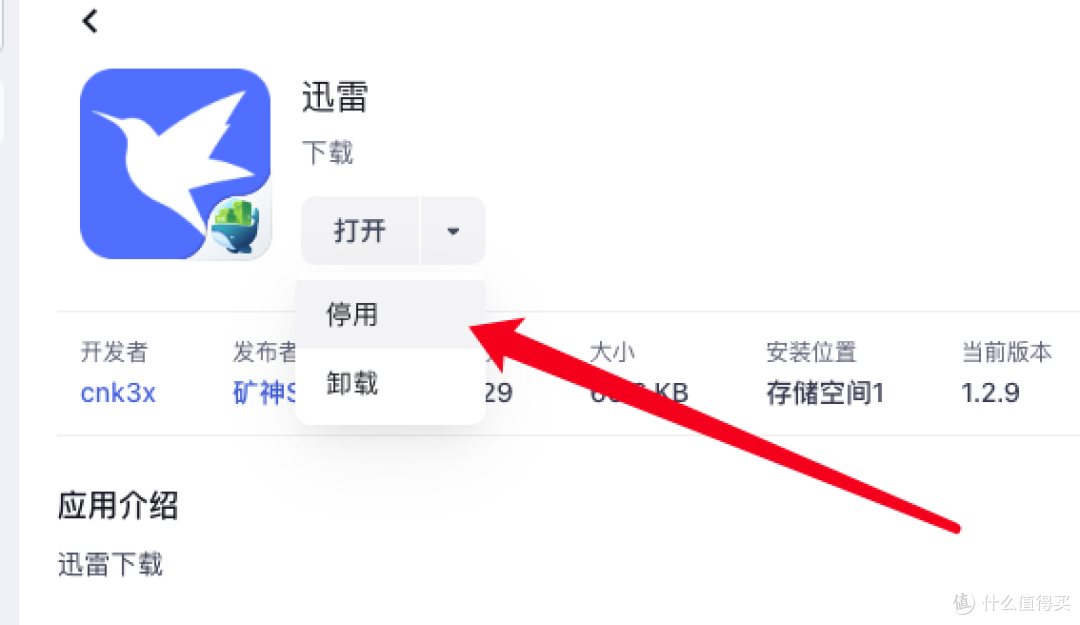
步骤非常简单,打开 fnos-应用中心-安装迅雷,安装后正常情况点击桌面的迅雷图标,内网环境可以正常打开,但是以外网的形式无法访问,并且默认使用的是 http 协议,我们需要先停用迅雷服务。
修改默认端口
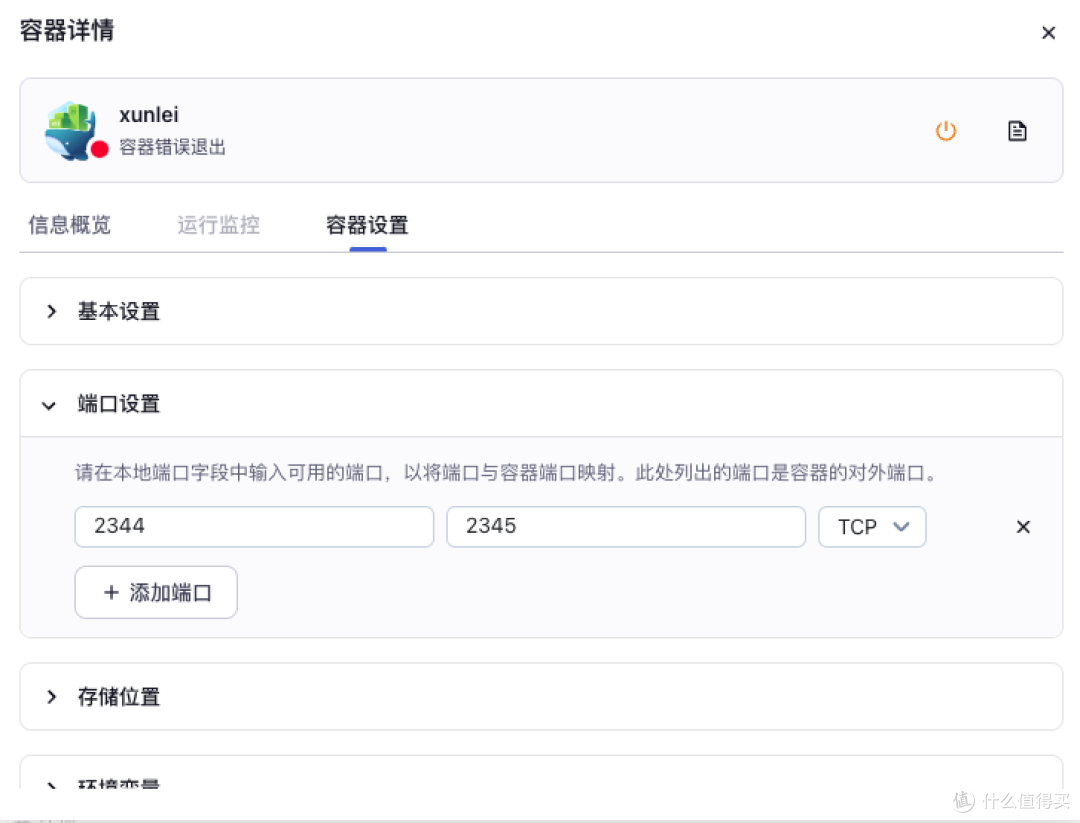
停用服务后打开 docker 面板,此时发现多了一个 xunlei容器,我们进入详情-容器设置-端口设置,将端口修改成 2344(如果该端口被占用,请更换成非 2345 的端口)。
为什么需要这么修改——我们需要将修改后的端口转发到 2345 端口并且在 1panel 中开放 ssl 以 https 的协议访问。fnos 的 docker 应用安装后,在 docker 面板中修改了端口重启后桌面图标依旧是默认端口,这可能是一个 bug 吧或者功能没有完善。
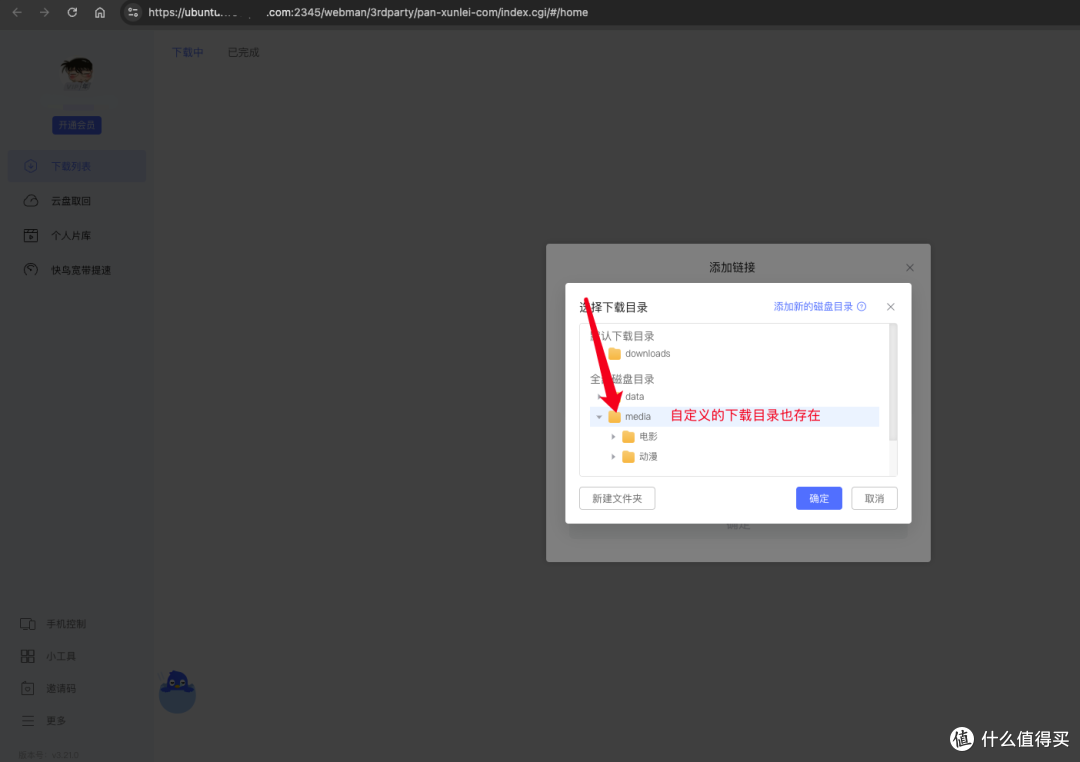
自定义fnos迅雷的下载位置
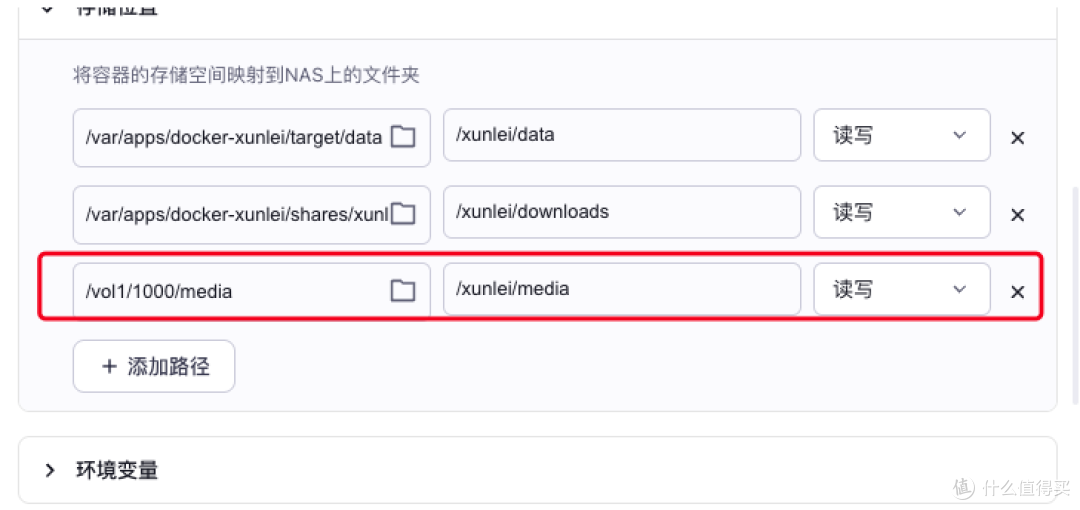
/vol1/1000/media——vol1 是用户目录;1000是当前的nas 用户目录(nas 文件系统中的 【我的文件】)。
/xunlei/media——自定义的下载目录挂在到 /xunlei/自定义下载目录的名称 即可。
如果迅雷无法使用自定义下载目录,请到设置-应用-迅雷 文件夹权限下增加自定义下载目录即可。
我们到应用中心启动迅雷,这时通过图标是无法访问的,我们继续
使用 1panle-OpenResty 转发
如果不知道该怎么使用 1panel 转发可以查看前期教程——fnos+1panel acme 以及站点反向代理
打开 1panel-网站-网站-创建网站,创建后进入详情
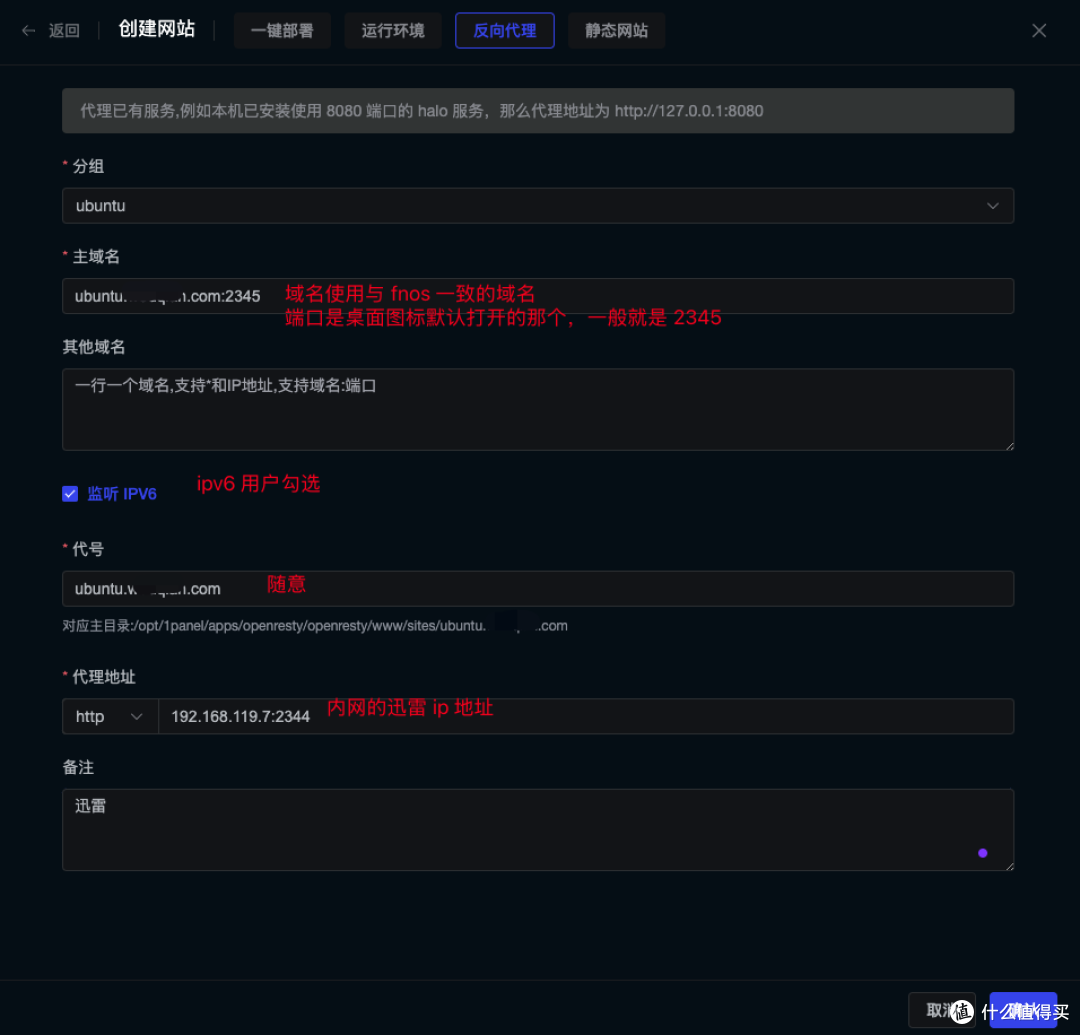
开启 https
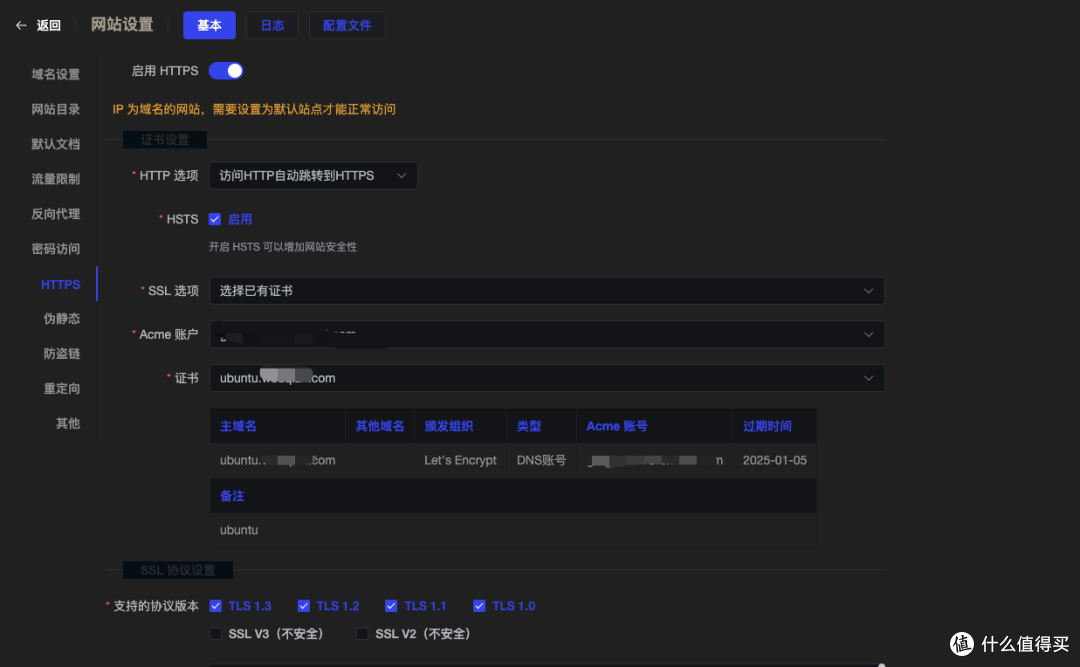
修改一下配置文件顶部的错误端口,还是bug 问题,配置文件会使用默认的 OpenResty 的端口

错误的❌

正确的✅
修改后保存并重载
开启后大家都会访问到你的迅雷,为了安全添加密码访问
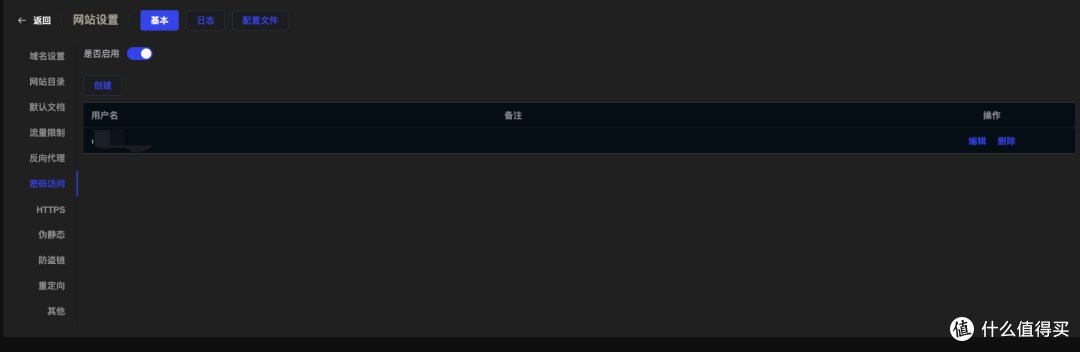
大功告成,我们去飞牛的桌面,点开图标,就会以 https 的协议去访问了,弹出的登录提示就是刚刚在 1panel 中的创建的。
作者声明本文存在利益相关性,请大家尊重作者及分享的内容,友善沟通,理性决策~















校验提示文案
校验提示文案
校验提示文案
校验提示文案
校验提示文案
校验提示文案
校验提示文案
校验提示文案
校验提示文案
校验提示文案
校验提示文案
校验提示文案
校验提示文案
校验提示文案
校验提示文案
校验提示文案
校验提示文案
校验提示文案
校验提示文案
校验提示文案