






















 深耕数码、游戏兴趣领域









7
8
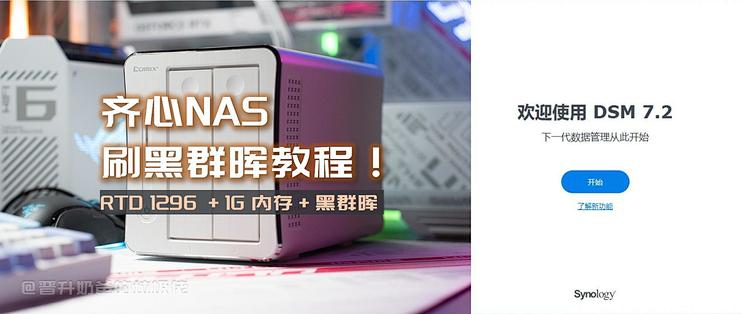
220元的齐心NAS刷群晖教程,RTD 1296、1G内存、双盘位、超好看,对标DS218
2024-02-18 12:43:07
85点赞
581收藏
63评论
楔子
上一篇文章给大家分享了最近新发现的全新库存设备齐心NAS,做工不错,颜值蛮高,自带的Openwrt系统可以使用Transmission安静的做一个全职下载机。现在为大家带来不拆机刷群晖DSM的教程,操作步骤相当简单,堪称有手就行。

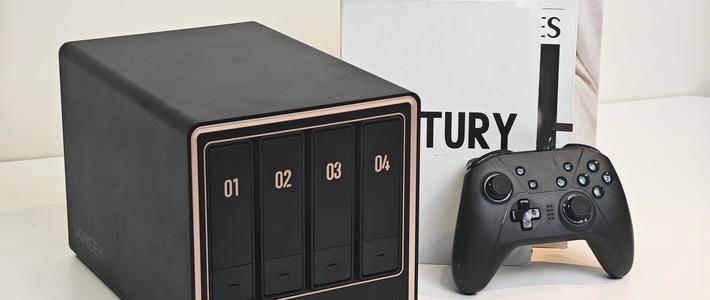
▼简单回顾一下齐心NAS的硬件情况,双盘位结构,正面有电源开关按钮与硬盘、设备状态指示灯,机身边缘采用了电镀金属处理,很精致。RTD 1296 Soc、1GB内存、一个SD卡插槽,两个USB 3.0接口,一个千兆LAN口以及一个DC电源接口,原装电源为12V3A,都是全新的设备。
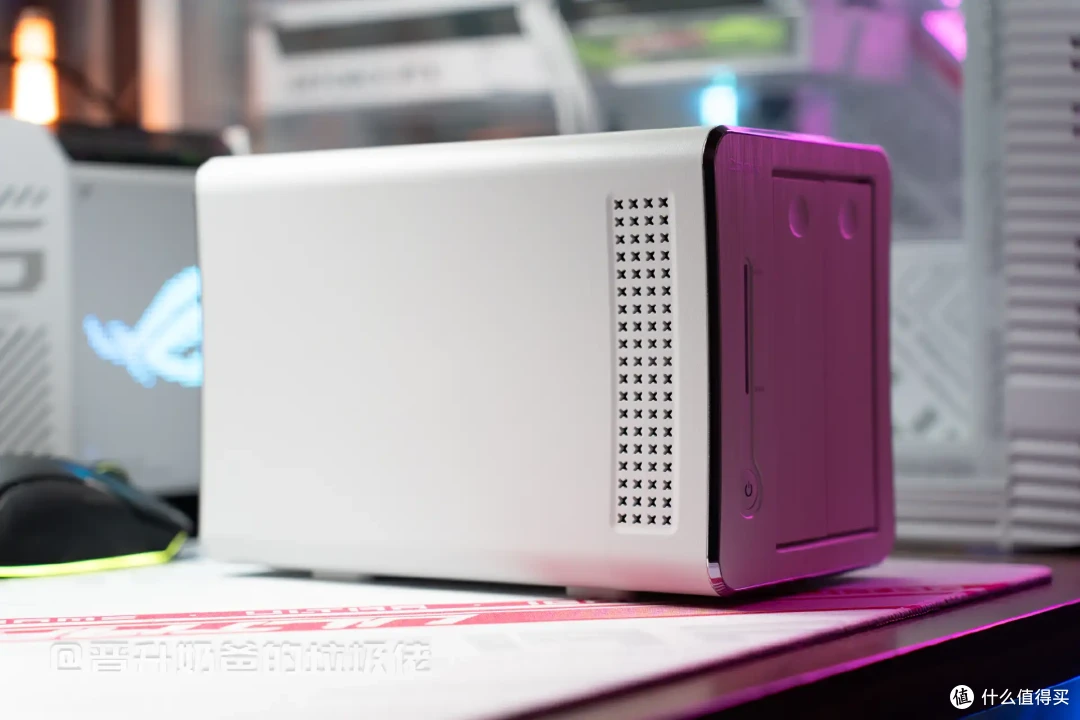
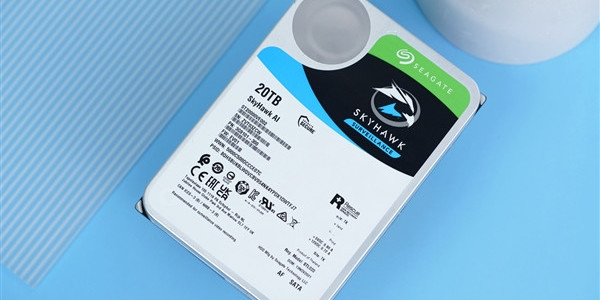
▼硬盘笼的两侧实际有防震硅胶垫,同时支持2.5寸与3.5寸硬盘,你就看着硬盘笼的质量,顶不顶吧。我这里用一希捷酷狼硬盘,希捷酷狼全系均采用CMR传统磁记录技术,另外酷狼系列NAS硬盘全线附赠3年内免费原厂数据恢复服务1次。

准备工作
1.电脑(如果要做黑群晖的话),需要能连接SATA硬盘,台式机或者是硬盘底座、2.5英寸盘的话可以用硬盘盒;
2.引导用U盘(4GB及以上),目前来看似乎比较挑U盘,试了俩USB3.0 16GB以上的U盘都不行,找了个读卡器用8GB的SD卡反而可以;
3.至少1块SATA硬盘,2.5英寸与3.5英寸皆可;
4.相关镜像软件我会放在公主🀄号中,免费;
5.相关软件:Putty(或Xshell等)、balenaEtcher写盘工具、Diskgenius能克隆的版本;
6.一些命令;
不拆机刷系统步骤(istore、群晖、原系统Openwrt)
1.将镜像写入U盘;
▼使用balenaEtcher向U盘写入镜像comix-istore-ds218.img.gz;

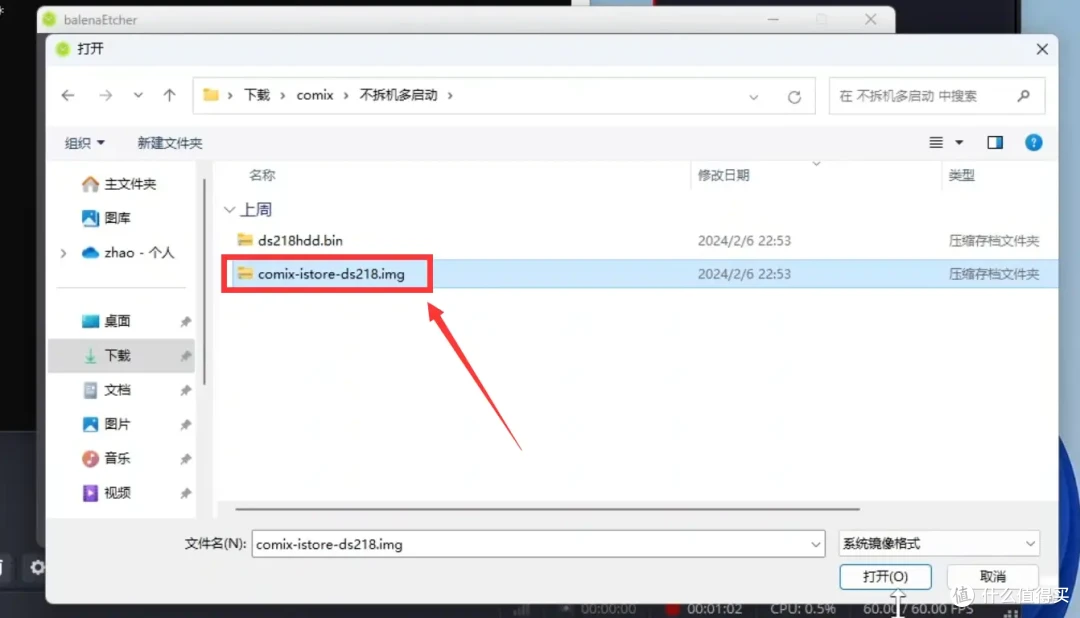
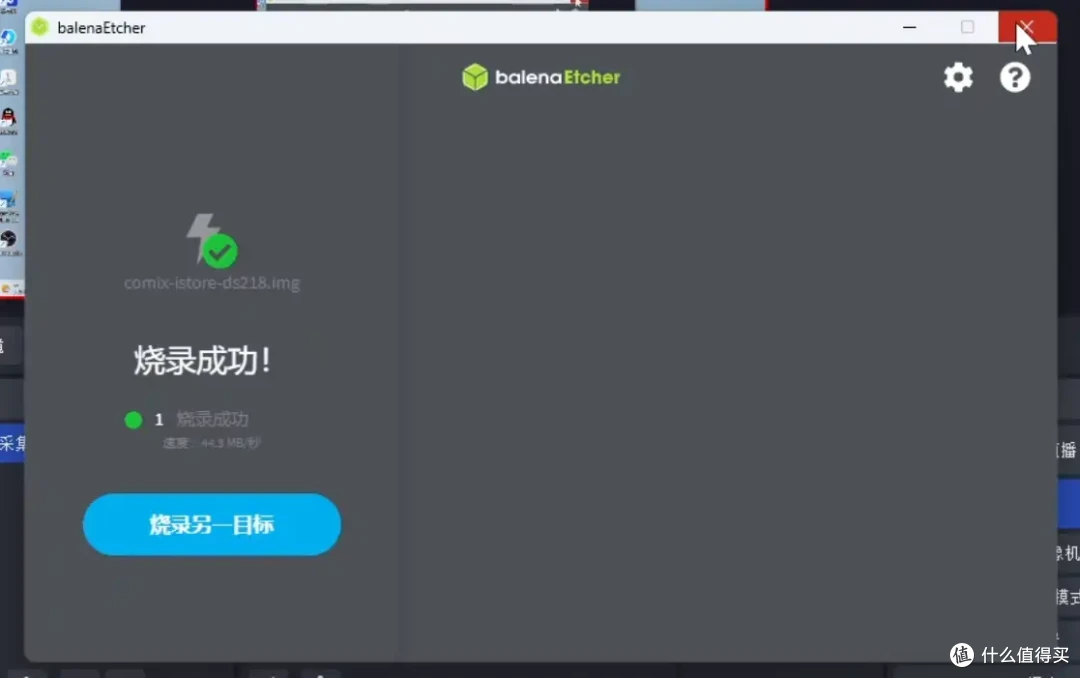
▼因为istore这个系统目前没折腾明白,所以我们需要打开U盘,将istore文件夹进行改名,或者直接删掉也行,我这里把istore改名了。

2.开启齐心NAS ssh功能;
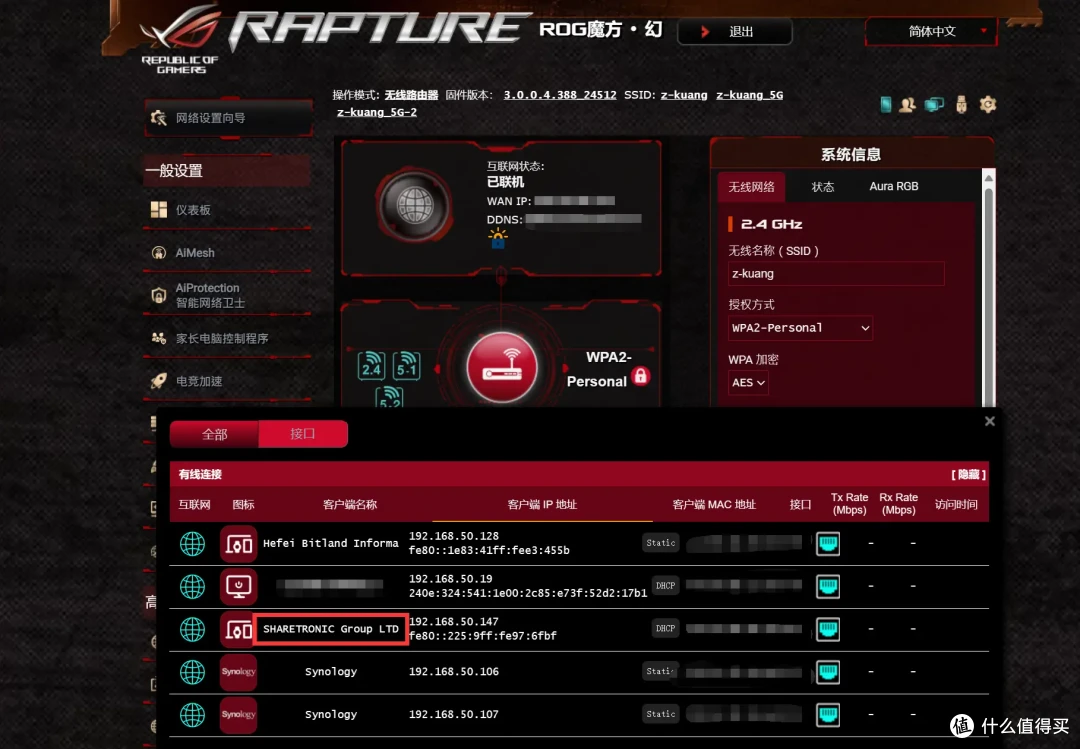
▼U盘插入机器,设备不插硬盘开机,从路由器后台找到名称是SHARPETRONIC GROUP LTD的设备,这个就是我们的齐心NAS。
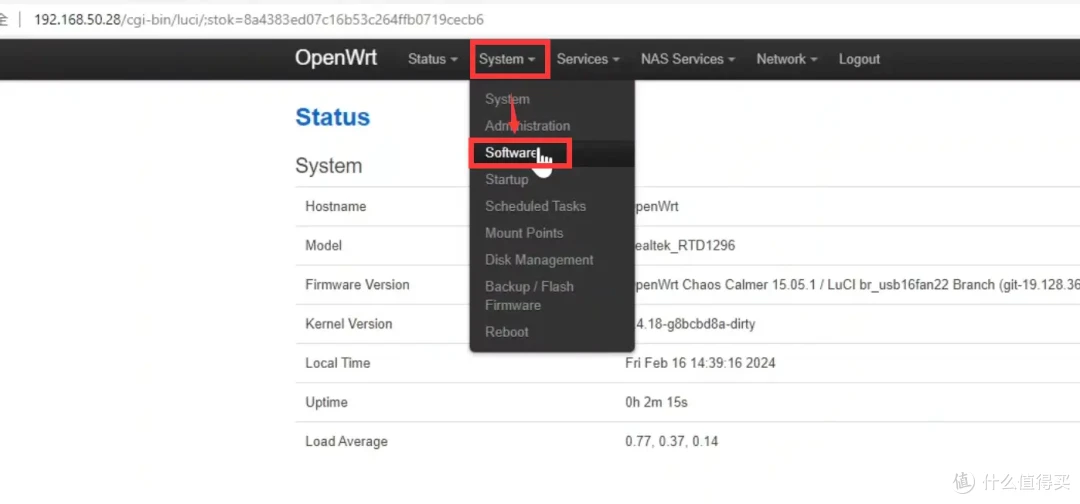
3.进入齐心NAS的IP地址,登录Openwrt,默认用户名root,默认密码1234;

▼选择system-software菜单,
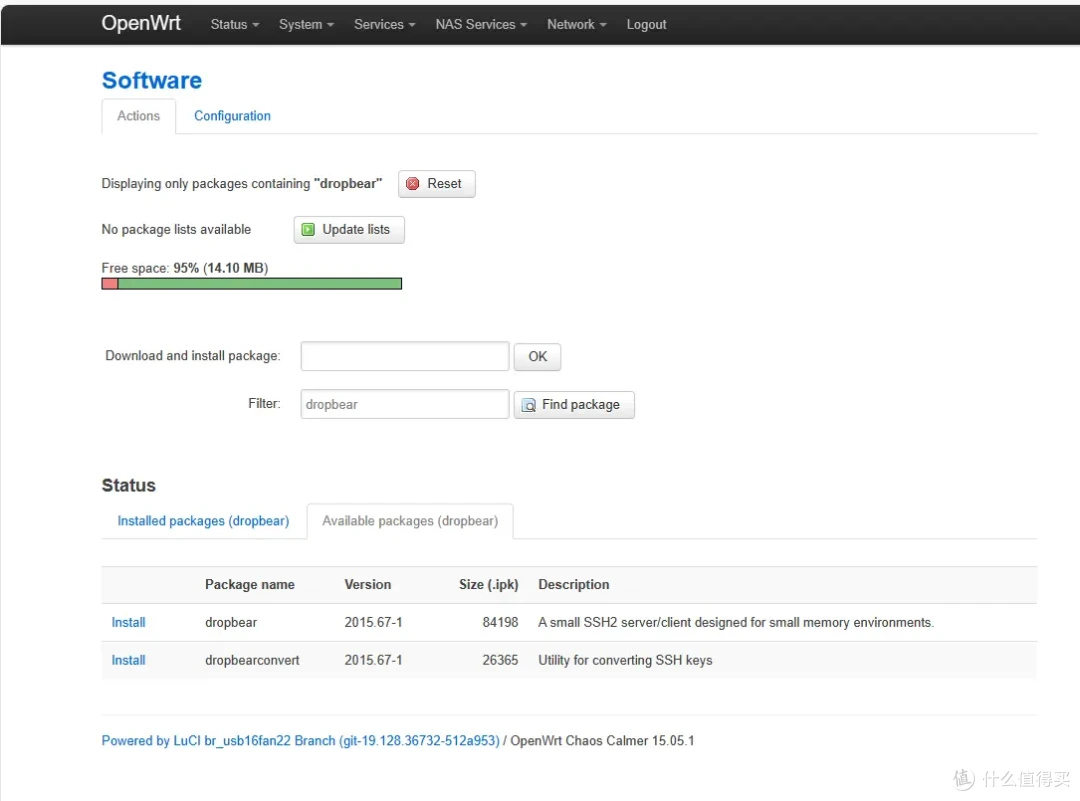
▼点击configuration选项卡,填入下面的命令。

arch all 100
arch rtd1295 200
arch arm64 300
▼在feeds里填入
src/gz chaos_calmer_base https://archive.openwrt.org/chaos_calmer/15.05/arm64/generic/packages/base
src/gz chaos_calmer_luci https://archive.openwrt.org/chaos_calmer/15.05/arm64/generic/packages/luci
src/gz chaos_calmer_management https://archive.openwrt.org/chaos_calmer/15.05/arm64/generic/packages/management
src/gz chaos_calmer_packages https://archive.openwrt.org/chaos_calmer/15.05/arm64/generic/packages/packages
src/gz chaos_calmer_routing https://archive.openwrt.org/chaos_calmer/15.05/arm64/generic/packages/routing
src/gz chaos_calmer_telephony https://archive.openwrt.org/chaos_calmer/15.05/arm64/generic/packages/telephony
▼点击update list ,就可以安装部分应用了。
▼安装luci*zh-cn语言包,记得选用base。

▼然后在System选项卡下面的Language就可以选择中文了。

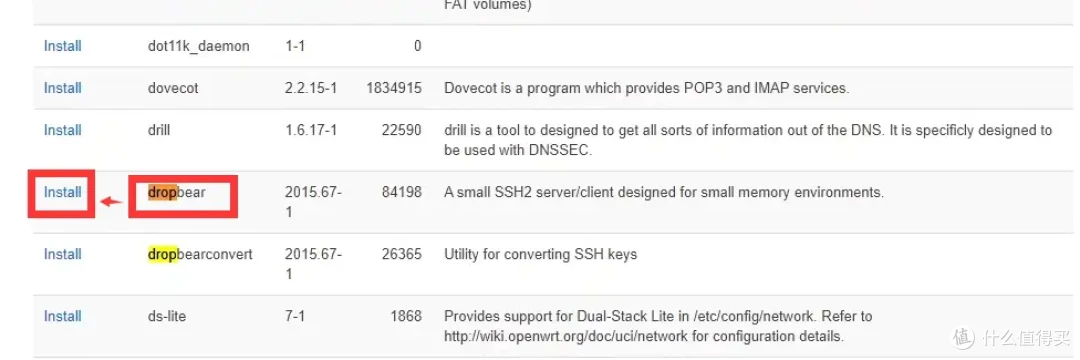
▼但是最重要的是这个叫dropbear的应用,务必安装,这样才能开启ssh;
3.安装istore(暂时去掉了)与DSM(群晖)
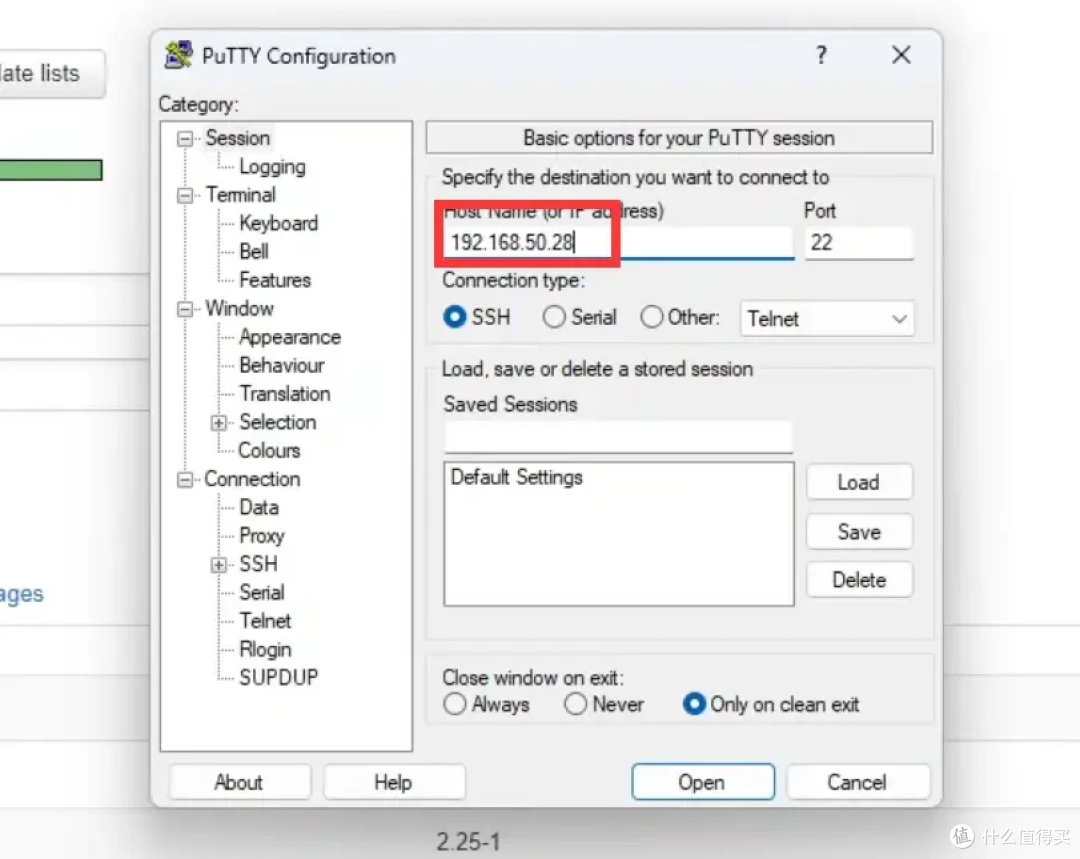
▼使用putty登录设备,输入设备的IP地址然后点击Open即可。
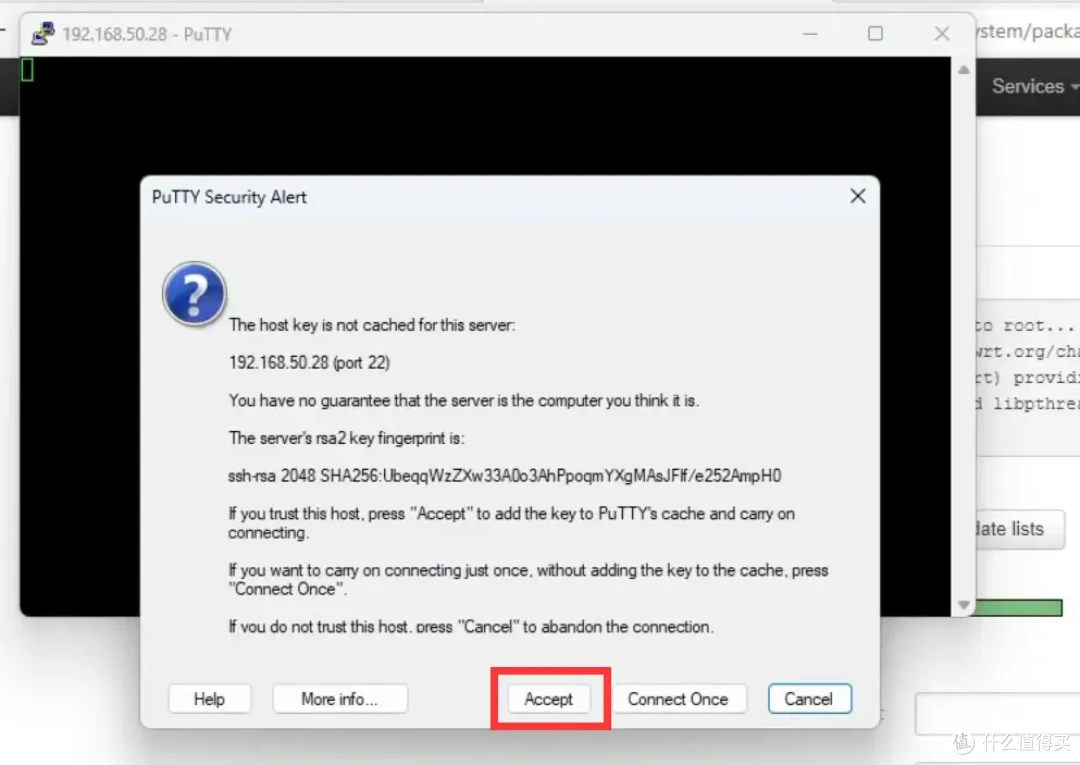
▼Accept进行接受。
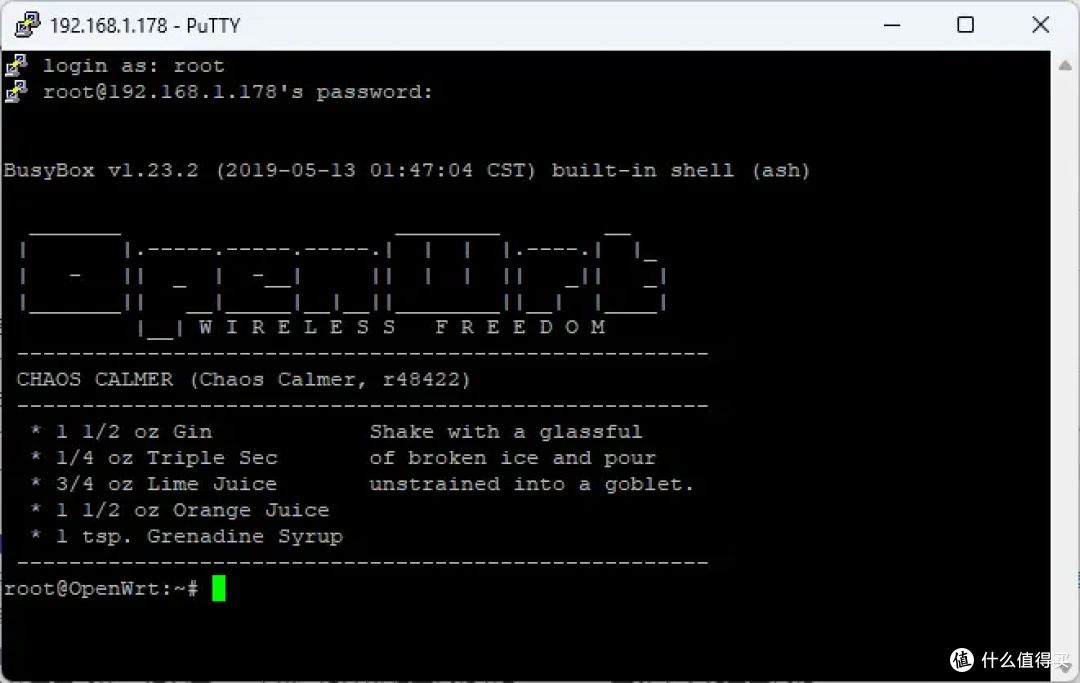
▼此时要求登陆,用户名root,密码1234,输入密码时不会显示,输入完成后直接敲回车就好。
▼将U盘中内容进行写入,写入命令为:
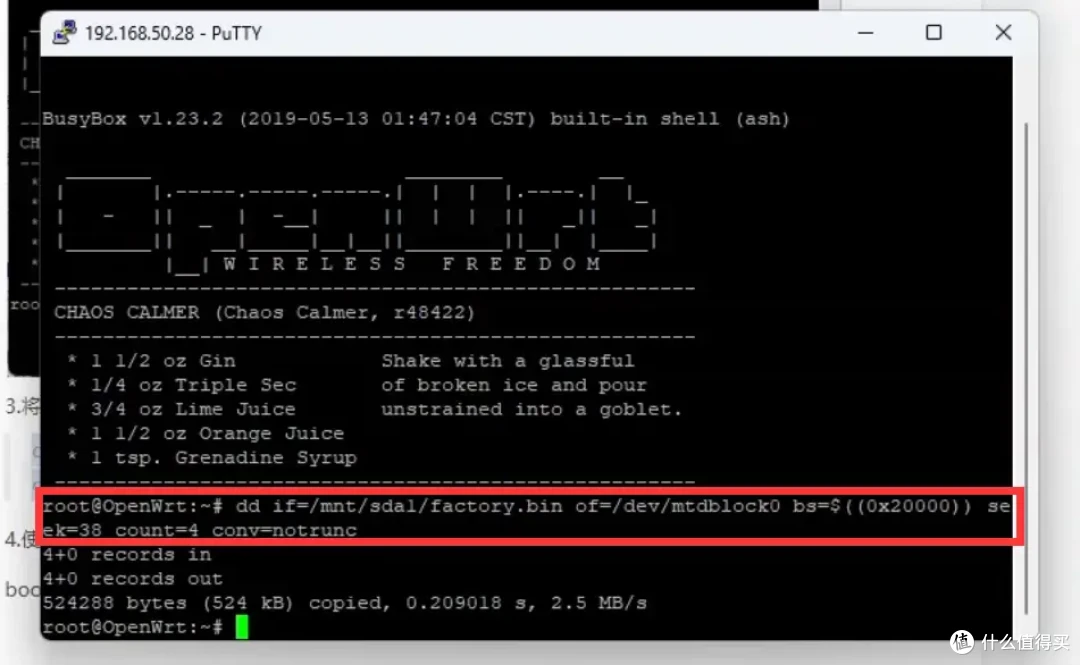
dd if=/mnt/sda1/factory.bin of=/dev/mtdblock0 bs=$((0x20000)) seek=38 count=4 conv=notrunc
▼分别使用factory load与factory list命令验证,可以看到boot_syno、syno_bootargs、boot_istore、bootcmd变为如下所示,先启动U盘istore,失败后启动U盘群晖,再失败后启动原厂op。
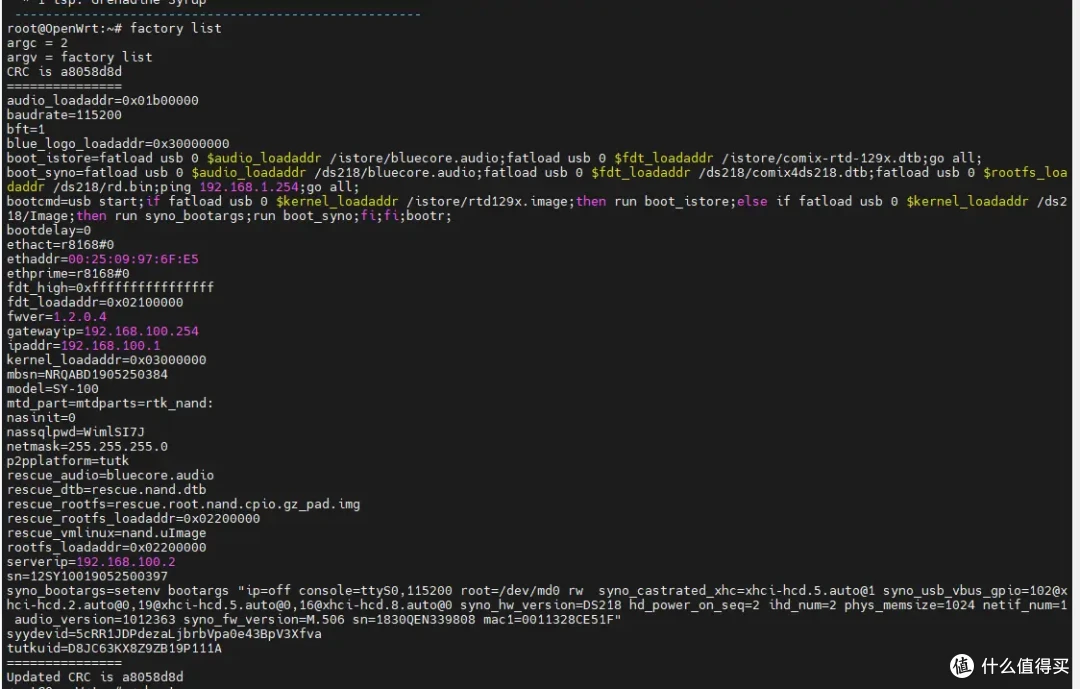
▼断电重启设备,电源灯亮,这时候可以先不用插硬盘先,在路由器后台查看synology设备IP地址或者是使用find synology就可以找到设备了,如果第一次开机电源灯不亮,大概率是U盘不合适,别问我怎么知道的,实践出来的,如果一切正常就可以进行后面的步骤了。
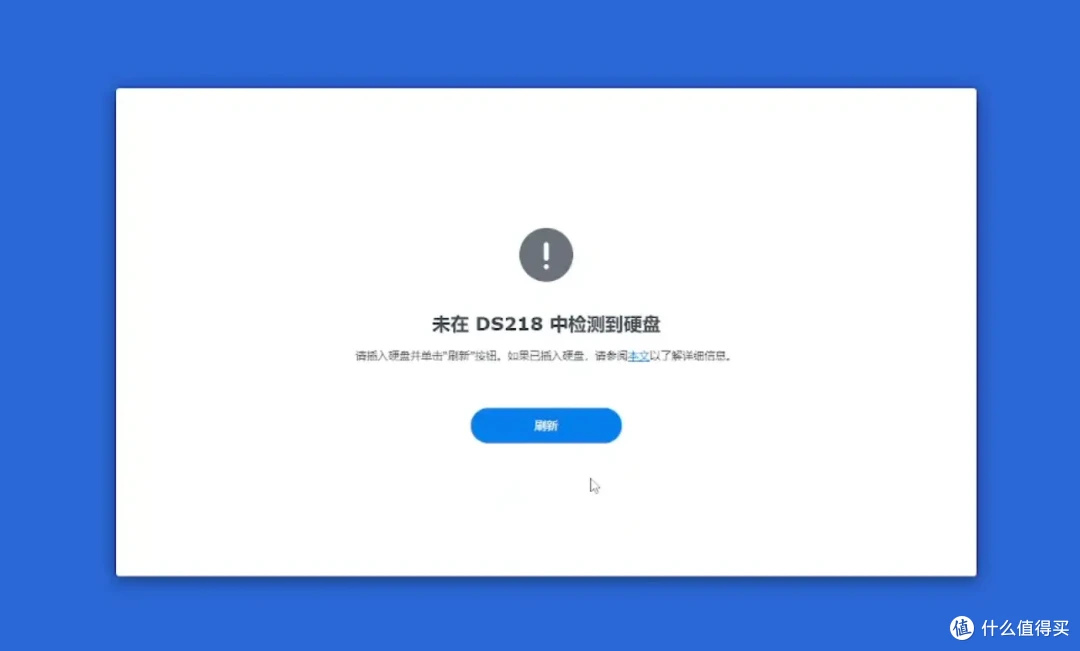
注①:黑群晖系统下有概率只有一个硬盘仓能用,这个很玄学,有时候换个硬盘就2个硬盘仓都能用了,RTD 1296黑群晖的通病了属于是,目前测试下来这个概率不高;
注②另外原装电源是12V3A,个人推荐最多带2个4T硬盘,如果要带更大容量的硬盘,建议自行更换12V5A的电源。
注③istore没有玄学的硬盘识别问题,基本可以确定双盘都能识别到。
4.DSM系统的启动
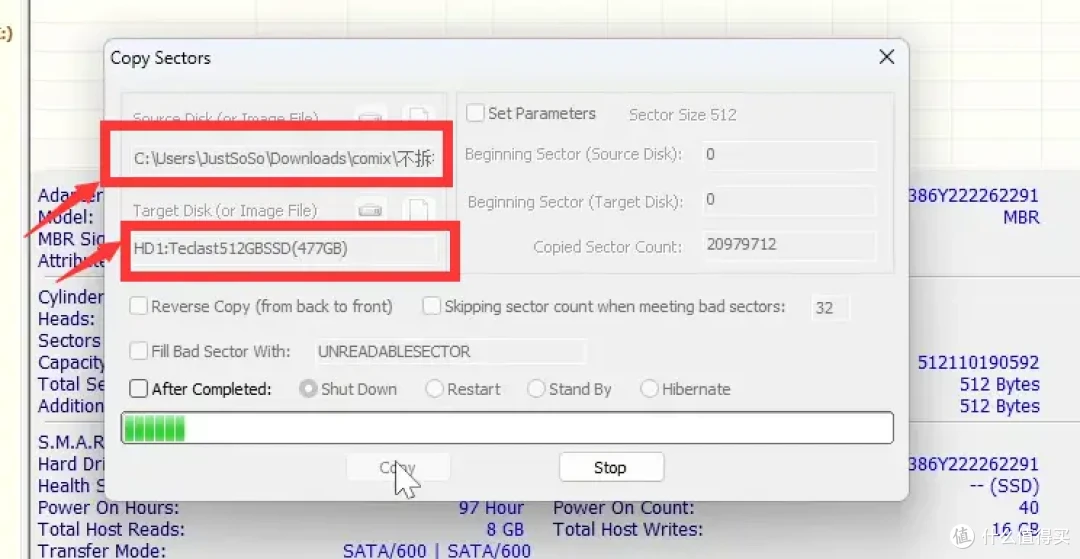
▼因为设备原生没有SPI的缘故,启动DSM需要一些额外的操作。解压ds218hdd.bin.gz镜像,使用支持硬盘克隆的diskgenuis(懂得都懂)将解压后的文件通过磁盘克隆直接写入要使用的群晖硬盘中。
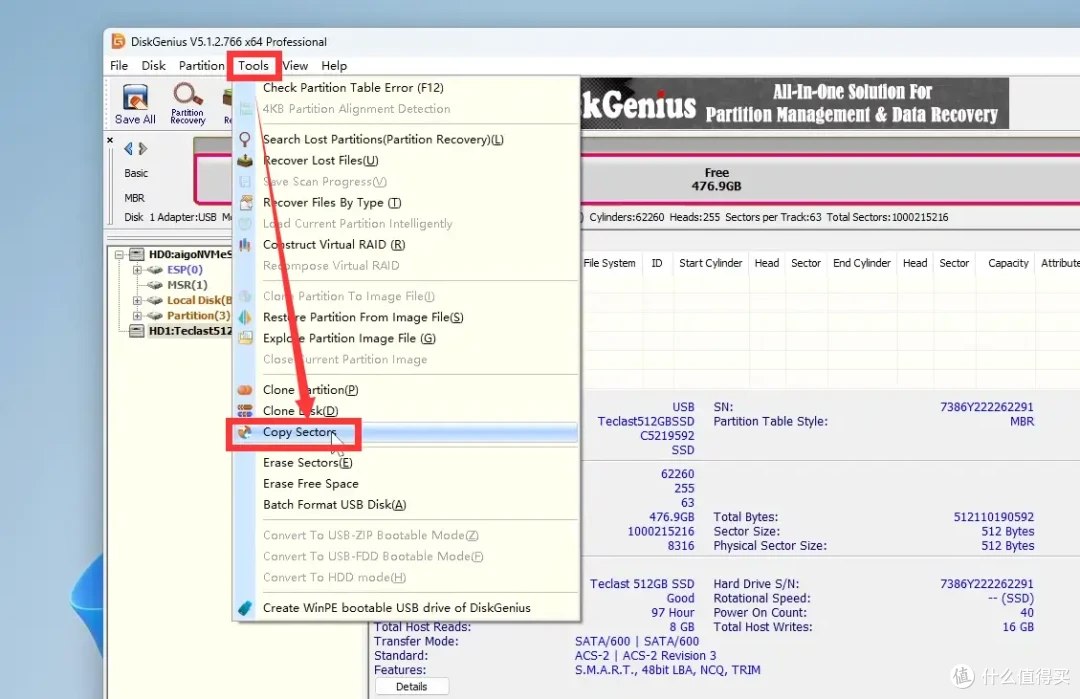
▼上面这里选择镜像(扇区),下面选择打算在齐心NAS上使用的硬盘,点击Copy进行克隆操作。
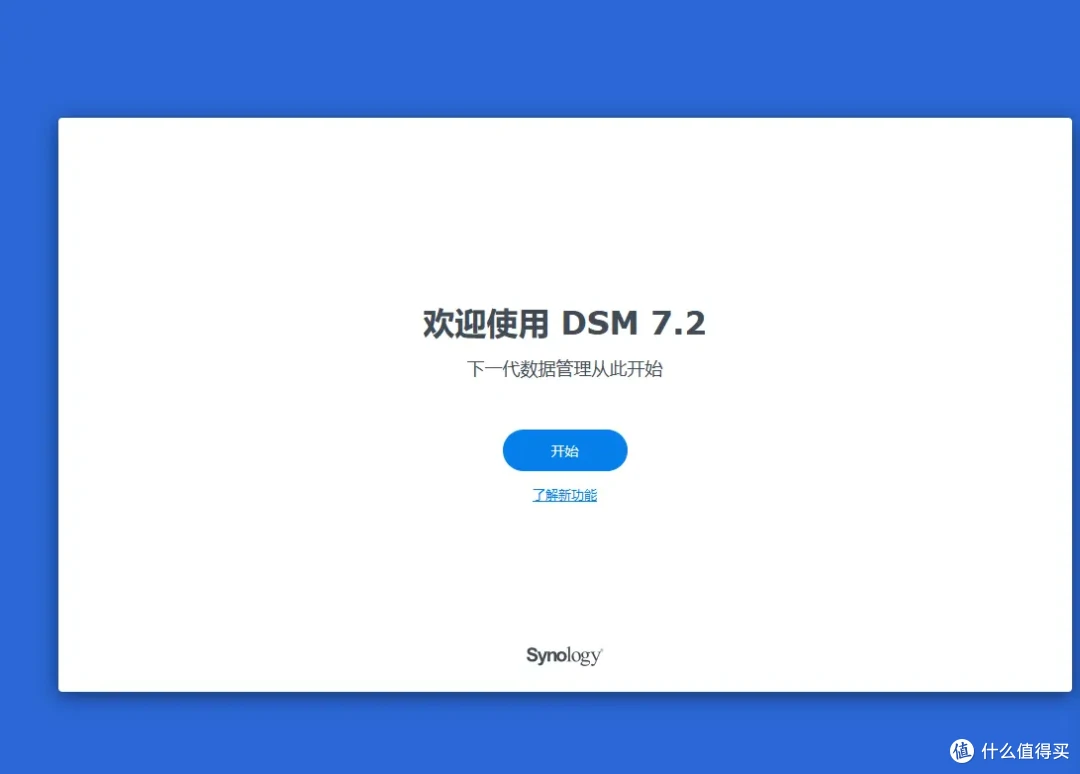
▼写完盘后,退出硬盘,将硬盘插到齐心NAS中,开机,就能进入到群晖DSM系统啦,需要说明的是首次启动可能需要10分钟,耐心等6分钟以后再访问,正常会进入首次启动界面。如果你进入了找不到硬盘界面,请换个硬盘仓再通电。因为没有SPI,所以系统是不能升级的,不过DSM 7.2应该可以让绝大多数人养老了。
关于更改Mac、SN、硬改这些内容咱们放到下一期再讲昂。
注④需要说明的是由于没有拆机无法刷uboot,原机器的uboot和群晖系统均不支持pwm,所以,这种方案的风扇是全速的,并且不可调,个人觉得风扇的声音也能接受。
白群晖设备推荐
▼你若问我值得买的白群晖是什么型号,我只能说那必是DS224+,虽然DS224+相对前代产品DS220+依旧是挤牙膏式的升级,J4025处理器升级到J4125处理器,但这并不妨碍DS224+依旧是性价比最高、最适合养老的白群晖NAS。一方面他是x86架构,可以扩展内存,有着丰富的可玩性,还有远超RTD ARM处理器的性能,另一方面DS224+也是在售英特尔处理器群晖产品中最便宜的。虽然只有两个盘位,但是可以通过直接上8T、12T、16T这样的大硬盘来应对。
预算稍微吃紧又想入坑白群晖?选它DS224+对啦,其他ARM设备...要不考虑一下黑群晖?

写在最后
就酱紫哦,拜~
作者声明本文无利益相关,欢迎值友理性交流,和谐讨论~













但是用u盘装istore系统以后,有几率会断电重启,尤其是在CPU使用率高的时候,不知道是我的机器体质差还是通病。好几次都是在用jellyfin扫描视频文件,机器就卡得很,然后电源灯一灭再一亮,重启后进系统发现istore系统恢复了出厂设置,原来下的插件什么都不见了,又回到了刚刷完的状态,所以感觉很鸡肋啊
校验提示文案
校验提示文案
校验提示文案
校验提示文案
校验提示文案
校验提示文案
校验提示文案
校验提示文案
校验提示文案
校验提示文案
校验提示文案
校验提示文案
校验提示文案
校验提示文案
校验提示文案
校验提示文案
校验提示文案
校验提示文案
校验提示文案
校验提示文案
校验提示文案
但是用u盘装istore系统以后,有几率会断电重启,尤其是在CPU使用率高的时候,不知道是我的机器体质差还是通病。好几次都是在用jellyfin扫描视频文件,机器就卡得很,然后电源灯一灭再一亮,重启后进系统发现istore系统恢复了出厂设置,原来下的插件什么都不见了,又回到了刚刷完的状态,所以感觉很鸡肋啊
校验提示文案
校验提示文案
校验提示文案
校验提示文案
校验提示文案
校验提示文案
校验提示文案
校验提示文案
校验提示文案
校验提示文案
校验提示文案
校验提示文案
校验提示文案
校验提示文案
校验提示文案
校验提示文案
校验提示文案
校验提示文案
校验提示文案