
































34
13
一文学会扩容存储空间丨新款MacMini三种扩容方案抄作业教程
2024-12-18 12:33:40
95点赞
186收藏
21评论
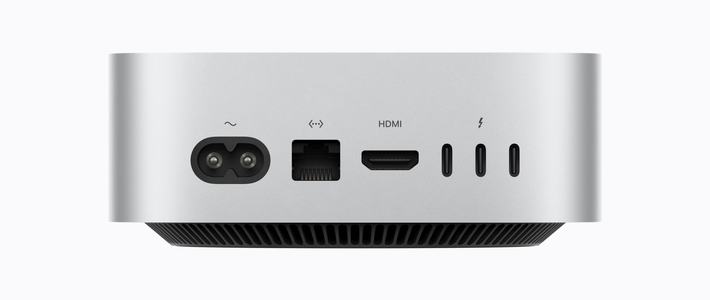
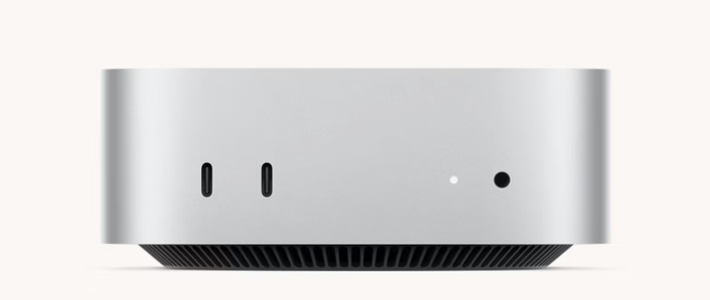
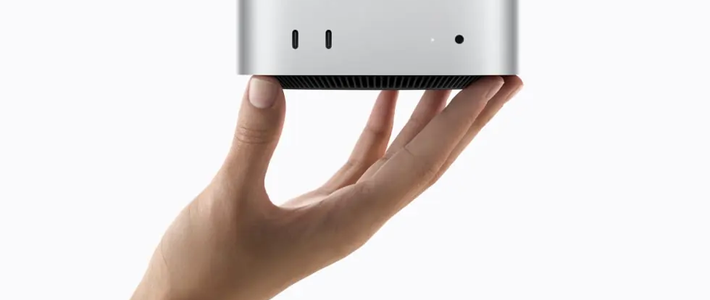
这一代MacMini(M4芯片)卖的是真便宜,相信有很多朋友已经入手或者打算入手,但丐版M4有个最大的问题,大容量版本依旧贵上天,如何有针对性+性价比的扩容是个大问题。

本文和大家分享三种为MacMini扩容的方案,包含抄作业级别的实操教学,欢迎点赞收藏打赏三连,有复杂问题咨询请单独联系。

⏹ 本文概览
首先为还没入手的朋友解释下为什么需要扩容,毕竟会有人觉得iPhone手机256G就够了,MacMini应该也一样:
● 如果是常规家用,MacMini是需要安装微信、QQ等软件的,这些软件本身+缓存会比手机版本大很多,更别说Steam、Photoshop等游戏/软件了。
● 如果是生产环境,扩容重要性应该不用我多说,比如后期修图和剪辑视频,用户需要相当多的存储空间放素材。
用户需求不一样,对读写性能的要求也不同,并不是单纯的增加容量就行,所以了解不同方案的区别很有必要,可以收藏下本文,后期到存储瓶颈,拉出来抄作业就行。

放一下本文的三种方案实际读写数据对比图,一眼就能看出来区别吧,各有适合的场景,不是速度越高=方案越好哈。
特别说明:这里的数据特意模拟了实际使用,NAS一直在跑下载,所以测速没到理论最大的125MB/s,其他俩数据也是一样,测试时在安装软件,实际速度应该更高一些。

由于本文内容比较多,所以尽量精简了文字部分,能写出来的都是关键点,列一下目录,大家按需跳转观看。

⏹ 方案汇总
Macmini(M4芯片)扩容共同三种主流方案,简单介绍下各自的优缺点,具体看下面的详细介绍,按照理论传输速度从低到高排序:
● 方案A是网络挂载第三方存储设备,优点是不需要物理操作,有额外高阶管理功能,缺点是得额外买个NAS,传输速度也会受网络限制,适合有大量数据做冷存储的用户。
● 方案B是将数据或者系统迁移到USB存储设备上,优点是传输速度足够快,操作足够简单,缺点是稳定性存在风险(传输线可能会损坏),适合需要安装较多软件的用户。
● 方案C是物理更换原装硬盘颗粒,优点是出问题几率几乎为零,缺点是走官方保修麻烦,可能会被拒保,适合买来当做生产力环境的用户。
这里说的比较笼统,细节看下面的方案介绍,当然,富哥建议不要这么折腾,建议一步到位买高配版本。

⏹ 方案A-NAS扩容
下面案例设备并非唯一选择,原理是相通的,老NAS玩家看重点即可,新司机可以直接买同款抄作业。
1️⃣ 方案介绍
由于多了NAS这个多功能设备,所以这个方案特点很明显,就是省事:
● 最大优势当然是更好的打通多设备进行管理,其他电脑、手机和平板都能共享文件,并且高阶管理更方便,比如影音墙、照片整理等等,这点方案B和C都做不到。
● 第二个优势是扩容成本相对较低,毕竟网络带宽在这儿,匹配的存储硬件就是机械硬盘,单说MacMini扩容,1T的固态硬盘够买一块10T的机械硬盘了。
● 第三个优势是数据更安全,且不说NAS自身的防护,MacOS的时间机器(全盘备份)基本是必用功能,搭配NAS才能发挥最佳效果。
● 如果是绿联云这种有Mac客户端的NAS,使用起来会非常简单,一个客户端就能搞定所有事情,不需要像本段的前两个操作那么麻烦。
如果您的存储数据非常多,方案A就很合适。

这个方案的缺点同样明显:
● 第一个缺点是传输速率限制,最丐的MacMini只有千兆网卡,也就是最高125MB/s的传输速率,而NAS正常是2.5Gbps,也就是说会出现跑不满的情况。
● 第二个缺点是设备采购成本,虽然机械硬盘便宜,但起码得有一台NAS,本文案例选择的是目前卖的非常便宜+上手难度极低的绿联NAS。
NAS的学习成本倒是不用担心,毕竟直接抄本文作业就行,毫无难度可言。

关于上面提到的传输速率,正常有三种拓扑可选:
● 第一是千兆环境,对应125MB/s的最大传输速度,正常千兆丐版MacMini+任意路由器+任意NAS就行。
● 第二是5Gbps环境,对应625MB/s的最大传输速度,建议搭配是千兆MacMini+带5G网口的拓展坞+双2.5G网口NAS+SATA固态硬盘,其中拓展坞直连NAS,NAS开动态链路聚合,MacMini用自带千兆或者无线网连路由器就行。
● 最后是万兆环境,对应1250MB/s的最大传输速度,建议搭配是万兆MacMini+万兆路由器+万兆NAS+PCIe3.0固态硬盘。
如果这段看着比较头晕,先点个关注,下一篇MacMini搭配硬件的选购指南里会详细和大家说。

2️⃣ 所需硬件
原则上啥型号的NAS都行,不过挂载协议会有区别,绝大部分Windows电脑挂载用的都是Samba(SMB)协议,MacOS则建议是走苹果自家的AFP协议。

本文使用的案例NAS是绿联,毕竟卖的是真便宜,对给MacMini扩容而言是个优势,除了能给MacMini扩容,也能用作iPhone扩容,单纯扩容买个双盘位的也就够了。
如果想要独立显卡补充算力,选绿联DXP8800也是个不错的选择,带了一个标准刀卡位置的PCI槽,服务可以直接在NAS上跑,MacMini只管接受输出就行。

推荐绿联也有一些私心,毕竟UGOS Pro系统我本人参与了优化,对纯新手而言使用门槛很低,感兴趣的话可以去绿联云官网体验下,很友好的。

机械硬盘推荐还是希捷酷狼或者希捷EXOs(银河),相比西部数据和东芝多送一次免费的数据恢复,对个人用户而言是个不错的利好。

3️⃣ 绿联云客户端
单说绿联云NAS,挂载到Macmini上用不麻烦,直接去绿联云官网下载客户端,记得是M芯片版本。

相比下面两种方案,用NAS搭配MacMini可以做到更简单的文件管理,比如直接用NAS迅雷取代MacMini迅雷,iPhone和MacMini都可以直接观看。

非常烦人的给Windows电脑/手机共享也比较简单,直接右键分享即可,不用再拔插U盘或者走微信QQ绕一圈,也不存在文件大小等限制。

除了文件管理和多端共享以外,NAS提供的高阶功能更多,并且使用起来非常简单无脑,比如多端共享文件、智能相册等等,真建议大家去官网试用下。

另外购买NAS受益的设备覆盖面很大,除了MacMini和iPhone以外,安卓播放器(含智能电视)和AppleTV也有客户端,想要打通设备,买一台NAS确实有必要。

4️⃣ 实操教程(挂载NAS通用版本)
考虑到有些NAS没Mac客户端,这里说下通用操作,首先进入NAS后台,打开设置中的文件服务,将下面圈出的协议全部勾选上就行了,MacOS一般用两种协议:
● 第一是SMB,属于通用协议,也就是说用Windows电脑给MacMini扩容也行,前提你不怕费电+还有地方摆一台Windows电脑,所以 NAS会更合适一些。
● 第二是AFP,苹果专用协议,传输效率会更高一些,但不是每家NAS/系统都能开启,如果没有AFP功能,就还是SMB吧。
● Bonjour服务是单独的,专门为时间机器、影音中心和音乐中心等专项功能服务。
下面会分别介绍这两种协议的配置方法,时间机器单独说。

如果是走SMB协议,点开访达的网络就能看到NAS,双击打开。

这里是空的,不要慌,点击右上角的连接身份。

接下来会有个弹窗提示登录设备,重要的事情说三遍:
这里需要输入的是NAS的登录账号密码,不是MacMini的账号密码!
这里需要输入的是NAS的登录账号密码,不是MacMini的账号密码!
这里需要输入的是NAS的登录账号密码,不是MacMini的账号密码!

登录之后就能看到NAS的文件夹了,为了方便使用,可以右键点击常用文件夹,点击制作替身,就可以在MacMini的系统桌面上创建一个快捷方式,后续正常使用即可。

如果是走AFP协议,NAS开启功能后,回到MacMini,打开访达,按下图依次点击“前往”的连接服务器。

弹出窗口中按下面格式输入NAS的AFP服务器地址:
● afp://你的NAS的IP
需要注意,这里的符号都是英文的,切记不要输入中文符号,确认无误后点击连接,如果这个NAS是常用设备,建议点下面的+号收藏配置。

如果输入地址正确,应该和下图一样,需要选择挂载的文件夹,选择你想要挂载的文件夹,点击好就行。

之后点击访达,就能看到刚挂载的NAS文件夹了,这里我是挂载了两个,至此挂载NAS文件夹到MacMini的操作全部完成。

可能会有朋友质疑,几十兆的传输速度是不是低了点,实际上常规数据真没问题,比如用MacMini播放NAS上的视频,文件夹加载会有点慢,实际播放拖动完全没卡顿。

5️⃣ 实操教程(时间机器配置通用版本)
时间机器是MacOS必用功能,可以自动且快速的全盘备份数据+配置,开启方法也简单,进入设置的通用页面,找到时间机器点击添加备份磁盘,选择NAS即可。

上文在NAS上已经配置过了NAS的时间机器服务器,所以这里只需要配置下备份频率就行,我个人建议是每天或者每周自动备份,不然保存的文件就太大了。

⏹ 方案B-USB扩容
下面案例设备并非唯一选择,直接买同款抄作业也行,原理是相通的,有“整个系统迁移”和“迁移指定软件”两种方案可选。
1️⃣ 方案介绍
不管是拓展坞还是移动固态硬盘,原理上都是走USB接入的存储,所以特点完全一致,各方面没有明显短板:
● 最大优势是中庸,传输速率上限在这三个方案中不高也不低,购入成本同样是中位,硬盘+硬盘盒给力的前提下,比MacMini的原装硬盘性能都要好。
● 第二个优势是使用灵活,可以将外置硬盘当做系统盘,可以将指定软件放在外置硬盘上,也可以当做存储盘,还能格式化了给常规Windows电脑用。
如果您需要安装的软件比较多,方案B就很合适。

这个方案的缺点比较隐性,一般的博主不会告诉你们这些:
● 第一个缺点是看着膈应,毕竟多了一个硬件,有相当一部分用户就是为了桌面美观,并且这块移动固态硬盘基本只能给这台MacMini使用。
● 第二个缺点是随机读写能力,如果移动硬盘盒的本身性能较差,走USB接入的固态硬盘顺序读写会下降,对比方案C,随机读写能力会损失蛮多。
● 第三个缺点是稳定性存疑,硬盘温度必然会比内置要高一些,散热不行的固态硬盘会出现读写能力降低+延迟增大的问题,同时线材的好坏也会影响传输稳定性。
我个人的建议,如果选定了方案B,一定要选靠谱的硬盘盒,硬盘盒本身没有啥技术含量,相同价位的主控方案都差不多,主要要的是线材。

2️⃣ 所需硬件
如果在意性价比+想速度拉满,目前建议是买硬盘盒+固态硬盘自组,价格相对合适,并且实际读写性能可以拉的比较高。

硬盘盒的选择比较简单,直接买标注USB4/雷电3/雷电4协议的型号就行(意思这仨都行),本文使用的案例是绿联CM642,特点是线材靠谱。

固态硬盘的选择同样简单,MacMini M4的原装固态硬盘其实就是第二代PCIe3.0的速度,大家买二代PCIe3.0或者初代PCie4.0的型号都可以,本文使用的雷克沙NM610。

有品牌情结或者品控焦虑症的朋友,直接买成品移动固态硬盘也行,闪迪E81这类USB3.2Gen2x2的型号就挺好,2000MB/s的顺序读写也足够满足常规用户需求。

3️⃣ 实操教程(安装独立系统到移动固态硬盘)
下面开始实操,没写就是无脑用默认配置下一步,首先将移动固态硬盘接入MacMini,先初始化移动硬盘:
● 第一步,搜索磁盘工具并打开运行。
● 第二步,找到你的移动固态硬盘,点击选中。
● 第三步,点击右上方的抹除。
● 第四步,弹出的窗口默认格式是APFS,不要动,上面的名称随便,想改就改。
不懂就看下图,确认无误后点击抹掉。

初始化完成后,点击App Store,搜索“sequoia”,按下图找到macOS Sequoia,点击查看并下载。

下载完成后点击启动台,点击运行安装macOS Sequoia。

安装程序运行后,一路下一步到下图步骤,这里只会有一个硬盘可选,点击显示所有磁盘。

展开选项后可以看到移动硬盘,点击选中,然后下一步。

接下来会提示选择用户,一定要勾选开呗账户设置,不然新系统可能会有功能无法打开的问题,也就是权限混乱。

之后就没有需要注意的地方了,一路下一步执行安装,提示时间可能和下图一样要三个多小时,实际上十来分钟就能完成,不用慌。

执行安装完成后会提示重启,重启后会走一遍系统初始化流程,过于简单不再赘述。

初始化流程中唯一需要注意的是配置恢复,如果你有多个时间机器备份,记得选择你想要的版本,不然配置就没了,至此,在移动硬盘上安装全系系统的操作全部完成。

进入设置可以看到,系统已经运行在移动固态硬盘上了,正常打开软件等使用没卡顿。

后期如果想用回原装硬盘上的系统也很简单,进入设置的通用页面,点击启动磁盘。

这里可以看到有两个选项:
● Macintosh HD就是MacMini的原装硬盘,包含系统A。
● PSSD就是我刚安装系统的移动硬盘,包含系统B。
这两个系统是相互独立的,完全不会相互影响,想要切换成系统A就点击Macintosh HD,输入登录密码后,点击重新启动就行,切换系统B也是一样的操作。

4️⃣ 实操教程(软件迁移到移动固态硬盘)
如果只想用原装硬盘上的系统也可以,打开访达,点击应用程序,鼠标选中安装好的程序拖到固态硬盘上,这一步本质是拷贝操作。
PS:软件迁移也要和上面的安装系统一样,需要先将移动硬盘重建成APFS格式,如果已经是APFS格式就不需要重复操作。

将软件拷贝过去后,右键点击制作替身,相当于Windows的创建快捷方式,将替身直接拖到桌面上,后续就可以快速启动了。

最后测试下替身是否能打开,没问题的话就可以回到访达的应用程序,将原装硬盘上的软件删除,至此,程序迁移的操作全部完成。

⏹ 方案C-更换颗粒
如果有动手能力+现成的焊接工具,可以选择自己购买东芝或者闪迪颗粒,替换掉MacMini原装固态硬盘的颗粒,也有人在做成品小板,但是现在没批量出货。

除了需要购买硬盘颗粒外(单颗粒512G价格在380元左右),同时也得准备一台苹果笔记本或者Macmini为新硬盘刷入系统,需要的工作挺多。

比起自己操作,我个人更建议普通用户直接找当地线下的专业商家扩容,毕竟自己去买1T颗粒也得要七百多块钱,三百块钱差价=手工费+一年店保还是挺划算的。

⏹ 总结与后续
可能有朋友是跳着看的,简单再强调一下:
● 能买丐版MacMini的用户,都是为了性价比,单看顺序读写去喷某一个方案,不如直接上更高版本的MacMini。
● 三种扩容方案各有合适的场景,NAS更适合打通设备,外挂移动固态硬盘更注重单机性能,换硬盘颗粒则是为了简约,按需选择即可。
除了存储扩容以外,显示器、键鼠等MacMini相关设备的选择也有些讲究,下一篇再和大家细说,点个关注吧。














校验提示文案
校验提示文案
校验提示文案
校验提示文案
校验提示文案
校验提示文案
校验提示文案
校验提示文案
校验提示文案
校验提示文案
校验提示文案
校验提示文案
校验提示文案
校验提示文案
校验提示文案
校验提示文案
校验提示文案
校验提示文案
校验提示文案
校验提示文案
校验提示文案
校验提示文案
校验提示文案
校验提示文案
校验提示文案
校验提示文案
校验提示文案
校验提示文案
校验提示文案
校验提示文案
校验提示文案
校验提示文案
校验提示文案
校验提示文案
校验提示文案
校验提示文案
校验提示文案
校验提示文案
校验提示文案
校验提示文案