



















21
27
比小米智能插座更贴心!这款智能插座变身办公神器~
2019-08-02 19:33:54
7点赞
25收藏
31评论
哈喽,筒子们!今年夏天你还好吗
前段时间北京首个高温日就遭41.4℃高温,地表温度66.5℃!正处魔都梅雨季的我当时还暗自庆幸,结果还没出梅就横遭一波高温预警,魔都连续9天高温35℃+,部分地区“高烧”至37℃……天道好轮回,苍天饶过谁

作为一名经常灵魂出窍的小编,忘关电脑、漏发文件的事没少被boss黄牌警告,加上工作特性随时随地赶稿、改稿乃是家常便饭,若是平常折返公司就算了,但这么热的天出门5分钟流汗两小时,这可怎么活?就在我哭告无门的关头,程序猿老李推荐了这款神器——向日葵开机插座!

听老李介绍,这款智能插座可用于各种家用电器和办公设备的远程开关机,最重要的是可以利用配备的向日葵远程控制APP,用手机随时随地远控电脑进行移动办公!Word天~这简直就像是为我这种苦命小编量身定制的哇

赶紧上某宝买了一个配在了办公电脑上,用了几天,真的方便实用!再也不用担心下班忘关电脑、临时修改传送文件要千里迢迢冒着被热死的风险折返办公室了!好物必须分享,快来听我扒一扒这款神器~
【外观小巧精致】
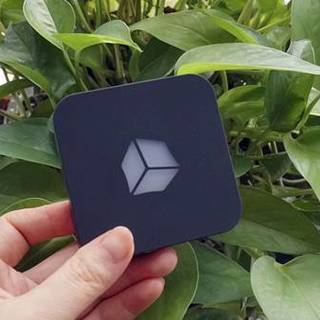
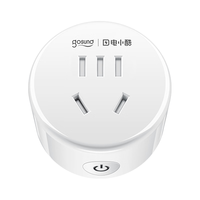
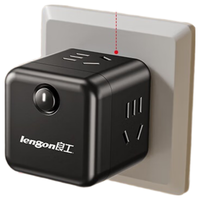
深灰色圆润轮廓,58*48*49mm方形小巧机身,线条简洁触感温润;设置三相插孔输入,二孔、三孔插头输出(新国标五孔插口,满足不同电器需求),贴心的是插口处设有保护门,避免粗心大意发生安全事故;在插座顶部设有电源按键(长按是重置),按压反馈干净利落,反应迅速;我用的是计电量版,插孔底部有“计电量版”及出品方官方网站标识。

【配置简单易操作】
产品包装里配有详细的使用手册,安装步骤和操作指南分条缕析、一目了然,作为数码电子产品的小白用户,我也是根据安装步骤一步一步操作成功哒!在这里简单介绍一下我用向日葵开机插座计电量版配置办公电脑的过程吧:

Step1:【接入电源】
将向日葵开机插座接入办公电脑旁的插座,指示灯呈蓝灯闪烁状态。

Step2:【手机安装向日葵远程控制APP——绑定开机插座】
在手机应用市场(我用华为机)搜索“向日葵远程控制”APP下载安装,也可以直接扫描说明书提供的二维码进行下载,安装成功后进行账号注册及登陆;

然后找到向日葵远程控制APP底部的[最近]或[设备]菜单,点击右上角[+],选择[添加智能硬件],出现三个选项后选择[插座],然后在确定向日葵开机插座接通电源、指示灯呈蓝灯闪烁的状态下点击[确定],进入[设置网络]界面,此时需确保开机插座与手机处于同一网络下(我连接的是办公无线网),输入WiFi密码并[确定],开始网络连接配置过程(此配置仅支持2.4GWiFi,指频段处于2.400GHz~2.4835GHz之间),连接过程需稍等片刻,等待连接成功;

网络连接配置成功后,还可以自定义插座名称,避免绑定多个插座后混淆~

Step3:【电脑安装向日葵客户端——绑定主机】
到向日葵官网(sunlogin.oray.com)下载最新版“向日葵X”(我用的是Windows系统),安装成功后,登录手机版向日葵远程控制APP账号进入主界面,在“设备列表”菜单栏 开启“主机绑定账号”即可;绑定成功后还可以自定义主机名,我备注的是“办公电脑”哦
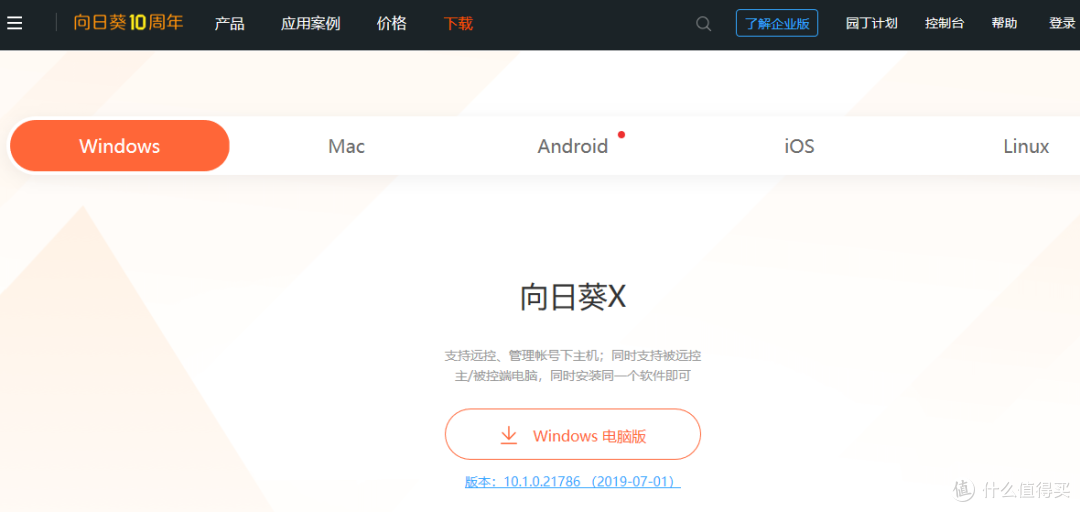 向日葵官网下载最新版客户端

然后手机打开向日葵远程控制APP,进入开机插座界面,选择“绑定主机”,根据提示绑定“办公电脑”即可,绑定成功后插座界面会显示“已绑定”信息。

Step4:【进入电脑BIOS——开启主板AC Recovery】
主机绑定成功后,将电脑主机电源线接入向日葵开机插座,然后电脑开机按F2键进入电脑系统BIOS,开启主板的AC Recovery功能(我用的是戴尔机)。AC Recovery也称“通电自启”,听程序员老李说,不同品牌的主板功能叫法可能会有不同,您得根据意思开启对应功能哦~

4项操作完成,整个配置就大功告成啦
PS:以前车之鉴,以下两点问题在配置过程中需特别注意
1.手机安装向日葵远程控制APP,添加插座进行“设置网络”环节时,仅支持2.4GWiFi网络,所以一定要确保网络环境的高速流畅;
2.电脑主机电源线与向日葵开机插座连通,开机后要先进入电脑BIOS系统开启主板AC recovery功能,这项功能开启与否是影响远程开机成败的关键因素。

【多场景运用省时省心】
1.远程开机
现在上班,一到公司楼下我就可以打开向日葵远程控制APP,先给电脑开机,然后一进办公室就可以直接进入办公状态,不用坐等开机时间啦,挤出来的时间可以浏览浏览新闻为当天的稿子蹭个最新热点;对于爱玩游戏的人来说,下班到家前提前开机,就节省了游戏排队时间,是不是超有优越感~
2.远程关机
以前下午临时外出采访或开会,时间晚了就直接回家,忘了办公室电脑还开着,想起来已经是深夜了……为这事没少被领导和人事diss;有时候临下班要传个文件,上传压缩包时间老长,只能干等着,现在有向日葵开机插座,远程关机一键搞定,而且,还能设置“倒计时”、“定时”关机时间,计电量版还增加了关机提醒功能,实时告知关机情况,真是超贴心了~
3.远程文件
对我来说,“远程文件”是使用向日葵开机插座最大的收获!利用向日葵远程控制APP真正实现移动办公,用手机直接操作电脑界面,随时随地访问电脑文件,无论下载、传送、编辑撰写都能轻松实现!对于文字工作者来说,相当于把办公电脑时刻带在身边,下班、出差、旅游、异地办公,不需要把文件传来传去,提高工作效率so easy
4.更多用途有待发现
除了远控电脑,向日葵开机插座还适用于家用电器,不用频繁拔掉电源线,只要轻松给插座断电,就能起到节能减排功效。另外,向日葵远程控制还有远程摄像头、远程命令行等功能,对于网络运维人员来说,不用实时蹲守机房就能实现远程维护,又解救了一拨苦命程序猿啊~
据了解,向日葵开机插座目前有C1和C1-2(就是我用的计电量版)两个型号,计电量版主要增加了“用电统计”功能,内置检测用电芯片,将每天、每周、每月的用电数据直观呈现,让用电情况一目了然~

【总结】
一言以蔽之:你值得拥有!
非要说缺点,就是这么Q的外形除了黑还能不能多加几个色啊
就先介绍这么多,更多附加功能还需要我进一步探索尝试!嗯,得先请老李吃顿饭了~










校验提示文案
校验提示文案
校验提示文案
校验提示文案
校验提示文案
校验提示文案
校验提示文案
校验提示文案
校验提示文案
校验提示文案
校验提示文案
校验提示文案
校验提示文案
校验提示文案
校验提示文案
校验提示文案
校验提示文案
校验提示文案
校验提示文案
校验提示文案
校验提示文案
校验提示文案
校验提示文案
校验提示文案