


























7
10
非常规NAS(MATX)搭建指南:装机实测
2019-11-27 15:37:27
21点赞
109收藏
28评论
创作立场声明:文中硬件均为本人购买,如果商家看到了觉得还不错,记得打钱?
在上篇:非常规NAS(MATX)搭建指南:硬件选择 中,主要提供了机箱和主板的规格参数,本篇主要记录本人装机过程,给各位提供一点思路。
一、确定需要的硬件型号
这次攒机从已有的一颗200GE开始,主板芯片组需要从A320和B450中二选一,最终选择了A320,并且定下MATX规格,原因,就是穷。。
从机箱数据(看上篇啊喂)中进行筛选,条件包含:
1. 体积<10L,超过10L的话,就算不上一个精致的猪猪NAS了。
2. 盘位需要2 x 3.5 HDD以上。目前3.5寸硬盘单盘可以到10T以上,而2.5寸的HDD最大支持4T(可能不止),最大容量上3.5寸占优。其次1个3.5寸盘位,可以通过硬盘托架支持2个2.5寸硬盘,而2.5盘位无法支持3.5,兼容性上依旧3.5更佳。如果不计量成本,组全SSD的NAS,也是可行的。。
3. 主板支持MATX。ITX的主板价格都贵,说多了都是泪。
筛选的结果,主要有以下2款:
 机箱筛选结果
可以看到满足需求的小机箱就2款,都是国产的铝机箱,分别是体积5.2L的跃星GH3和体积7.8L的佑泽M1。
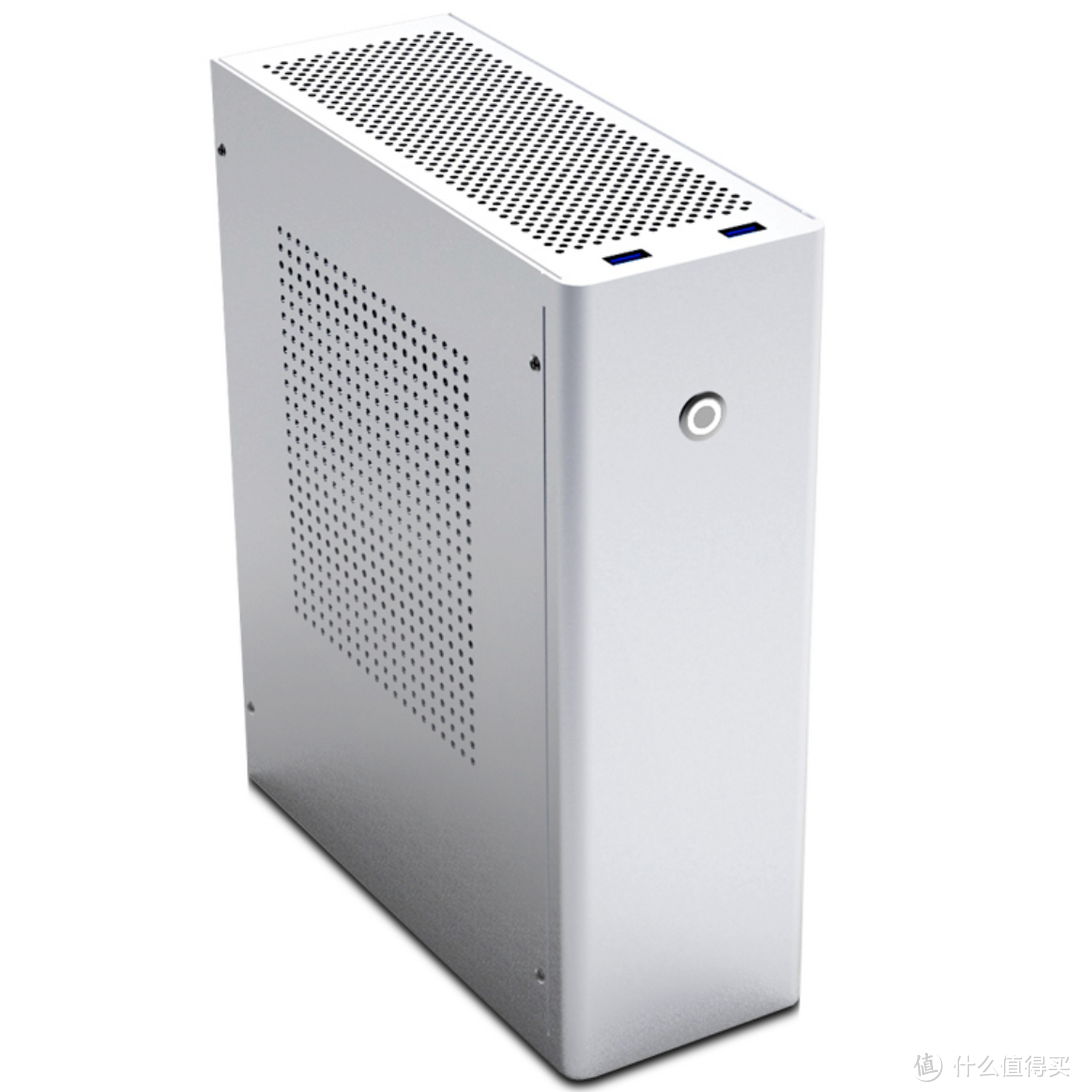 佑泽M1
佑泽M1
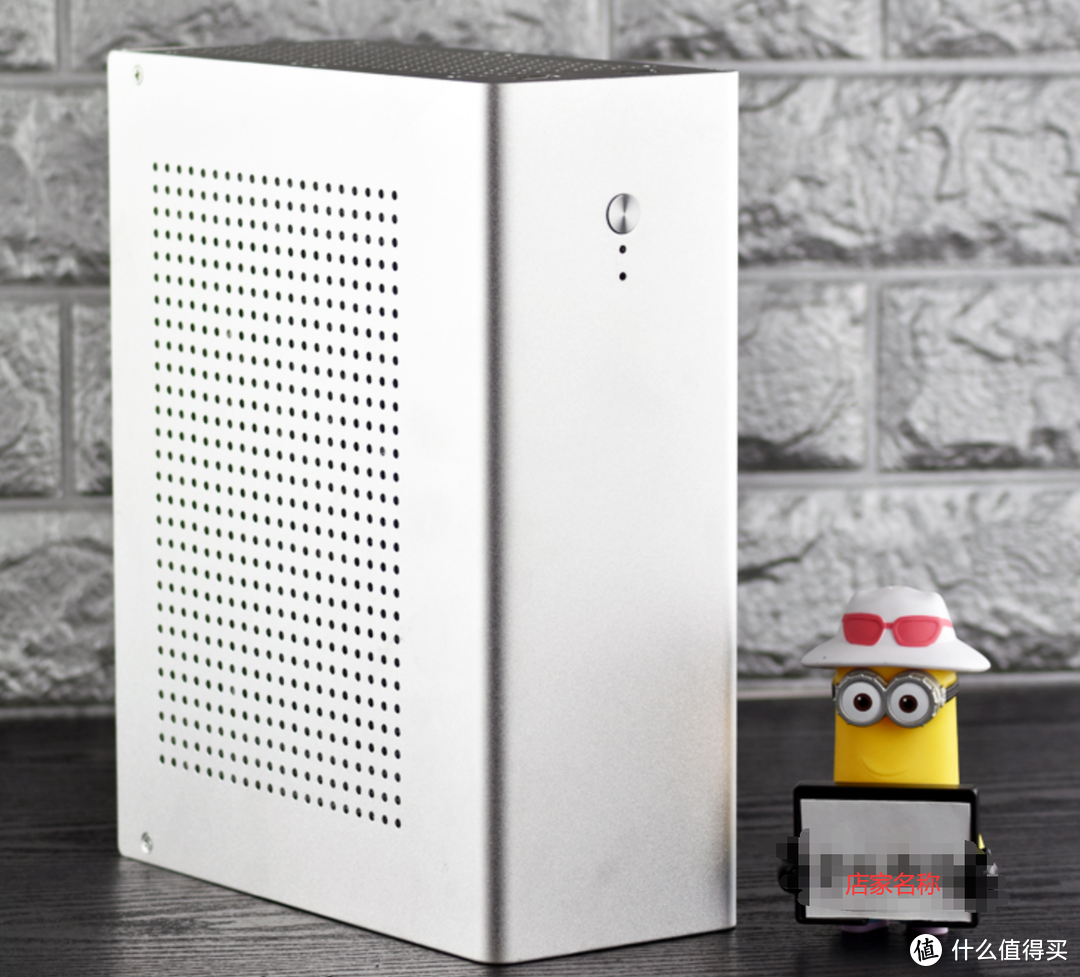 跃星GH3
跃星GH3
两款机箱在外观上十分相似,主要区别如下:
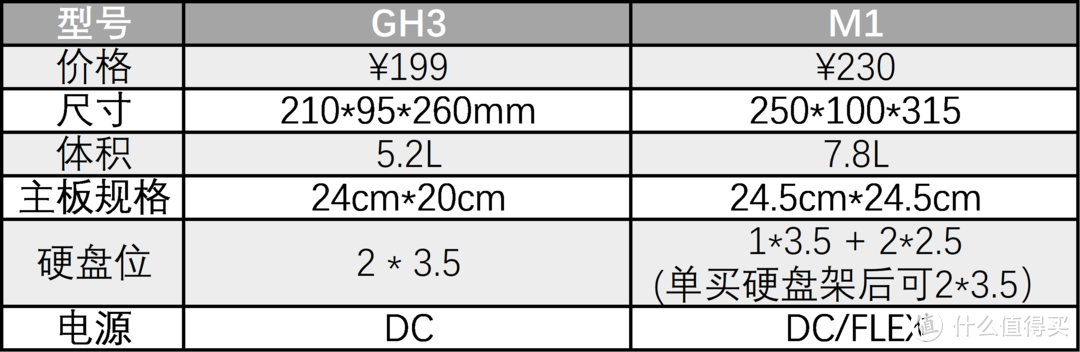 GH3 VS M1
佑泽M1官方给出的盘位数量是1*3.5+2*2.5,实际上完全可以挂在2个3.5盘,只需要和店家另外购买一对硬盘支架即可。
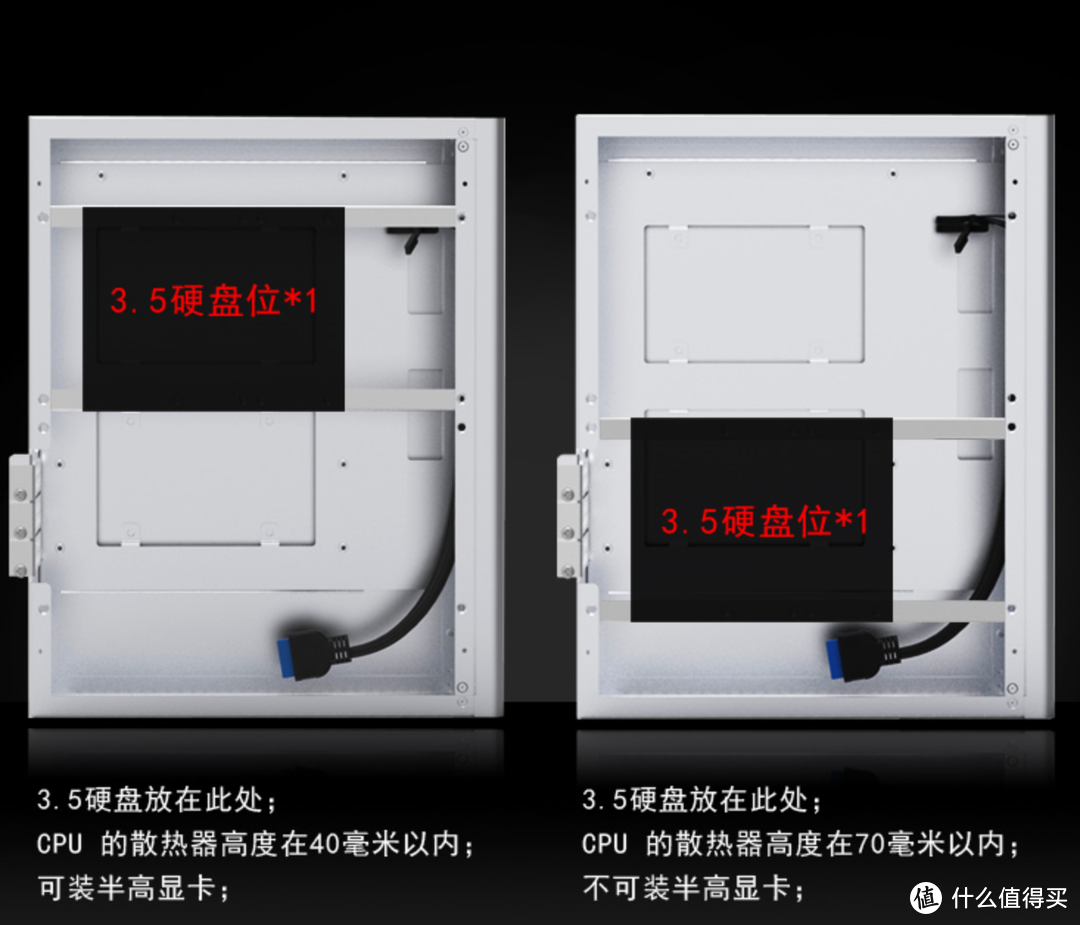 M1的3.5盘位
最终选择了跃星的GH3机箱,体积更小,价格更低。
跃星GH3官方说明支持24*20CM以内的主板,但购买时商家说明,建议选24.5*19以内的主板。所以选择主板的条件也明确了,A320芯片组,尺寸小于24.5*19,千兆网卡,带M.2接口(系统盘,板载不占机箱盘位,何乐而不为)。从主板数据里面筛选,主要有以下这几款可以考虑:
其中昂达A320S全固版,市面上存在v1.0和v2.0两个版本,区别在于1.0为百兆网口,2.0为千兆。京东在售为v2.0,如果某宝购入,建议和老板确认网口速率。
二、配件开箱
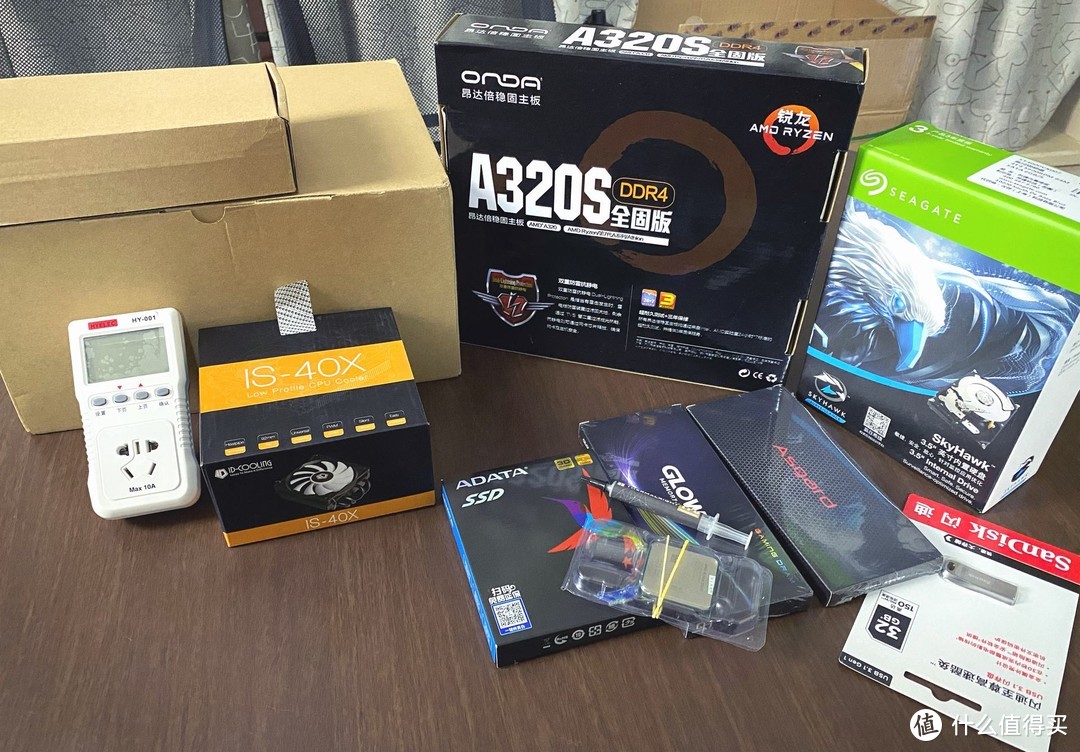 开箱前的全家福
最终选定的配件清单包含:
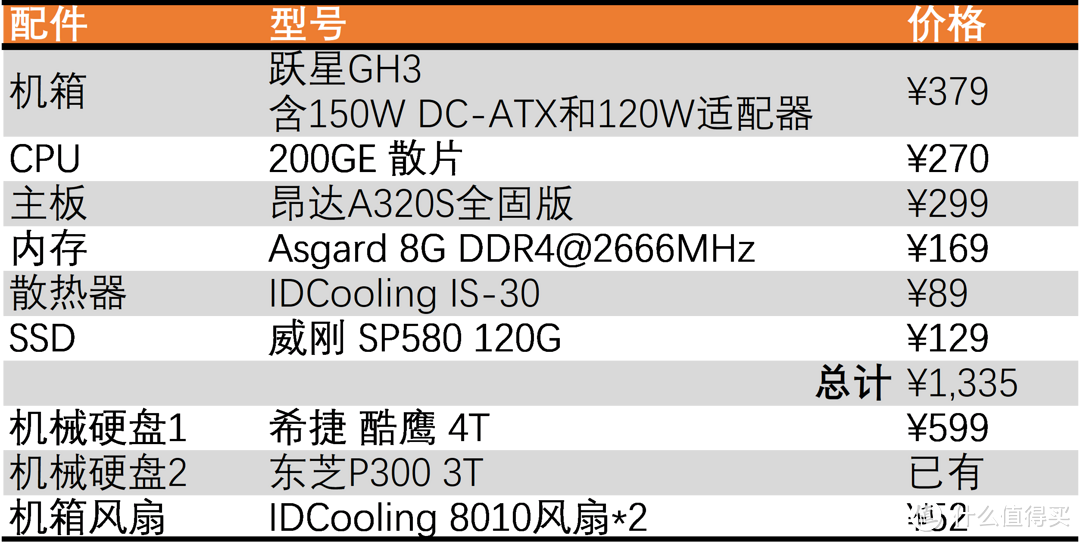 配件清单
配件清单
其中机箱、CPU、机箱风扇为淘宝购买,其余均为京东购买。扣除机械硬盘和选配的机箱风扇,整个平台花费约1300,其中内存可缩减为4G,散热器可使用原装散热,SSD可用引导U盘替代,可缩减至1100元左右。
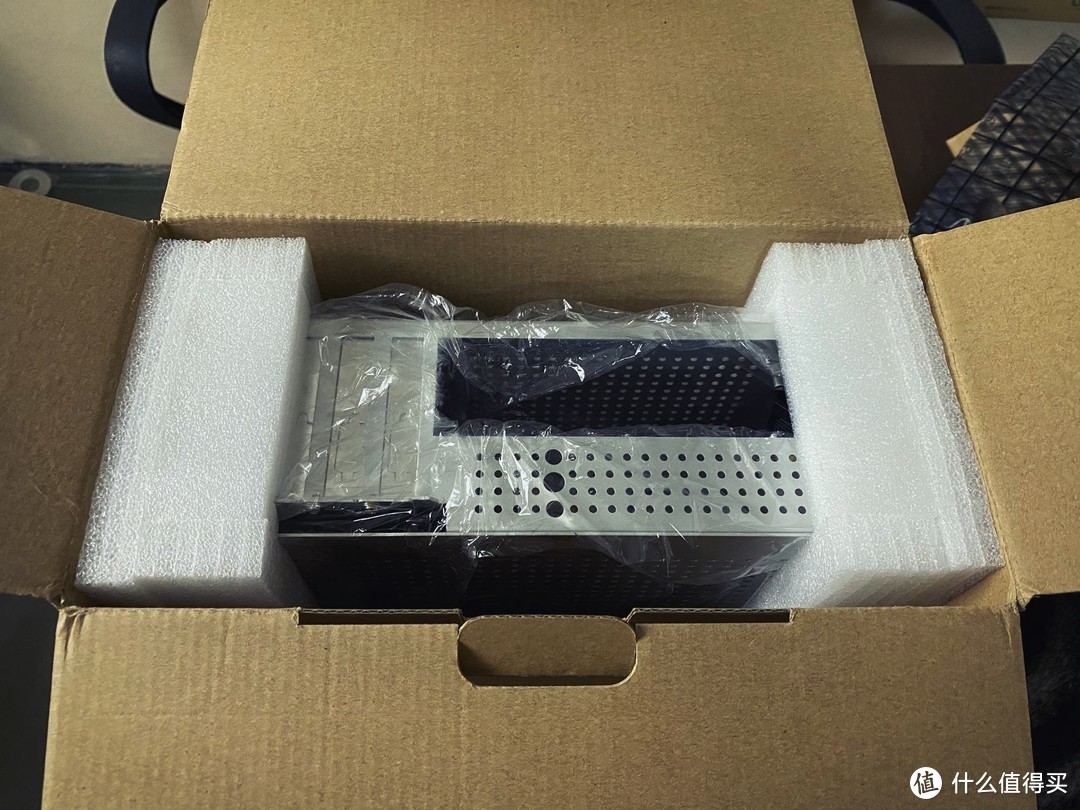 GH3机箱开箱
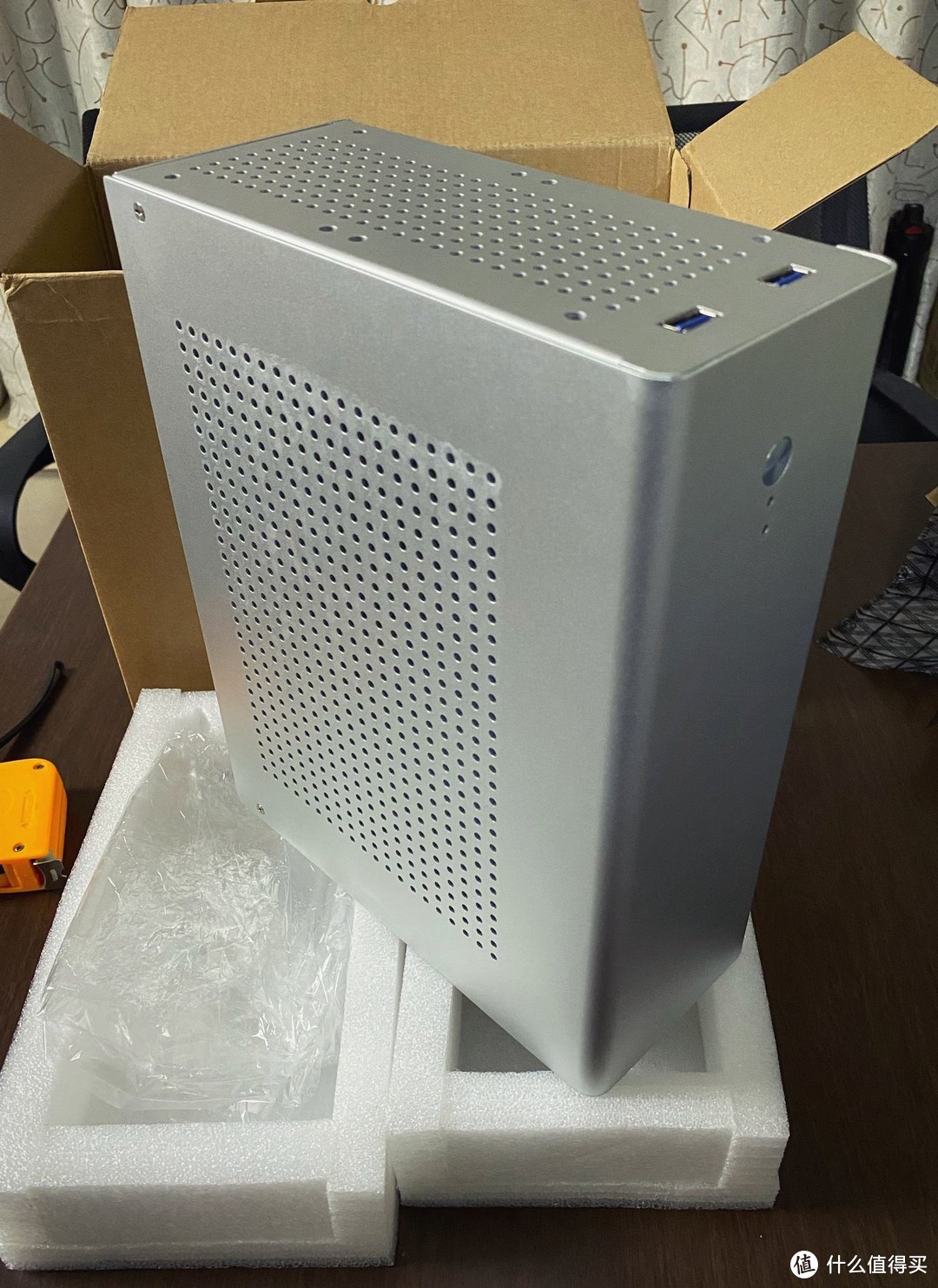 GH3机箱开箱
GH3机箱开箱,简单的纸箱+泡沫包装,同时购买的电源已经包含在内,并未提供说明书,一切全凭直觉。机箱上手分量不重,铝板厚度1.5mm,不算薄,但用力的话也容易变形(大力出奇迹,可以掰回来)。
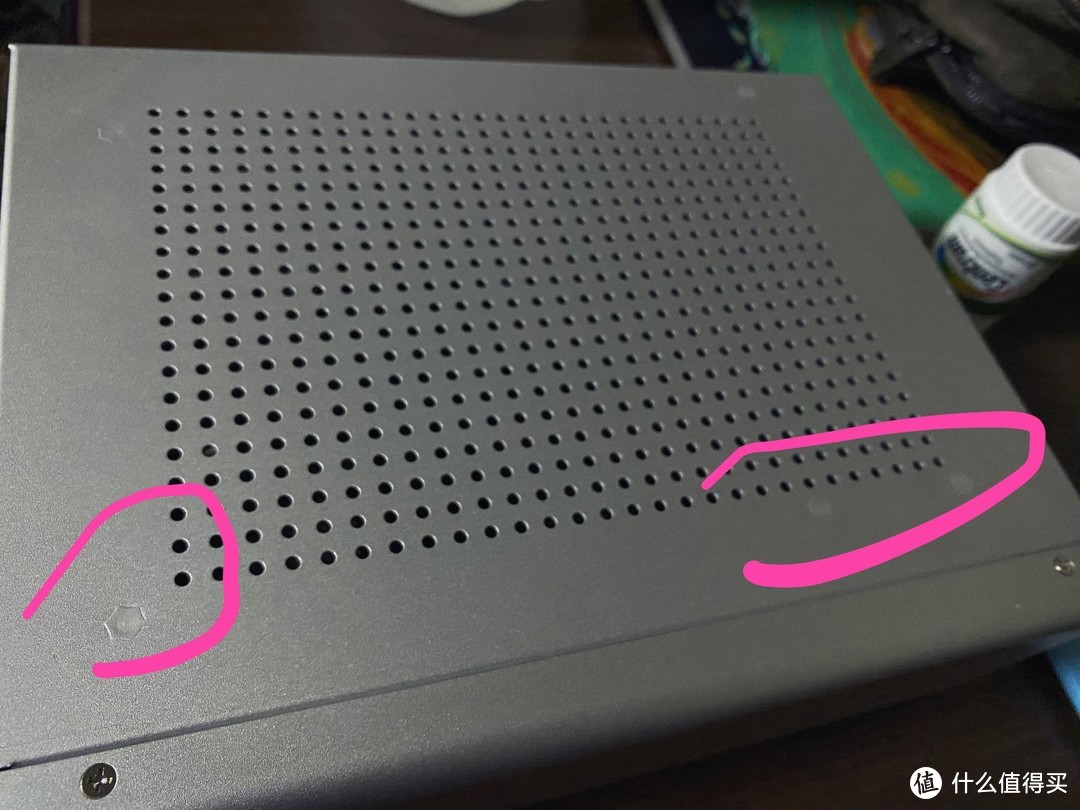 机箱侧板
机箱侧板
机箱侧板上有比较明显的铆钉痕迹,由于我近两个铝箱都是乔思伯的,还是第一次遇到这样的铆钉,感觉不够精致。
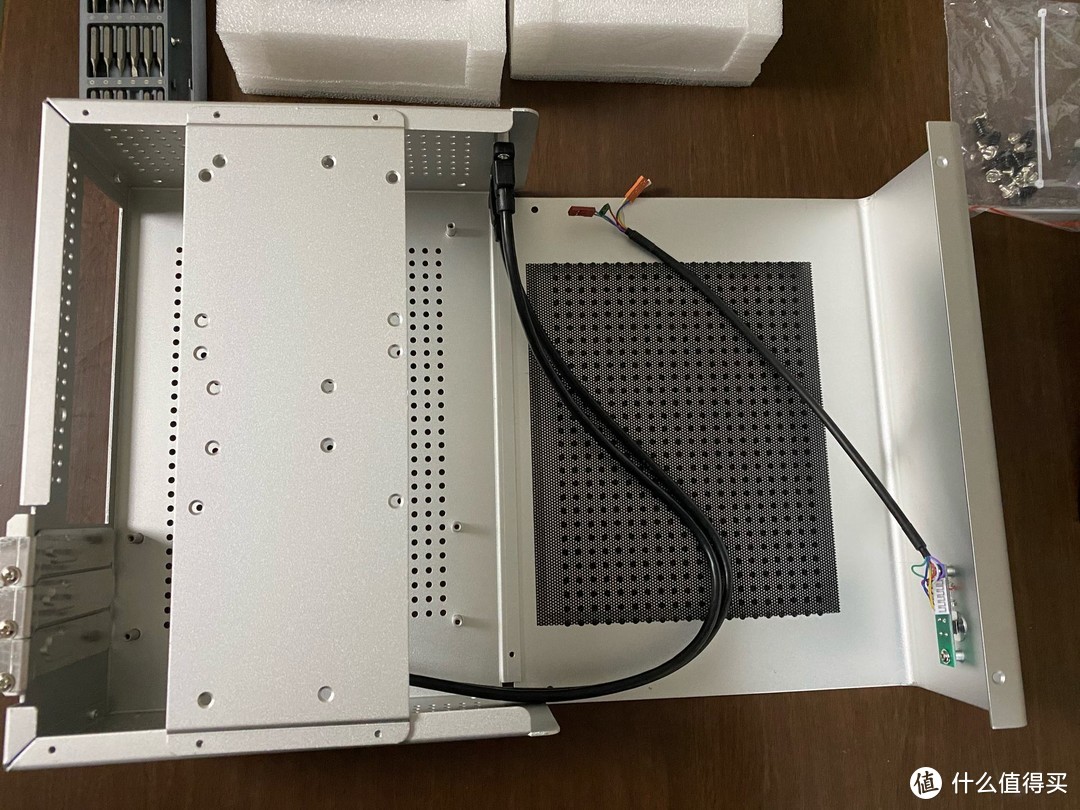 机箱布局
机箱布局
箱体主要由3个部分组成,分别是安装主板的箱体,可打开的盖板(前面板+单侧面板),硬盘架。硬盘架依然是1.5mm的板材,难免令人担忧挂两个硬盘会不会变形。主板侧的盖板上开了孔,考虑到有主板盖着,机箱风扇也不是很给力,应该不会有什么作用。
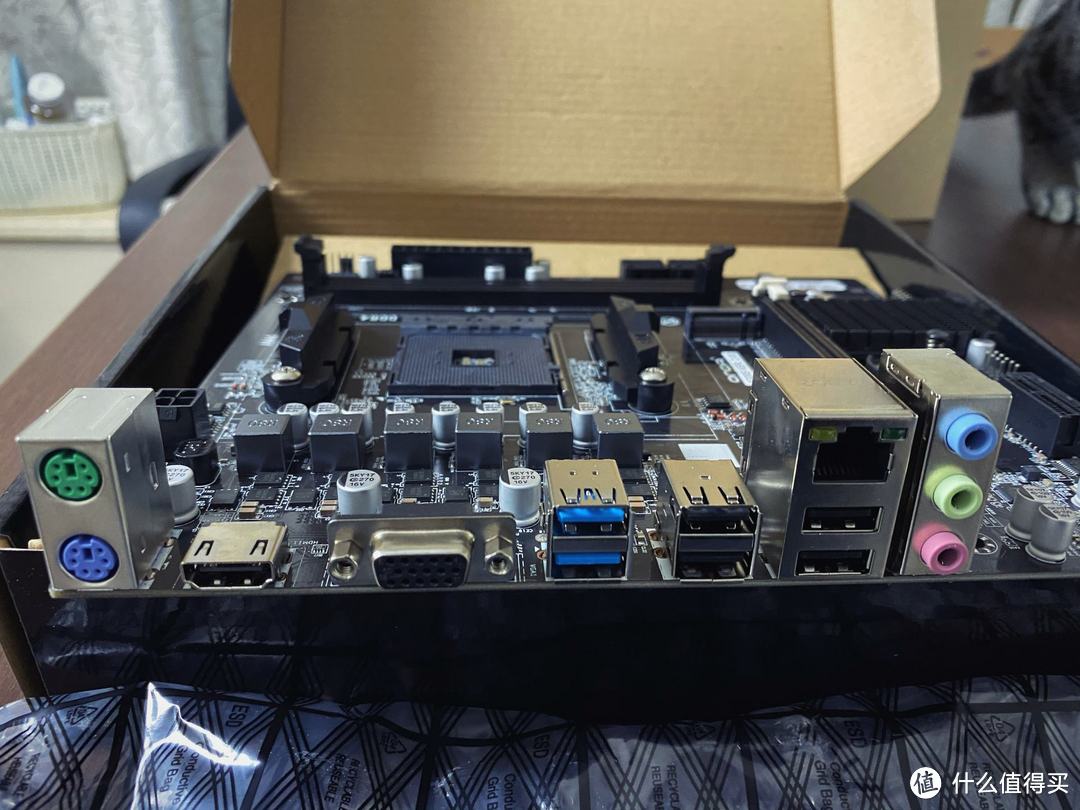 主板-昂达A320S全固版(v2.0)
昂达作风,始终如一。我最早遇到的昂达产品,还是在MP4大行其道的年代,2.4寸、3.2寸的
“MP5”播放器。主板采用非常简单的牛皮纸盒包装,甚至连缓冲泡沫都不配拥有。单看主板似乎还行,只是PCB很薄,一用力就弯,装机要小心。
 内存-Asgard 8G单条
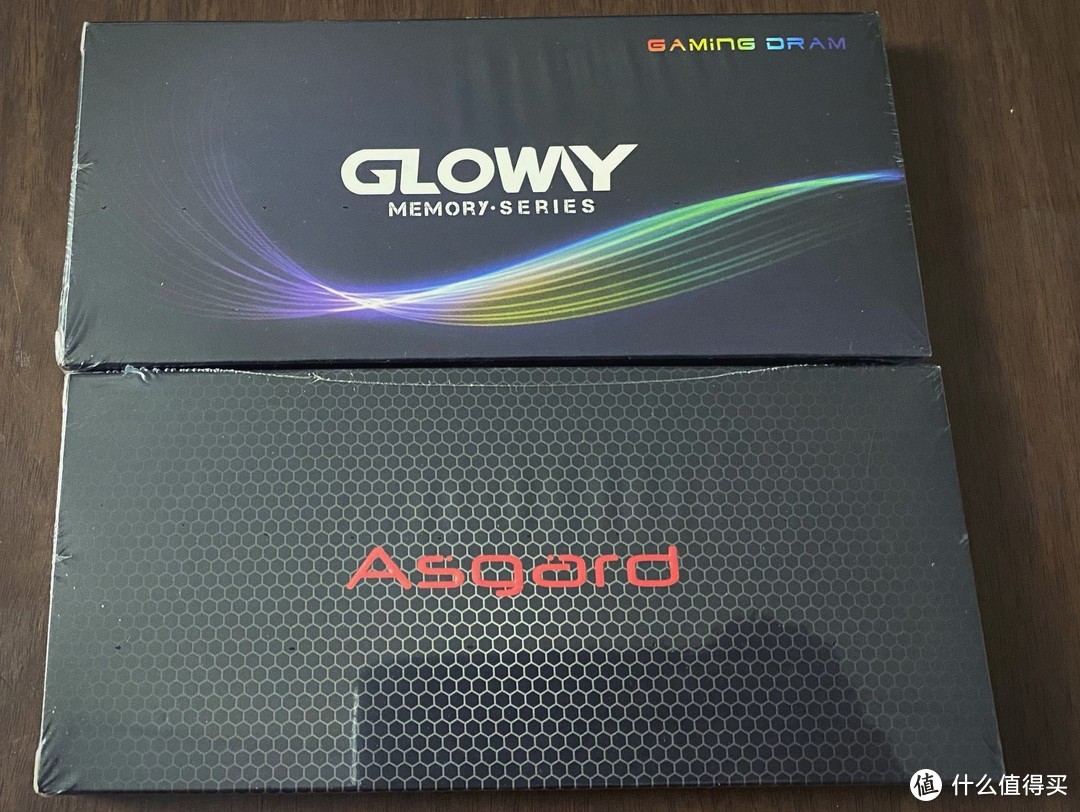
内存原本选择鱼竿厂的8G单条,京东179,无奈第二天Asgard的就降价到169,规格相同,所以直接入了个Asgard的条子。都是鱼竿厂的产品,杀起价来连自家人都不放过,包装除了图案别的都一模一样,光威的第二天就让京东小哥拿回去了。
频率选择了2666MHz的,因为200GE最高就支持2666MHz。
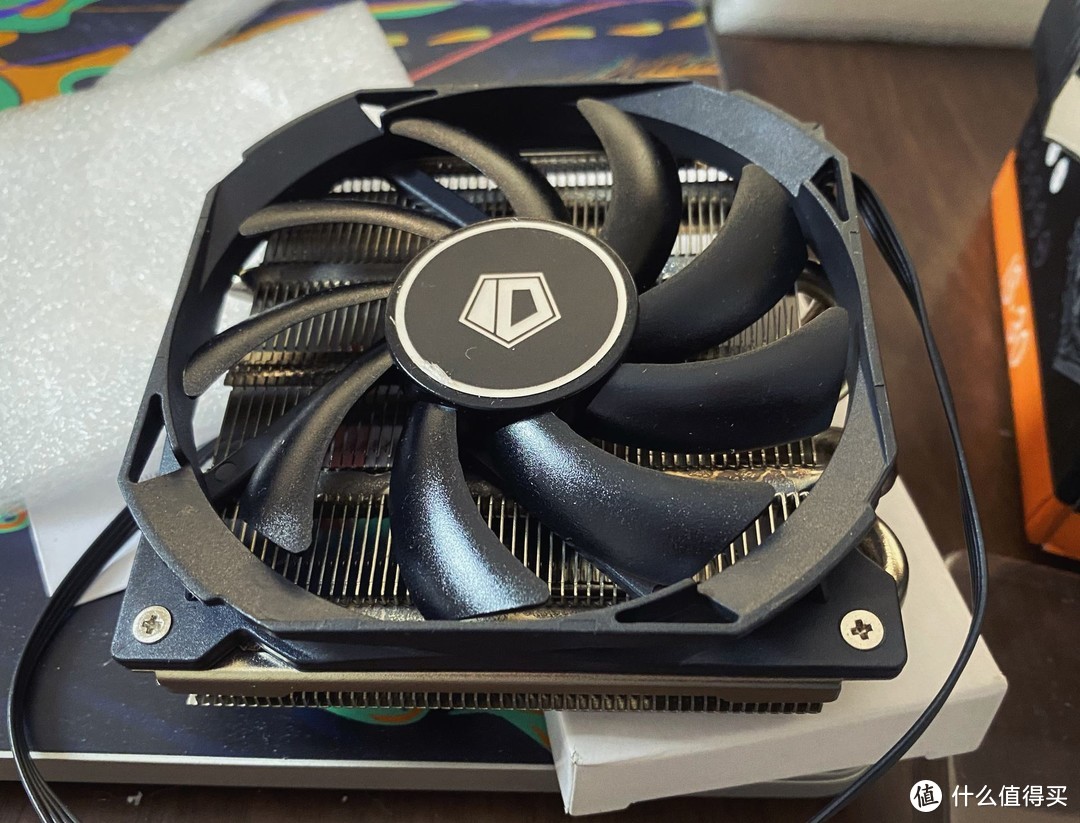 散热器1-IS30
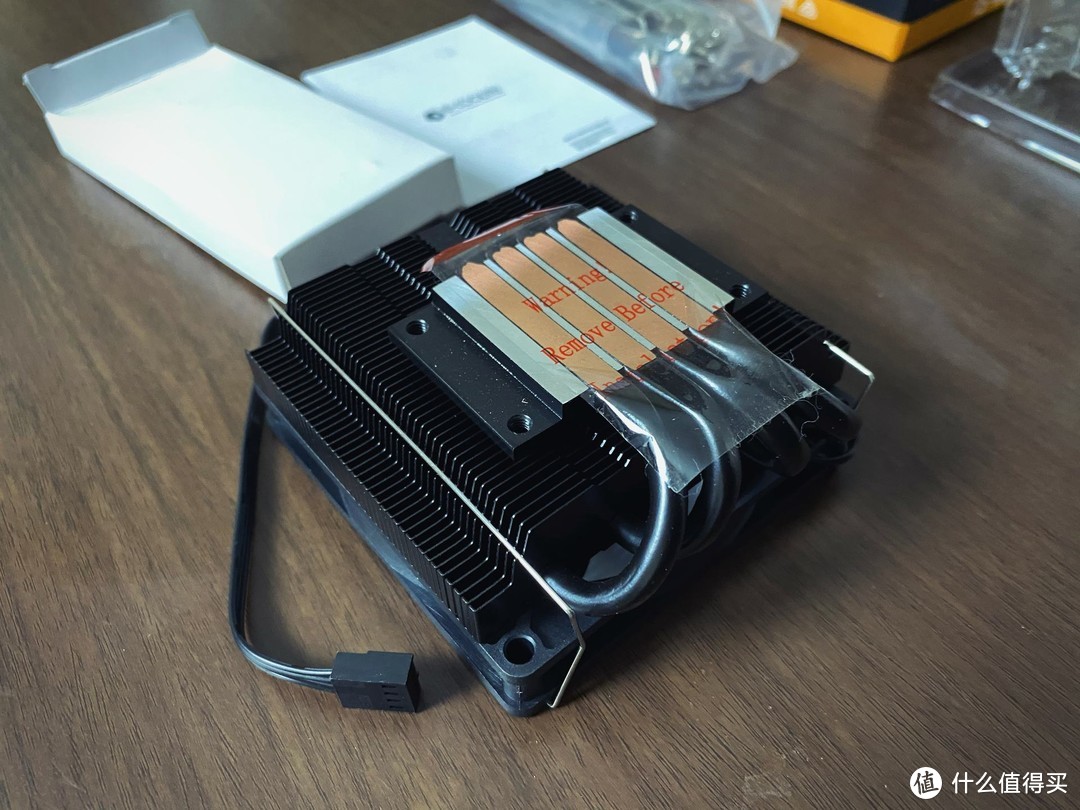 散热器2-IS40
散热器原定IS30,其实还买了IS40(黑化版本好看)和另外一款挤铝的辣鸡散热器,想尝试无风扇被动散热方案,结果都很惨淡,后文再提。
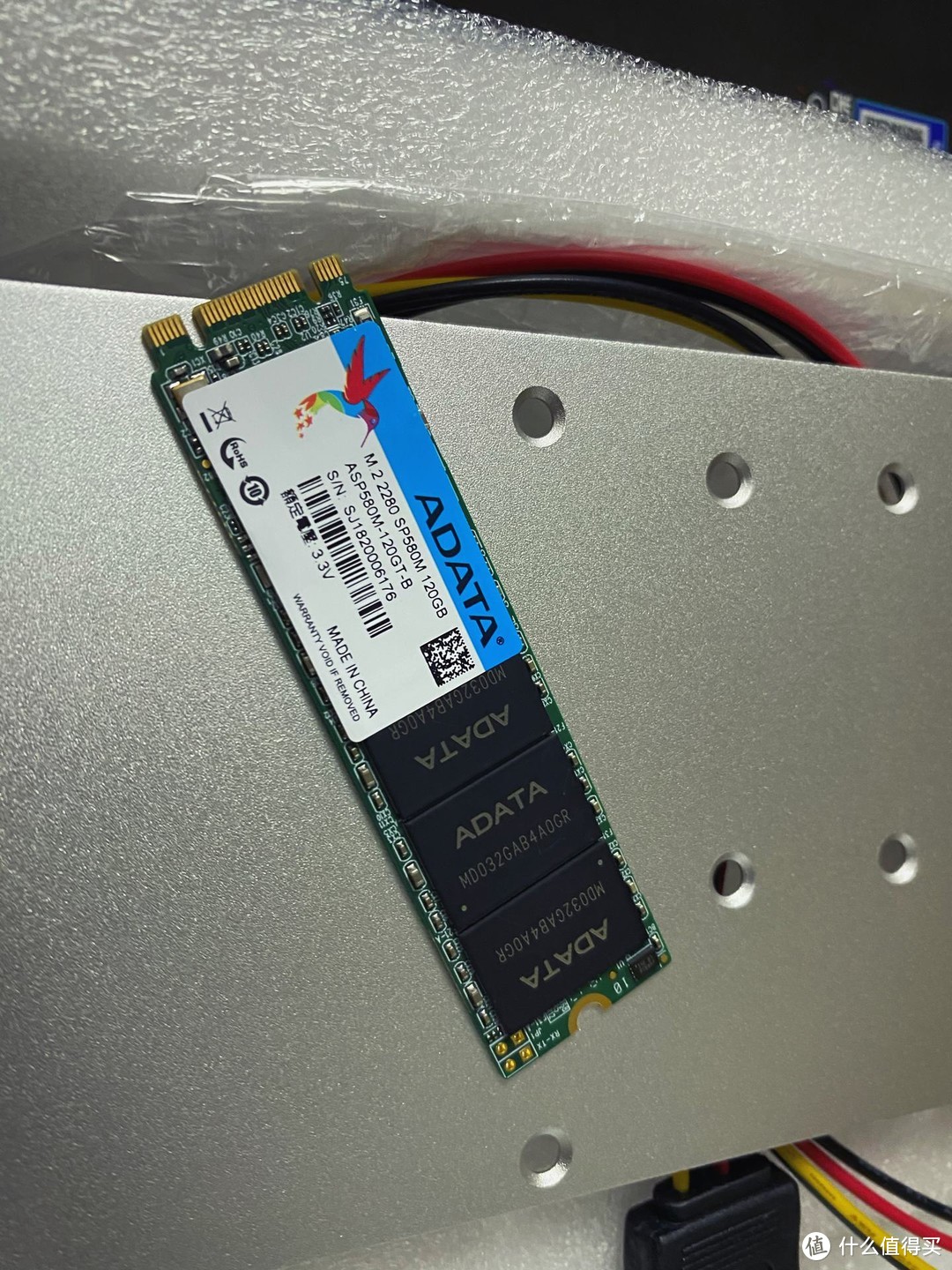 SSD-威刚SP580
SSD选择了威刚的SP580。A320主板虽然带M2接口,但具体是否支持NVME协议,受CPU影响,所以务必和商家确认,主板的M2接口支持NVME协议还是SATA协议。昂达A320S+200GE的搭配,不支持NVME,因此选择了威刚的这款SATA M.2 SSD。
 机箱风扇
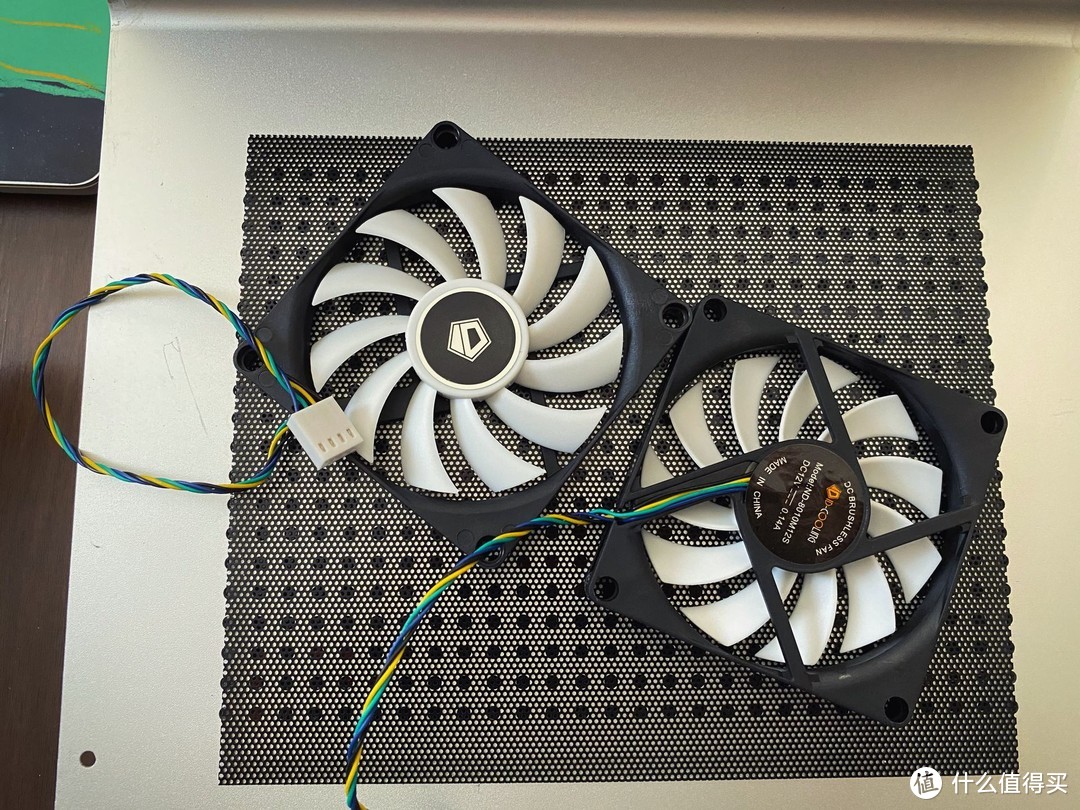
机箱风扇
机箱风扇选了两个ID Cooling的8010风扇,8010中的10为风扇厚度,买薄扇是担心翻车。事实证明,买薄扇是对的,标准2.5cm厚的风扇会和一个3.5硬盘冲突。但买这款风扇是错的,这款风扇作为进风使用,扇叶其实超出了边框的高度,简单来说,就是上图右侧的风扇按图中摆放,会因为扇叶接触到箱体而无法转动。
解决方案其实也很简单,用短橡胶钉即可。原本计划不要机箱风扇的,之前蜗牛矿渣用了几个月就积满了灰,这次计划做正压差。风扇前置滤网并向箱内吹气,空气从机箱其他缝隙溢出,因为吹入的空气都经过滤网过滤,理论上不容易积灰尘,效果可能要验证一下。
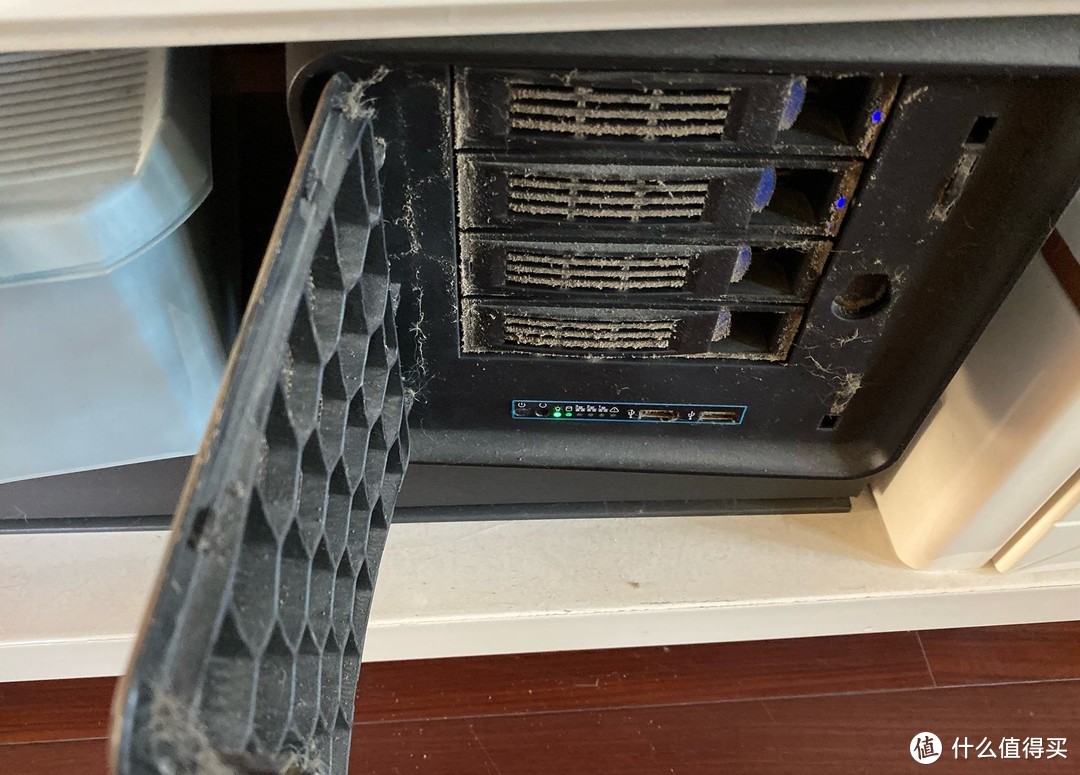 矿渣蜗牛,距上次清灰大概4个月时间
三、装机!
1. 将散热器安装到主板上
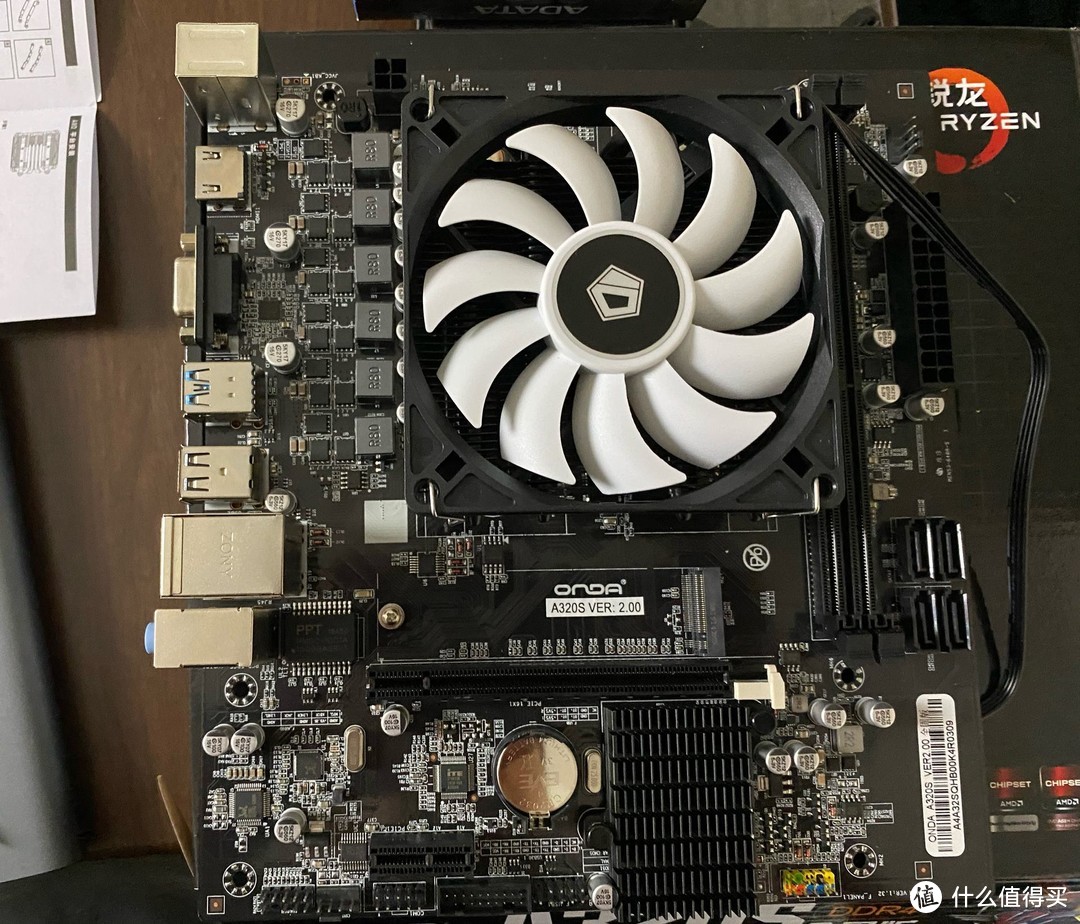 安装散热器
安装散热器
2. 将主板固定到机箱上
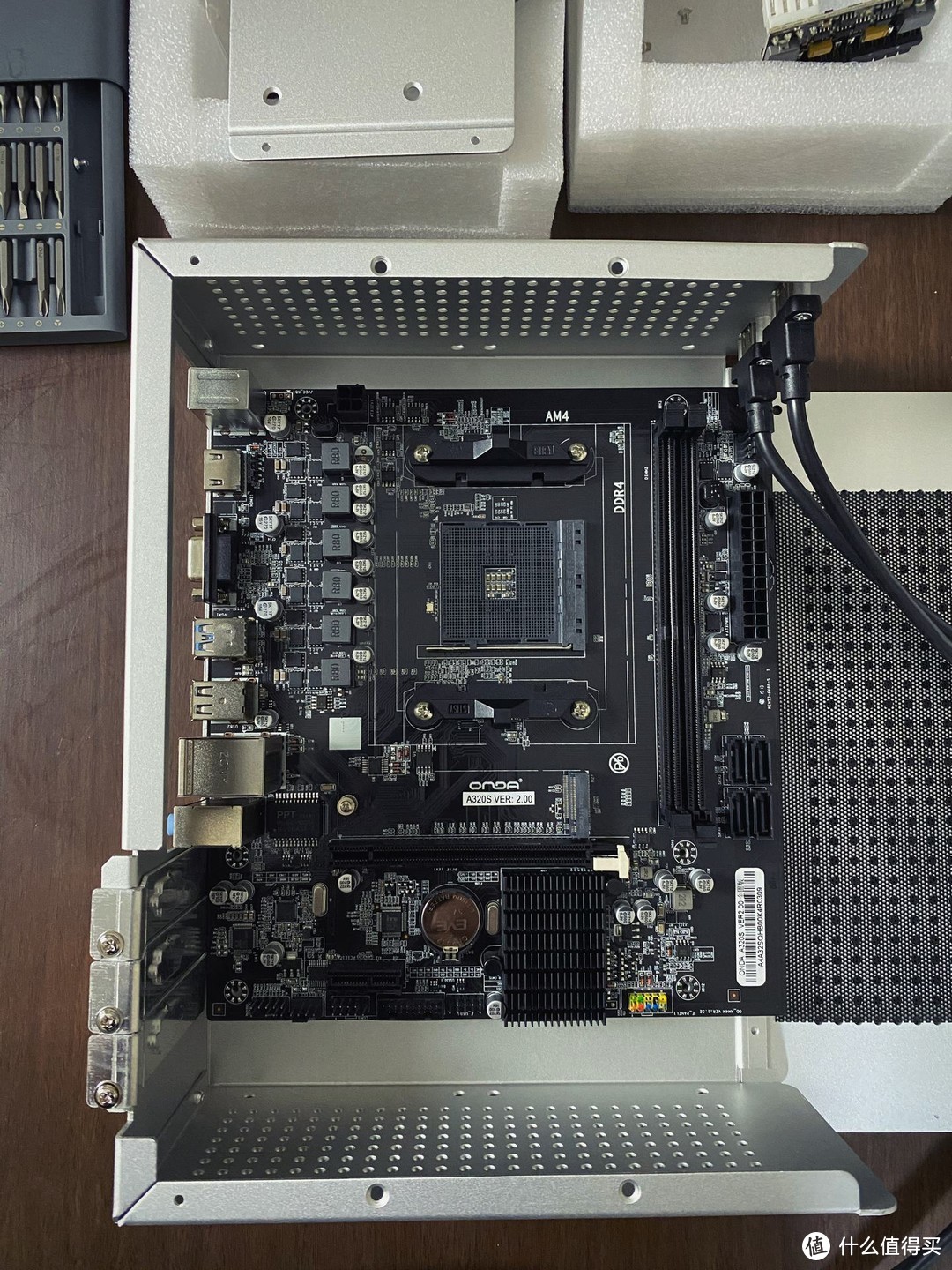 安装主板
安装主板
为什么图里主板上没有散热器呢,因为我第一次装的时候,没注意到散热器需要先拆除AM4自带的底座,只能重头来了。
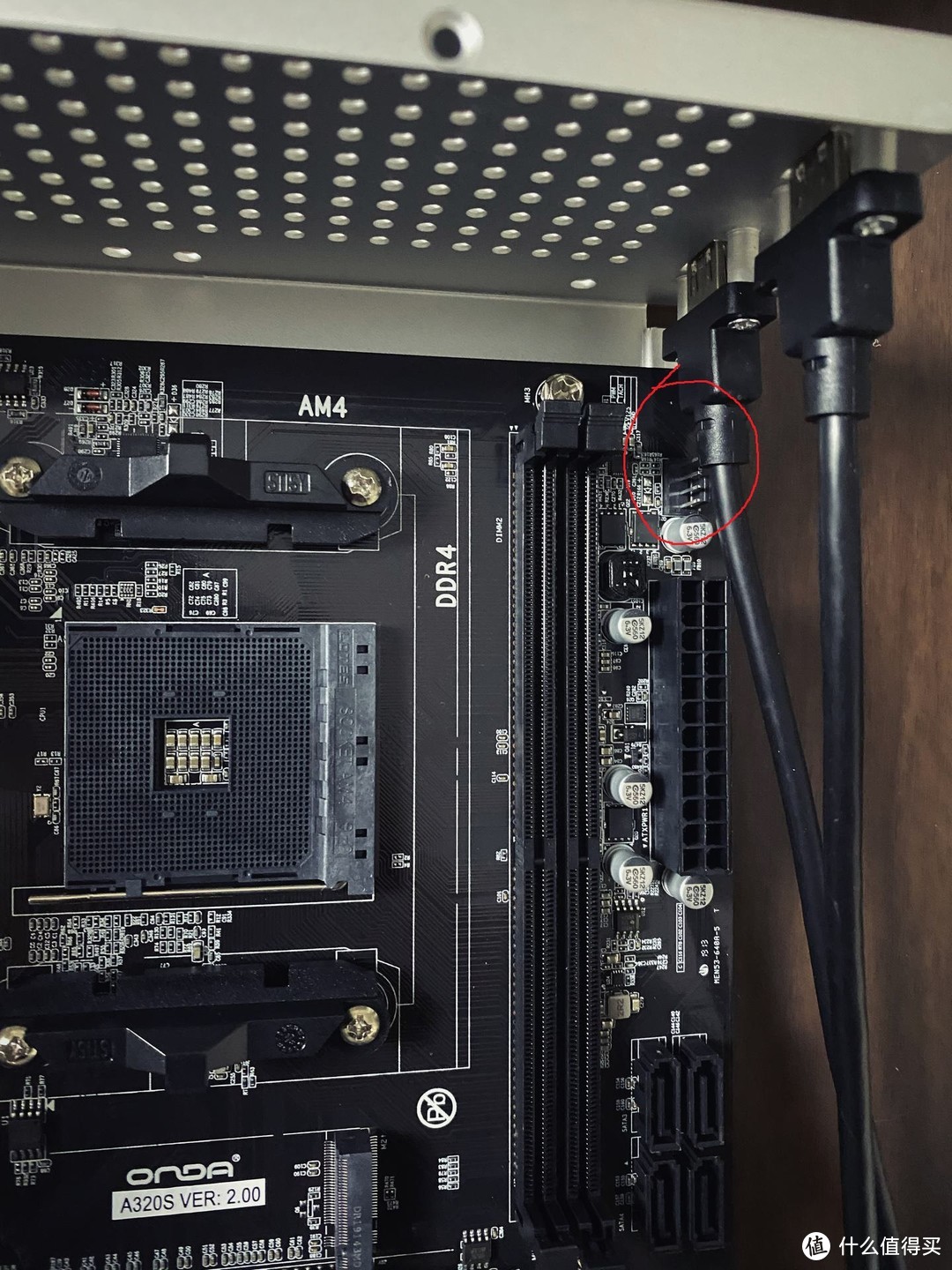 主板右上角CPU风扇位
A320S主板的CPU风扇位在右上角,会与前置USB插座冲突,安装主板时要小心调整角度,实在不行可以先把USB插座拆下。
3. 安装内存,并接入DC-ATX电源
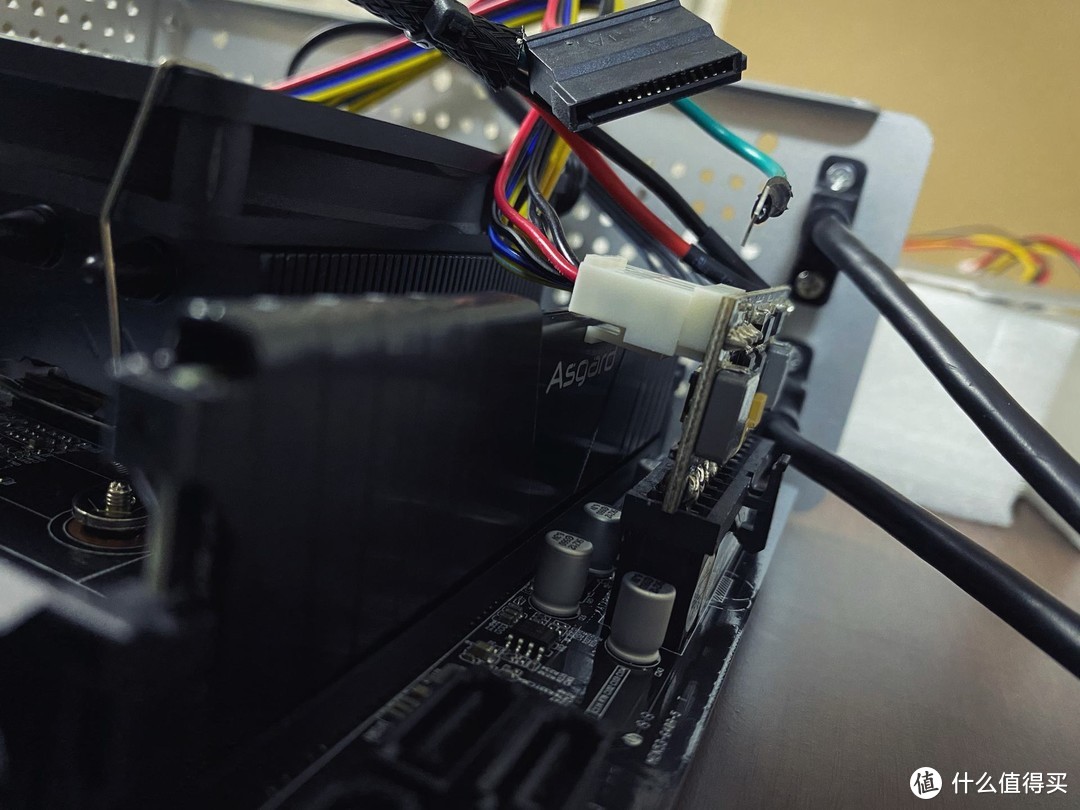 安装内存和DC-ATX直插电源
安装后仔细确认了下高度,如果是Asgard这款内存的话,位置刚刚好,不会影响。如果内存比较高的话,可能有冲突,要注意。
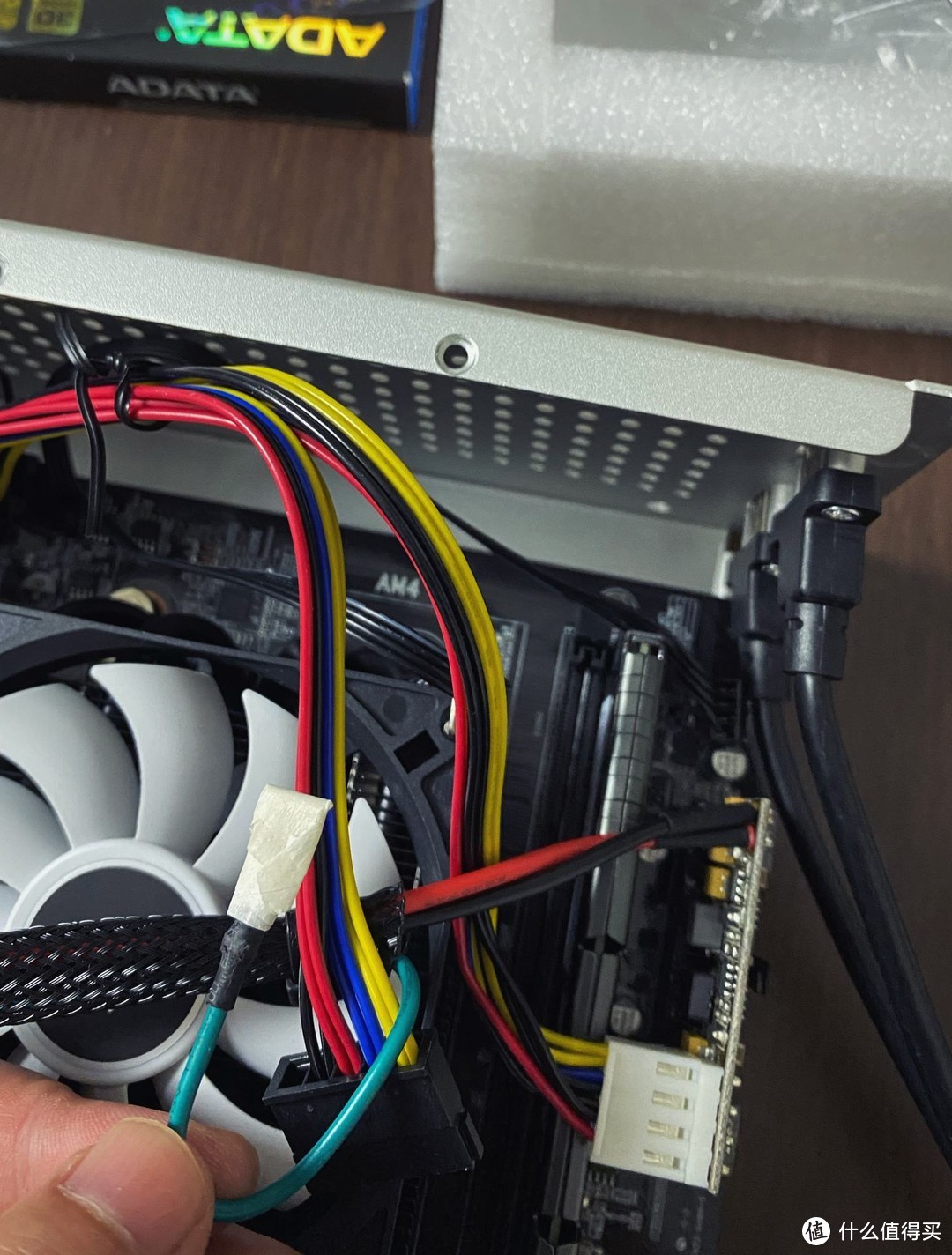 接入地线
接入地线
蓝色这根线是DC电源地线,需要接入主板固定螺丝。我没见过世面,怕箱内短路直接用美纹纸包起来了,结果第一次插电冒火花了,还好硬件没事。
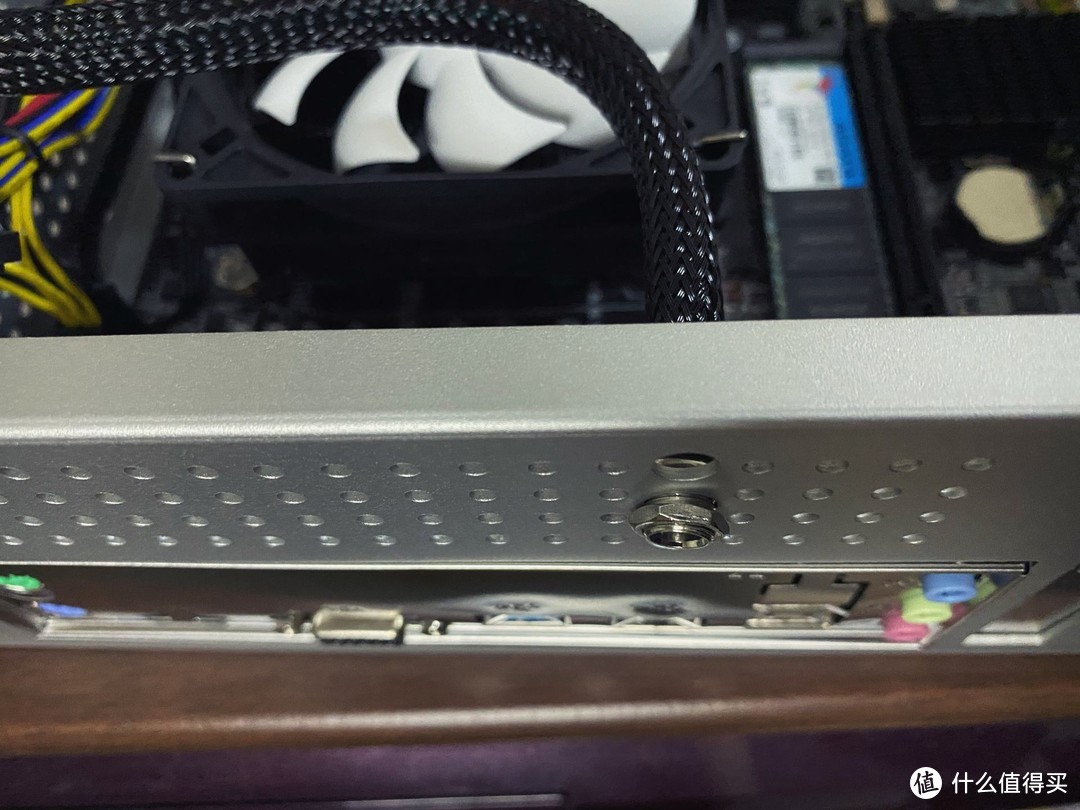 将电源DC插座固定在后面板
4. 安装机箱风扇
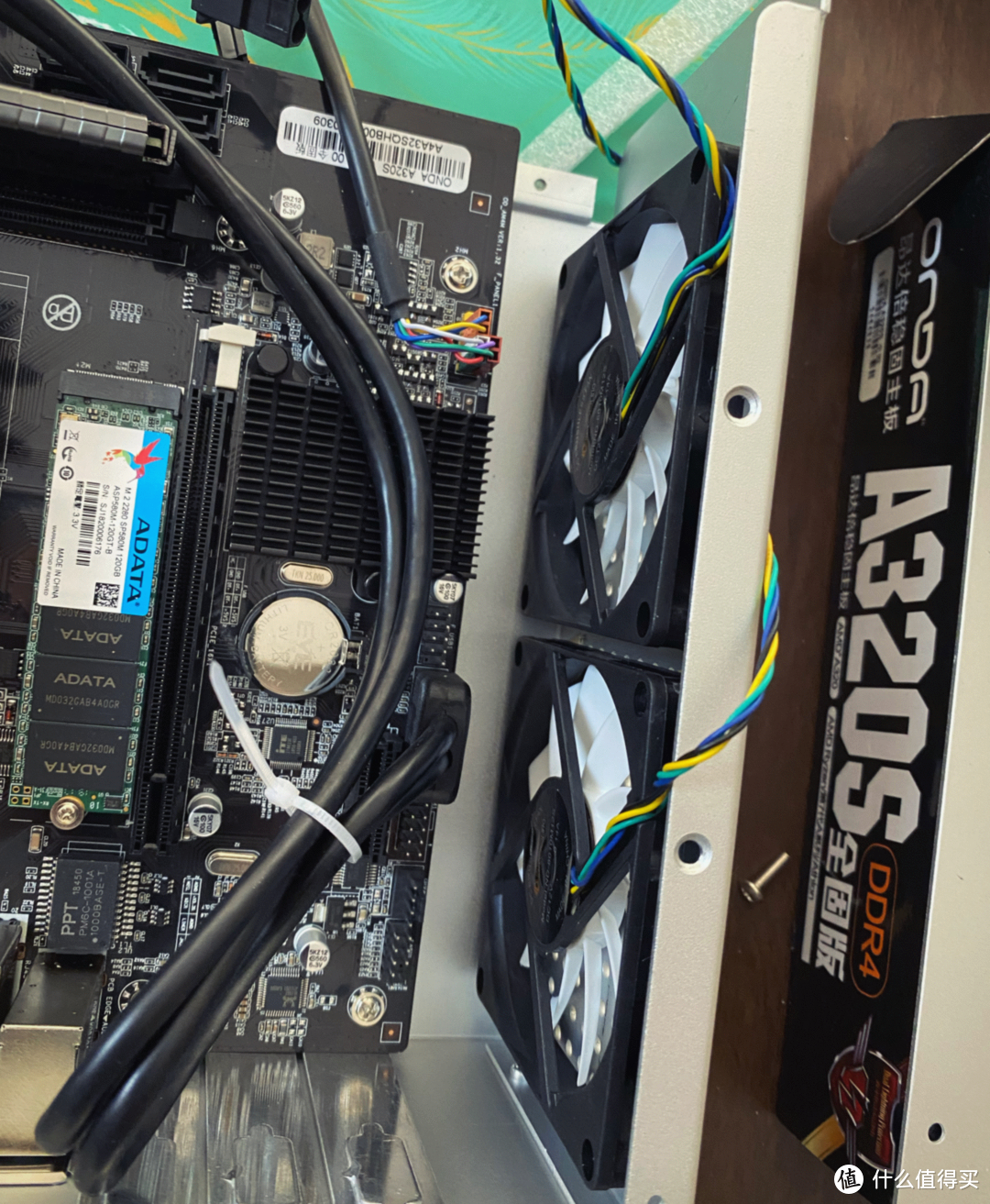 建议使用胶钉
5. 安装硬盘
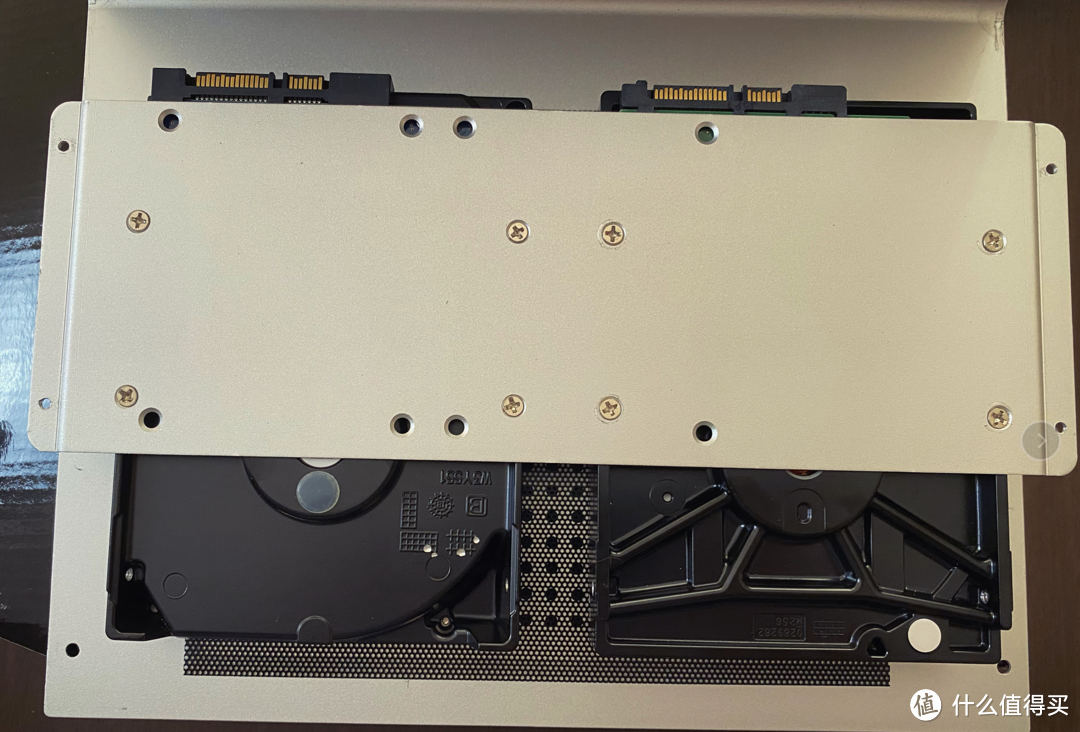 将硬盘安装至托架上方
需要注意,GH3原配的螺丝为M3的,而机械硬盘下方螺丝需要使用M3.5,否则可能不牢固。
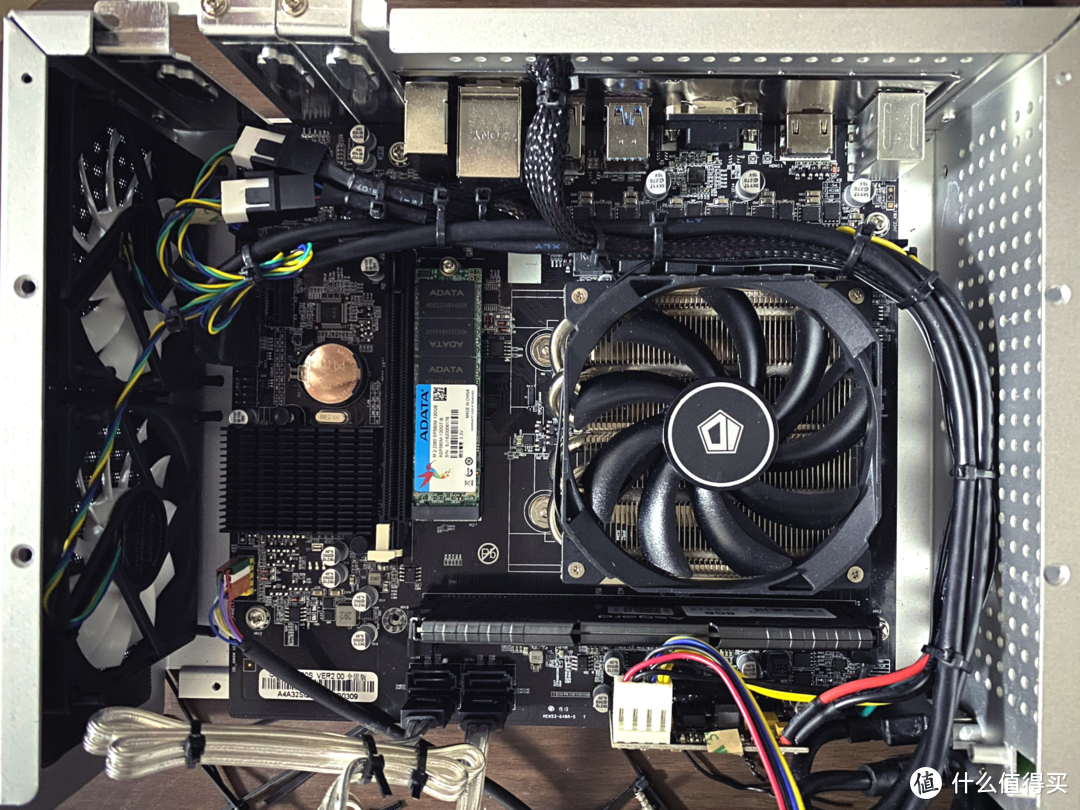 整理机箱走线
将CPU-FAN/SYS-FAN/4PIN电源都接好后,使出扎带大法,整理一下机箱内部的走线,装回硬盘托架后无法在调整了。
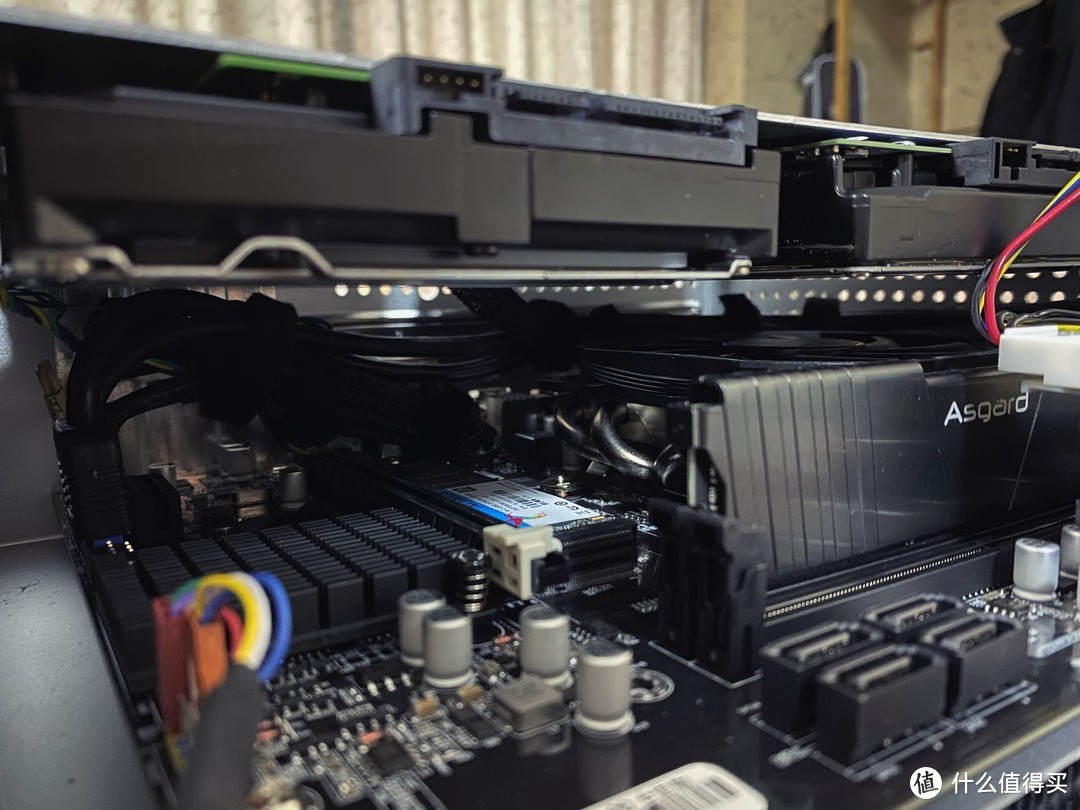 将硬盘托架装回机箱
可以看到,挂载2个3.5寸硬盘,配合3CM厚的IS30散热器,机箱内部空间还是充足的,风扇可以将热量从另外一侧吹出。
6. 理线收尾,合上机箱
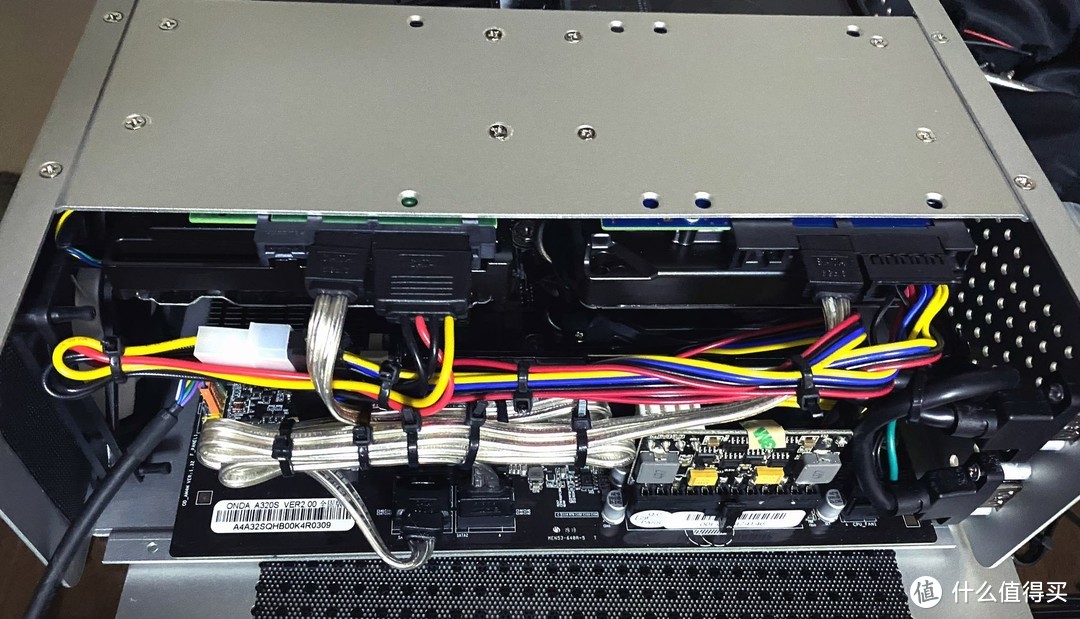 前面板理线
前面板理线
将硬盘及前面板的线接好,继续理线。
“这世上没有难理的线,如果有,一定是扎带使得不够多。”——鲁迅
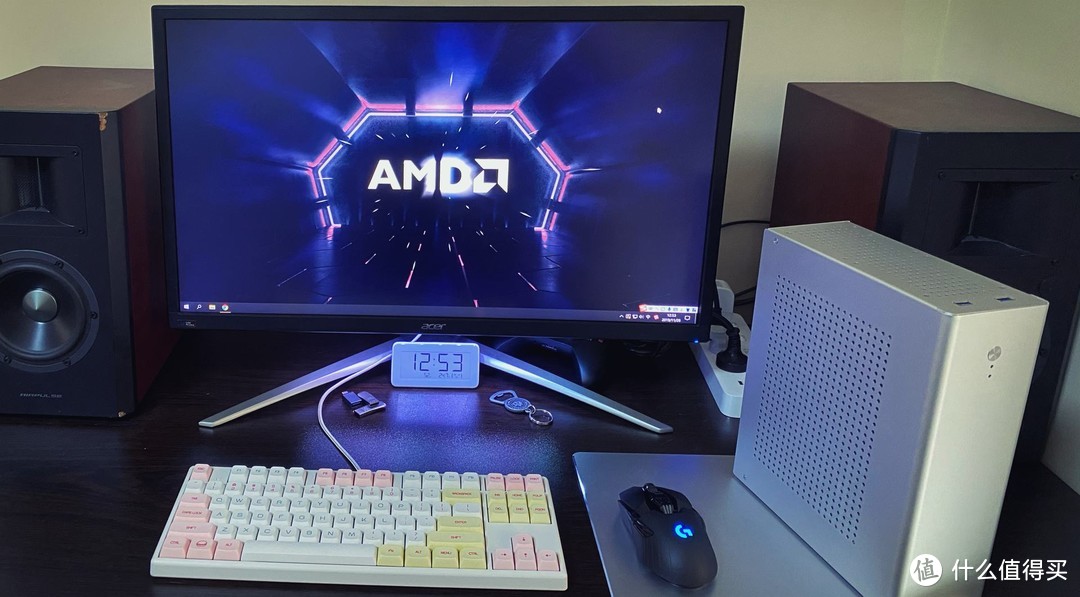 盖上侧板,封箱!
三、散热及功耗实测
1. 散热
散热一共测试了4次,分别是IS40&无机箱风扇、IS30&双机箱风扇,均在挂载了2个3.5寸硬盘的情况下测试,结果如下:
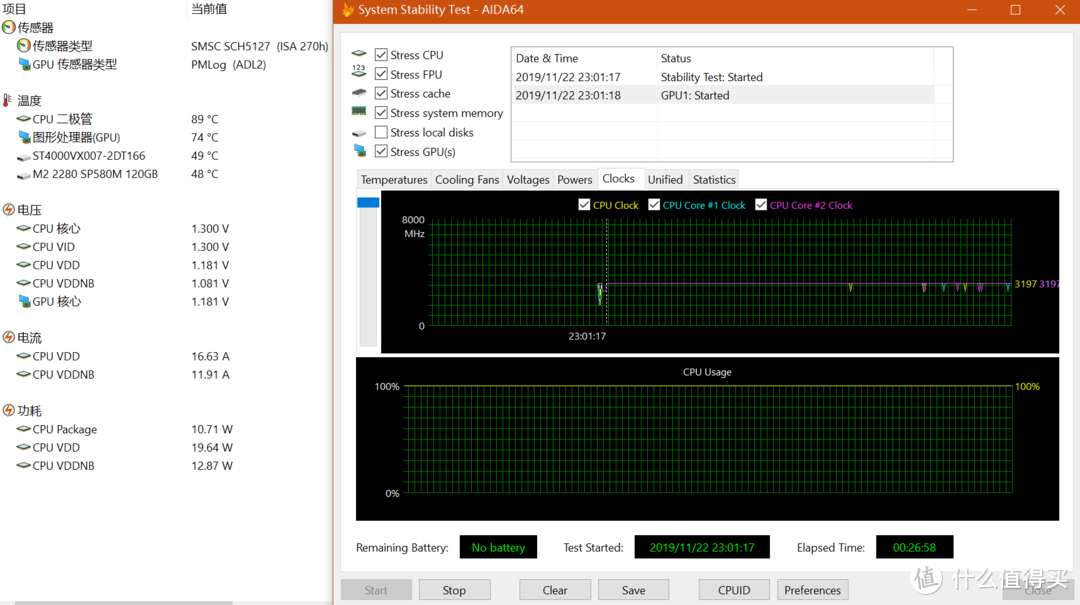 IS40&无机箱风扇
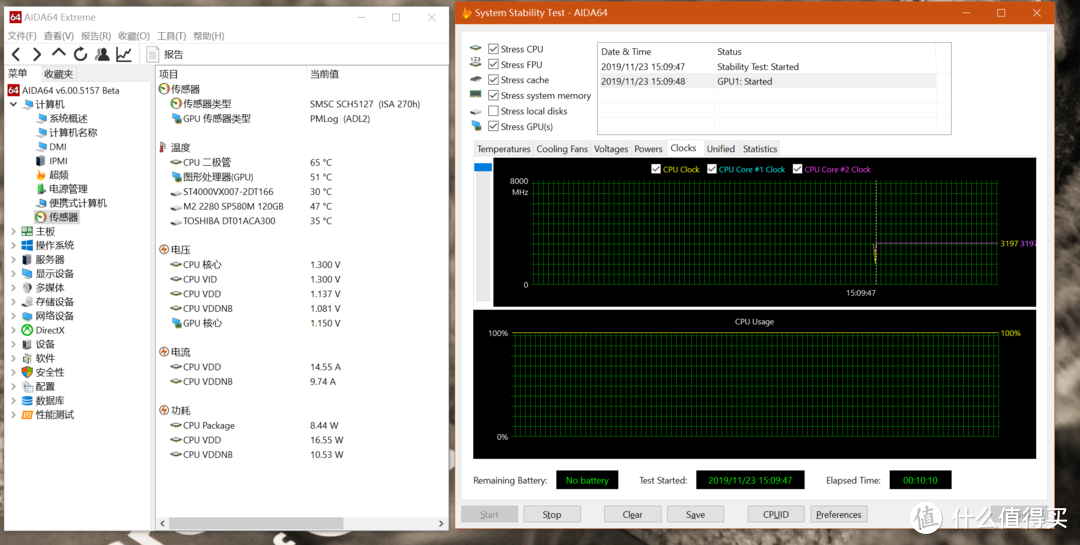 IS30&双机箱风扇
在AIDA烤机20分钟后,单IS40散热的CPU温度升至90度,整个机箱就像一个大型暖手宝。而使用IS30+双机箱风扇烤机,温度稳定在60度左右,机箱温度不高,散热表现明显更好。
由于没有严格控制变量,关于两组的差距,猜测有以下两个原因:
1. 机箱内温度容易堆积,整个机箱温度容易升高,加入机箱风扇后将热量排出,所以机箱温度不再烫手;
2. IS40的厚度大概在4.5cm,散热器风扇与硬盘十分接近,无法提供充足的进风。换IS30后由于空间变大,风扇风量也相应增加,散热表现有所提升。
另外我还悄悄试了下被动散热,烤机3分钟后温度直接奔100去了,加机箱风扇也没有太大改善,翻车太严重了就不放数据出来了。
2. 功耗表现
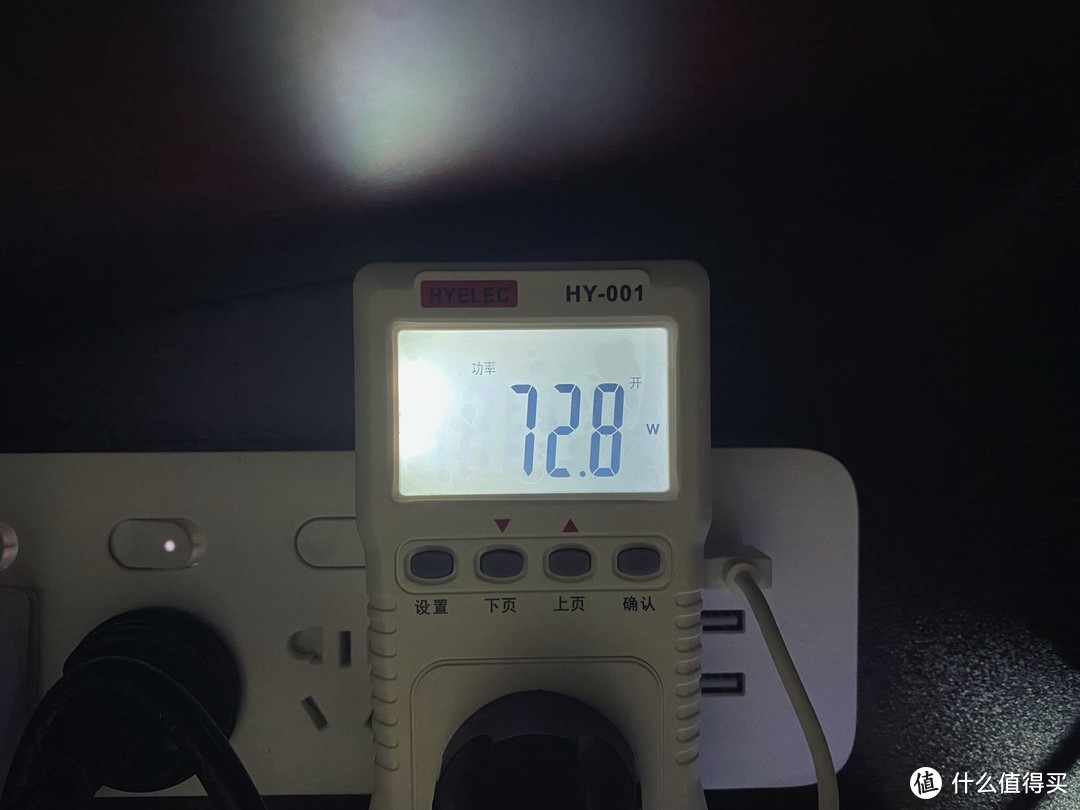 烤机功率
烤机功率
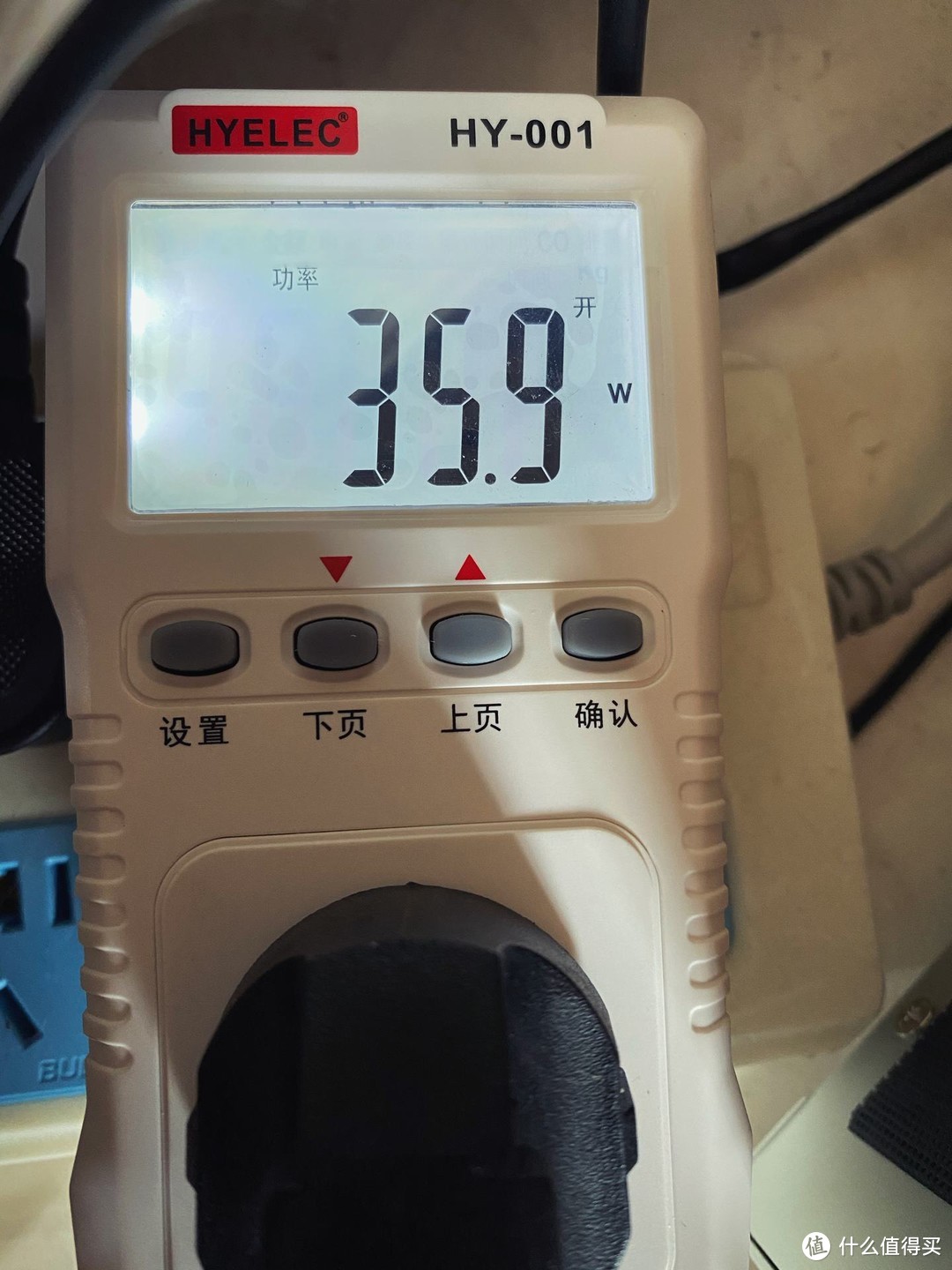 待机功率
待机功率
实测下来,烤机期间功率最大75W,日常待机约35W,还算符合预期。减少机箱风扇数量,或在BIOS中降低CPU电压,估计还有10W左右的空间可以缩减。
后话
拍图写文排版好烦啊。其实一开始没注意佑泽的M1,后来整理数据时发现比GH3好看,大了不到2L的体积,换来了2个2.5盘位+FLEX电源支持+完整规格的MATX(B450M迫击炮可以上),可惜GH3已经到手了。
后续如果感兴趣的看官多,我再整个M1评测。
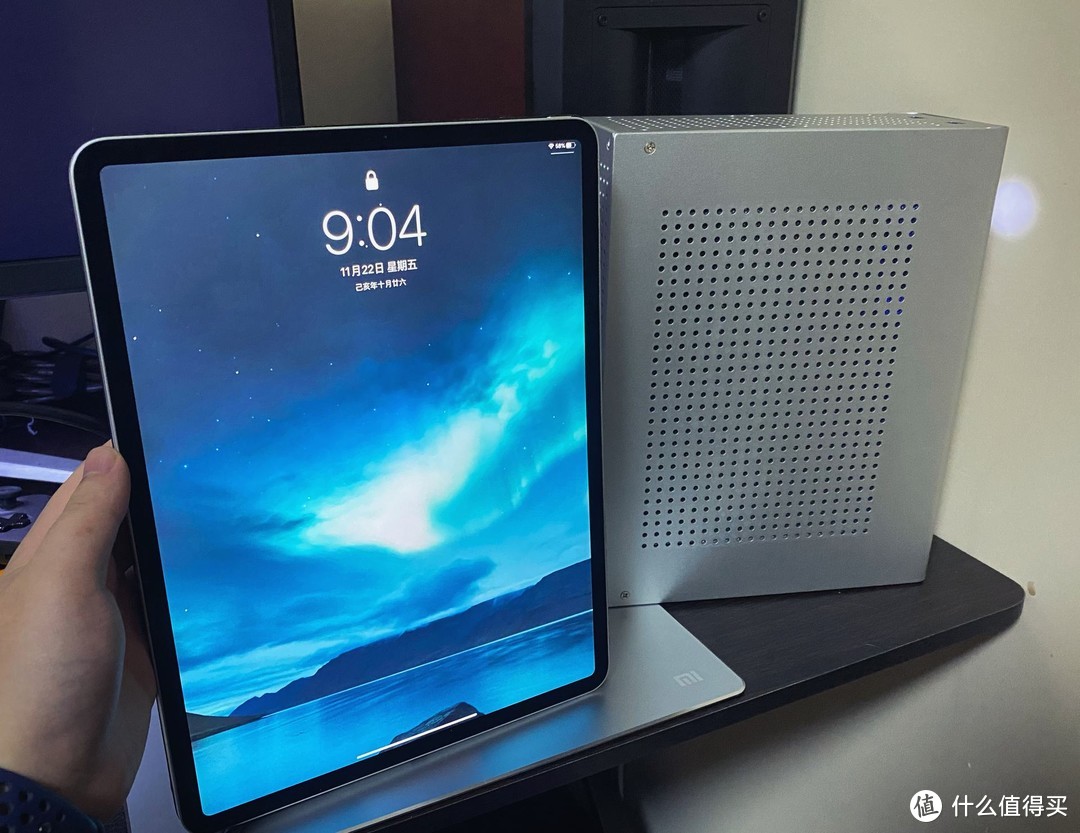
总的讲,这套配置价格不算便宜,GH3这款机箱整体做工尚可,细节还有许多地方可以优化。折腾了需求,换来了一个漂亮的小NAS机箱,附一张和12寸iPad的对比照:









校验提示文案
校验提示文案
校验提示文案
校验提示文案
校验提示文案
校验提示文案
校验提示文案
校验提示文案
校验提示文案
校验提示文案
校验提示文案
校验提示文案
校验提示文案
校验提示文案
校验提示文案
校验提示文案
校验提示文案
校验提示文案
校验提示文案
校验提示文案
校验提示文案
校验提示文案
校验提示文案
校验提示文案
校验提示文案
校验提示文案