






















18
11
户型再大也无WiFi死角,PLC Turbo 技术加持华为Q2 Pro千兆子母路由器实测
2019-05-28 22:42:48
8点赞
29收藏
22评论
现在社会的发展,让大众越来越离不开网络,因此,路由器现在几乎是每个家庭必不可少的,而且随着居家环境的改善,大户型,风格迥异的装修,让信号覆盖越来越困难,因此,如何在品牌林立,种类繁多的路由器市场中挑选出一台适合自己用途的,网络信号好的,性能稳定的,同时外观又和自己居家风格贴合的路由器,着实不是一件容易的事情,感谢金测评给予的体验机会,让虫虫君有机会能为大家介绍一下华为Q2 Pro子母路由器,让你户型再大,即便不懂网络,也不用担心WiFi信号覆盖的问题。
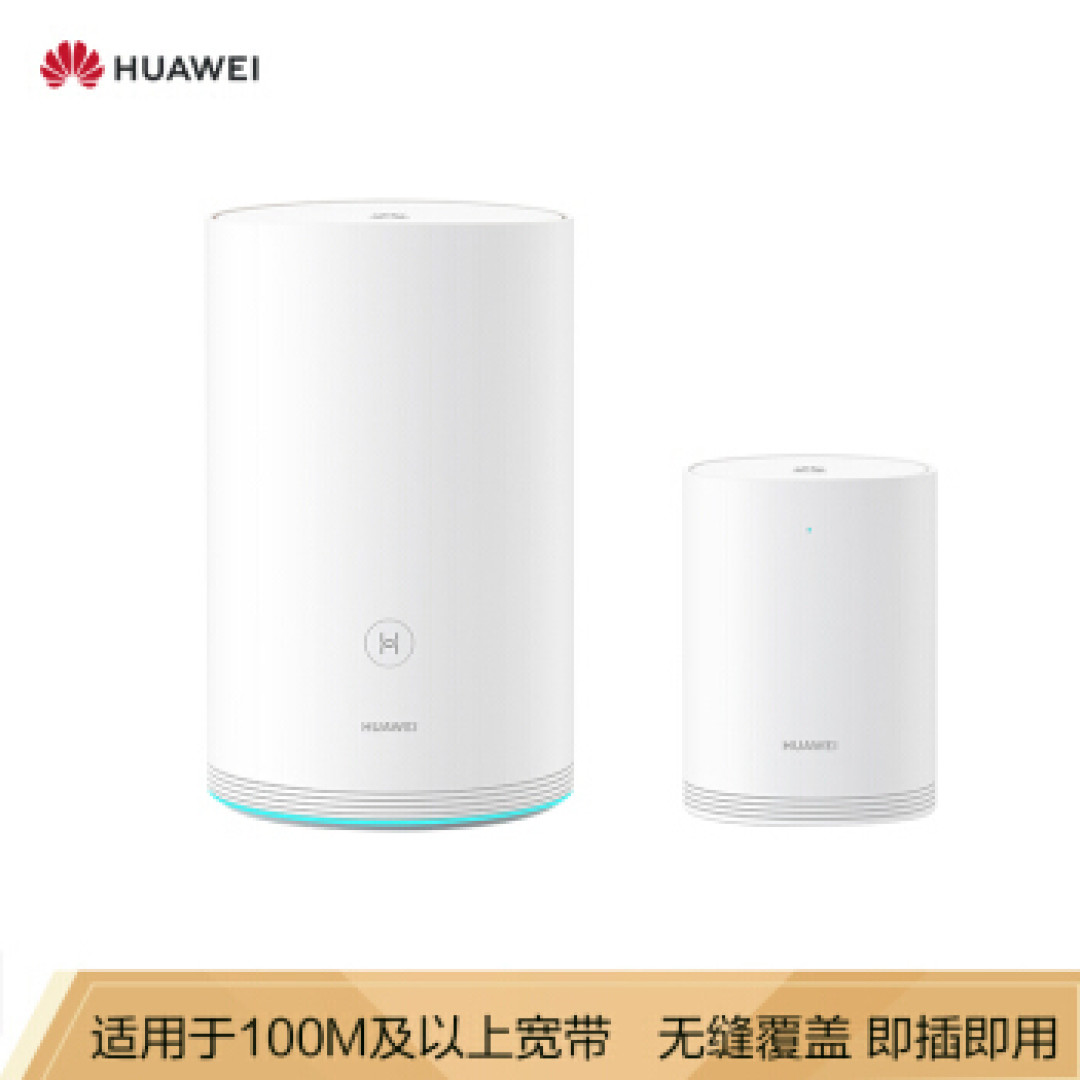
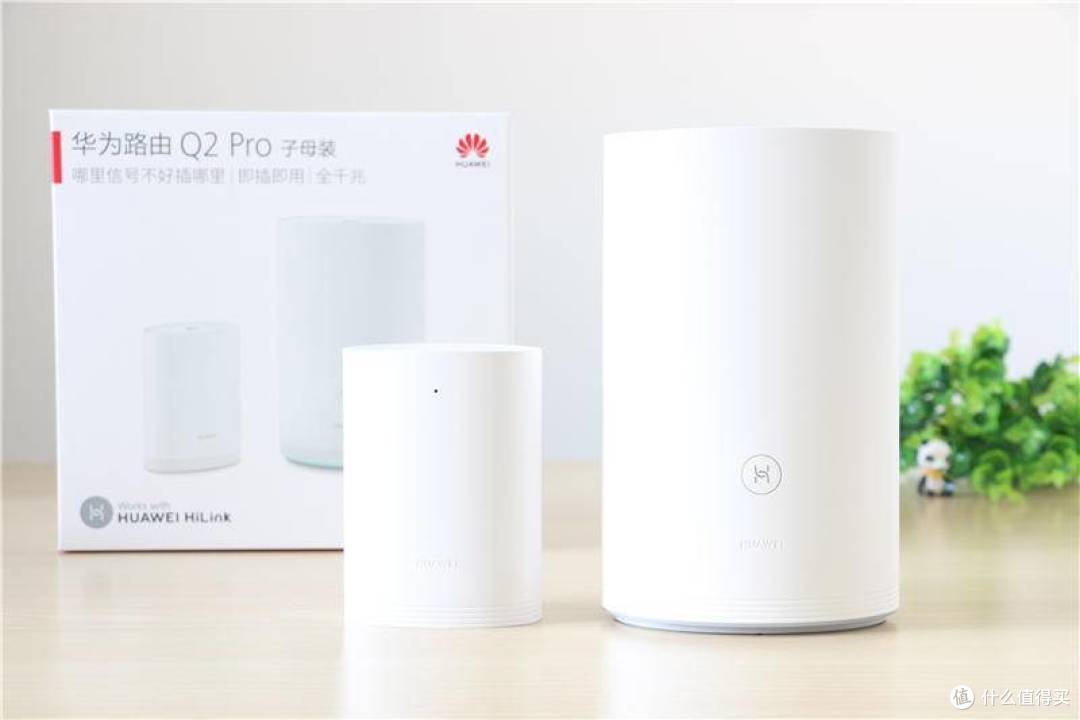
我们知道,居家路由器为了WiFi信号能达到全屋覆盖,理论上路由器摆放在房屋正中是最好的,但是实际上受房屋套型,设计风格等限制,没有几户人家能顺利的把路由器摆放在房屋正中,因此,对于一些居家面积稍大的住户而言,多多少少都有无法覆盖的拐角!而且不是每个人都是网络高手,Q2 Pro子母装就是为此打造的,哪里信号不好插哪里,让即便不懂网络的人,也能顺利的扩展使用!

华为路由Q2 Pro子母装,包装正面宣传语哪里信号不好插哪里,很熟悉的语式,现在很多光纤入户都是200兆甚至更高,因此,这款路由接口全千兆,即插即用,无需过多人工干预,对于网络小白而言,极为适用。

包装背面简明扼要的介绍了这款路由器的特性以及技术特点,可以看出,其采用了PLC Turbo技术加持,子母路由之间采用G.hn千兆电力线通讯技术,而非采用普通的无线中继或者AP的模式。

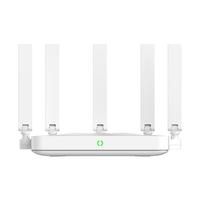
整套Q2 Pro除了子母路由主机之外,随机还配备了一条1.6米的三孔电源线以及一条1.6米防缠绕扁平RJ45网线以及简易开通手册;子母路由器主机均采用了磨砂白,同时由于采用了内置天线,因此整机设计非常圆润,要知道,路由器信号的好坏虽然和天线有关,但是并不是天线在外面伸出来的越多就越好。因此,这样的设计,和现代家居更容易贴合,即便放在显眼的位置也不会显得突兀。


主机底部一排栅格形的散热进风槽与顶部环形散热槽对应,内部形成自然对流,既不破坏整机椭圆的整体性,又能保证设备散热效果,顶部暗刻了经典的华为LOGO。

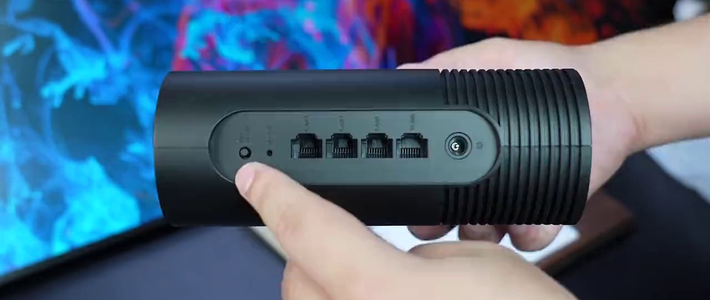
主路由底部设计有三芯供电插头,同时,设备还设计了3个千兆网口,却并没有像普通路由器那样用文字或者颜色来标明WAN或者LAN口,因为Q2 Pro在这里采用了自动识别盲插设计,不用特意的区分接口,由软件自动识别,智能化程度更高使用更灵活。

比起一般的PLC电力传输采用2芯供电,Q2 PRo子母路由器的主路由以及子路由均采用了3芯插座,因为其采用了华为自研的凌霄千兆电力猫芯片,并且基于自研芯片又创新开发了PLC Turbo黑科技,因此电源插头也由两脚变三脚,从火零两线数据传输升级到了火零地三线传输,还结合了很多软件上的设计优化,从而实现组网性能的翻倍提升,从100Mbps无损扩展到200Mbps以上宽带的无损扩展。

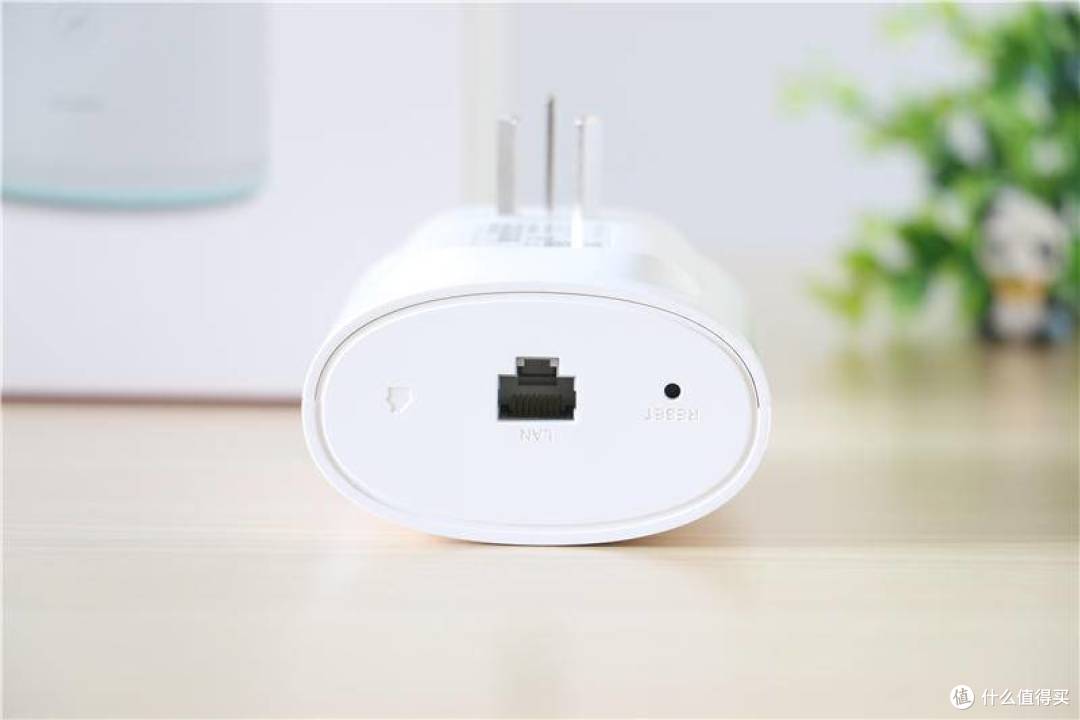
子路由没有采用栅格散热处理,而是采用这种隐藏风道设计,同时,为了满足有线设备的连接,子路由底部同时设有一个千兆LAN口,可以直连电脑使用!唯一令人遗憾的是,子母路由器上均没有设计USB接口,略显遗憾。同样,在顶部暗刻了华为的经典LOGO。

考虑到和家装更加匹配,以及为了降低光污染,Q2 Pro主路由器的指示灯设计在路由器底部采用反射处理,亮度很柔和,通电未联外网时候显示红色指示灯,联网正常后显示淡蓝色,而且灯光可以在APP中设定完全关闭或者定时关闭,尽量减少光污染!
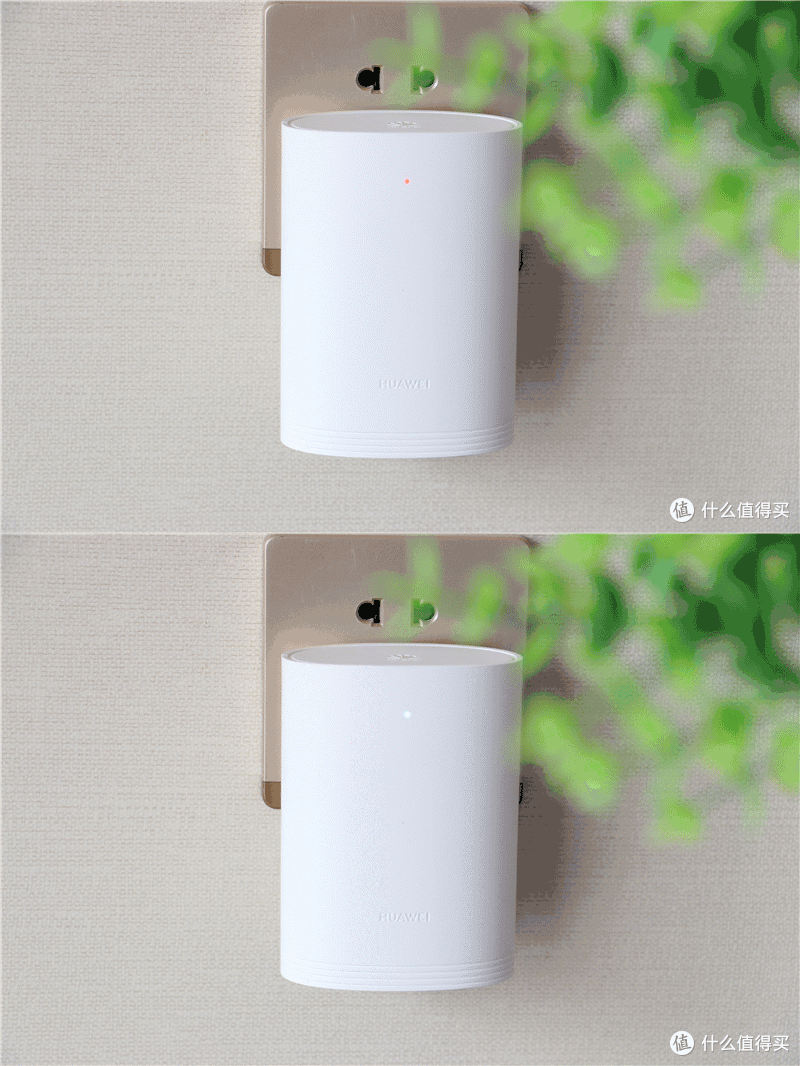
为了保证PLC电力传输,Q2 Pro要求子母机最好能够直接插在墙插上面,而不经过插线板。子路由上面也仅仅设计了一个柔和的指示灯,上电没有联机时候显示红色,联机正常后显示淡蓝色,同样,灯光也可以通过APP中设定完全关闭或者定时关闭。

华为Q2 Pro主路由CPU采用了Realtek RTL8197FS,单核,主频1GHz,内存为128M DDR2;而PLC控制芯片是自研的HiSilicon Hi5630S,而子路由则选择的与之相对应的HiSilicon Hi5630H,双核,主频500MHz,内置PLC芯片。用专业的热成像仪测试子路由的工作区温度,最高温区在顶端,大约为38度左右(室内环境温度24度)。

同样用热成像仪测试主路由与子路由不同温区的温度,均为顶部温度最高,底部温度最低。主路由最高处温度为39度左右,底部最低温度33.7度,而子路由最高处温度38度,底部最低温度32.6度(测试时候环境温度为24度),以虫虫君测试过的其他路由器的温区看过来,整个设备散热均匀,温控比较好!

硬件介绍完后,接下来进行路由器设置。接好电源线,网线,插好子路由后,稍等片刻在手机WiFi列表中找到SSID名称HUAWEI打头的WiFi连接(如果有多个的话,在主路由底部有详细SSID默认名称)。非常值得称赞的是,手机自动识别路由器型号并引导用户下载华为智能家居APP,而虫虫君使用的恰好也是华为手机,内置的华为应用已经包含这款APP且版本为最新版本。打开后,自动提示配置。
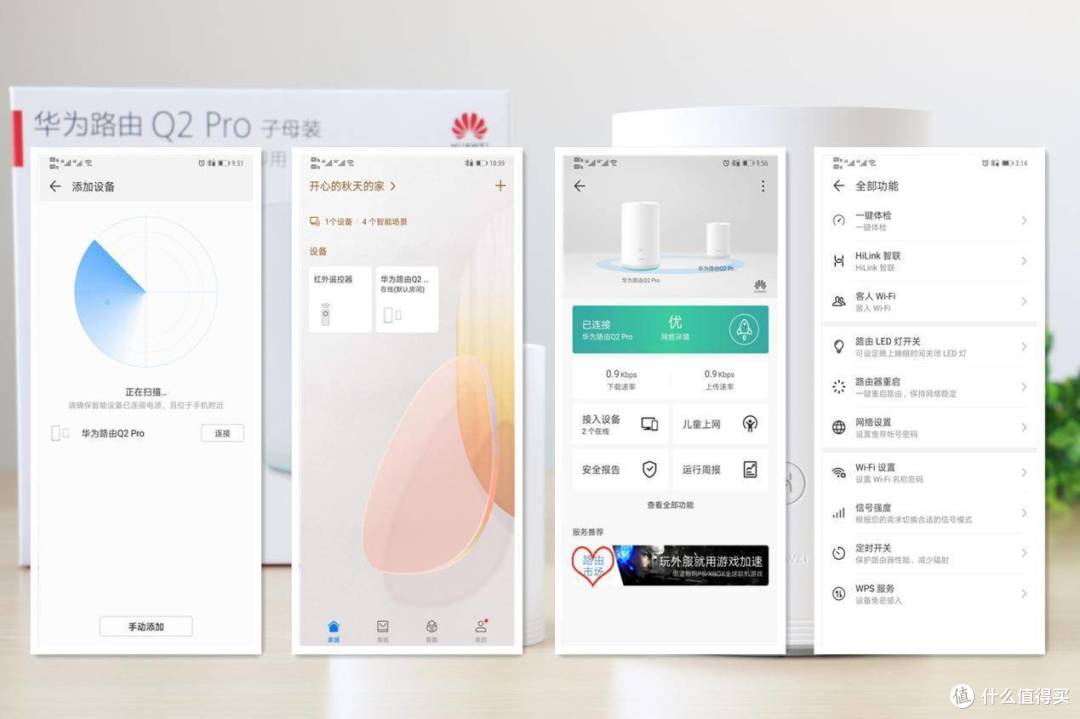
华为智能家居APP配置Q2 Pro的过程采用向导模式,按照提示一步步设置,即可完成设置,即便对路由器不是很了解的人也能顺利的按照提示完成设置。设置完成后,即可以在APP中对路由器的一部分功能进行管理。

用过华为路由器的人都知道,华为路由器,如果是智能路由器,都会附带一个路由市场,提供一系列的路由器插件,以强化路由器的功能。实际上,这也是根据个人需求,毕竟路由器功能越多,其安全性以及稳定性也越差,因此采用插件的方式,简单人简单用,爱折腾就用插件,这也是很多路由器采用的方式之一。使用方式很简单,需要哪个功能直接点击下载即可,直接点击图标则可以进入该插件详细介绍页面。

所有安装好的插件图标会显示在APP的路由器管理界面底部,直接点击即可进入,虫虫君常用远程唤醒,定时重启,偶尔看看路由器状态,尤其让虫虫君动心的是,居然有花生壳专属插件。

与路由器内置的动态域名中的花生壳不同,在华为路由市场提供的花生壳插件提供了花生壳硬件的大部分功能,用原始硬件码账号名以及密码登陆后补全手机号码,即可启用其内置的花生壳系统,其中内网穿透功能是虫虫君超级喜欢的功能,默认免费提供一个壳域名以及2个映射,1G免费流量,普通使用足够;唯一遗憾的是,这里的花生壳提供的壳域名比较难记,而自行注册壳域名中,没有免费域名可以使用。

每周五晚上9点,Q2 Pro都会生成一个运行报告,显示出从上次重启后直至周五的运行数据,其中包含流量报告,上网时段,安全防护报告,以及WiFi信号报告几项数据,对于大多数人而言足够应对使用,但是对于虫虫君而言,这些数据还是偏向于简单,比如流量报告,仅显示了排行前三的数据流量,但是没有显示所有设备的流量,而且流量没有区分上传流量以及下载流量,对于虫虫君而言,略显遗憾。同时,这个报告不能随时生成,只有周五晚间9点,因此,对于像虫虫君这样的准专业人员来说,也还是不方便。


PC界面比较简单,组合动图说明一下,基本上涵盖了路由器的大多数普通功能,诸如动态域名,端口映射,上网控制等等,在这里就不逐一说明了。

这个界面要单独拿出来说一下,让虫虫君觉得不人性化的是,NAT服务中的端口映射功能列表,太不直观了,每一个映射都必须点进去才能看到,而且映射名称显示的又是这么短,让人有时候改个映射真的很头疼,希望后续升级,在web页面上多下点功夫,这个bug实在不应该。

作为一款路由器,归根到底,性能始终是排在第一位的,诸如延时,丢包率,WiFi信号等,都是实际影响使用体验的;在介绍其性能前先介绍下使用环境(房屋大体结构如上,适当位置有微调,但设备位置正确)。上图红心处为Q2 Pro主路由,五角星处为子路由,绿色三角标签为测试点,实际上也恰好是这几个地方信号相对不是很好。当然,子路由的位置其实在这里不是很科学,但是为了同时测试一下子路由的性能,特意如此摆放。家里目前宽带是200兆光纤入户。

Speedtest软件测试数据如上,需要说明的是,虫虫君作为重度使用者,家里PT设备2台常年不关机下载上传,还有某雷的几个宝,通常每天上传下载数据总量大概均值都在230G以上,同时管理设备大概20个左右,因此,上述数据均在实际使用中测得,而且测试时段在晚间9点左右,正是上网高峰期,因此上传下载数值相对偏低是正常的。

同样,每个点虫虫君测试的时候均将手机放在测试点3分钟左右,以求信号稳定连接,同时为了测试2.4G与5G的差异,特意没有启用内置的自动模式,而是专门分开测试2.4G与5G。

鉴于数据非常多以及杂乱,虫虫君特意汇总了一个数据总表,可以看出,在没有子路由的情况下,次卧处5G完全没有WiFi信号,已然无法正常测试,其他测试汇总数据见表。

而插上子路由后,整个测试均能正常完成。从表中看,虽然次卧的5G信号依然很弱,但是已经能够正常连接并使用。当然,这个也和子路由的位置有很大的关系,虫虫君其实摆放的这个位置不是很合适,但是也是为了测试子路由的信号特意这么摆放的。

有线连接下,Q2Pro的全千兆性能完全发挥出来,虫虫君家里200M电信光纤入户,因此,这个数据完全符合标准。

同样,如果在主卧室,离主路由器很近的情况下,手机直连的效果表现也非常令人满意,直连速率为702Mbps,达到5G的真实速率,同时上传以及下载实际速度分别为214Mbps以及23.3Mbps,几乎满速。

同时,对于户型更大或者跃层,Q2 Pro的一个主机可以对接多个子路由,最大一台主机可以带15个子路由,只需在路由器APP中自行配对即可增加子路由的数量,让你随时随地的畅想高速WiFi带来的喜悦。
经过几天的使用,Q2Pro的表现还是令人非常满意的,单个路由信号尚可,子路由扩展后,极为方便的就能做到全屋覆盖,同时路由器市场多种插件,也能满足专业需求,总结如下:
优点:
1、向导式操作,方便易用,即插即连即扩展。
2、路由器市场,多种插件,符合专业玩家的需求。
3、内置花生壳硬件系统,无缝对接花生壳,动态DDNS以及内网穿透。
P4、LC Turbo技术加持,一个电表下随意扩展,最多能扩15终端。
5、子路由提供千兆网口,满足远端房间高速有线需求。
当然,一款产品终归也是有不足的,下面就虫虫君个人觉得不足的地方提出点建议:
1、端口映射界面不直观,无法直接了当的看出映射的名称,地址以及端口信息。
2、APP没有终端上线提醒功能。
3、没有设计USB接口,提供USB的相关功能,比如打印共享等等。
4、没有远端管理权限,只能通过APP做一些简单的处理。
希望华为Q2 Pro能在后续的APP以及固件升级中,能更加人性化。
重要说明:文中所有测试数据均在虫虫君实际使用环境中测得,鉴于不同家装结构、布线、供电环境、空气开关品牌等影响,每个用户实际使用体验也有所不同,因此,以上数据或者观点仅代表虫虫君个人,不具备广泛代表性,特此说明。














评测王
校验提示文案
Hideo
校验提示文案
zhirungz
校验提示文案
想想就是灵
校验提示文案
cnadl
校验提示文案
子嫄科技
校验提示文案
黑色榴莲
校验提示文案
LEO0574
校验提示文案
poluozero
校验提示文案
cnadl
再说论早可以看一下TP家的HyFi,都四五年了。
校验提示文案
TyroneXu
校验提示文案
小小叮叮猫
校验提示文案
zhirungz
校验提示文案
jackyues
校验提示文案
UncleAlpaca
校验提示文案
想想就是灵
校验提示文案
想想就是灵
校验提示文案
想想就是灵
校验提示文案
UncleAlpaca
校验提示文案
jackyues
校验提示文案
zhirungz
校验提示文案
黑色榴莲
校验提示文案
zhirungz
校验提示文案
小小叮叮猫
校验提示文案
Hideo
校验提示文案
TyroneXu
校验提示文案
子嫄科技
校验提示文案
cnadl
校验提示文案
cnadl
再说论早可以看一下TP家的HyFi,都四五年了。
校验提示文案
评测王
校验提示文案
poluozero
校验提示文案
LEO0574
校验提示文案