





















16
24
理想很丰满,现实很骨感--仍需努力的袋鼠云路由
2017-10-09 16:41:23
0点赞
0收藏
0评论
前言:
混张大妈也有几年了,申请众测的次数也不少了,算上这次是第二次成功申请众测,但是第一次因为自己的疏忽的原因错过了中测短信没确认参测。这次收到短信后立刻确认了参测。于是就有了这篇张大妈的第一次众测报告,再次谢众测小编、谢袋鼠晕路由!
开箱:
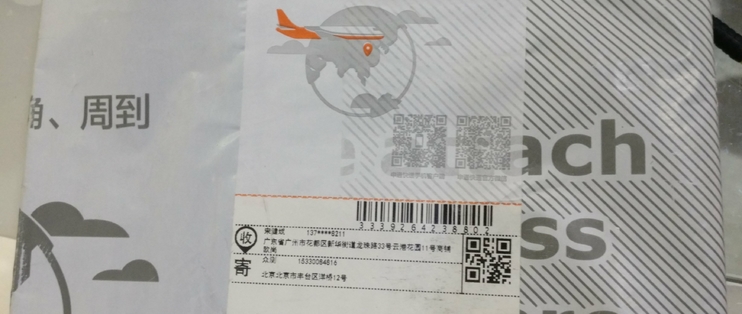
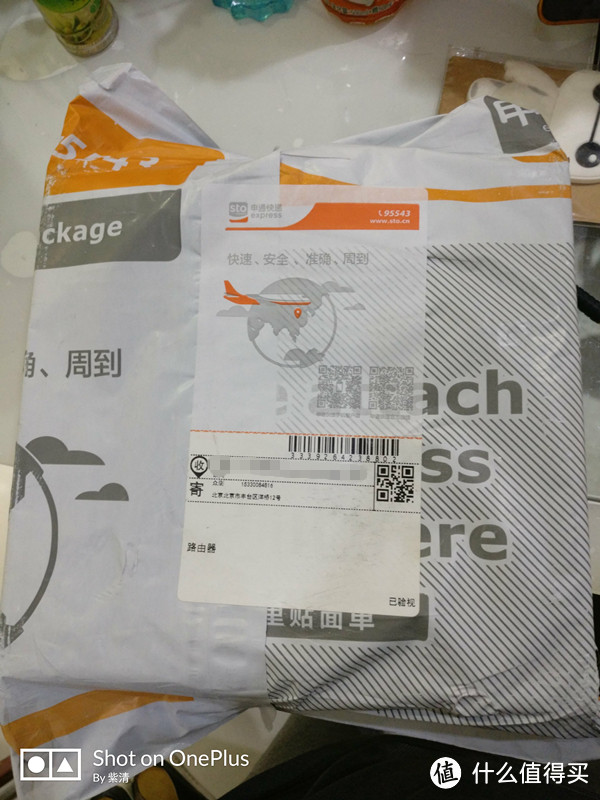
▼第一次在张大妈申请到众测产品,居然木有朕值到了的黄色胶带,真是有点失落啊!
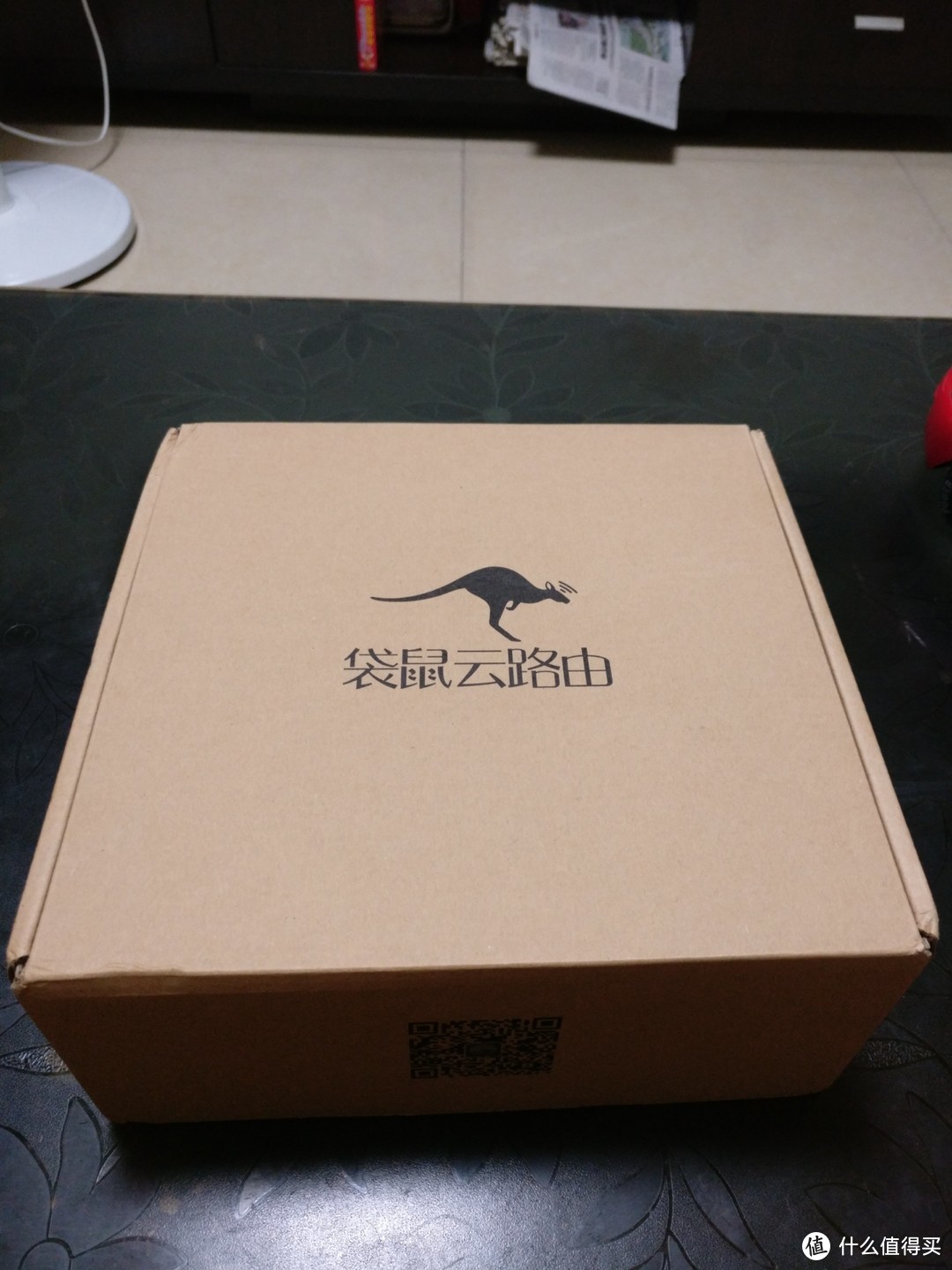
▼非常简洁的外包装,醒目的logo
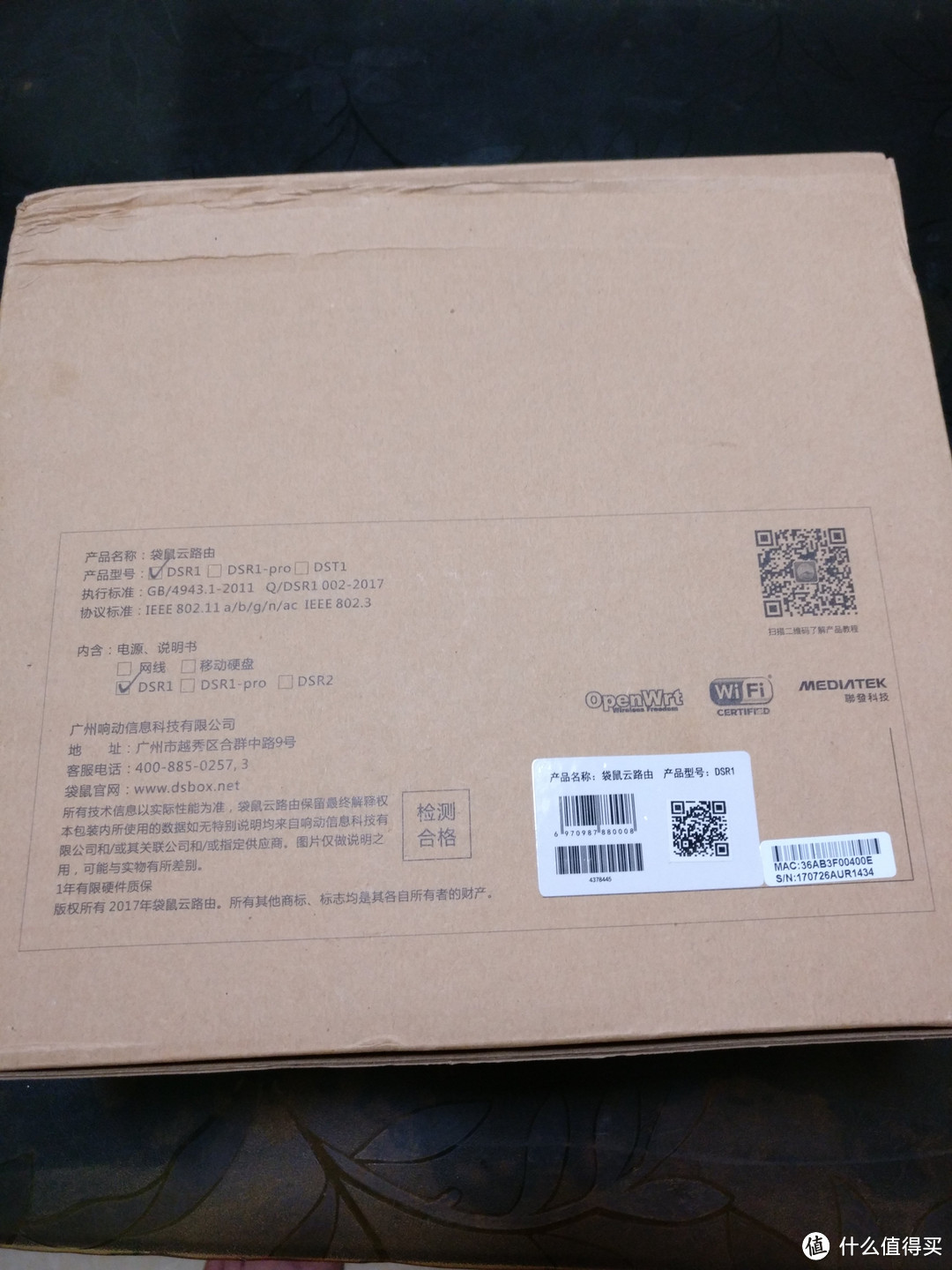
▼背面是产品包装清单和软件二维码等相关信息
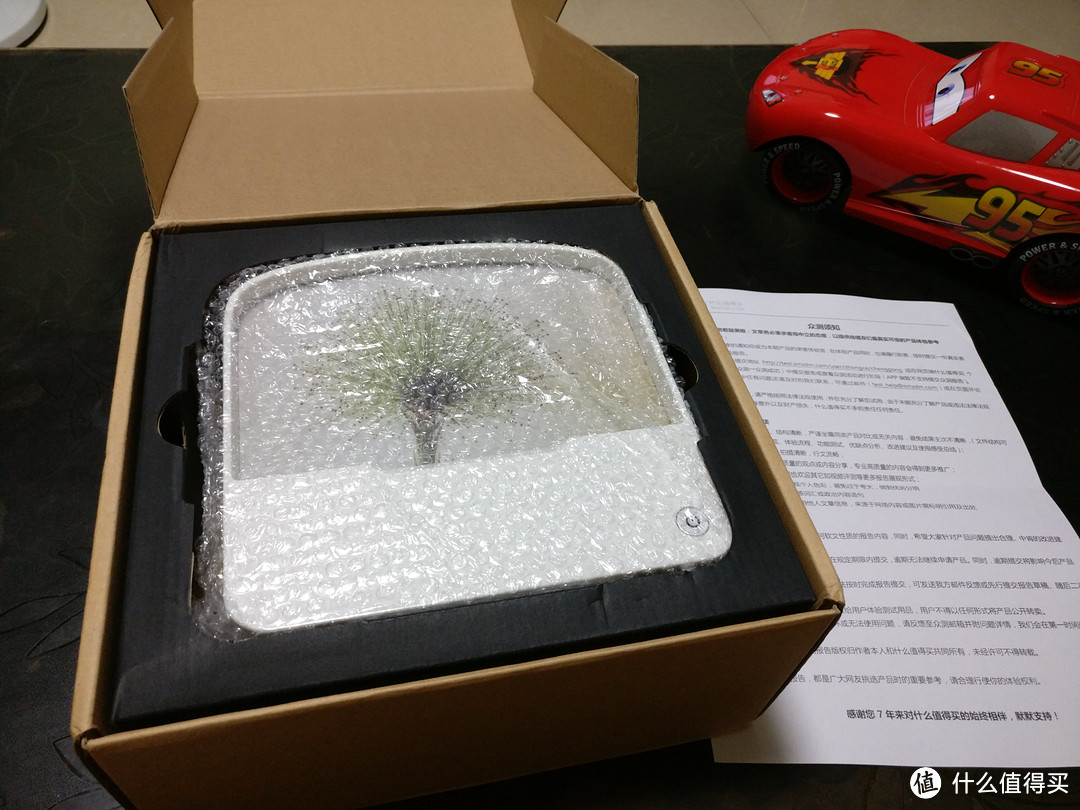
▼打开包装里面是众测须知,路由主体有泡泡袋和纸皮定位,保护的效果不错
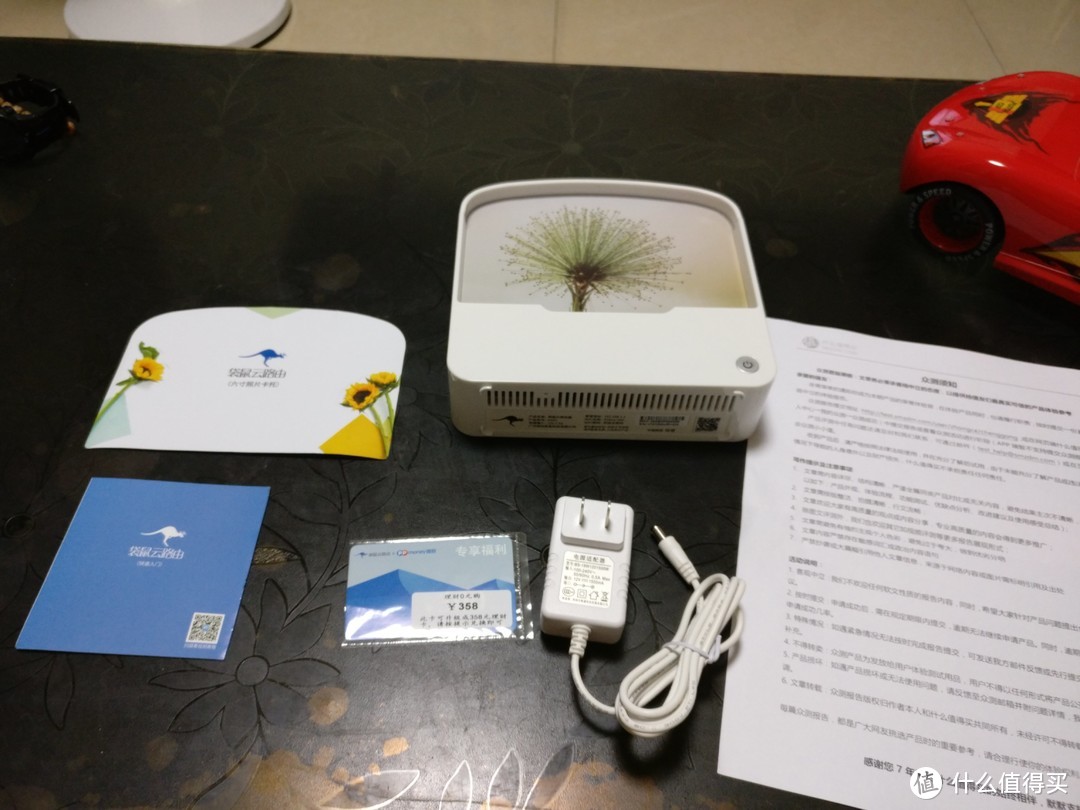
▼不再罗嗦,下面是里面的配件附件全览,路由主体、电源一个、照片卡托一张、说明书一份、理财卡一张
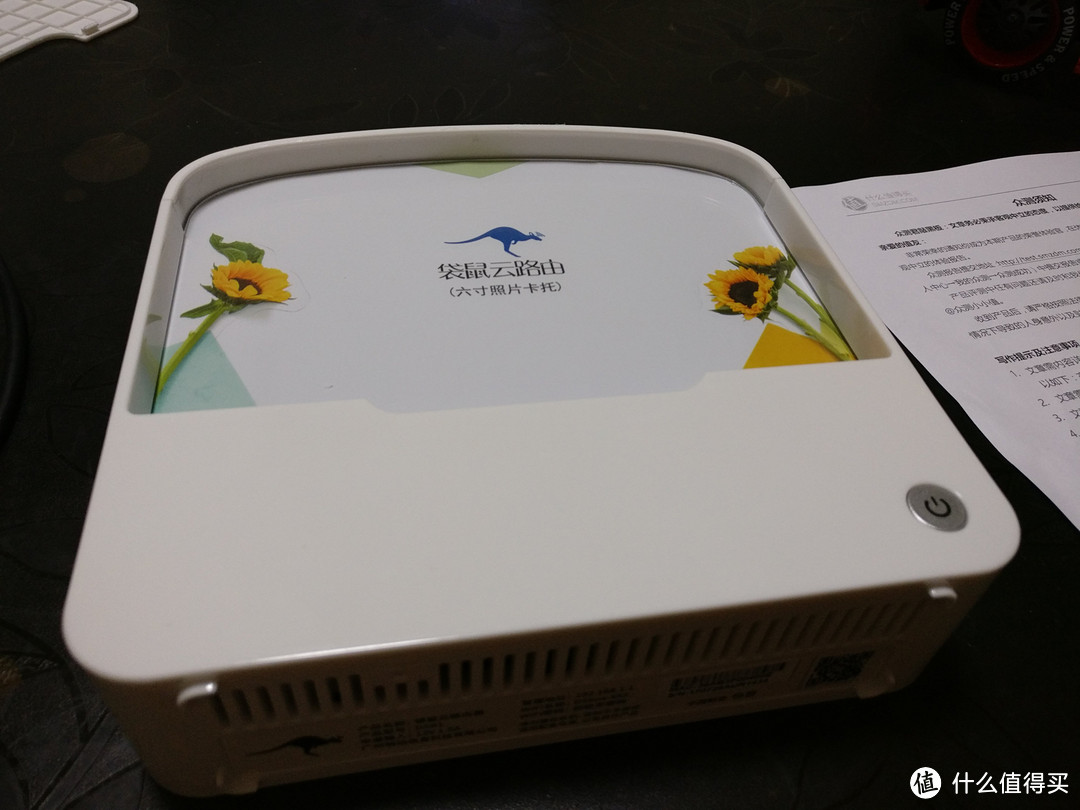
▼第一眼最吸引眼球的就是正面那个相框了,相信我不是唯一一个在申请众测的时候以为这个相框是电子显示屏,可以显示存储介质内存放的照片。然鹅并木有,这只是一个普通的相框,只是形状不是常规的方方正正而已。
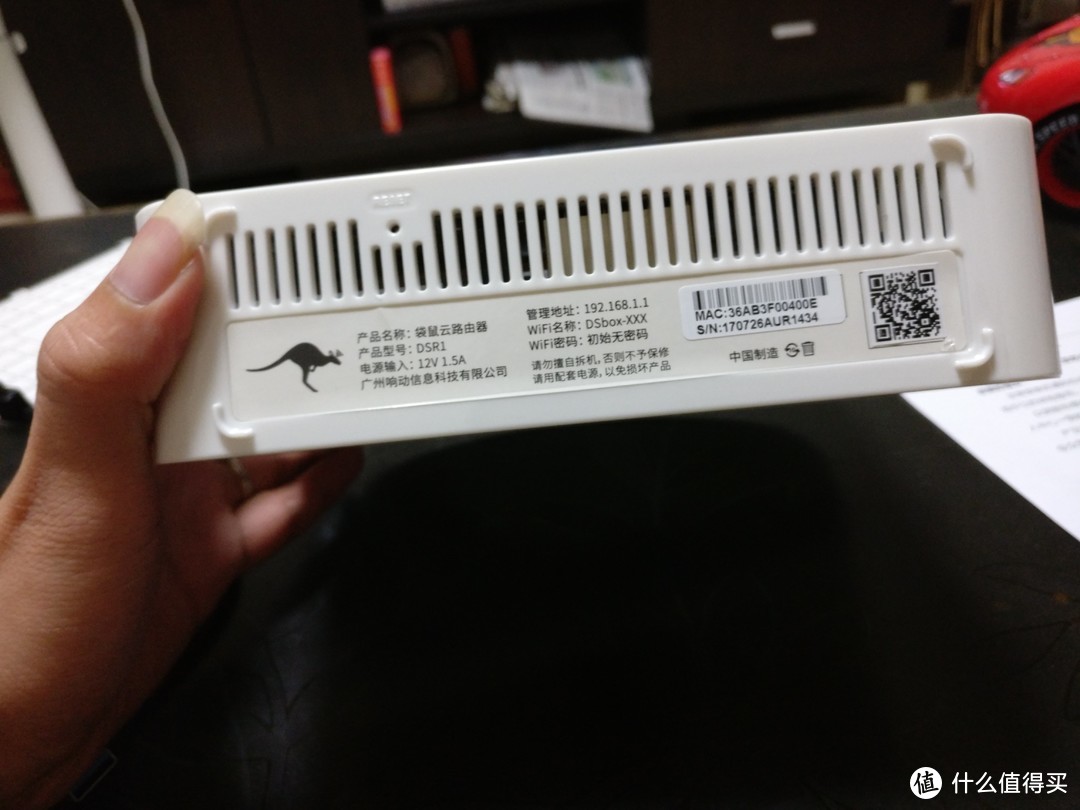
▼底部是路由铭牌,扫二维码可下载相关app,路由管理地址是最常用的192.168.1.1。一排散热孔还有那个圆形小孔是reset复位键,需要用牙签或卡针插一下进行复位恢复初始状态。
▼相框下方左侧是SD卡插孔,因为手上没有SD卡,所以这次测试并没有针对SD卡这种存储介质测试
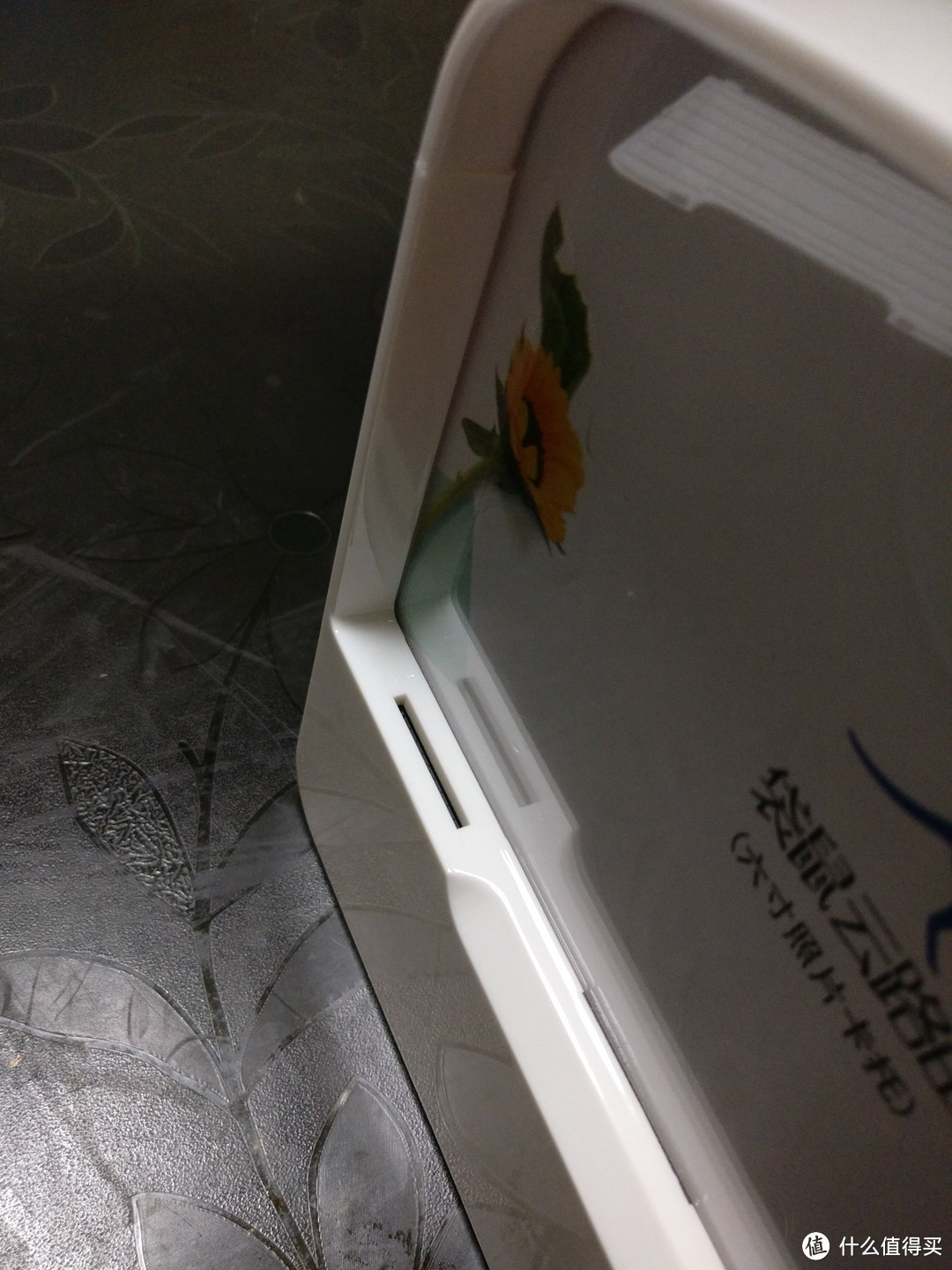
▼相框顶部向后平推,相框的透明亚克力板和照片就可以抽出来。不过对于这个相框功能我实在不想再吐槽!如果做成显示屏,可以选择显示硬盘或者SD卡里面的照片的话,这个产品的美观和实用性会大大增加。虽然成本肯定会涨,但是总比做成一个鸡肋功能好啊。
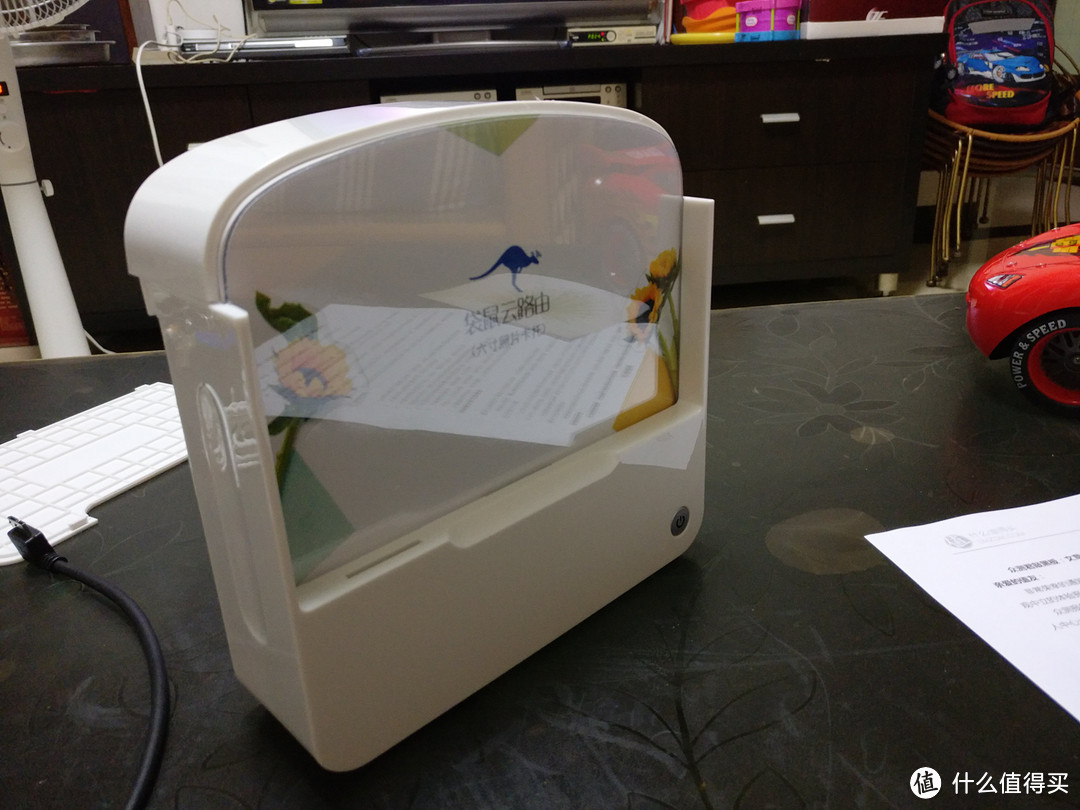
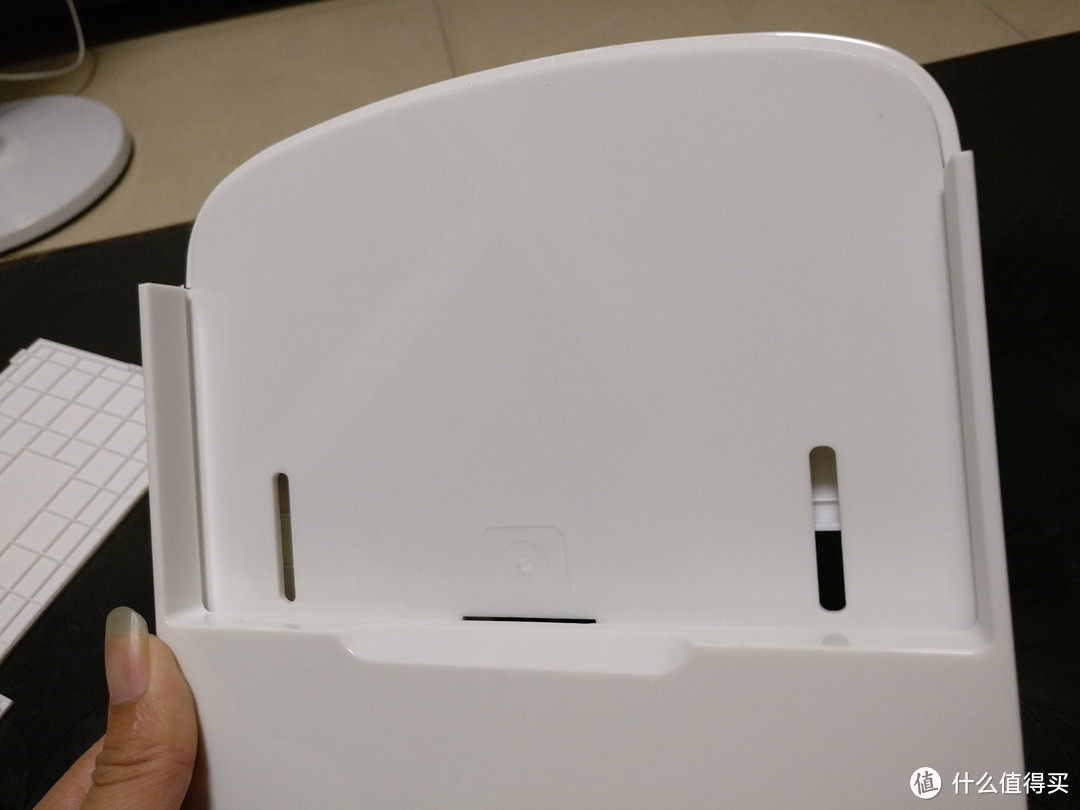
▼产品背面,顶部是两条外置天线,需要的话可以转动调节信号指向强度,但是天线转出来就无法完美隐藏在相框顶部了。
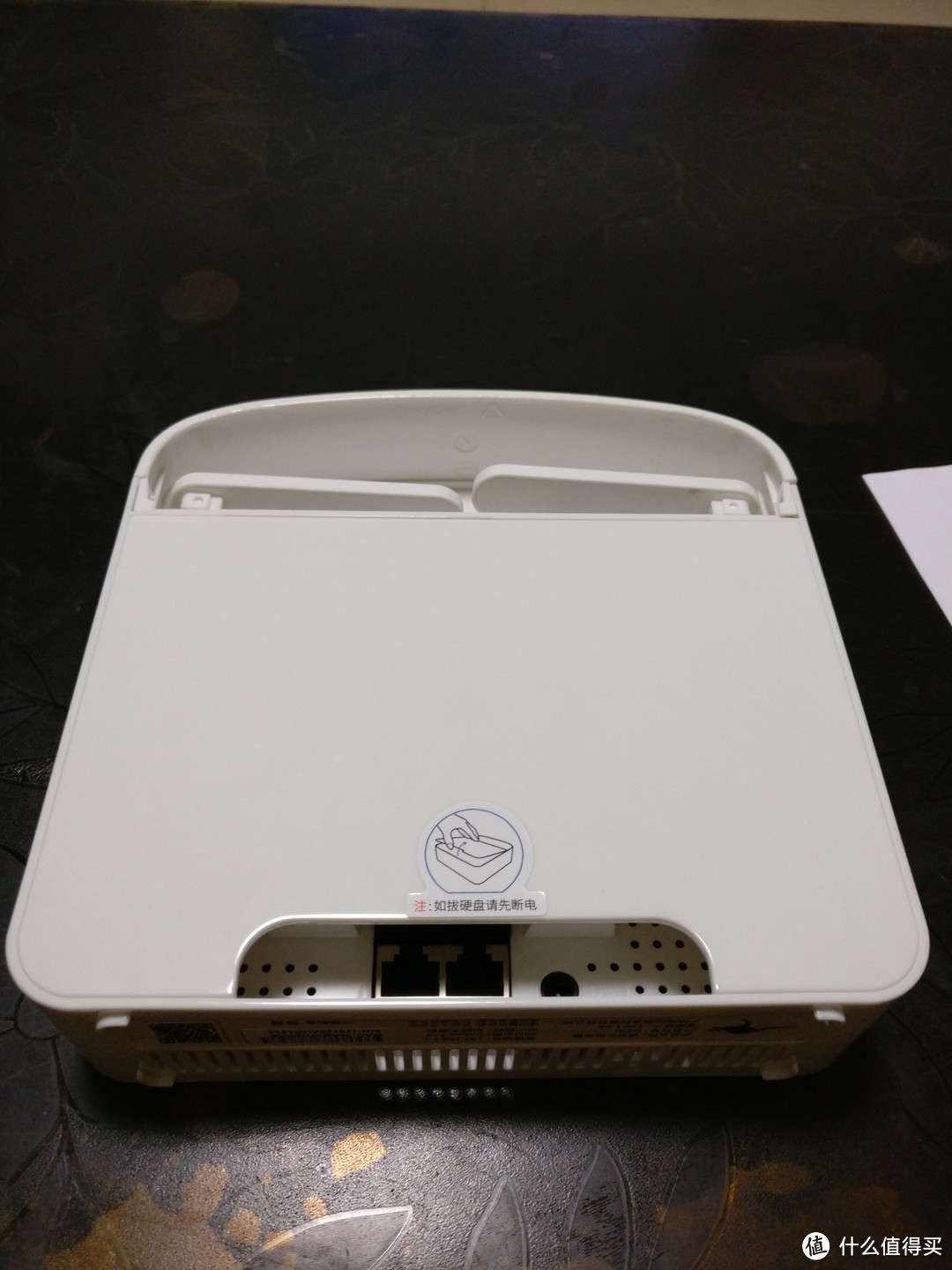
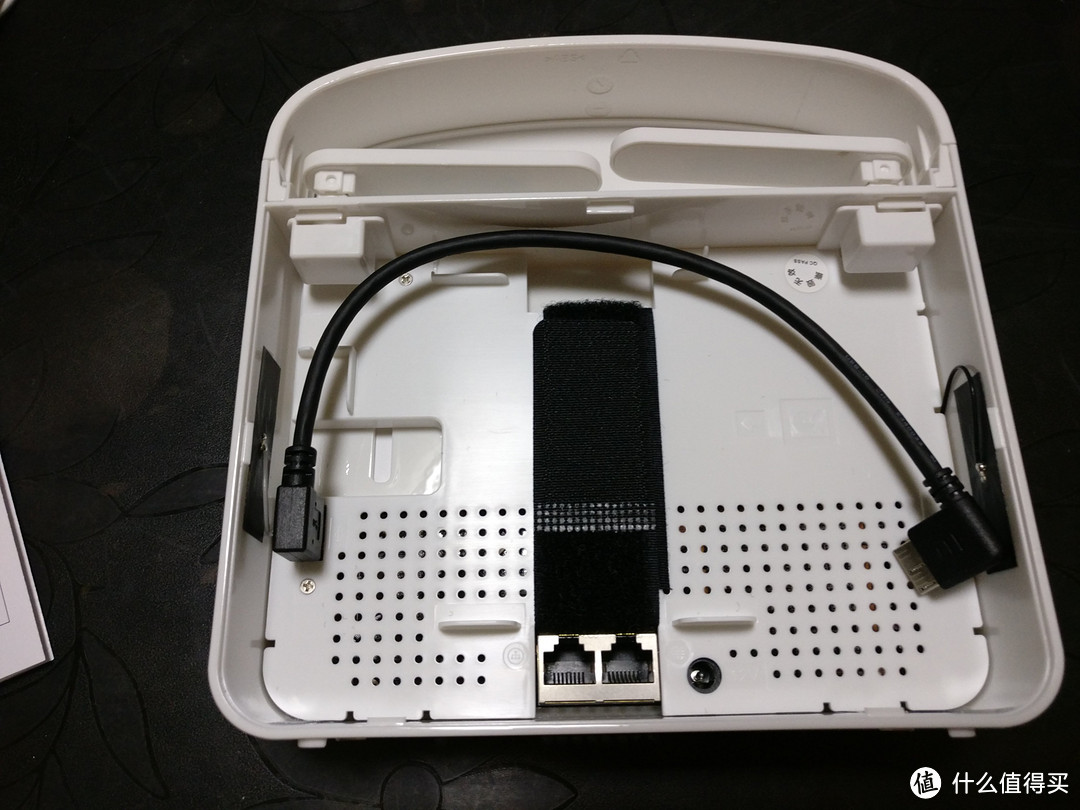
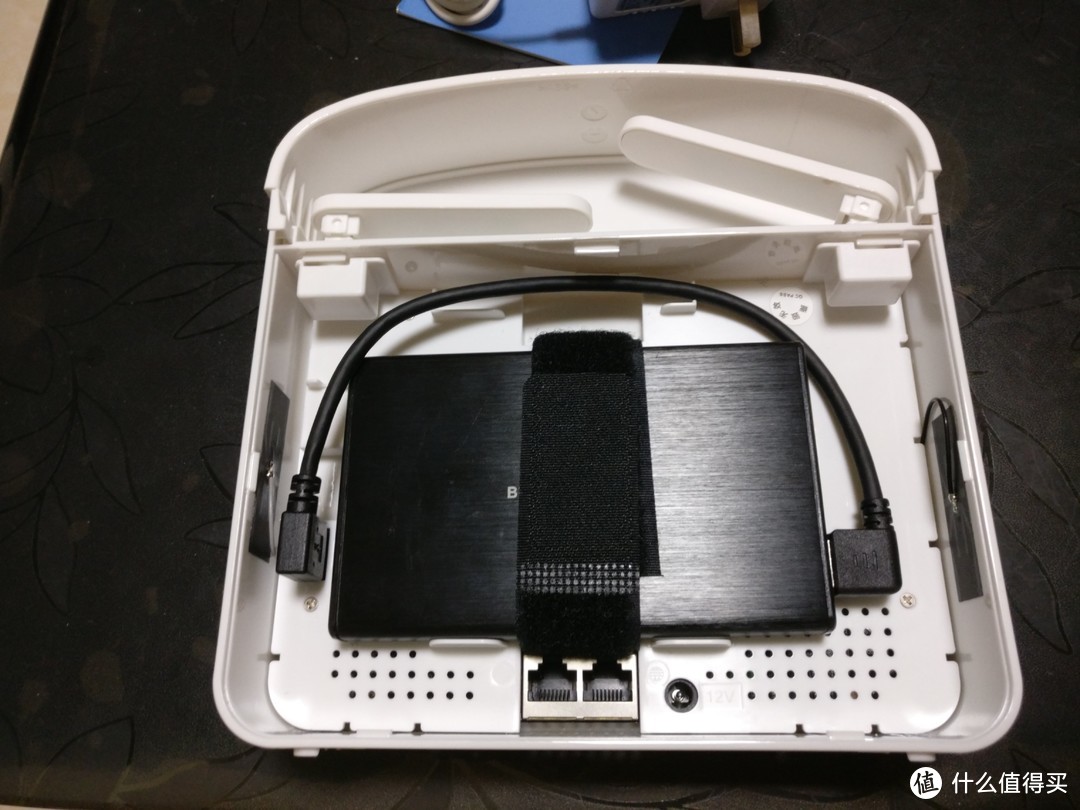
▼打开后方盖板可以看到云路由放置移动硬盘的位置,产品适合使用2.5寸移动硬盘或者固态硬盘,使用魔术贴固定。左右两侧各有一条内置天线。底部两个网线插口,左侧有网线标志的是lan口,接电脑主机等有线连接设备。右侧有地球标志的接上网线或者modem。
网络测试:
▼这次网络测试地点的户型平面图。测试单位110平方,二手物业没有重新装修,所以除了主路由放置位置其他位置都需要使用无线网络。宽带使用的是中国电信的100M光纤宽带,因为是后期铜缆改光纤,所以目前主路由的位置必须防止在下图A位置。
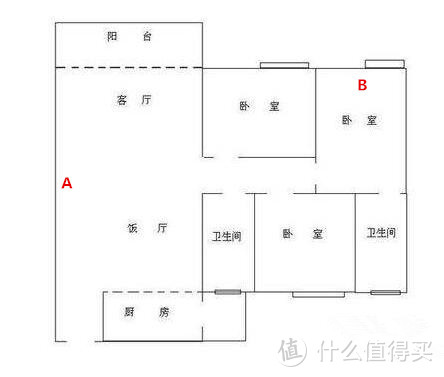
上面介绍过测试地点背景,除了放置主路由的A点可以使用有线连接,全屋其他地点如果要上网都需要使用WIFI。之前使用过几个不同品牌的路由。在只在全屋A点使用一个主路由的情况下主卧室和主卧卫生间的信号衰减非常严重,经常会出现断流无法上网的情况。所以在这次众测前我使用的方案是A点极路由B70作主路由,B点用极路由的极卫星做信号扩展。
▼先测试把DSBOX放A点作主路由,接好所有线缆后,手机wifi连上DSBOX信号,初始密码为空。WIFI连接后在手机浏览器输入192.168.1.1进入路由设置界面
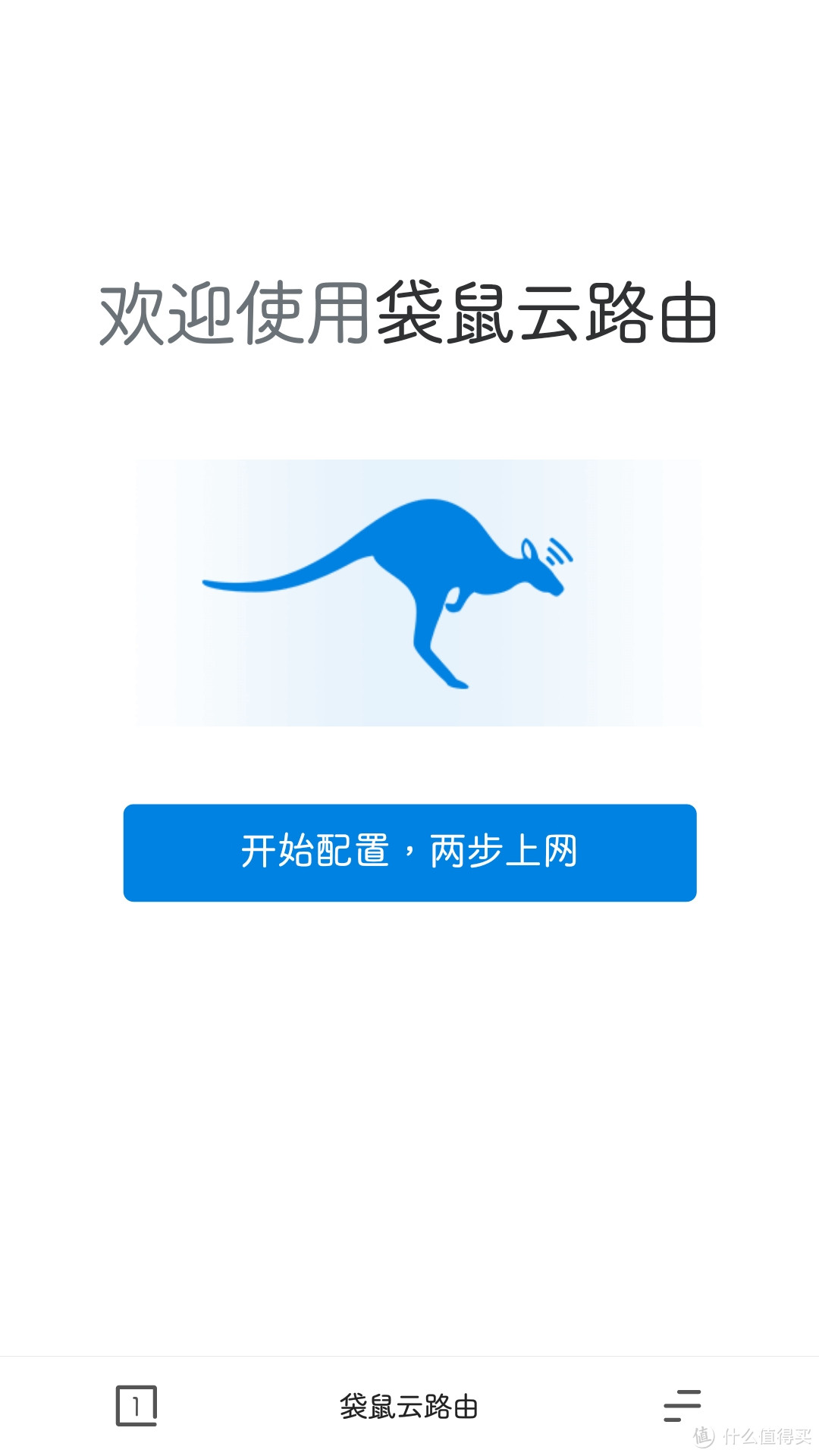
▼下一步进入设置向导

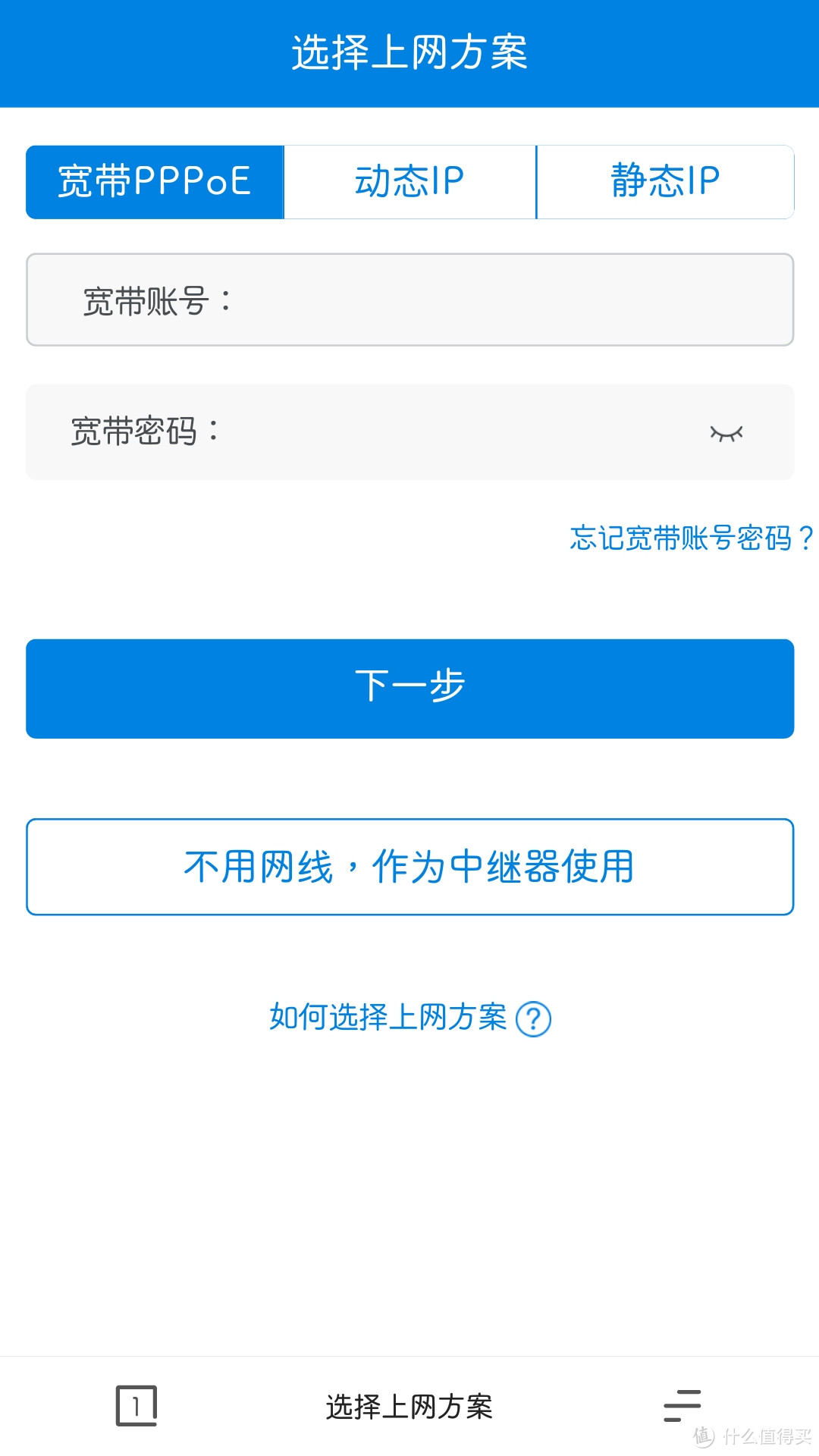
▼测试宽带是电信100M宽带,用PPPoE模式,输入账号和密码后正常联网,未联网前正面开关显示红色,联网成功后正面右下角开关显示绿色
▼然后设置WIFI名称和密码,这里如果不取消下面的勾选项目的话下次登录进入路由管理界面的管理密码会和WIFI密码相同。取消后会出现分别设置密码的界面,这里强烈建议采用两组不同的密码。
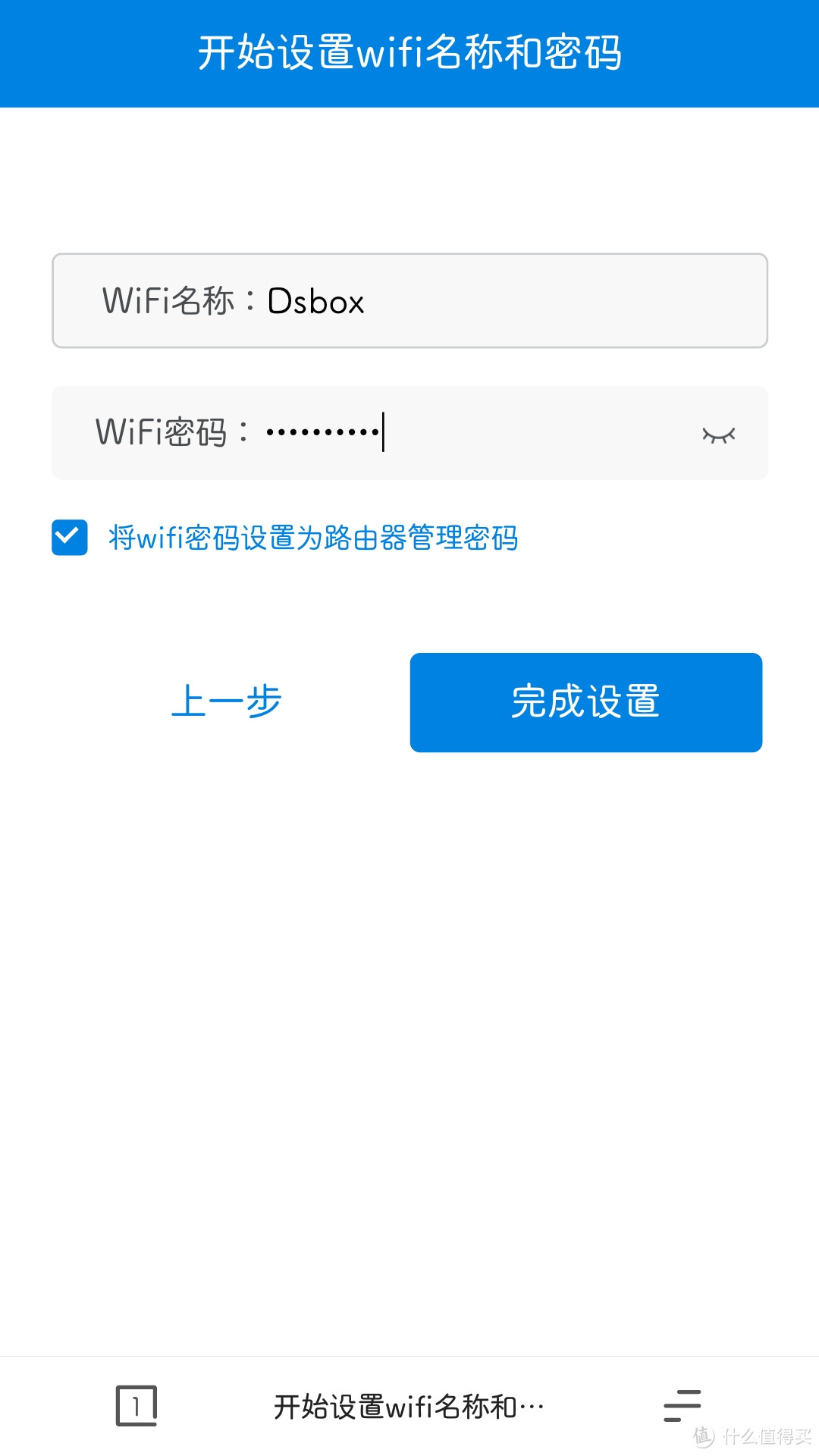
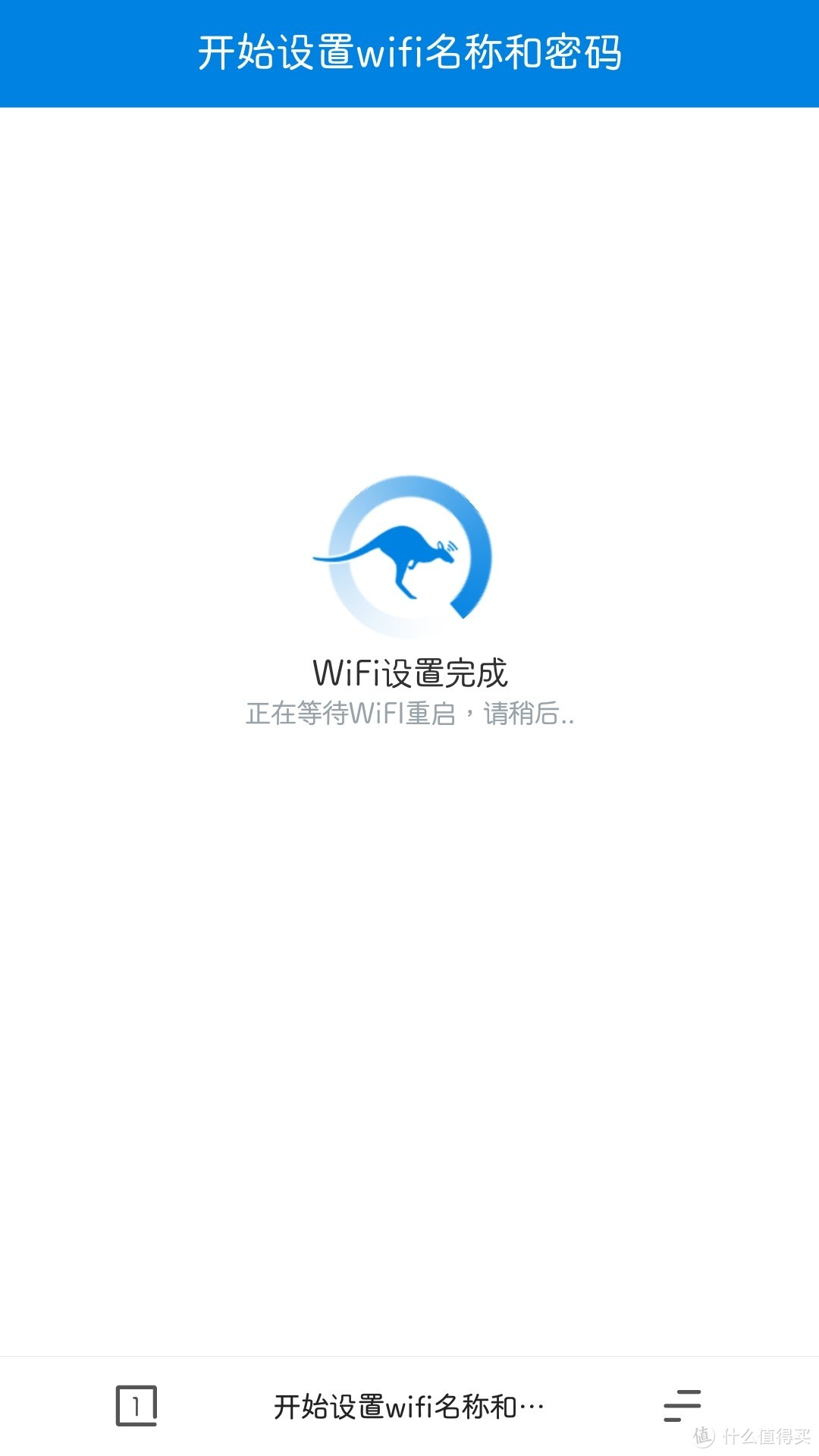
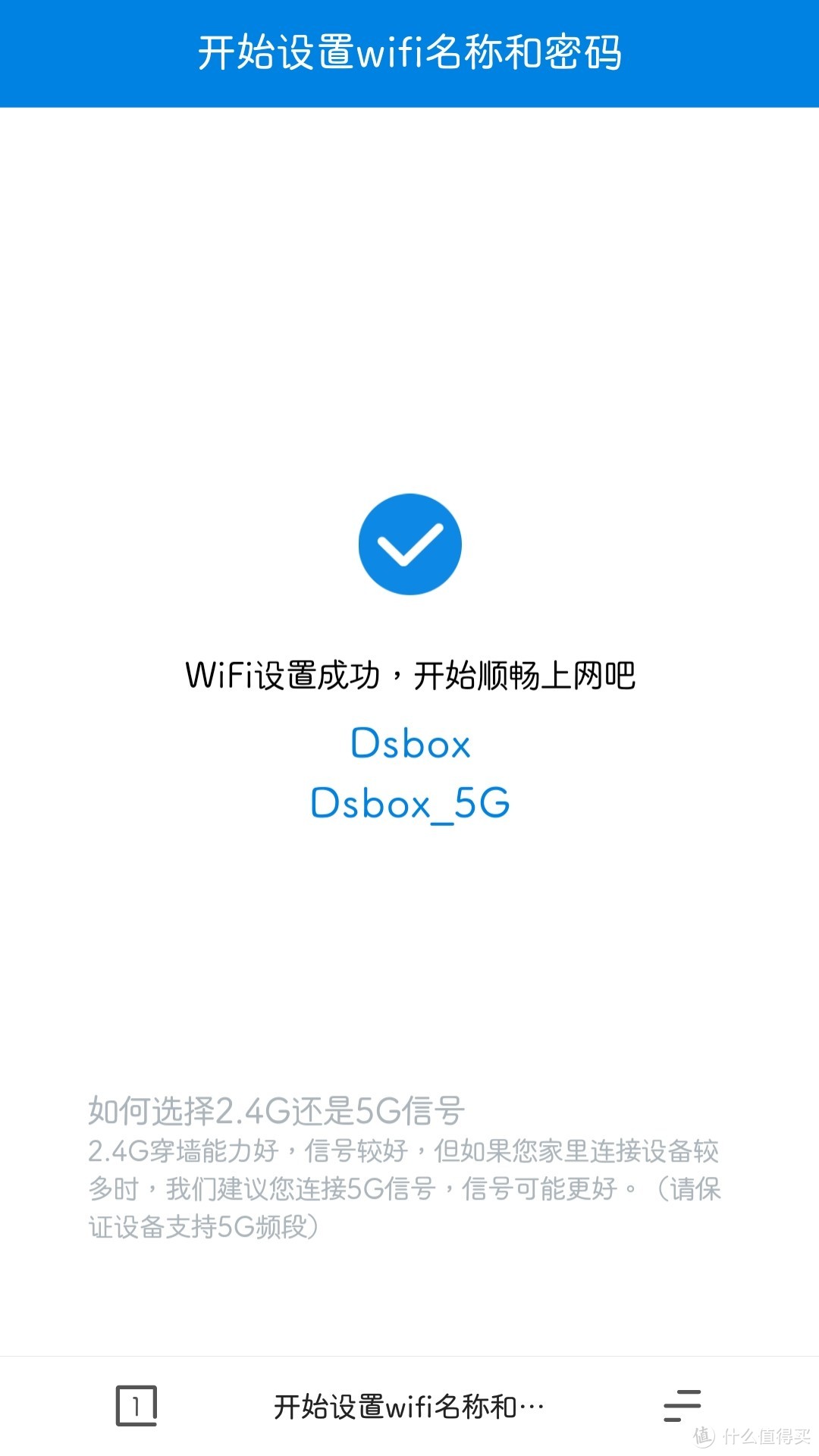
▼设置成功后的界面,出现一个2.4G和一个5G信号
▼下面是把DSBOX设置成中继器的设置界面,设置方式很简单,选择你要中继的WIFI信号,输入密码后点下一步完成
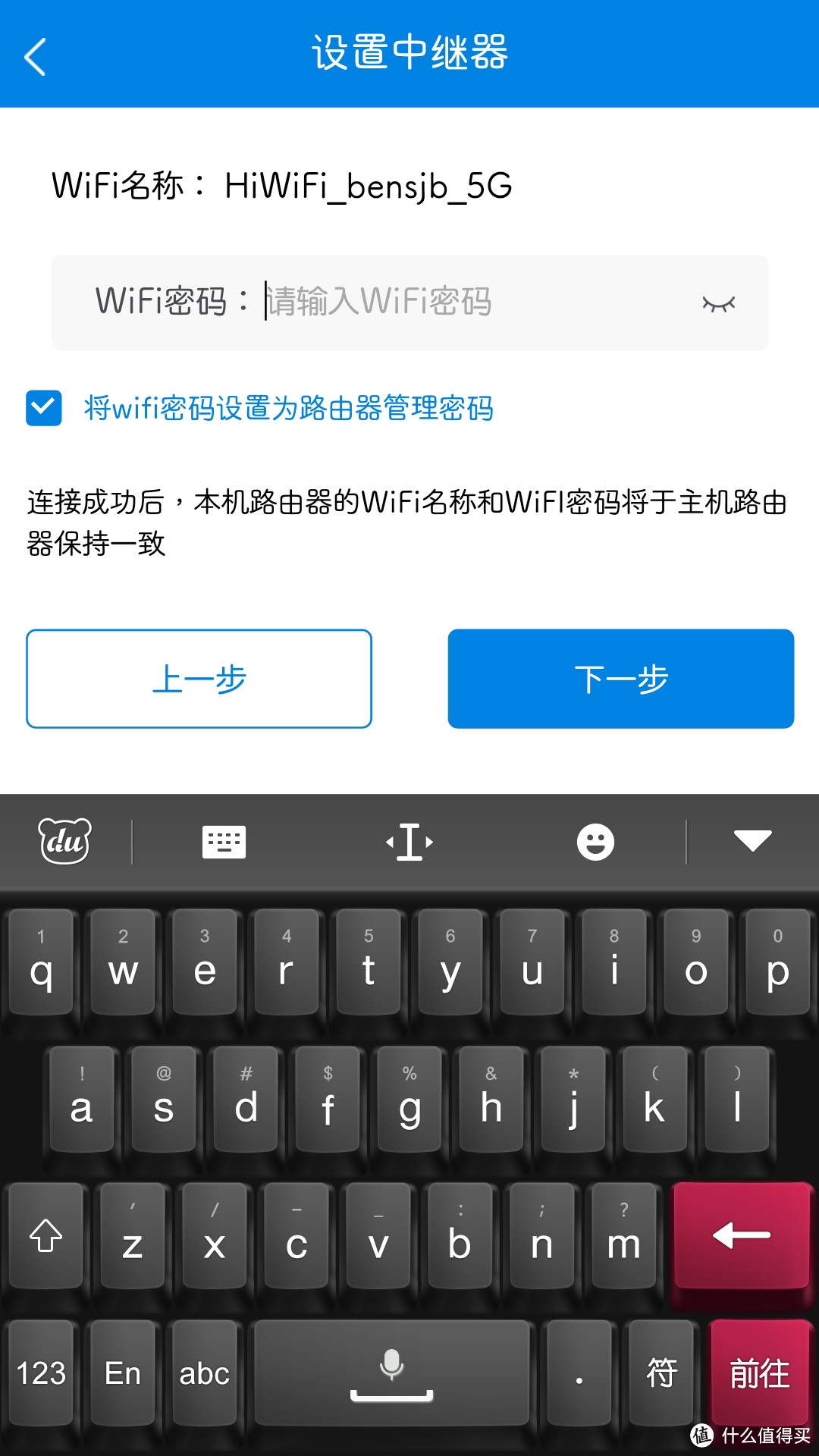
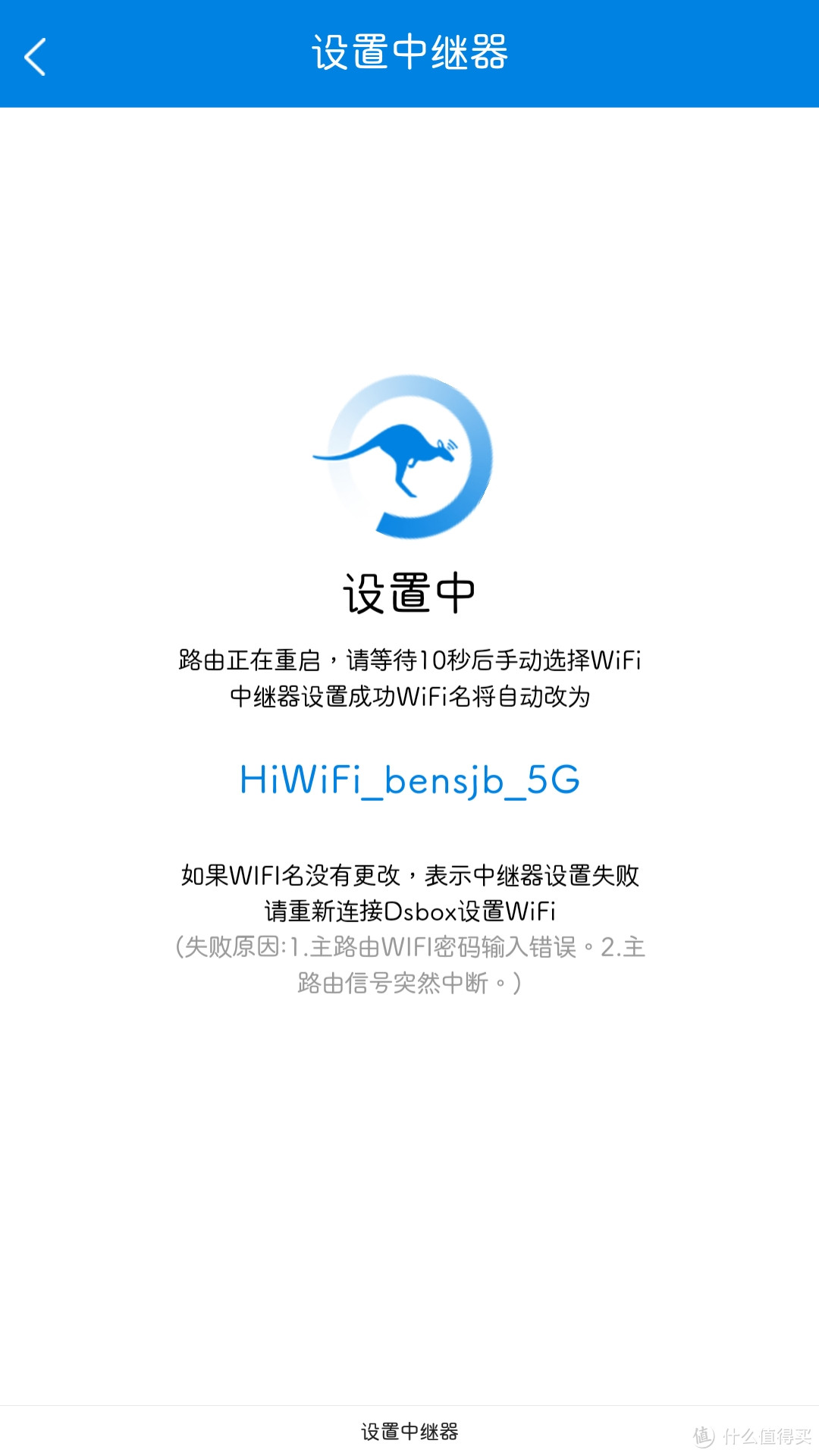
▼连接成功后路由会自动重启,DSBOX的WIFI名称会变成和中继信号的名称一摸一样
▼因为测试信号强度和速度的图片太多就不一一上传了,做成数据统计表吧
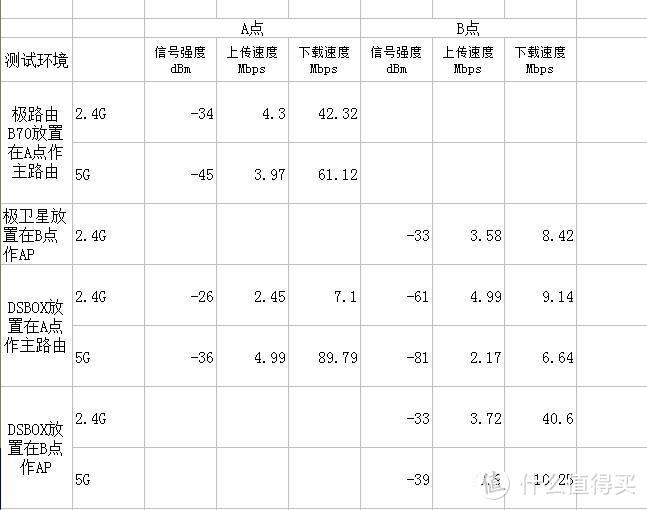
可以看出DSBOX的信号强度其实挺不错的,即使作为主路由使用效果也不错,但是只有一个有线连接口实在无法满足本人的日常使用要求,所以只能当作中继使用。但是作为中继的话它又没有极路由品牌的极卫星方便,极卫星完全不需要设置,只要插上电源就已经完成信号扩展,当然,极卫星的扩展功能比DSBOX是要弱一点的,相应的功耗应该也会更低。
云路由功能
DSBOX作为主路由和中继使用的优势并不算特别突出,但是它还有一个云路由的功能,可以简单的搭建一个私人云服务。
▼DSBOX附带一条移动硬盘数据线,数据线接口是USB3.0的,但是DSBOX本身的USB接口是2.0标准的,也就是所路由备份速度也只能是USB2.0的标准
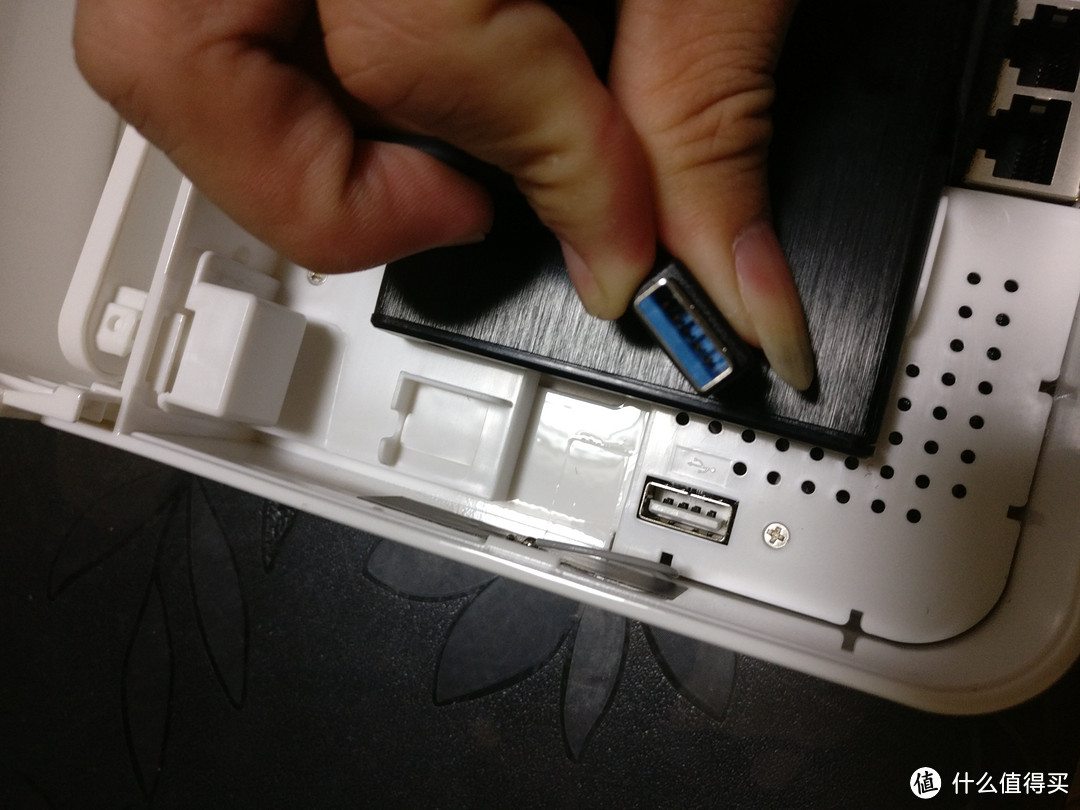
▼安装好2.5寸移动硬盘,连接好数据线
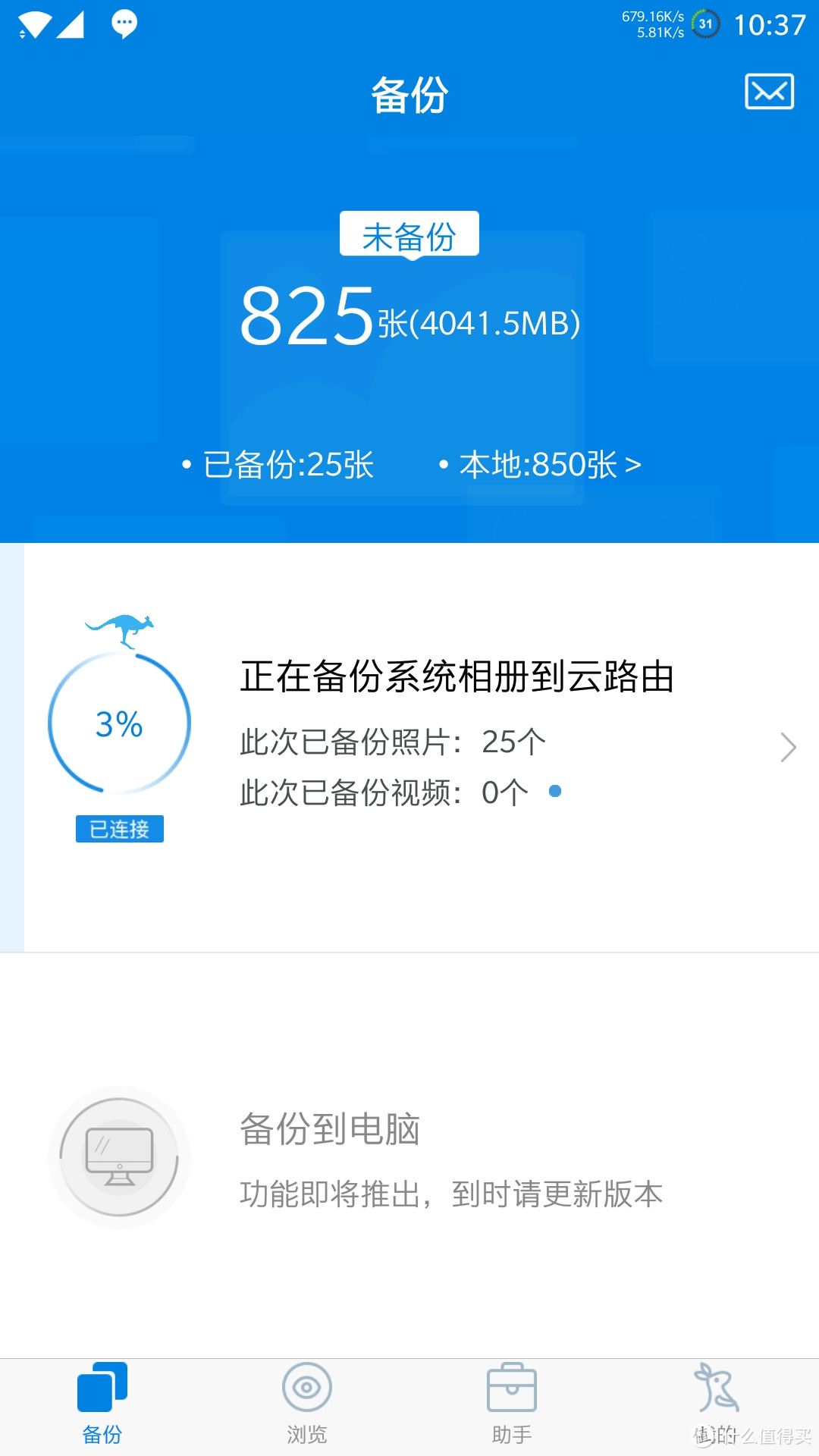
▼下载DSBOX云路由的APP:袋鼠相册,登录后发现硬盘,选下方的备份菜单后,点开始备份,然后就直接开始备份手机系统相册了。纳尼?为毛我不能选择哪些照片、哪些视频?或者选择备份更多不同的相册?备份开始后只提示整体进度,还有成功备份了多少张照片多少个视频,但是上传了多少,正在上传哪个文件同样不会提示
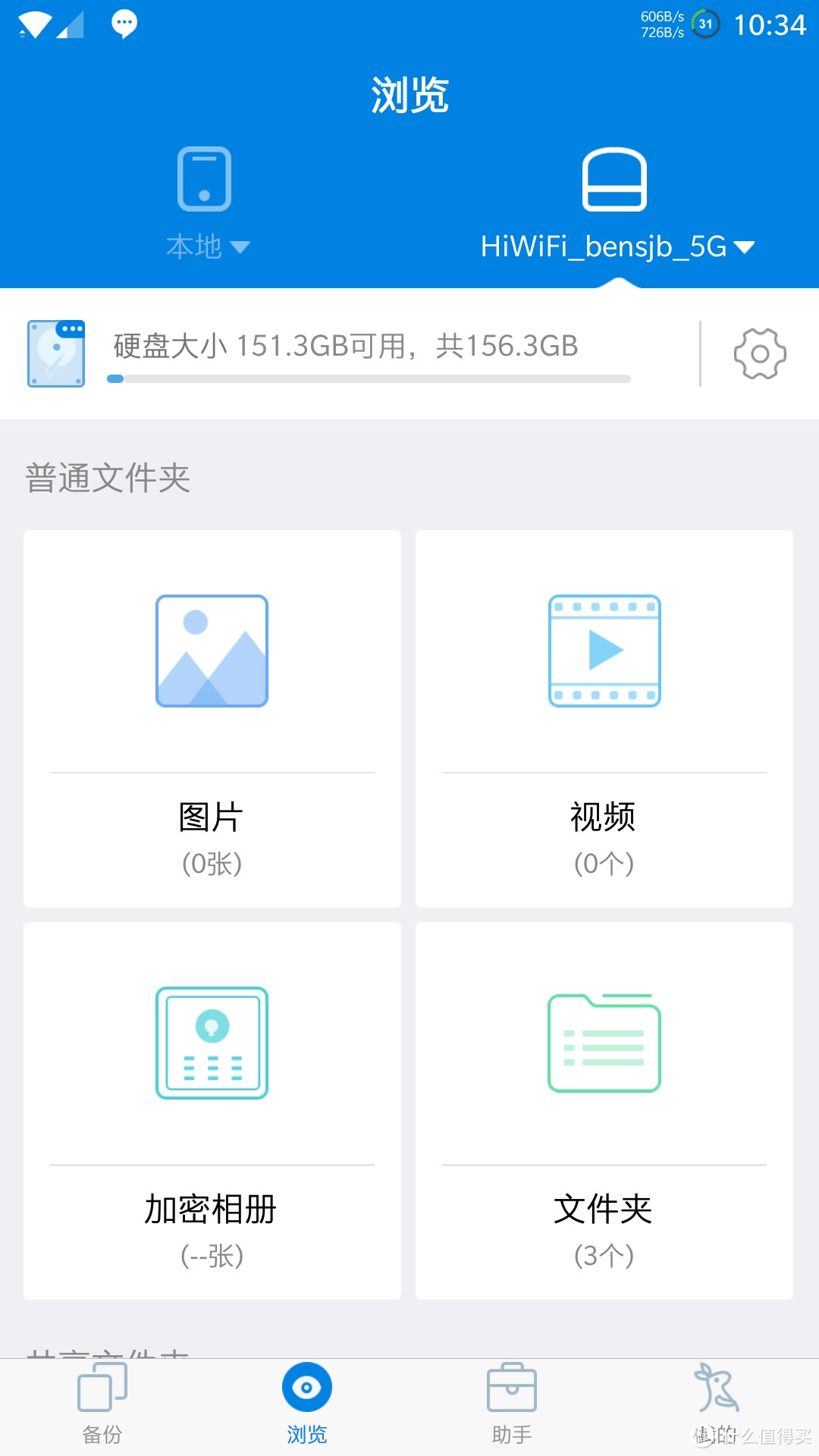
浏览界面可以看到成功备份到硬盘的照片和视频数量,但是点进相应界面只能看到手机备份到硬盘的照片和视频预览。之前保持在硬盘内的照片和视频通过文件夹的管理界面可以看到图标,但是无预览图,要打开的话需要先下载到手机才能打开或者播放
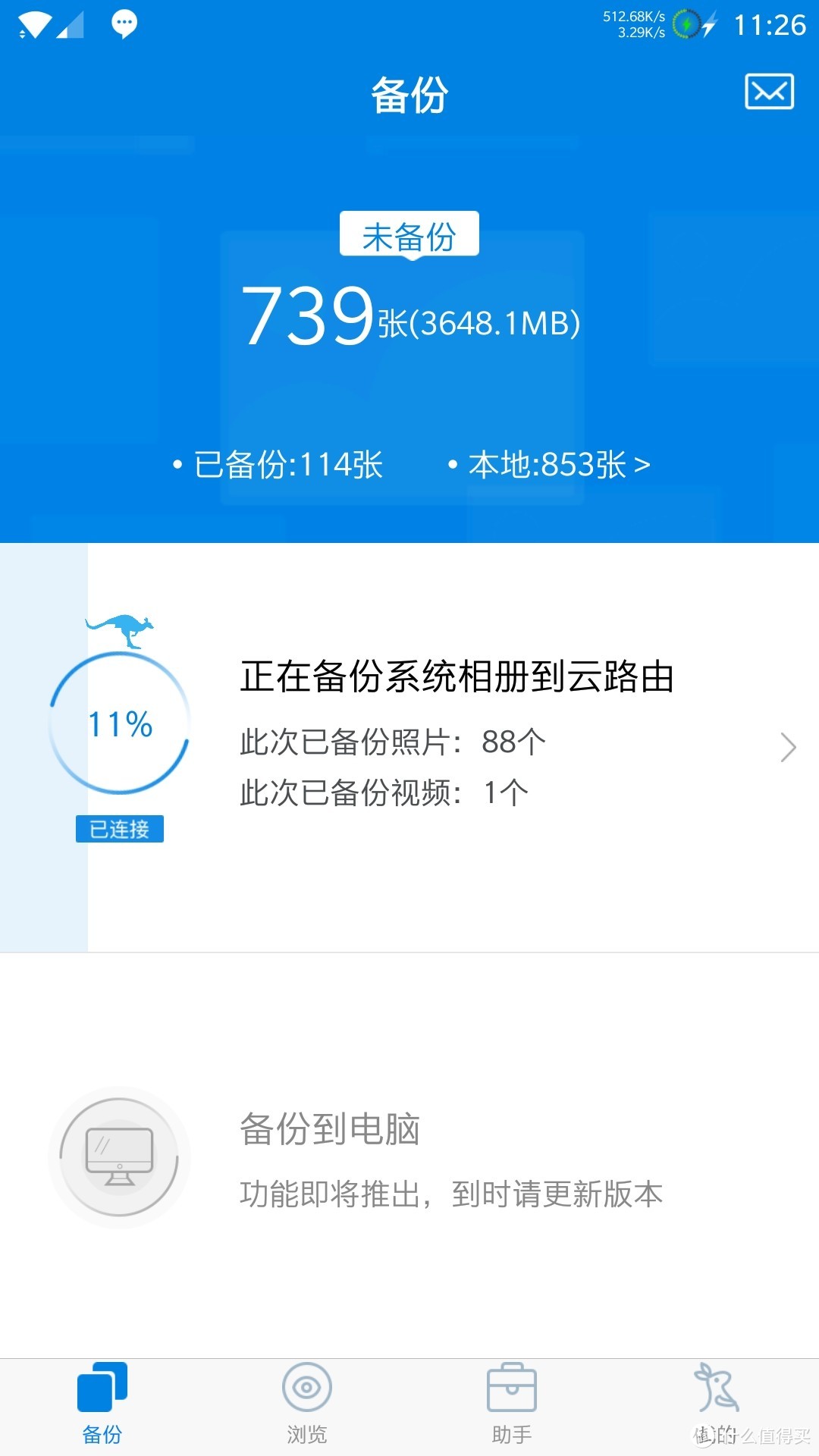
▼这张是备份过程中的截图,界面上方会显示未完成备份的文件数量和大小
总结:
袋鼠云路由整体设计简洁,卖点也比较明显:
1.相框设计,可以放置个人照片,作为相框使用,深度融入生活使用场景。但如果是电子屏能显示内部存储的照片那样会更实用。
2.中继功能,WIFI中继设置界面非常简单易用。
3.云备份 DSBOX的云备份功能想法不错,但是功能实际体验并不算愉快。首先APP设计比较简单,用户无法自主选择需要备份的文件,而且只能备份系统相册内的照片和视频,手机内其他相册的照片和视频都无法备份;其次,备份的时候需要手机连接在DSBOX本身的wifi信号上,而无法在手机使用其他WIFI的时候实现远程备份。这样就和NAS的功能相差太远了。
总体来说,袋鼠云路由的卖点都不错,但是几个卖点功能实现起来都未能完全满足用户的需求,总有点隔靴搔痒的感觉。希望厂家后期能通过软件开发,完善袋鼠相册云备份功能,开发远程上传备份或者下载浏览硬盘存储文件,增强类NAS功能。
本文商品由什么值得买提供,并邀请用户撰写评测报告。更多新奇好物请关注众测活动~








