
















16
22
给你掌握60km/h De风,体验爽爆的Master 2S(附N个你想了解的问题)
2017-08-16 16:55:12
15点赞
30收藏
25评论
温馨提示:本测评有多图杀猫 如需直接快速浏览感兴趣的内容可点入目录栏图标
 ,当然还可以直接跳至打赏,鼓励鼓励小弟!
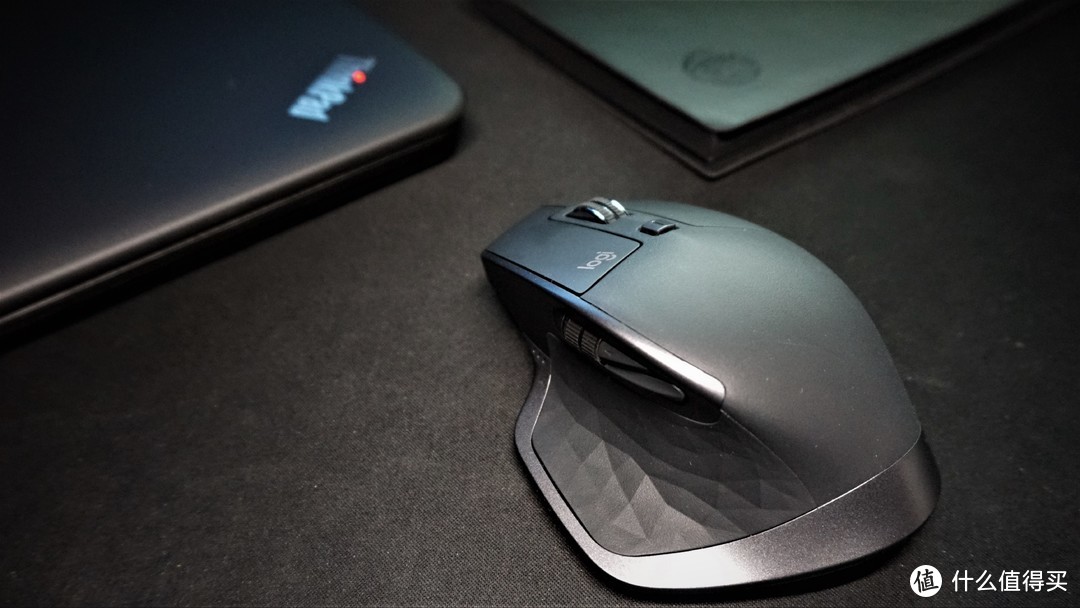
关于众测
据说有原创才能申请众测,But本人在大妈也是写了好些原创,无奈我的成功众测之路,仍一直在修路!在经历无数个众测申请失败后,那天依旧没有收到大妈的短信通知,还以为这只是N+1次的失败,没想到在回家路上手机刷大妈,突然弹出一条系统通知说我居然众测申请成功了。
终于迎来首个众测,实在太激动! 为了不辜负ZDM,我定当好好体验进行测评,#罗技 MX Master 2S无线鼠标# 我来了!
※※※※※※※※※※※※※※※※※※※※※※※※※※※※※※※※※※※※※※※※※※※※
导读
㈠开箱
㈡细节
㈢拆解
㈣特性 ⒈连接配对 ⒉滚轮 ⒊手势按键 ⒋Flow ⒌不同介质下性能
㈤Q & A
※※※※※※※※※※※※※※※※※※※※※※※※※※※※※※※※※※※※※※※※※※※※
(一)开箱
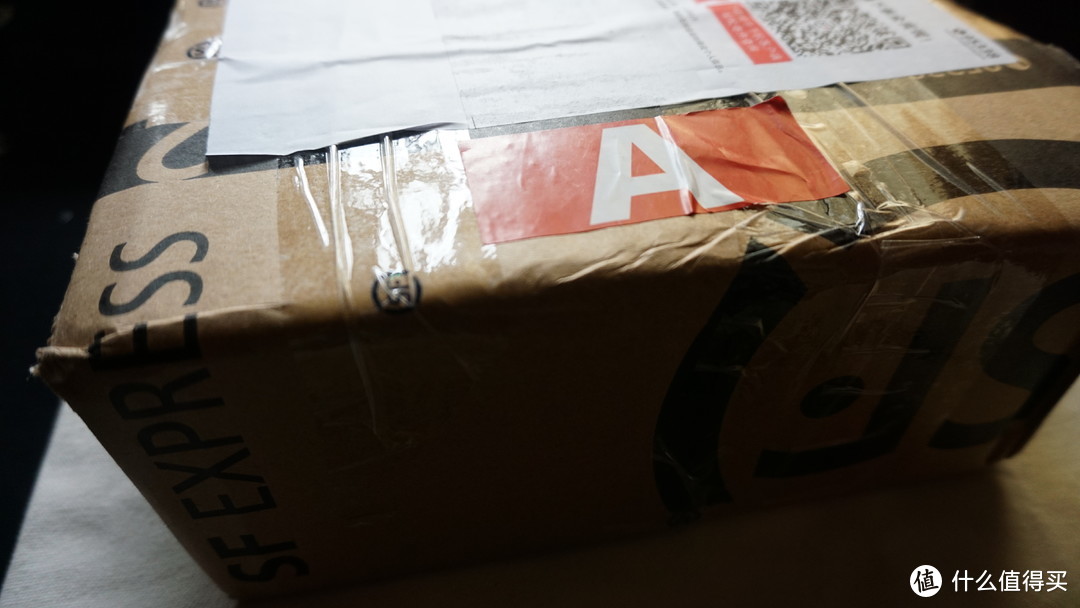
▲张大妈用的顺丰快递,但是木有了『朕值到了』胶封。

▲有气泡膜缓冲包装挺靠谱的,还有大妈对测评内容的要求

▲包装外观,磁吸翻书页的设计,MX Master 2S有三款配色(儒雅黑、睿智蓝、哑光白),本次众测收到的是儒雅黑,如果本人购买会更偏爱睿智蓝那种闷骚的配色
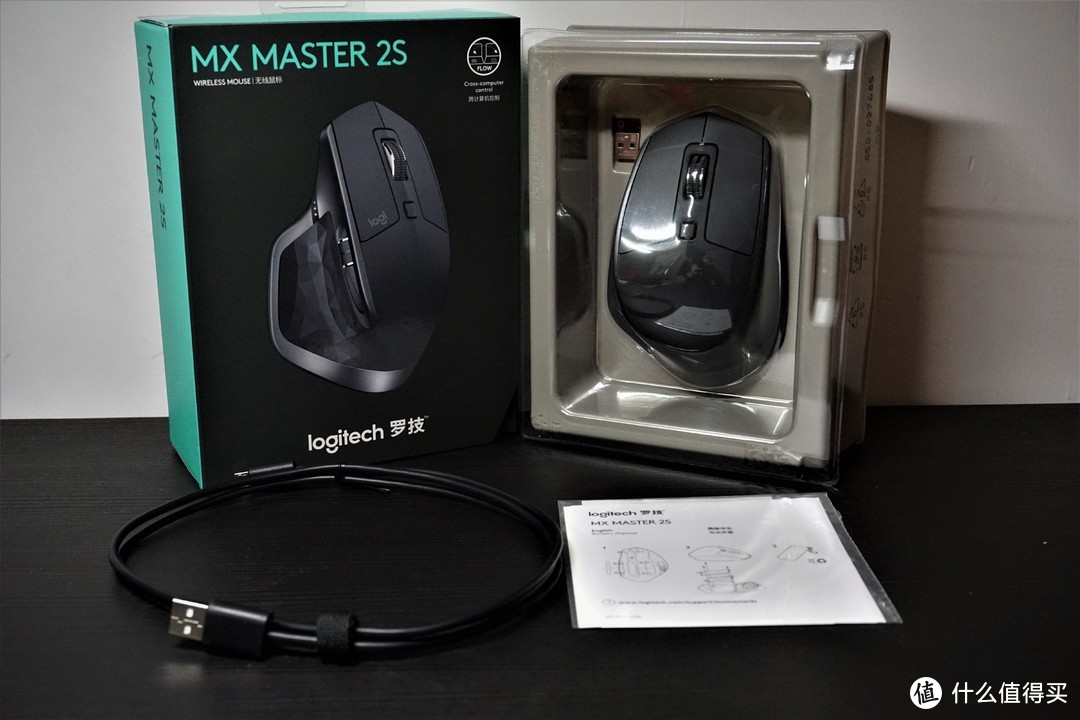 ▲附件全家福:说明书、罗技Unifying优联适配器、一条仅支持充电的MicroUSB线,当然你也可以用其他的MicroUSB线为鼠标充电(该数据线质量不错,还有收纳绑带)。

(二)细节
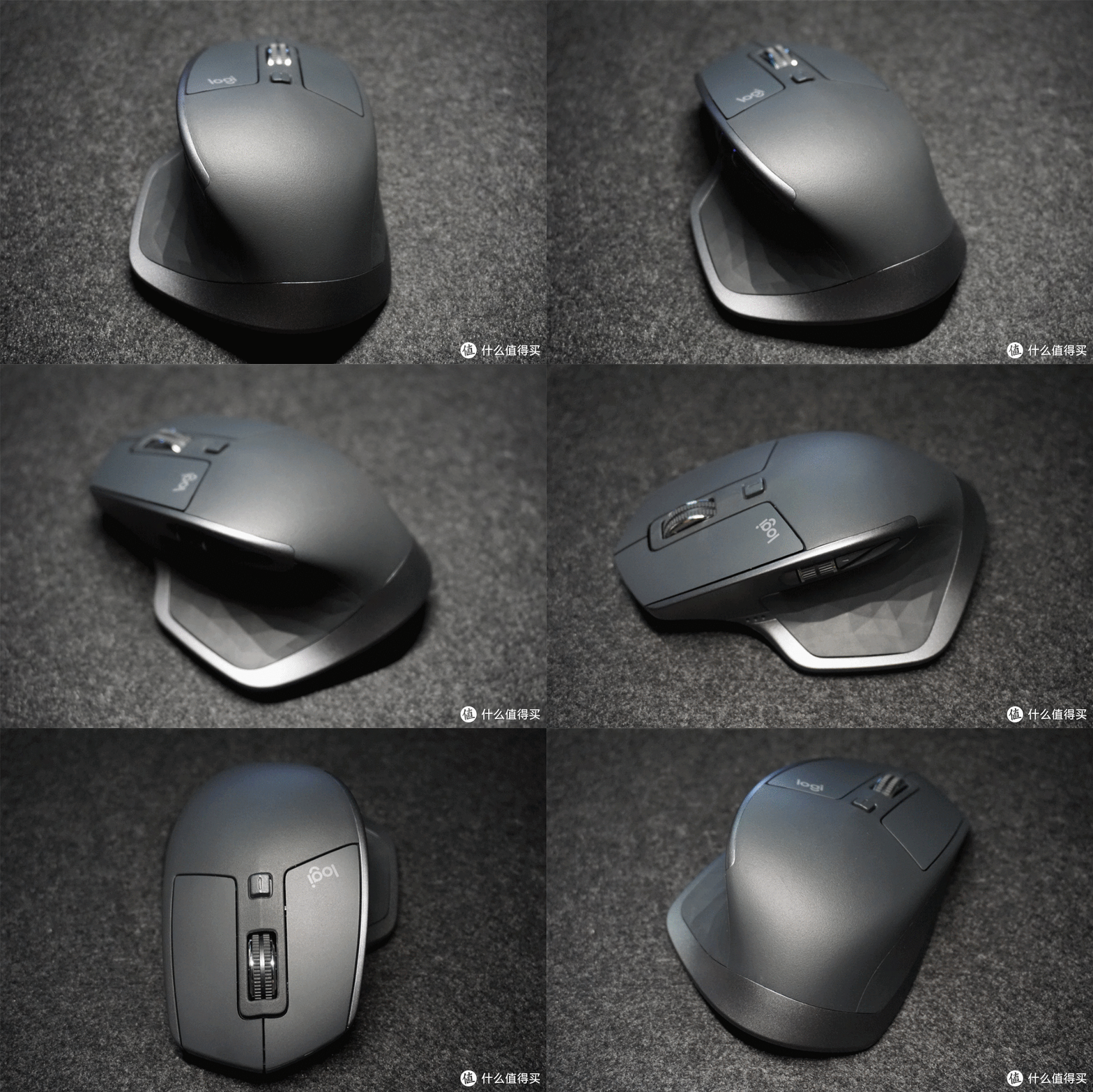
▲罗技 MX Master 2S 360度图赏,先报上官方三围数据 高度:48.4 毫米宽度:85.7 毫米 厚度:126.0 毫米

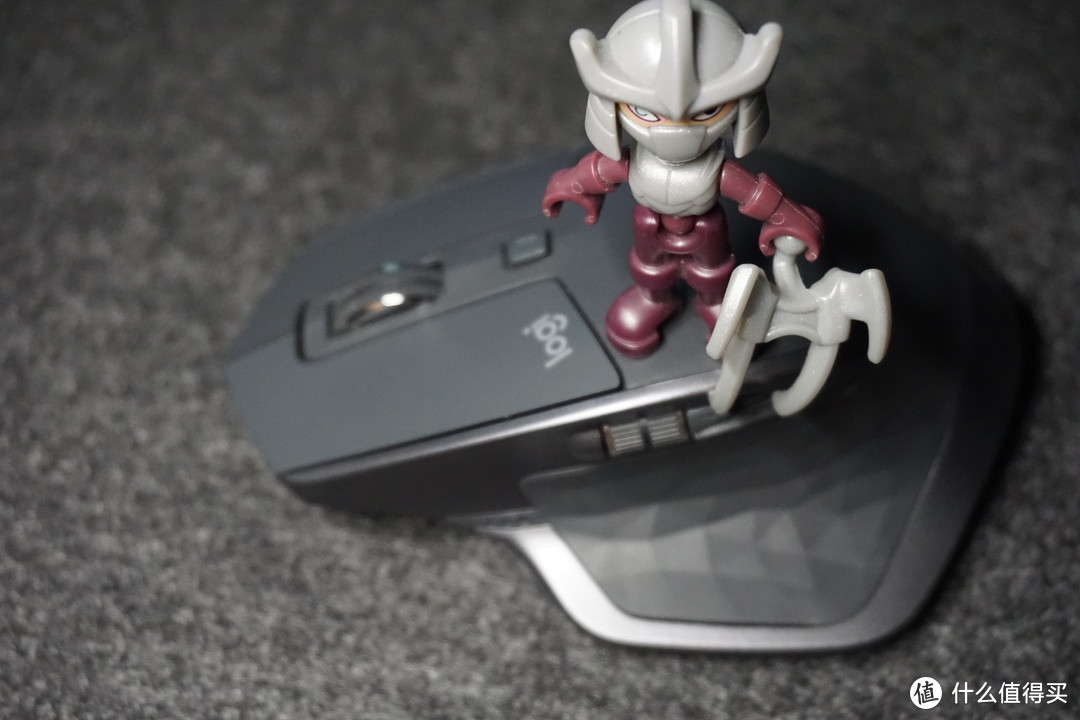
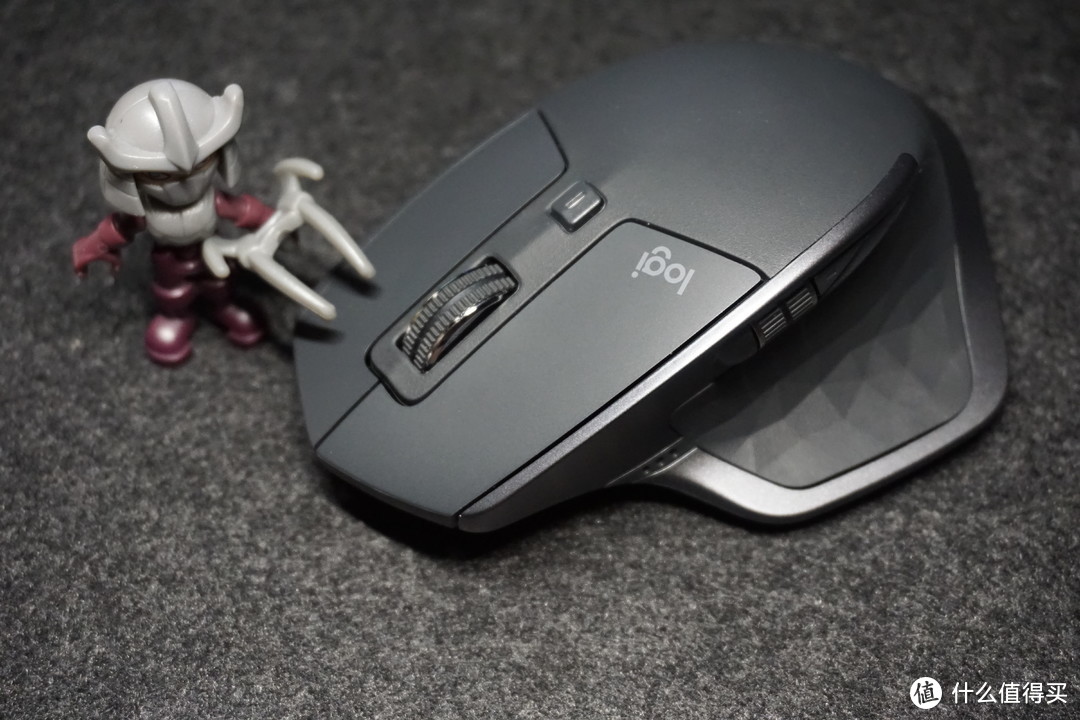
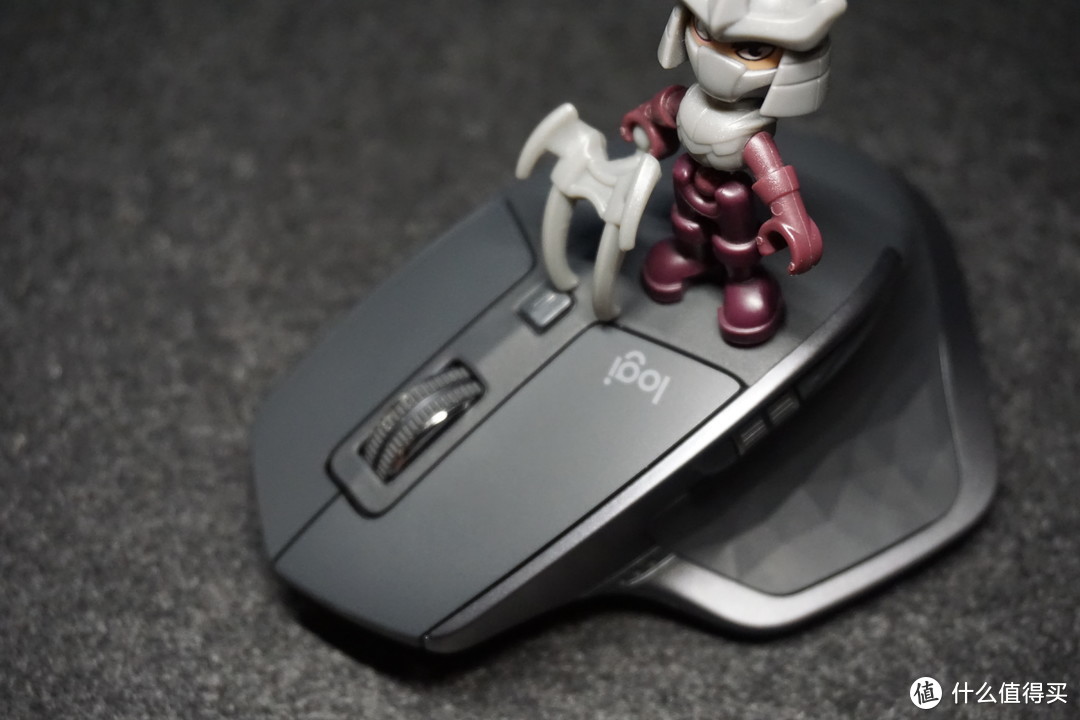
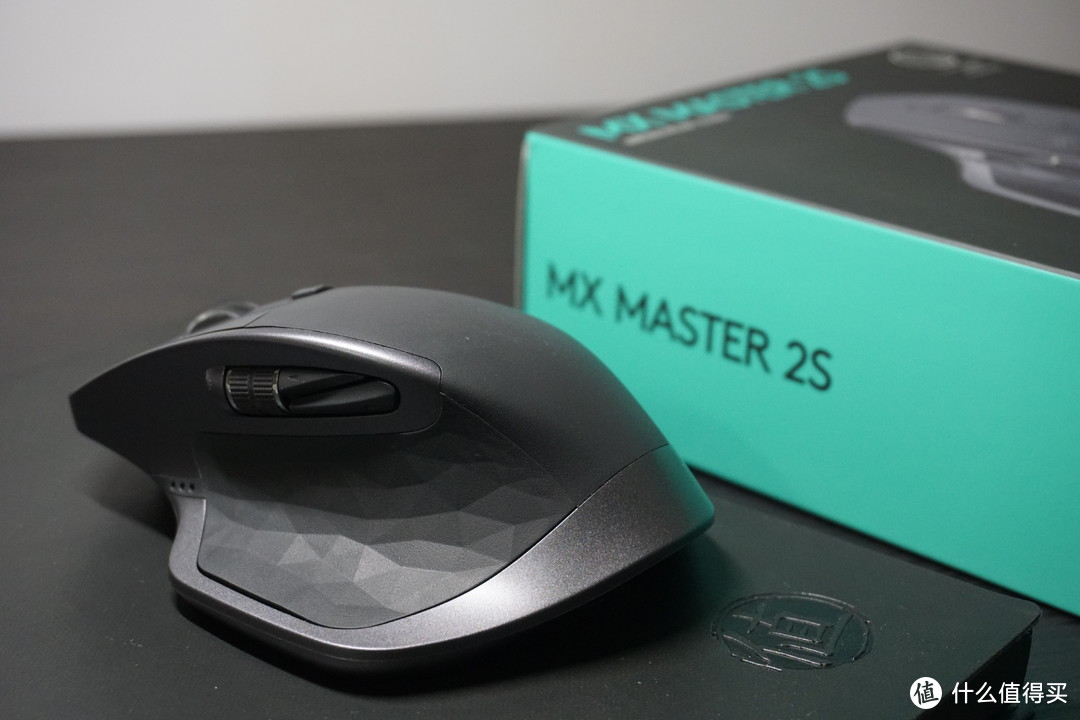
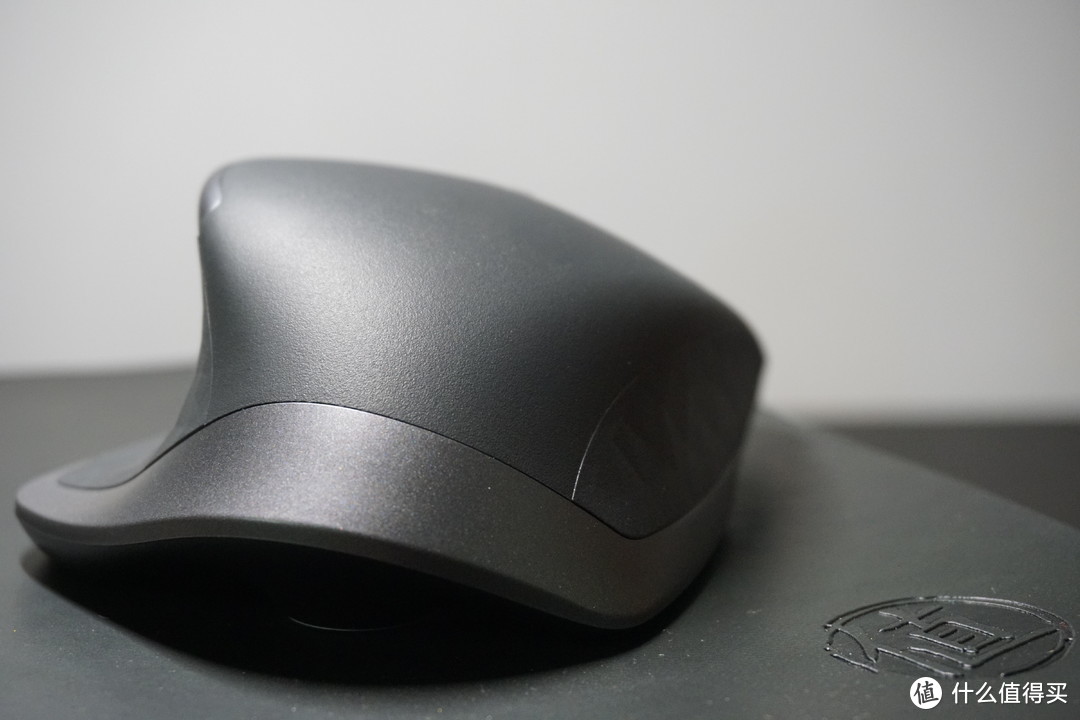
▲外壳和拇指手势按键使用一体式的注塑工艺的类肤胶,这个类肤胶手感和质感出色,同时牢固度也极为优秀,但有个缺点就是容易上油发亮(逼死强迫症系列)。配色上官方称为儒雅黑,实际上,外壳和边缘漆面是采用两种深浅不一的灰色,一深一浅碰撞出来的效果更彰显品质感,符合旗舰级产品的定位。
 ▲左右按键手感一致度高,手感清脆出色,反馈灵敏,可见罗技在微动调教的功力;另外,左右键在软件中可以用户使用习惯自由设置对调。
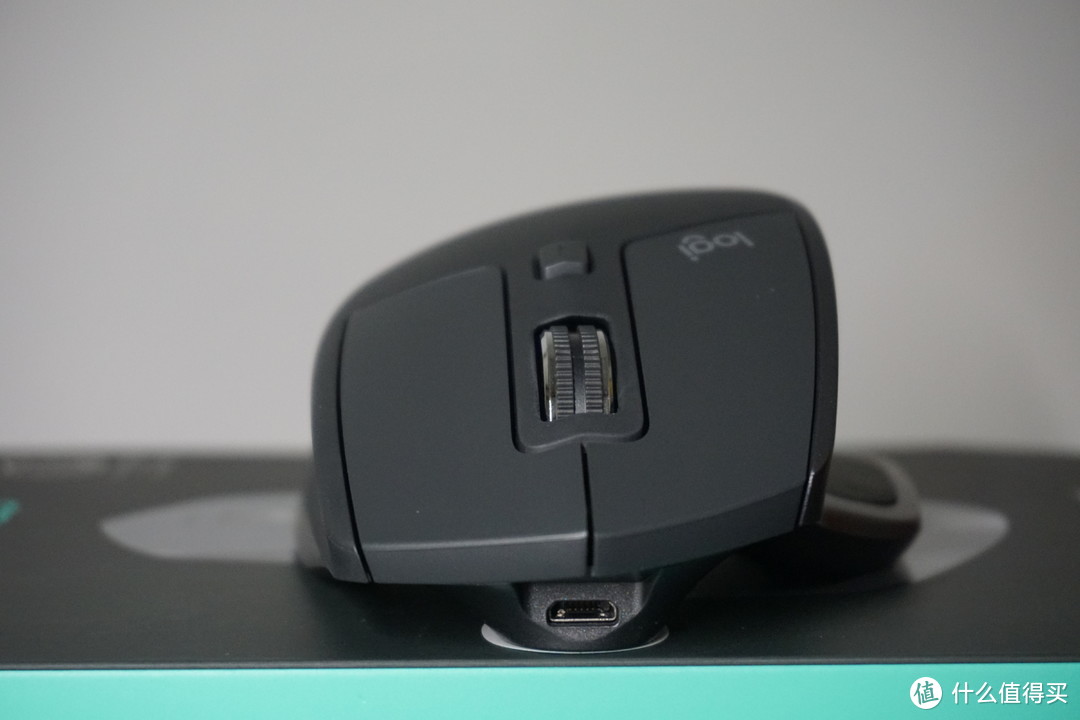 ▲ Microusb充电口特写
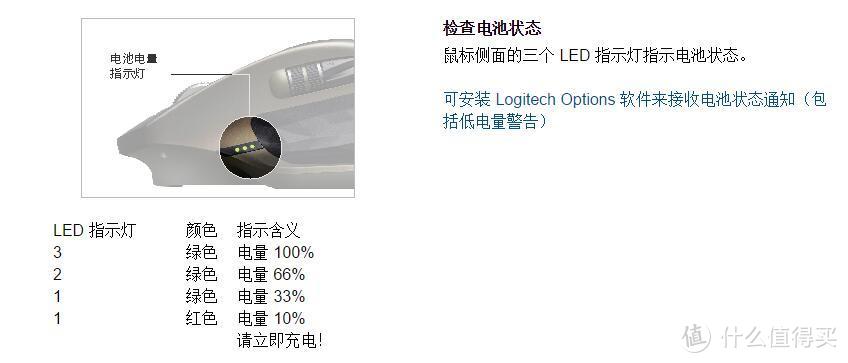
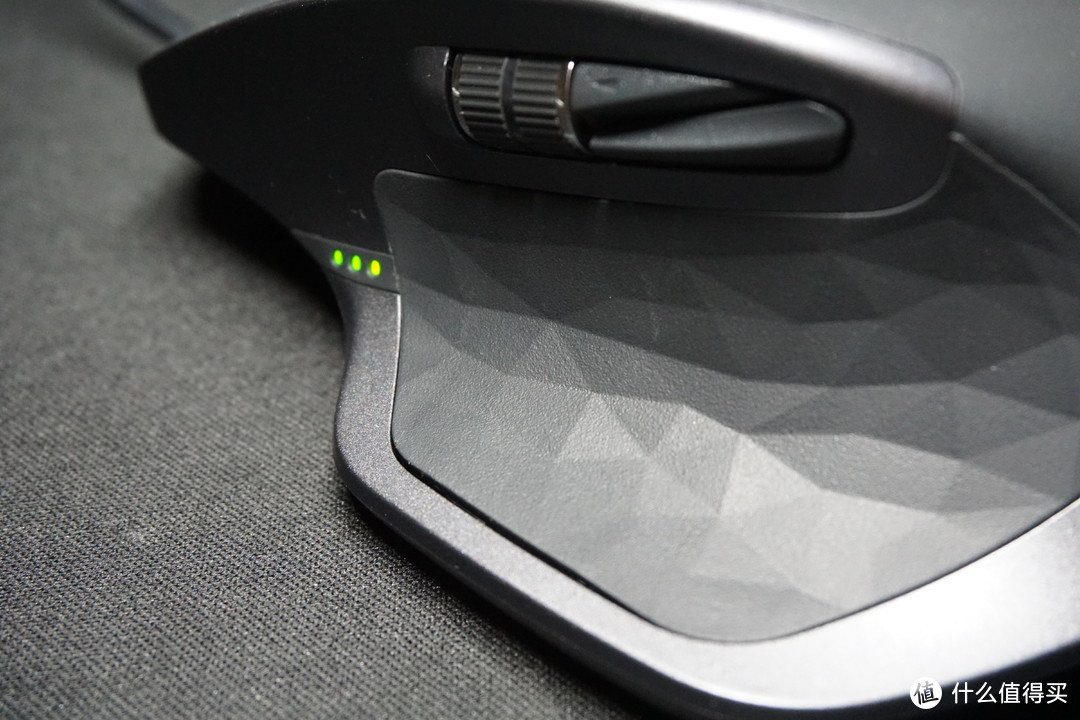 ▲ 充电中,充满电需时约1.5h
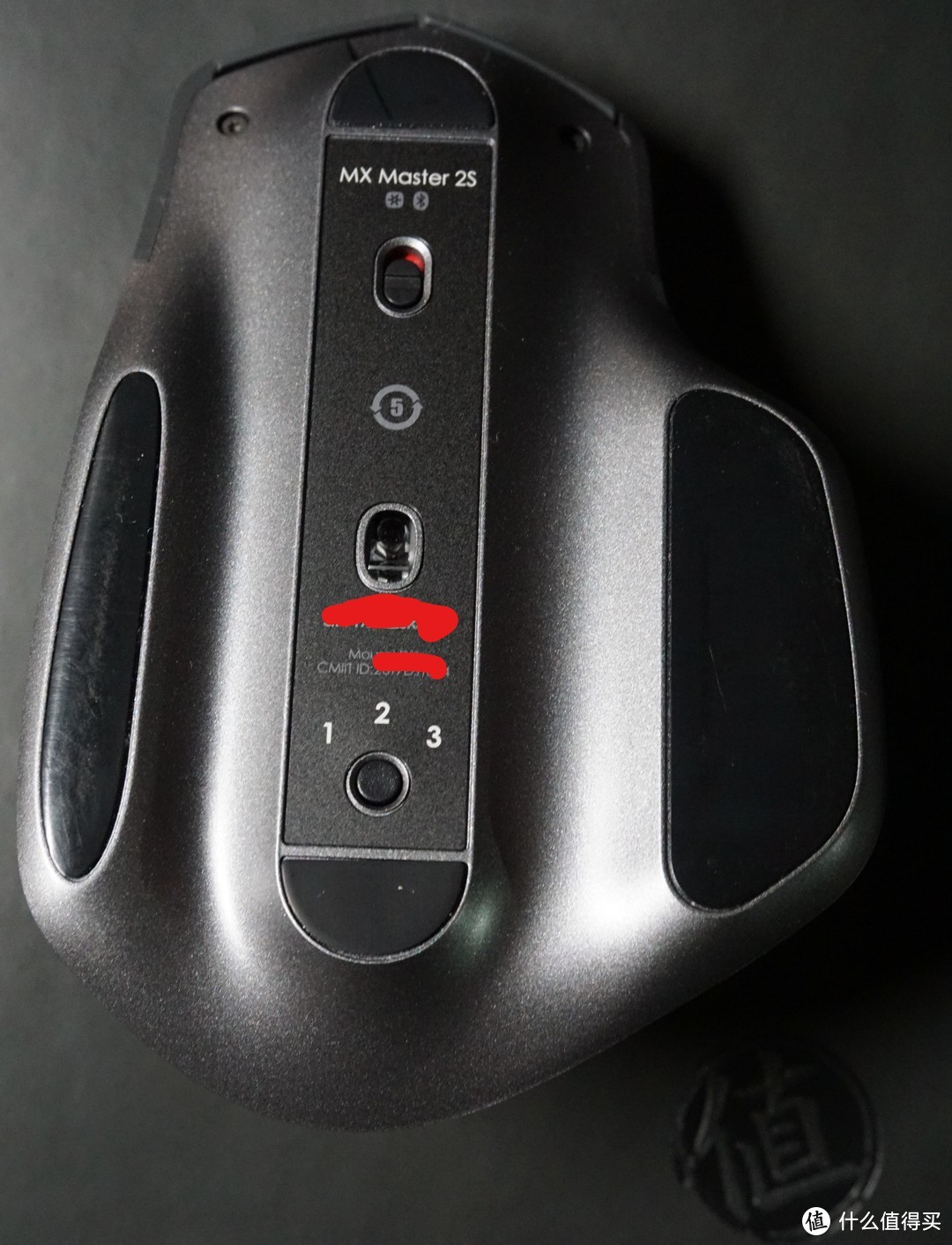
▲支持无界传感技术的激光传感器,可以在玻璃或者高光表面来实现精确定位,2S将dpi提升到了4000,使用高分辨率屏幕的用户有福啦!

▲诱惑的背面曲线
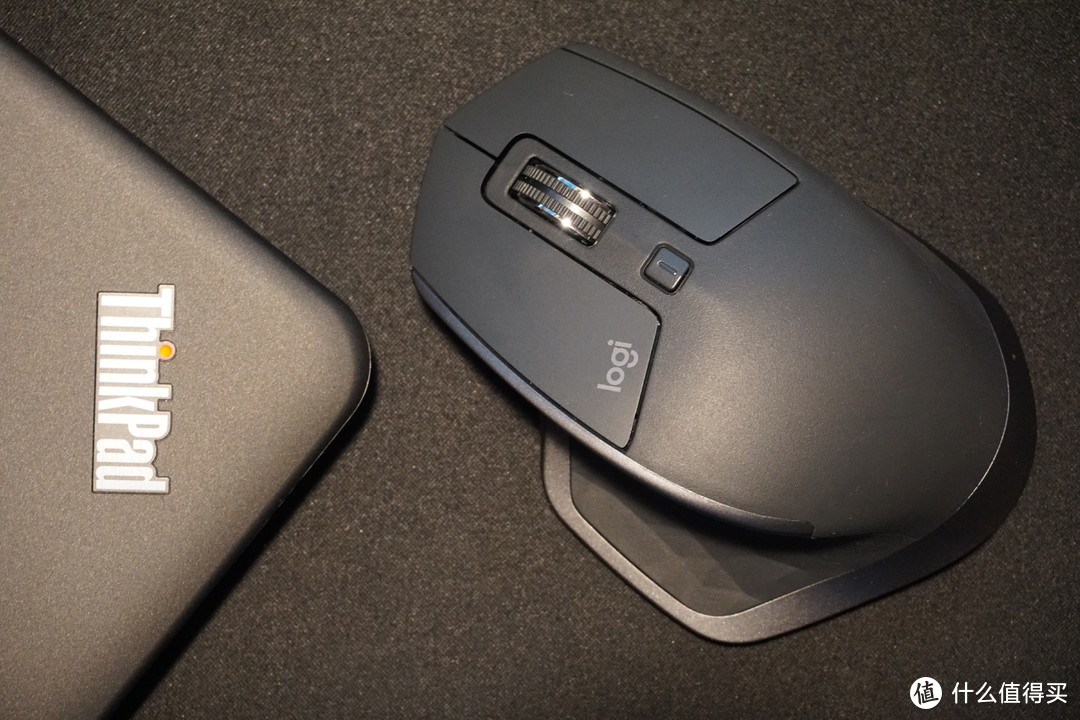 ▲罗技 MX Master 2S 左键已换新Logo
(三)拆解
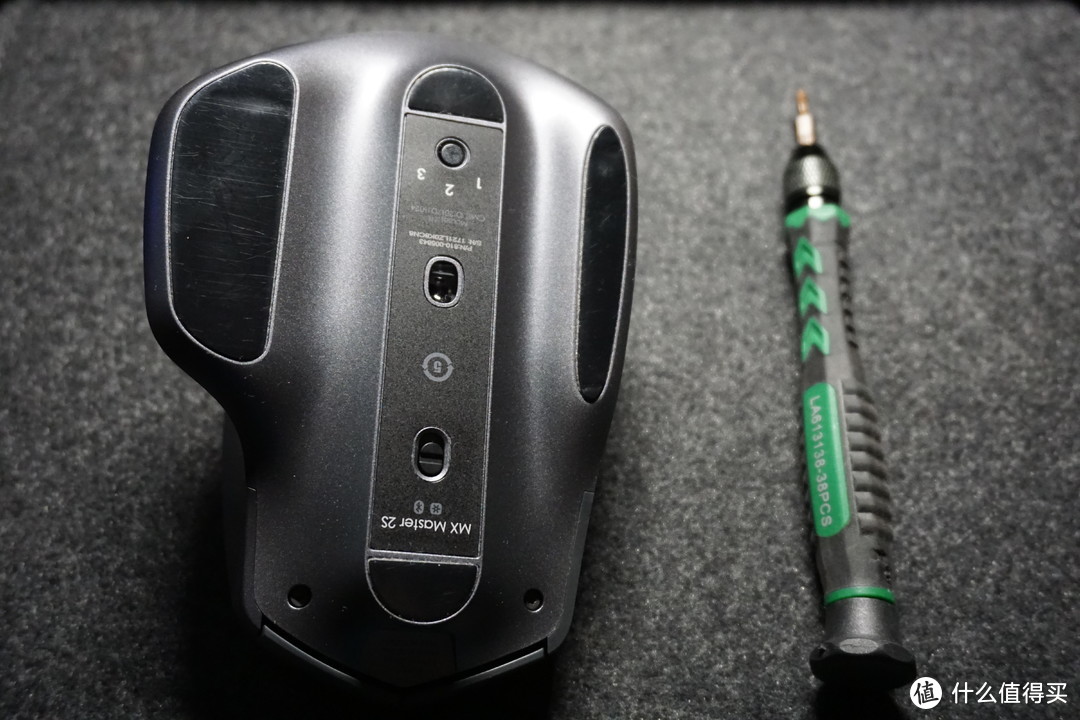

▲底壳两边脚贴下各有两个十字螺丝,再算上前部的两颗T5内六星螺丝,一共拧下6颗螺丝就可以打开上壳了。(为何螺丝不能使用统一标准呢,逼死强逼症系列!)
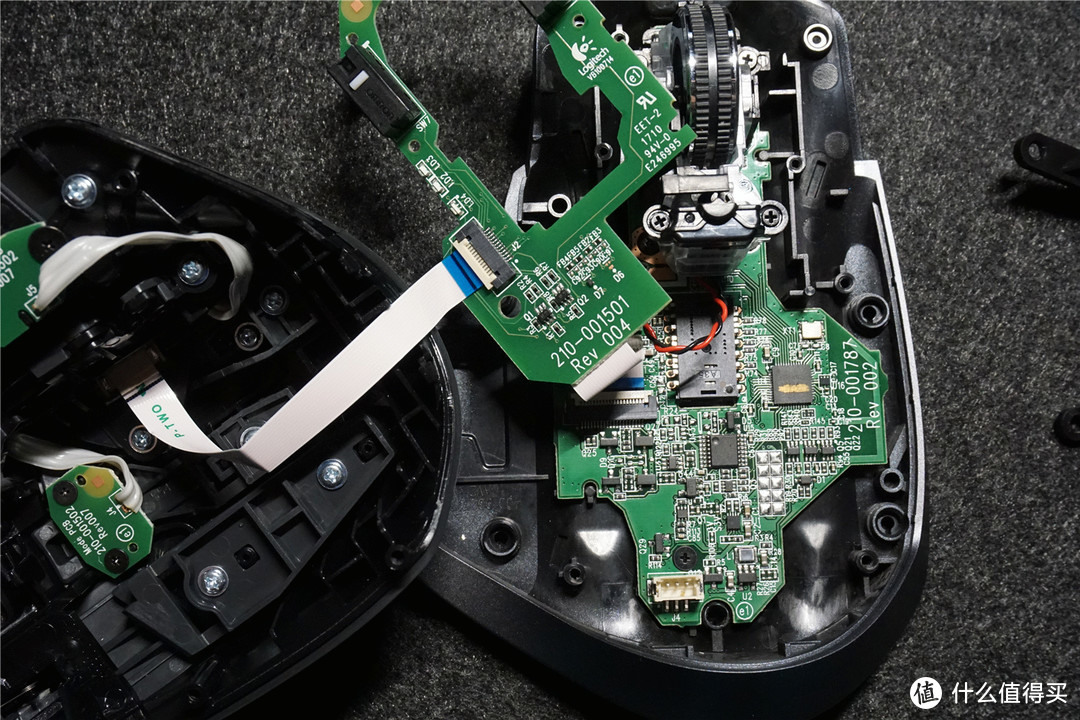
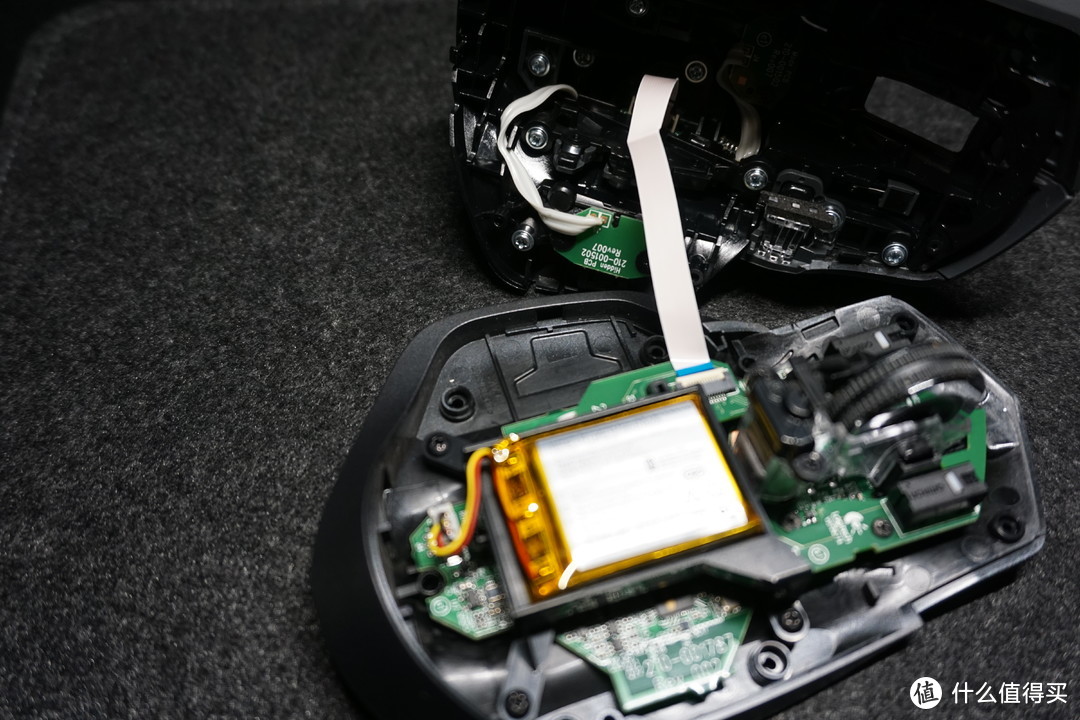 ▲拆开盖后,排线由主板PCB连接到手势按键的电路,将上下盖紧紧连接住。
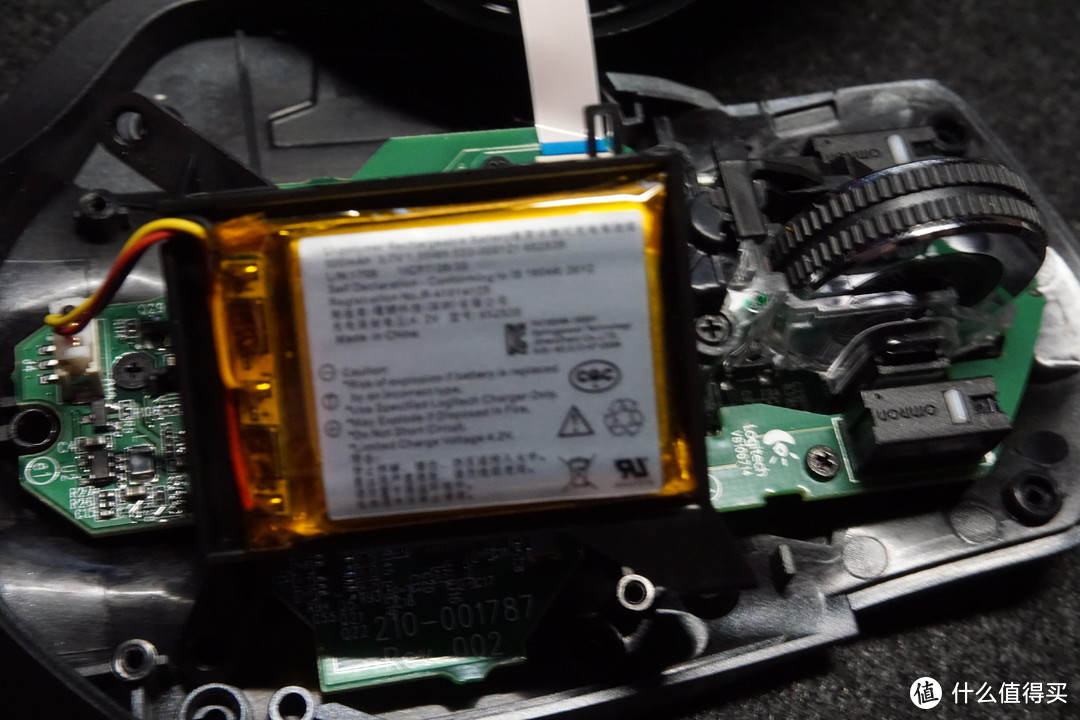 ▲配备500mAh的电池,电池用三颗十字螺丝固定在主板PCB上,如果还嫌少的朋友可以自行更换更大容量的电池(小心boom )
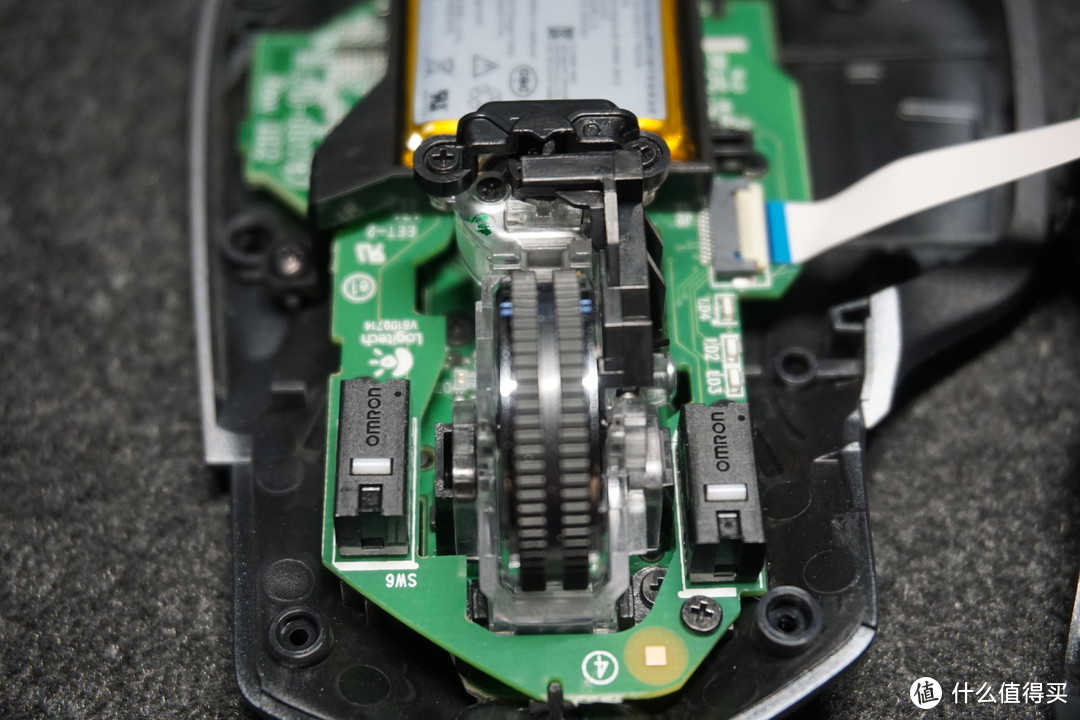
▲微动及滚轮特写
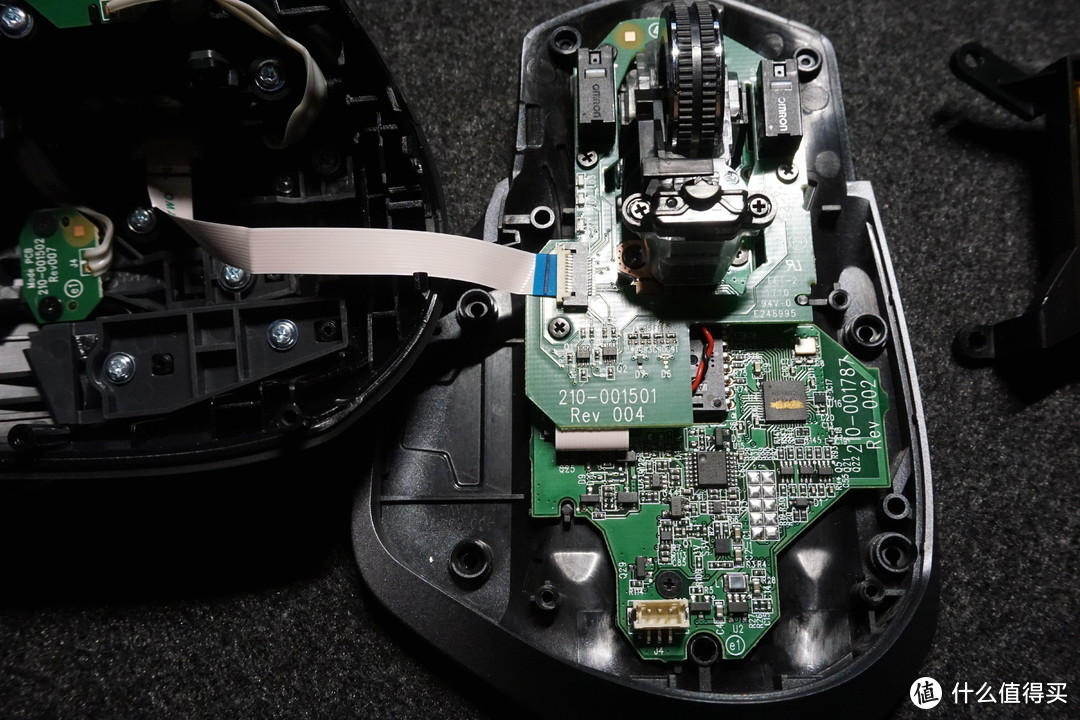 ▲滚轮需要独立供电
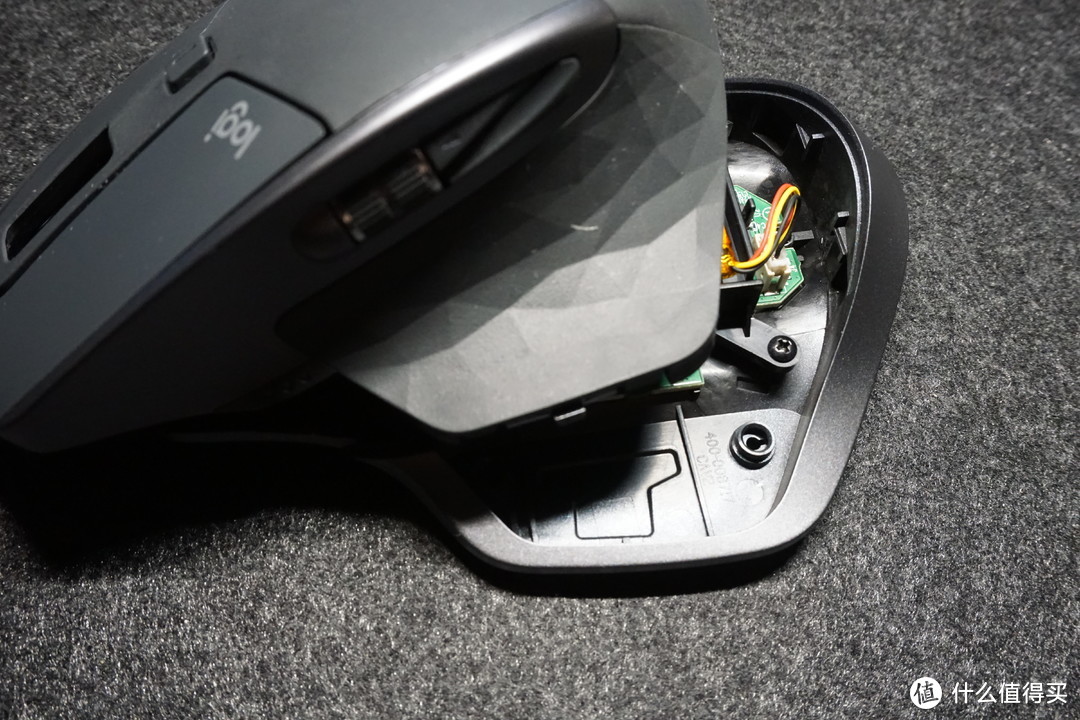
▲上盖左侧有卡扣,注意打开上壳要从右侧稍用力打开。
遗憾手头上工具不足以及经验尚浅,没办法将连接主板PCB的排线上和一些细小的元器件拆下,拆解暂且结束。
(四)特性
⒈连接配对
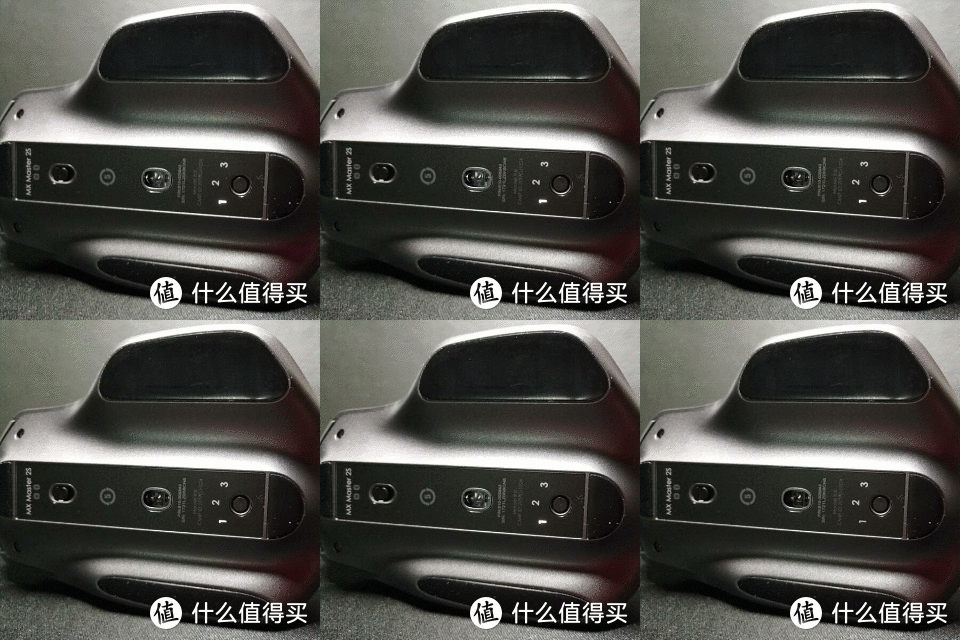
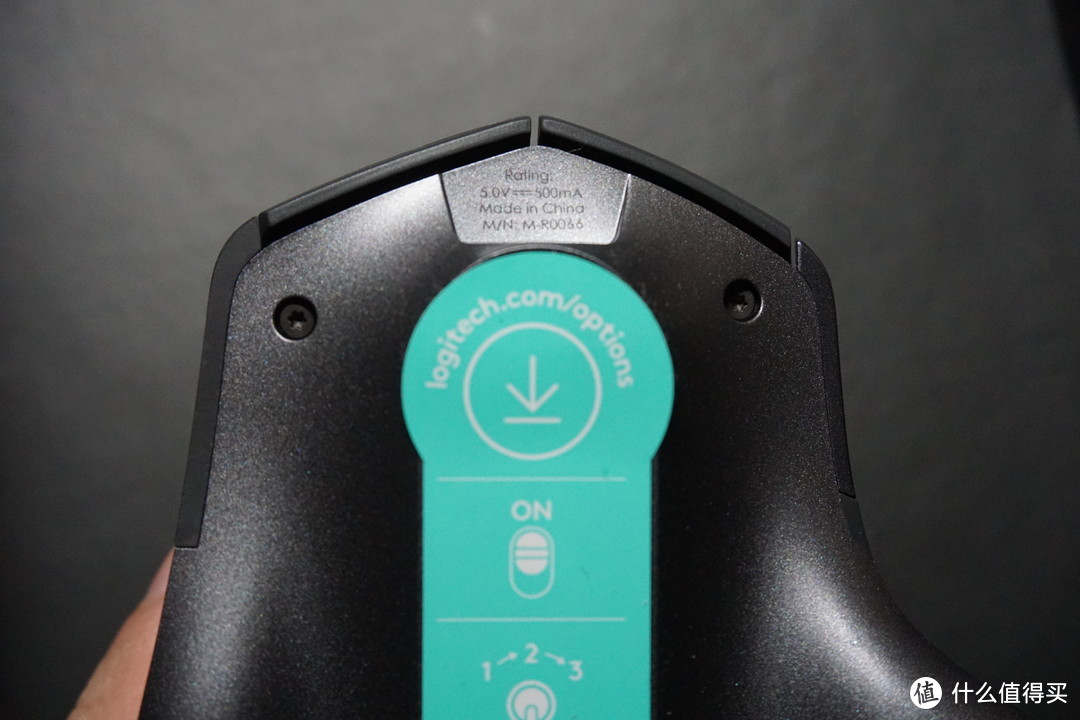
配对可选择点击配对小圆点选择1.2.3号即可跳换设置配对设备,如需将原有设备替换(优联转蓝牙)则长按配对键3S见设备灯闪动即可重新配对。
⒉滚轮
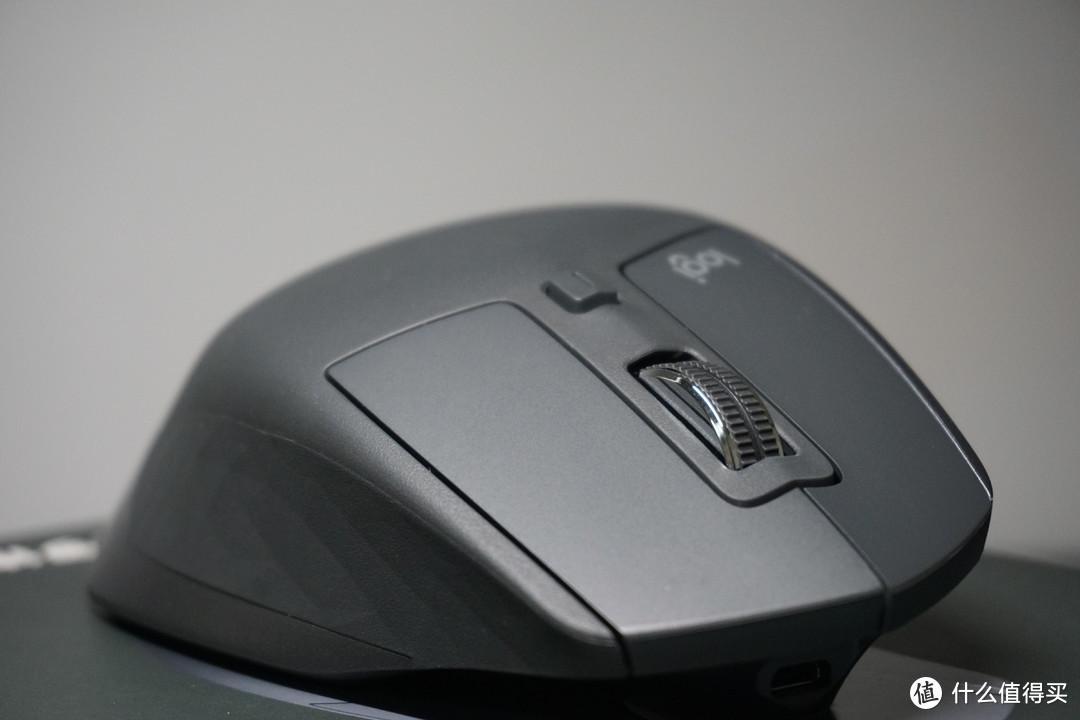
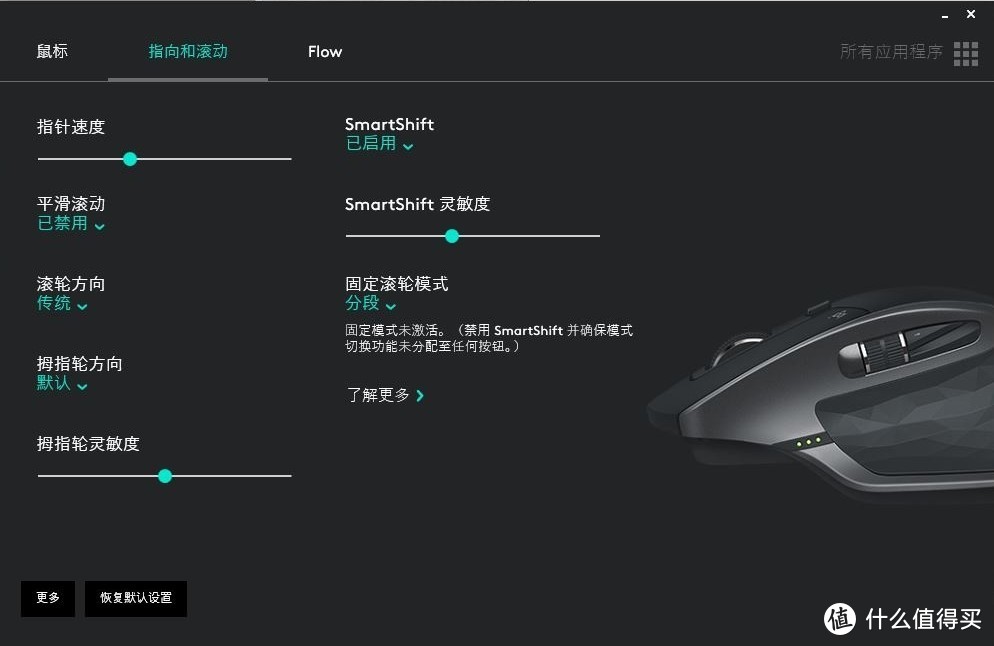
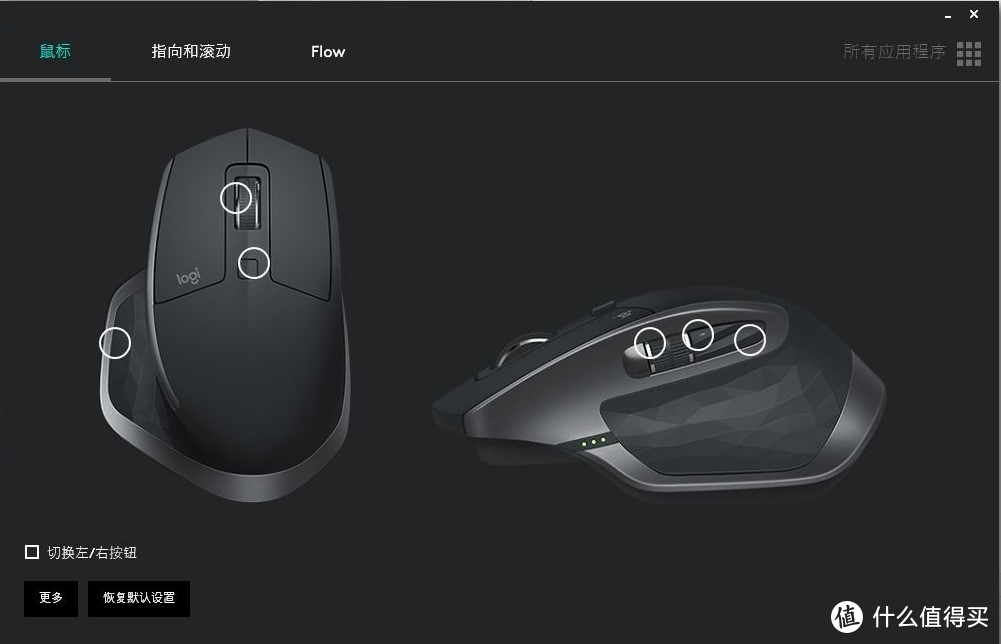
▲自适应双模滚轮和无阻尼模式切换按钮,配合罗技软件可以设定滚动速度对应自动切换无阻尼的数值,效果就是滚动大力一些的时候滚轮会在刚起转不久立刻从刻度模式切换到无阻尼模式。
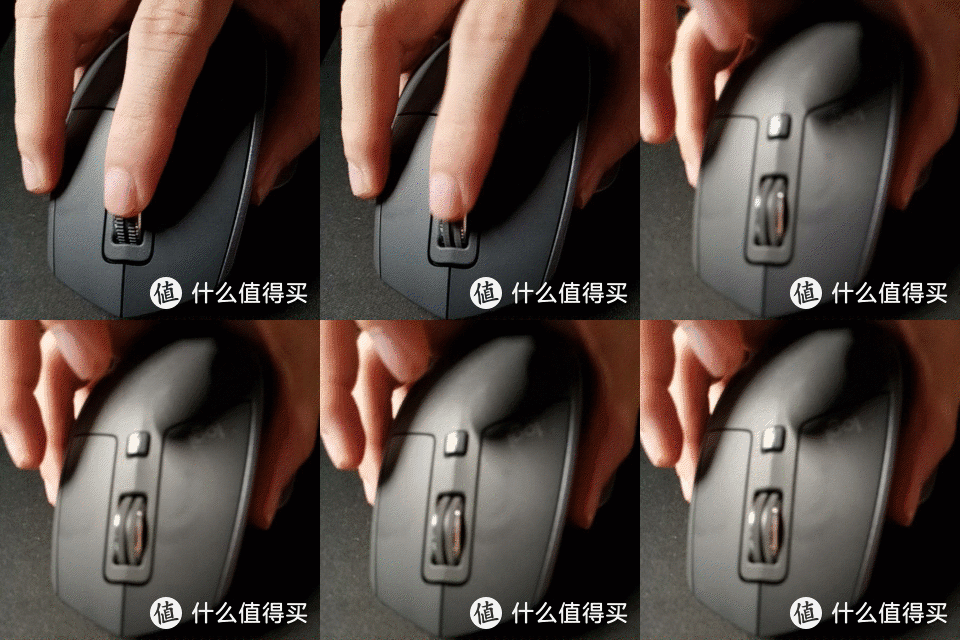
简单而言,自动切换无阻尼模式,无级变速般顺滑,方便我们日常快速滚动网页,一旦用过就回不去了!
⒊手势按键
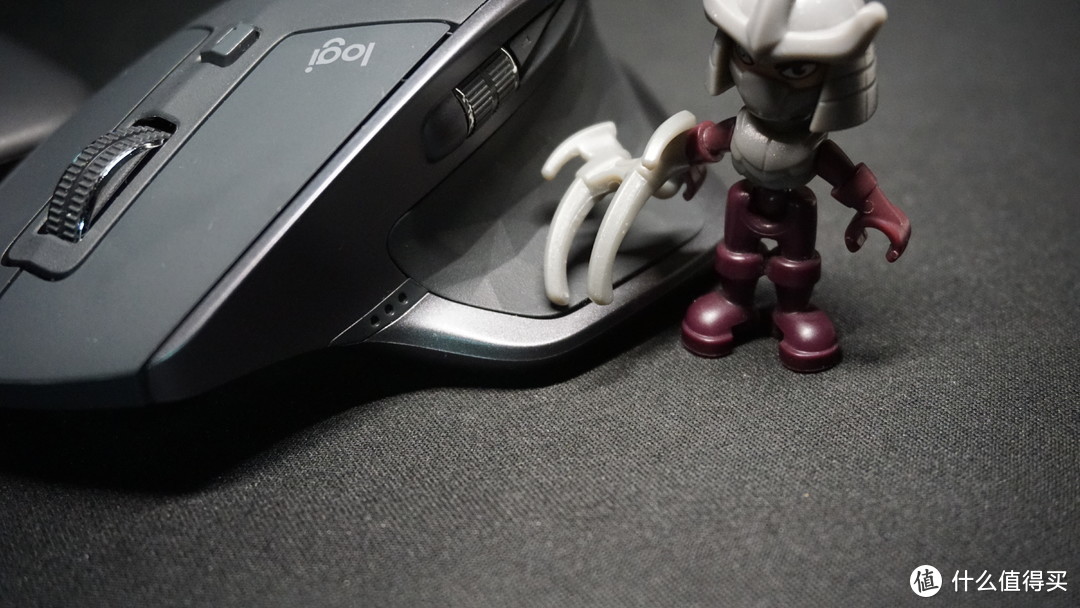
左侧略微凸起菱形部分是一个柔软的可自定义(需安装 Logitech Options )的手势快捷按键,默认点按调出任务栏,加上向前后左右不同方位会有不同快捷操作
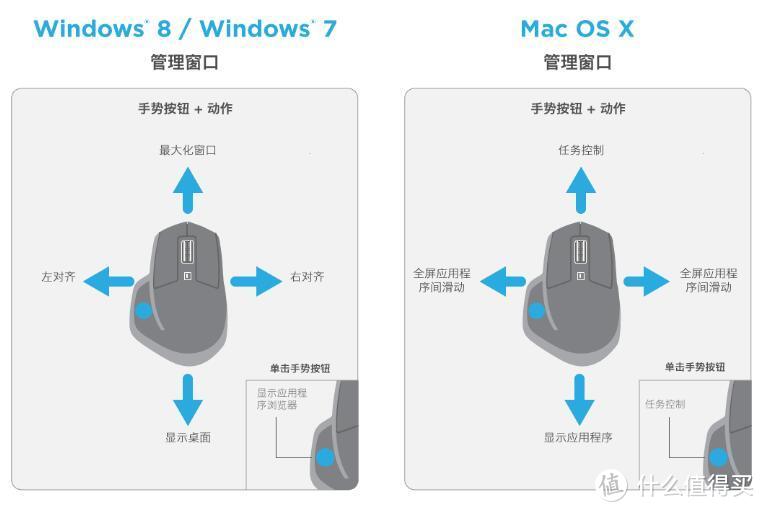
▲按键手感还不错,但是加上方向动作,召唤快捷功能成功率略低。
⒊Flow多系统跨设备下的办公利器
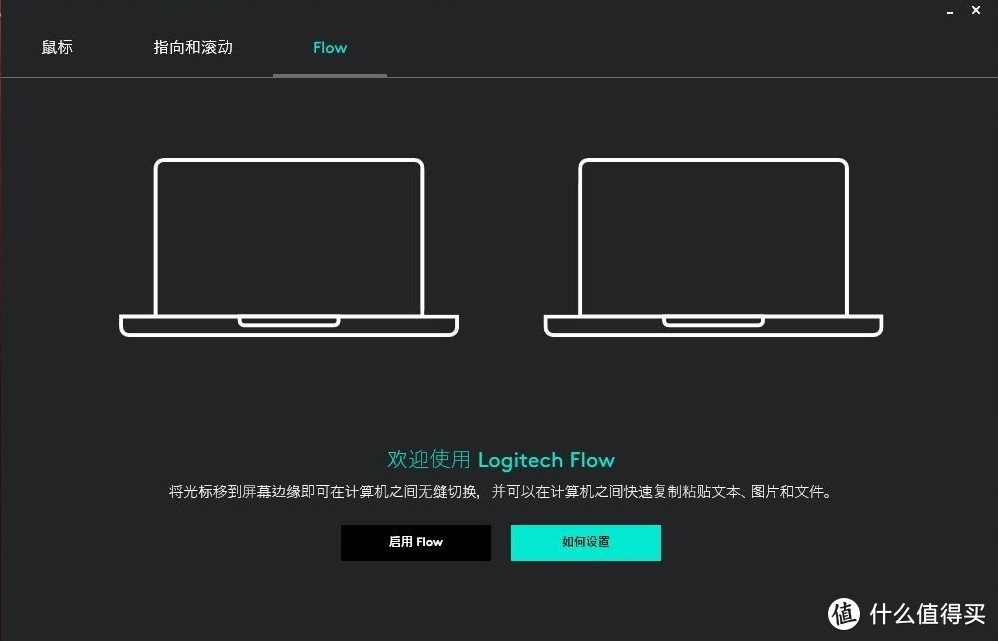
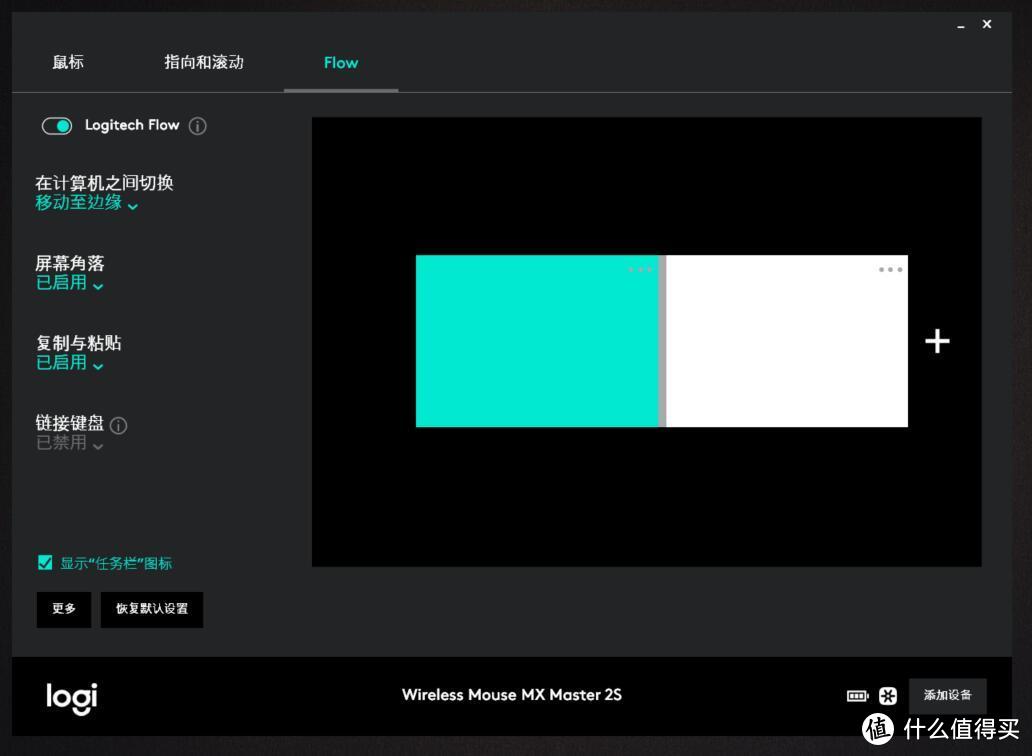
Flow是利用无线(优联或蓝牙)配对通过软件控制来实现的电脑之间跨屏控制。实现这功能很简单,两台或者三台电脑都需要用无线连接配对到同一个MX Master 2S,并且电脑上都安装好Logitech Options软件,点击开启FLOW技术按钮,三台都要开启,然后就可以实现FLOW,指针跨屏或跨设备传输复制粘贴文件、文本或图片。
PS:
1.如想避免跨屏误操作,你可在软件中flow选项中设置为按住Ctrl才实现指针跨屏
2.跨屏的时候会有零点几秒的延迟,文件传输则要看局域网传输速率来决定快慢。
3.多台设备可以设置不同的DPI(如果一台机已设置,另一台默认没设置可能会出现光标不跟手的状况);另外,自定义不同的按键功能,可以根据实际需求自行设置。
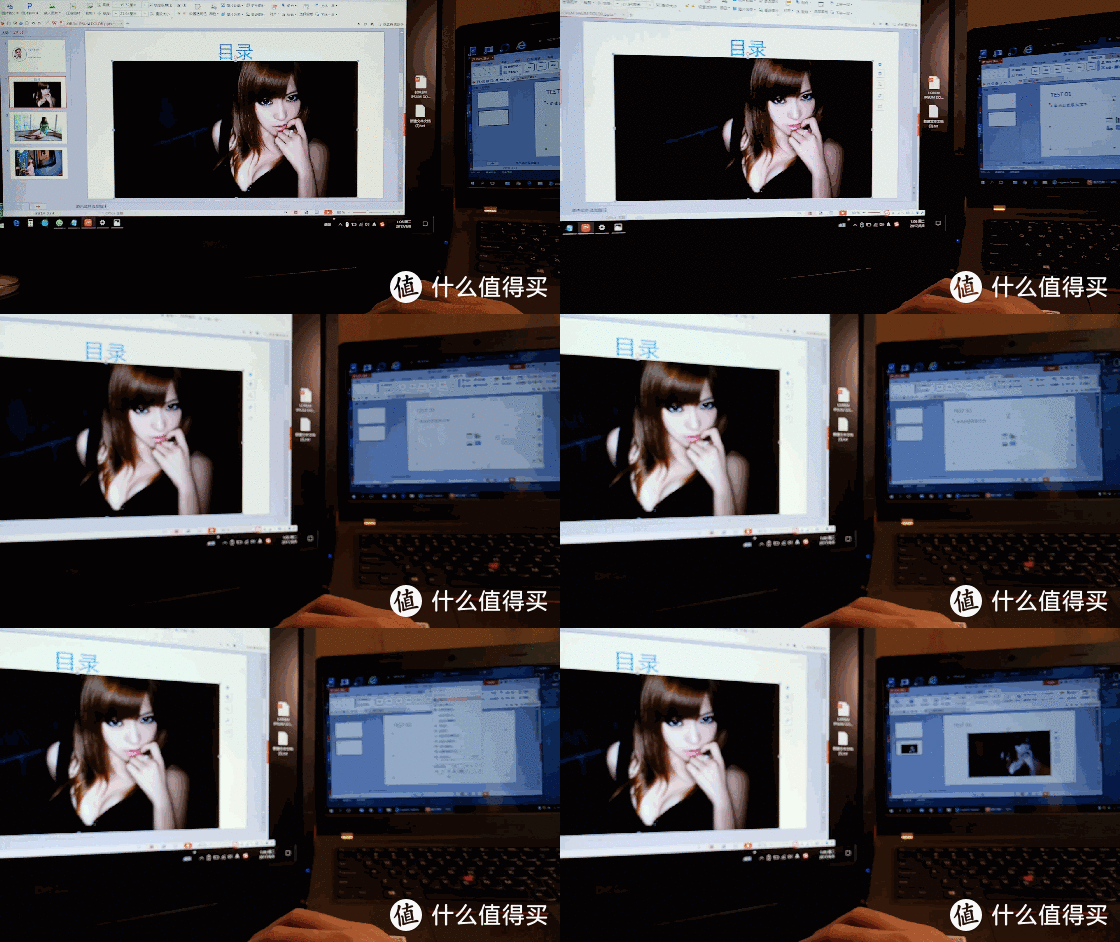 ▲利用FLOW实现PPT跨电脑PPT复制粘贴图片
⒋不同介质下鼠标定位的准确性
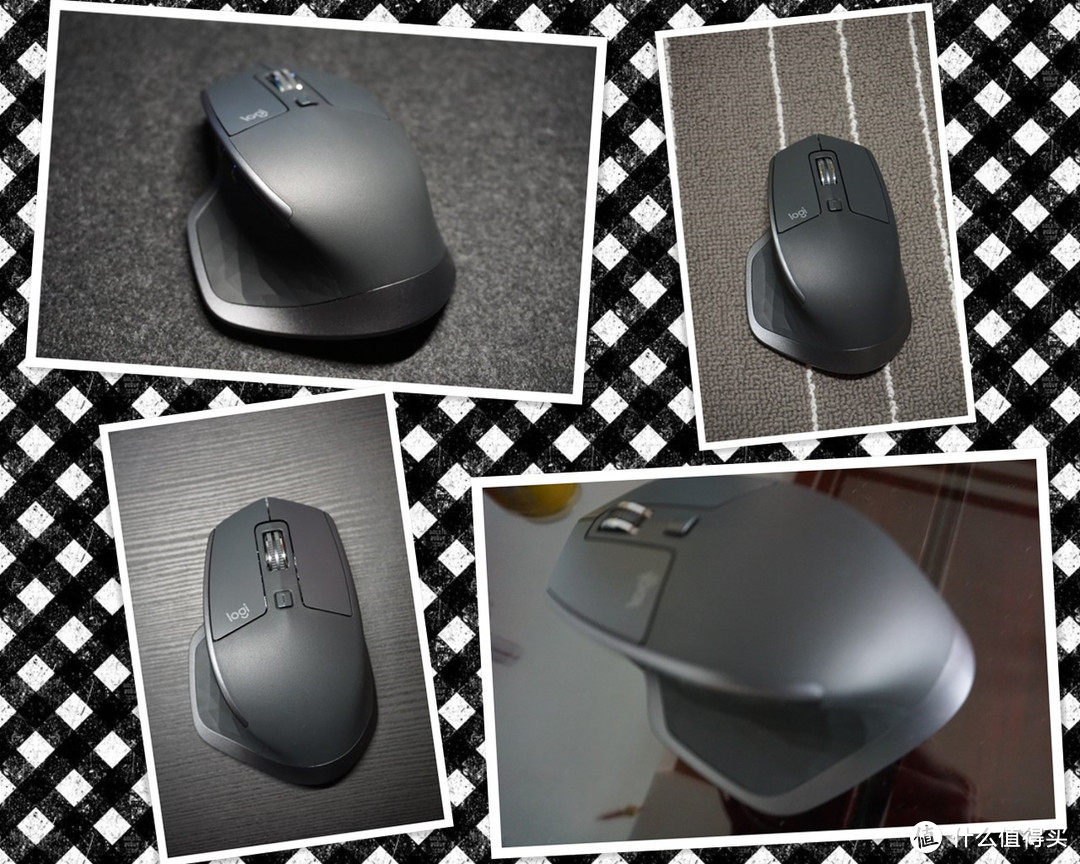
测试包括以下介质场景:①鼠标垫 ②地毯 ③木质台面 ④玻璃台面
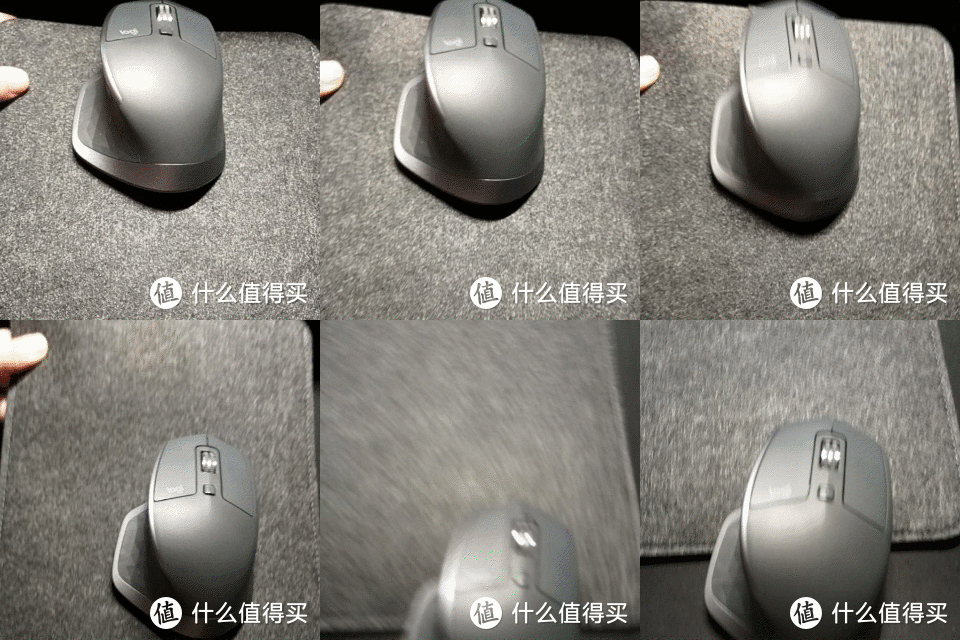 布质垫上流畅度测试:由于过于顺滑,测试过程相当担心会滑落地
▲在①②③的介质场景下均有不错的表现(如上图所示),脚贴顺滑流畅,鼠标定位准确;
而在光滑的玻璃台面,得益于激光引擎4000DPI相对于普通鼠标也有不俗表现,但最好玻璃有一定厚度或在底下再铺一层深色的纸,能提升鼠标定位准确性。
⒌使用手感
 官方标称145g,自家实测称重148g
▼本人,手长约17cm,以下图为多角度上手实拍
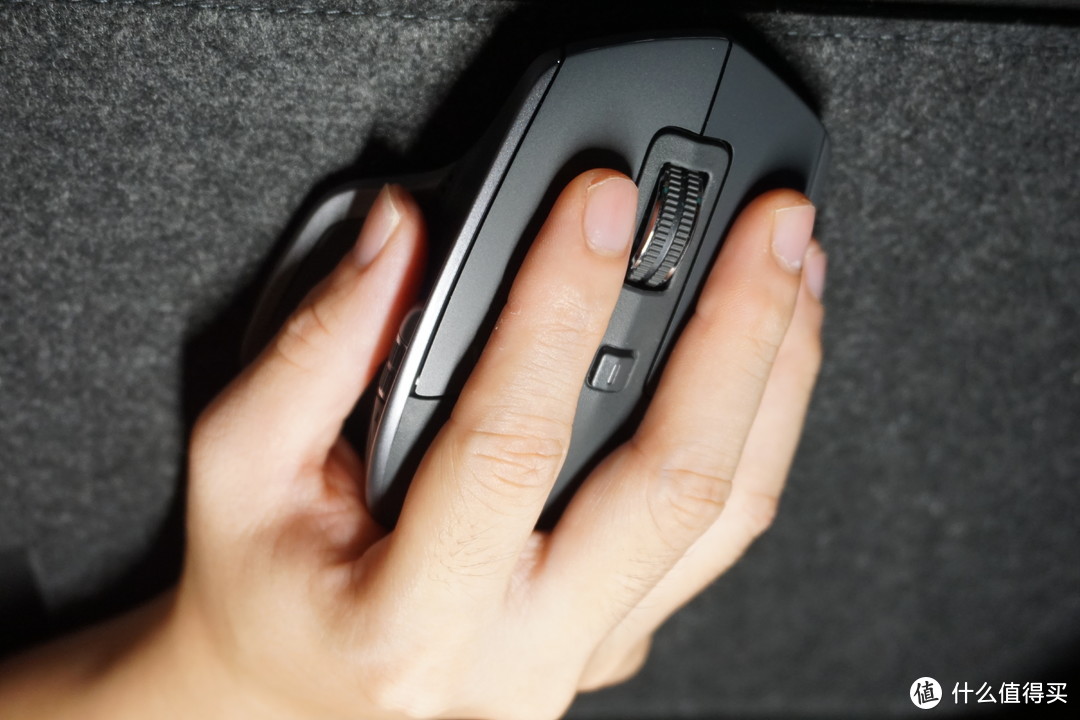

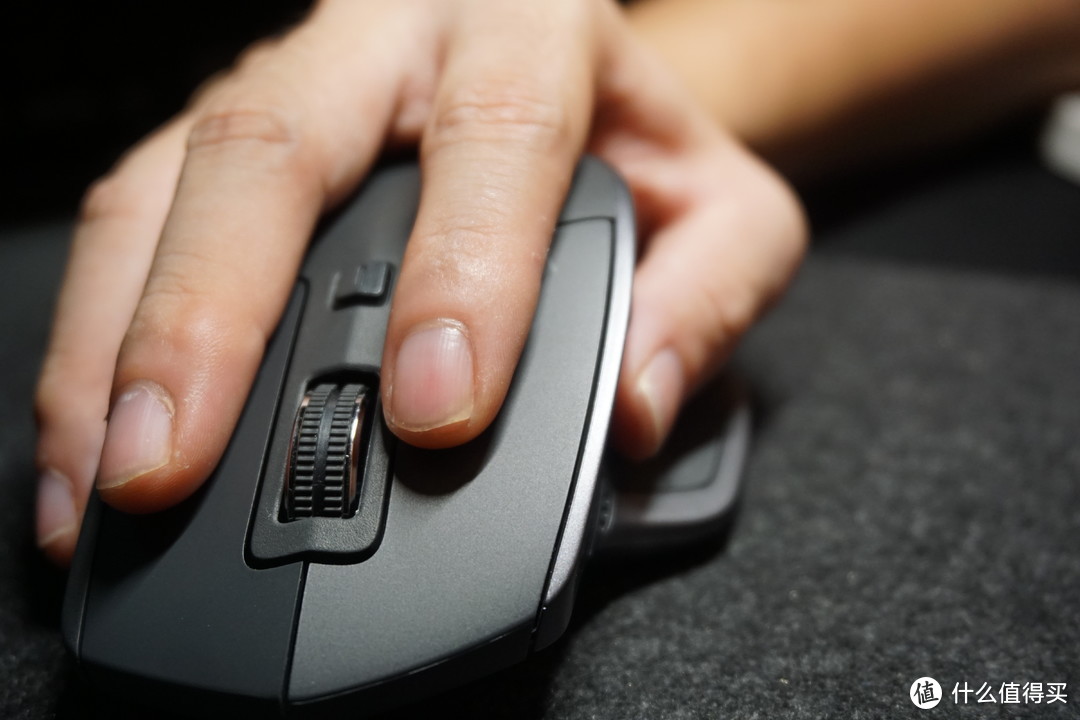

经过多天使用,感觉鼠标做工质感优秀,按键清脆顺手,手感亦非常好,但对于手略细的本人长时间办公使用,就会有些许HOLD不住的感觉。
▼朋友,手长约18cm,以下图为多角度上手实拍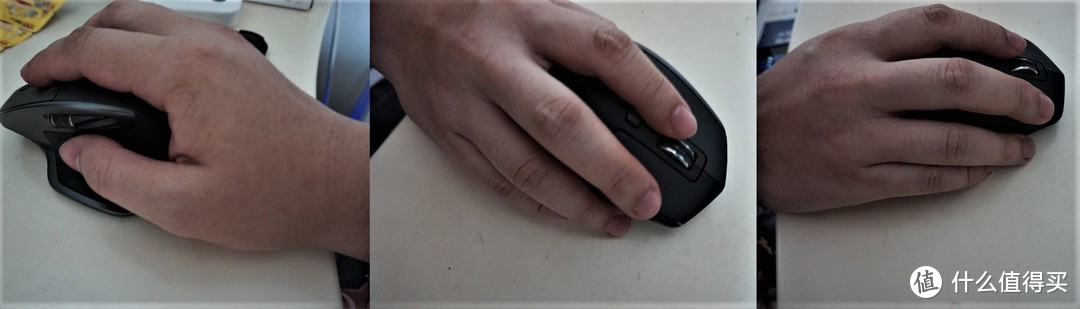
据朋友体验反馈,鼠标触感好,有种一旦上手便不想放下的感觉,整体反应灵敏,五星推荐!
◆MX Master 2S是一款大SIZE的鼠标,最高处度将近5cm(48.4mm),鼠标侧边采用了“收腰”设计更贴合拇指握持,再加上侧滚轮还能为抓握提供一定的支撑,但因为高度较高,如果平常习惯用比较高度稍低的鼠标,换成MX Master2S将需要一定时间适应的。若果你是手长超过18cm的中大号手,恭喜你!MX Master 2S将会让你用得得心应手。
早前日本有个视频研究指出『在车速60km/h时将手伸出窗外,和摸到D罩杯的感觉一样。』
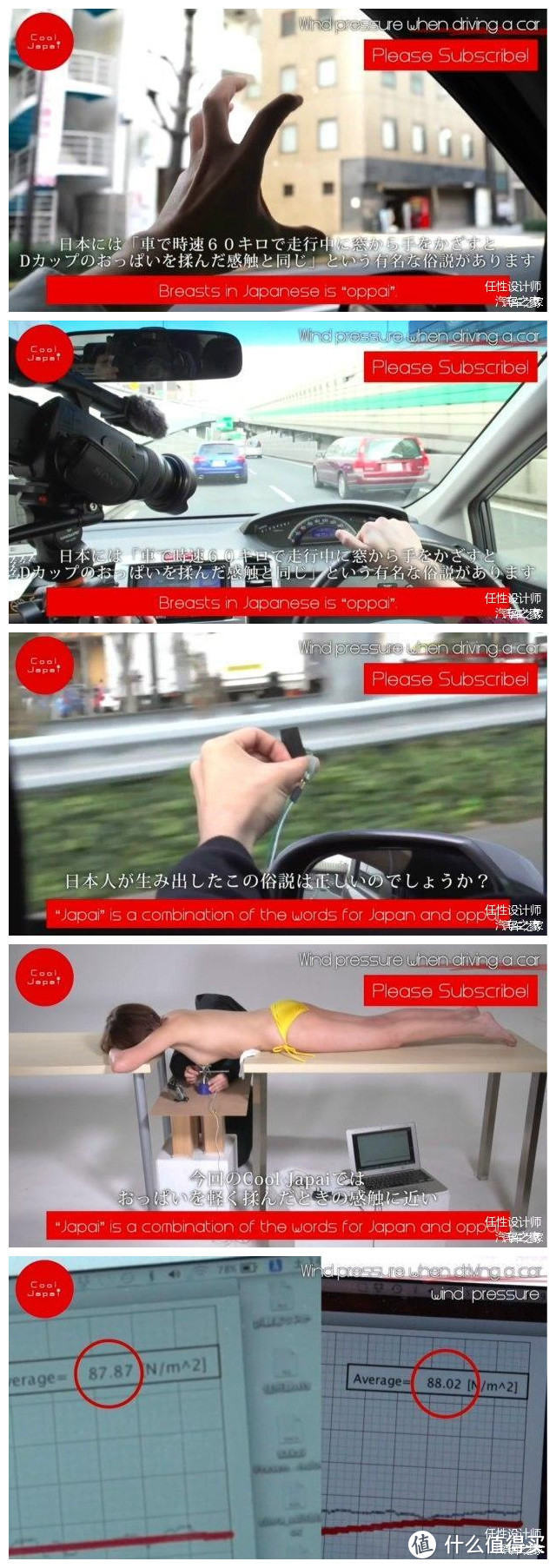 (图片来源网络)
如果非要具体形容Master 2S的手感,我想Master 2S就是可以让你时刻享受着掌握时速60km/h风的快感。
(五)关于Master 2S的 各种Q&A
Q:较Master前代有什么变化?
A:提升了电池续航、4000dpi激光传感器,配对更便捷,增加flow跨屏等使用功能。
Q:FLOW适合什么场景使用,实用?
A:如果你有多台(最多三台)电脑需要同时工作,而你只需一个鼠标即可搞掂三台机器实现跨屏操控;跨设备传输文本、文件,轻松可以实现同步处理文档,大大提升工作效率,还是挺实用的。但是WIN10与Mac之间的传输有时会抽风(不知是否个例还是固件原因),Win之间基本顺畅。
Q:Flow无法跨屏使用?
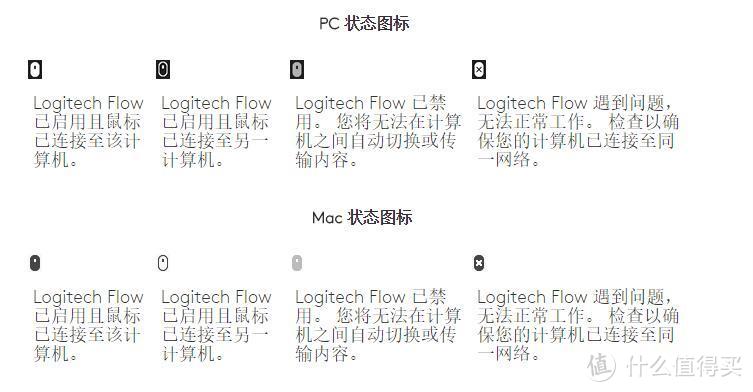
A:实现Flow连接有三点要求:1.电脑上要安装 Logitech Options 2.设备要连接在同一个网络 3.电脑同时在Logitech Options上启用 Flow。
▼在任务栏快速判断是否启用Flow
Q: 如何优联与蓝牙两种配对连接类型互换?
A:首先按配对键选择你要更替的设备号,长按配对键3S见设备灯闪动即可重新配对。(优联转蓝牙,先要在电脑设置为蓝牙设备可见)
Q:能实现在公司按下了ctrl+c,回到家按ctrl+v
A:很明确告诉你,不行!目前仅能在同一局域网实现,当然希望在明天,继续期待吧,骚年!
Q:除了办公,游戏表现又如何?
A: PMW3816激光传感虽然有4000dpi,可惜刷新率锁定在125Hz,若果刷新率能提升,游戏性能还是可观的,但作为一款定位于办公旗舰的产品,你又何苦强逼它在游戏有强大的性能呢。
★总结
优点:
1、做工非常出色;2、4000dpi激光传感器在多种介质下定位准确;3、续航功耗表现优秀;4、支持Flow技术办公大杀器;5.自定义按键选项相当丰富
缺点:1.贵 2.分量大不便携,没有收纳优联插头位置 3.质保只有一年
上市价格虚高,建议不急用的朋友可稍等降价,待降至500元内推荐入手!
YO YO YO 最后来个Freestyle
跟着我的flow 办公会更Pro
感谢张大妈妈 体验爽爆的Master

本文商品由什么值得买提供,并邀请用户撰写评测报告。更多新奇好物请关注众测活动~








校验提示文案
校验提示文案
校验提示文案
校验提示文案
校验提示文案
校验提示文案
校验提示文案
校验提示文案
校验提示文案
校验提示文案
校验提示文案
校验提示文案
校验提示文案
校验提示文案
校验提示文案
校验提示文案
校验提示文案
校验提示文案
校验提示文案
校验提示文案
校验提示文案
校验提示文案
校验提示文案
校验提示文案