























13
10
#晒单大赛#3Dconnexion CadMouse Wireless 画图鼠标 开箱测评
2017-12-07 08:45:53
15点赞
42收藏
32评论
购买理由
画图需要。颜值高也方便出差。3Dconnexion 忠实粉。
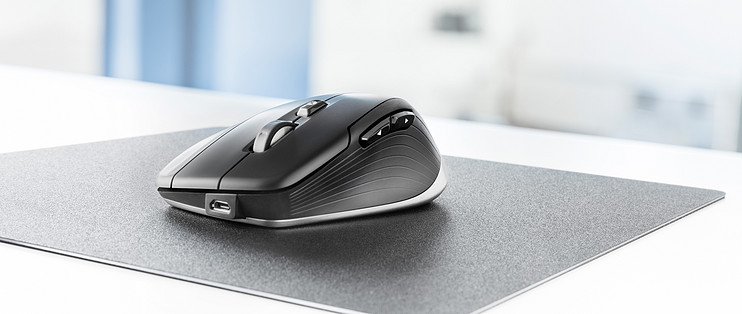
CadMouse Wireless 是左中右键加上独立滚轮的设计,是为了满足对中键有需求的用户而开发的鼠标。

规格
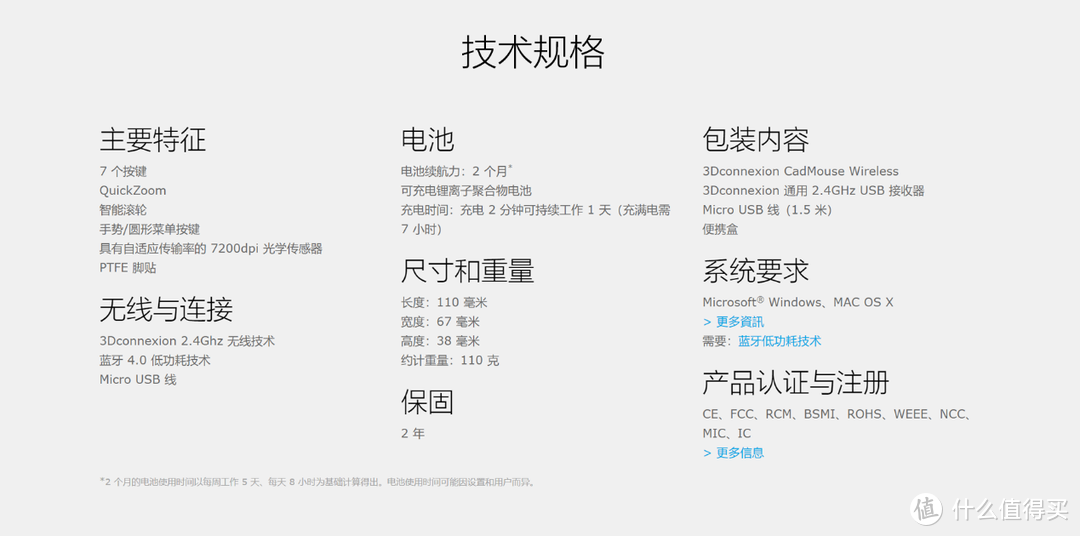
7个按键,包括左中右键、滚轮、手势按键和两个拇指键,实际上可以自定义功能的只有五个(扣除左右键)。
分辨率7200dpi,无线连接时的传输率是250 Hz, 接线时是1000hz。续航力官方的说明是充一次用两个月,到手充了一次用到现在接近三个星期,电量还有3/4左右,续航力还是不错的。
外观展示
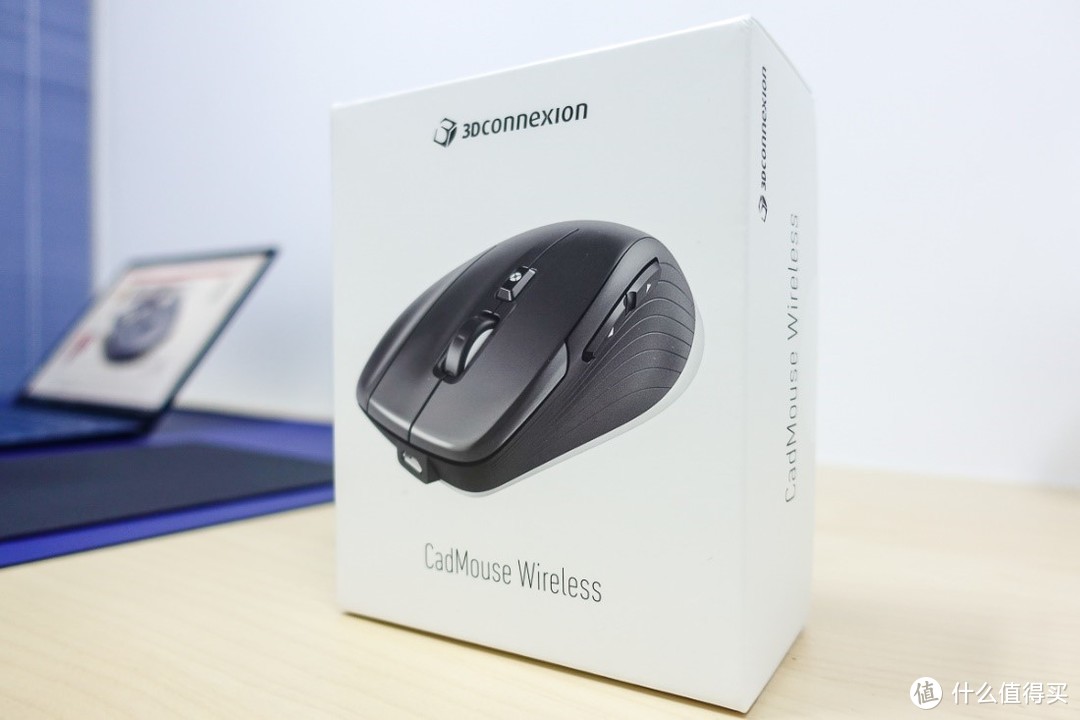

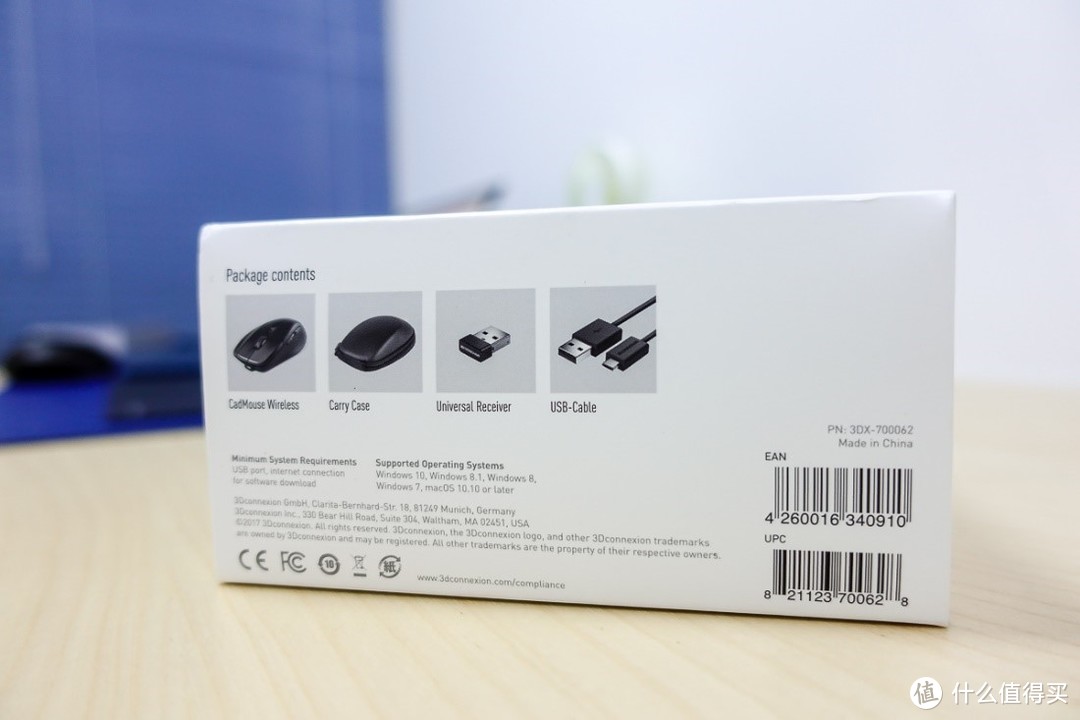
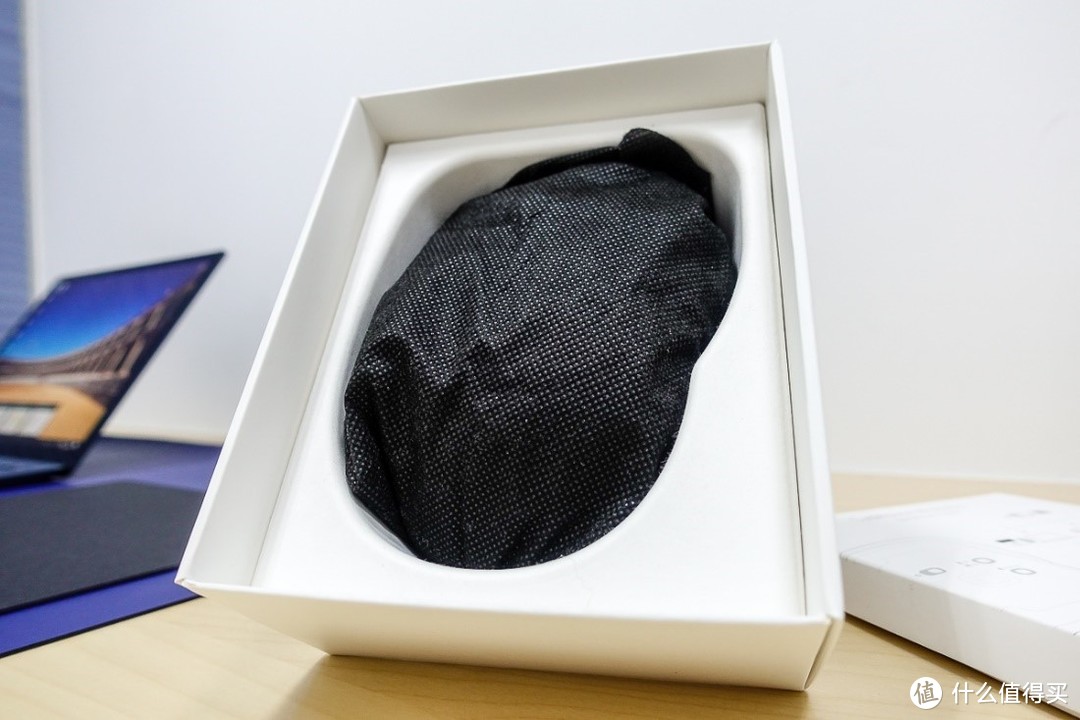
盒子上注明了里面的内容:鼠标、鼠标盒、接收器和USB线。
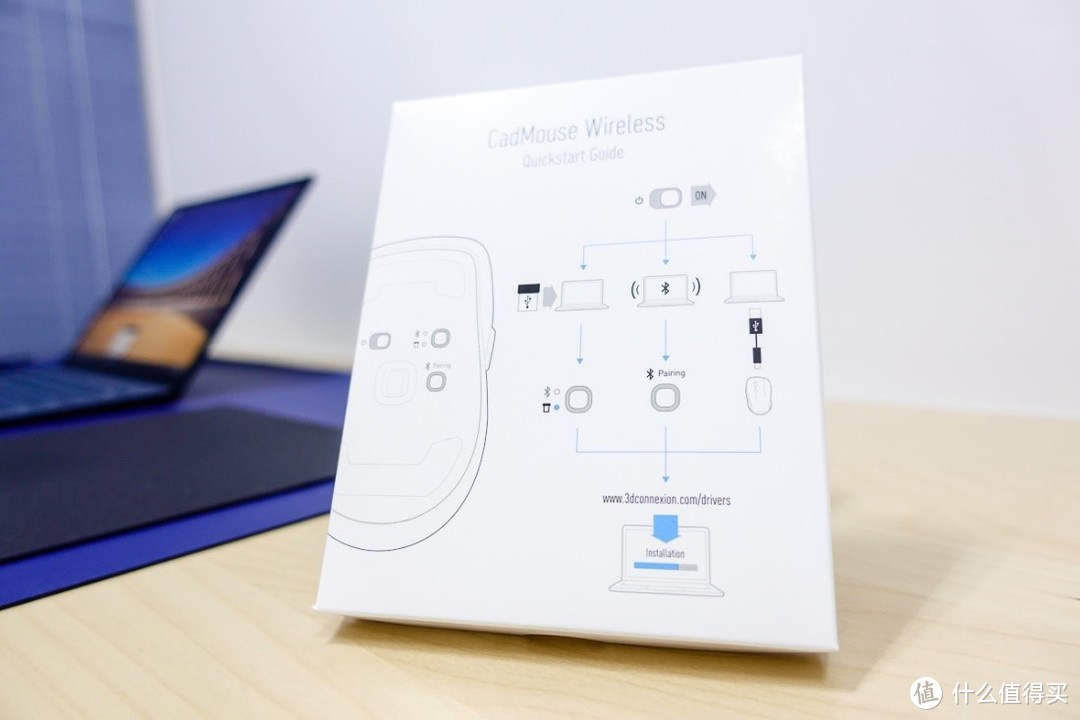
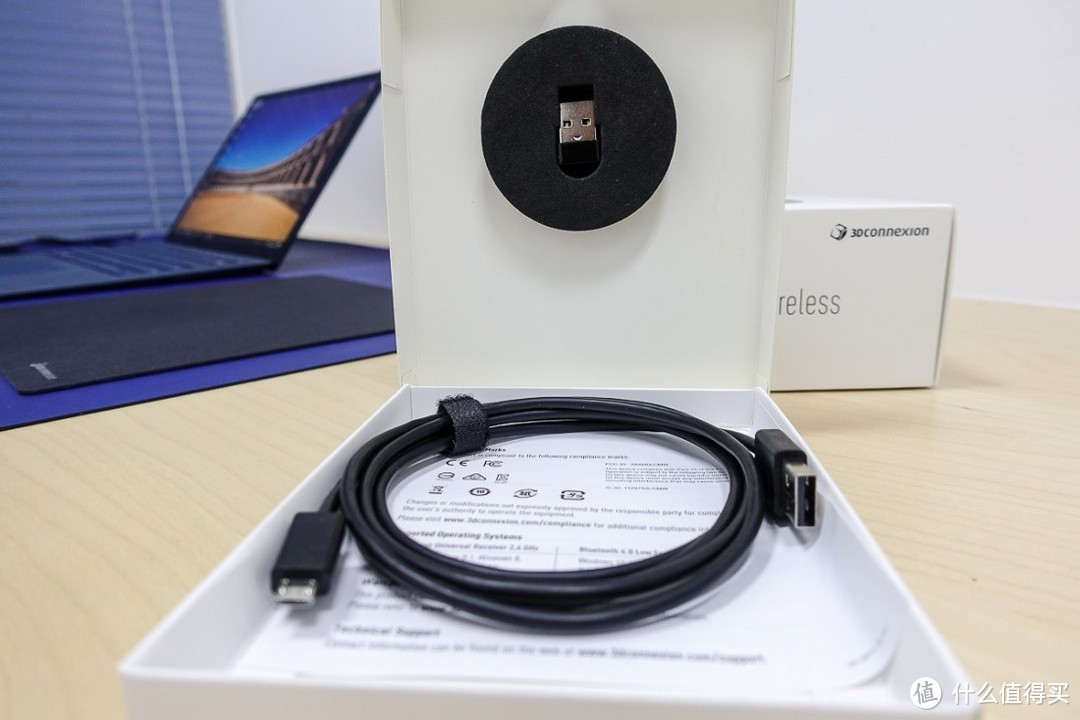
打开后首先是USB线和接收器的外包装,外包装上印的图案,就是全部的说明书了……
说明书 = 打开电源、和电脑连接、上网下载驱动,老用户习惯了这个套路。
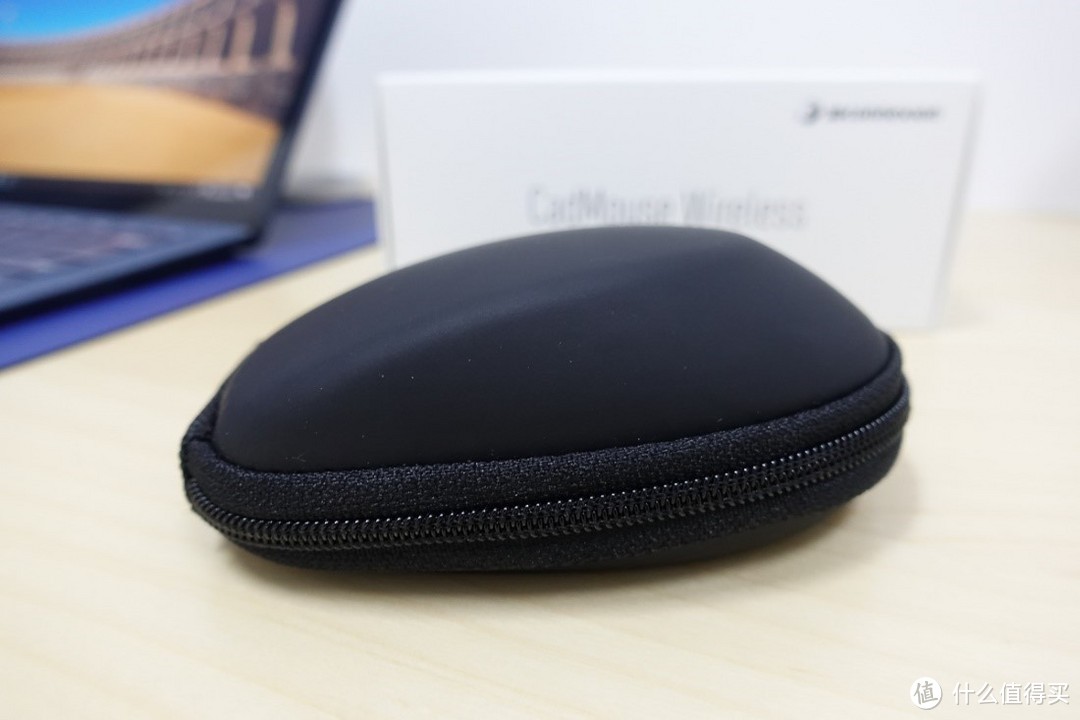
CadMouse Wireless 亮相,类似硬壳的保护壳,根据鼠标的外形剪裁:
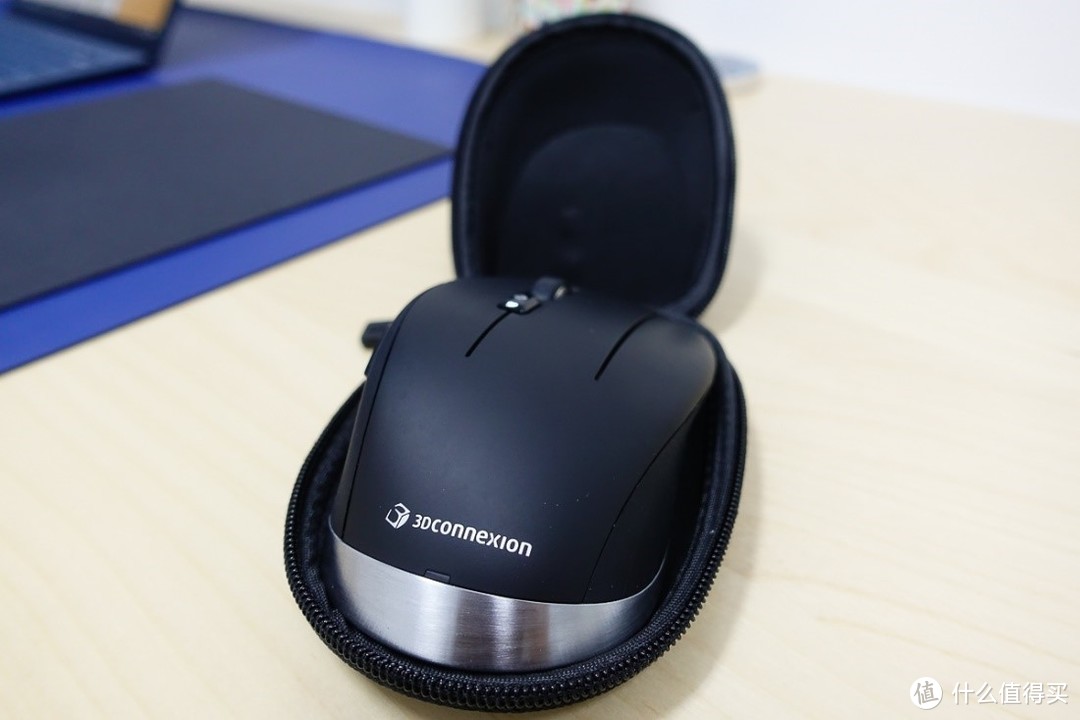
三个实体按键 + 滚轮的设计。正确的操作方式是食指中指无名指一指负责一个键,而不是中指同时负责按中键和右键。刚开始需要适应。
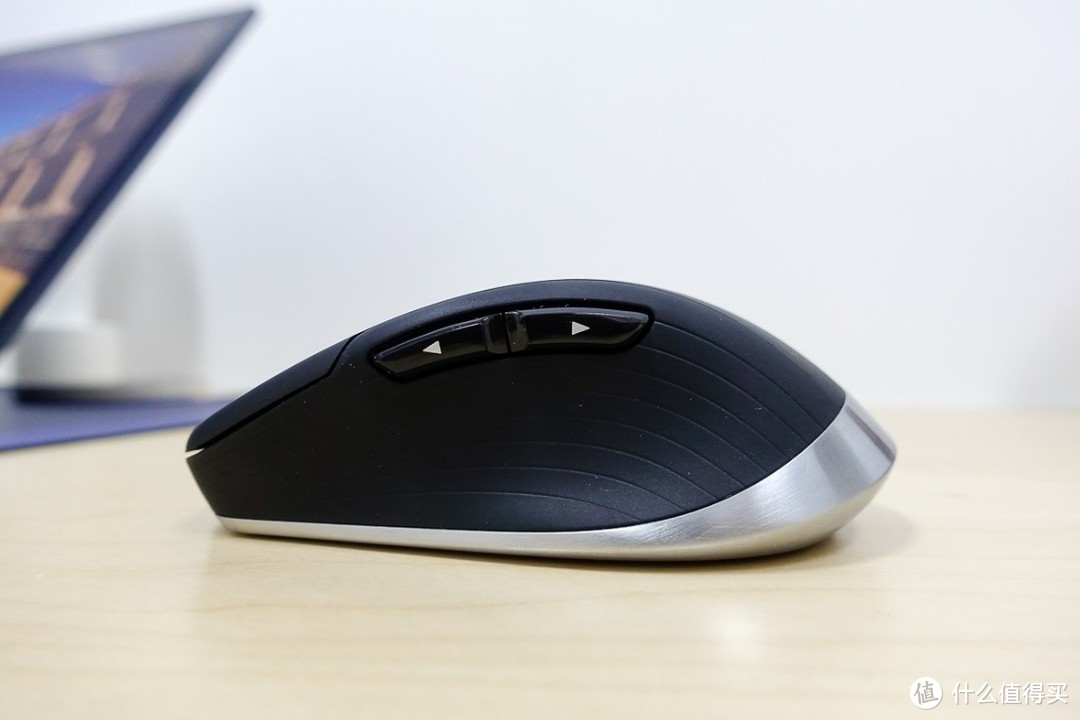
除了左中右键、滚轮,还有滚轮后的手势按键和侧边的两个按键。
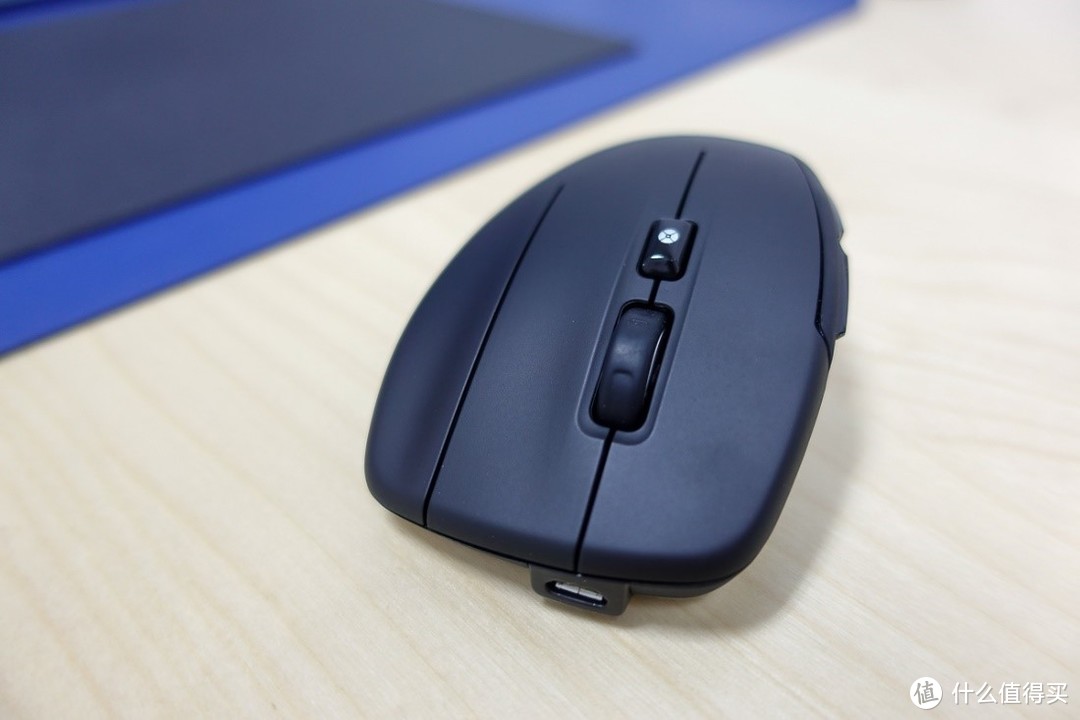
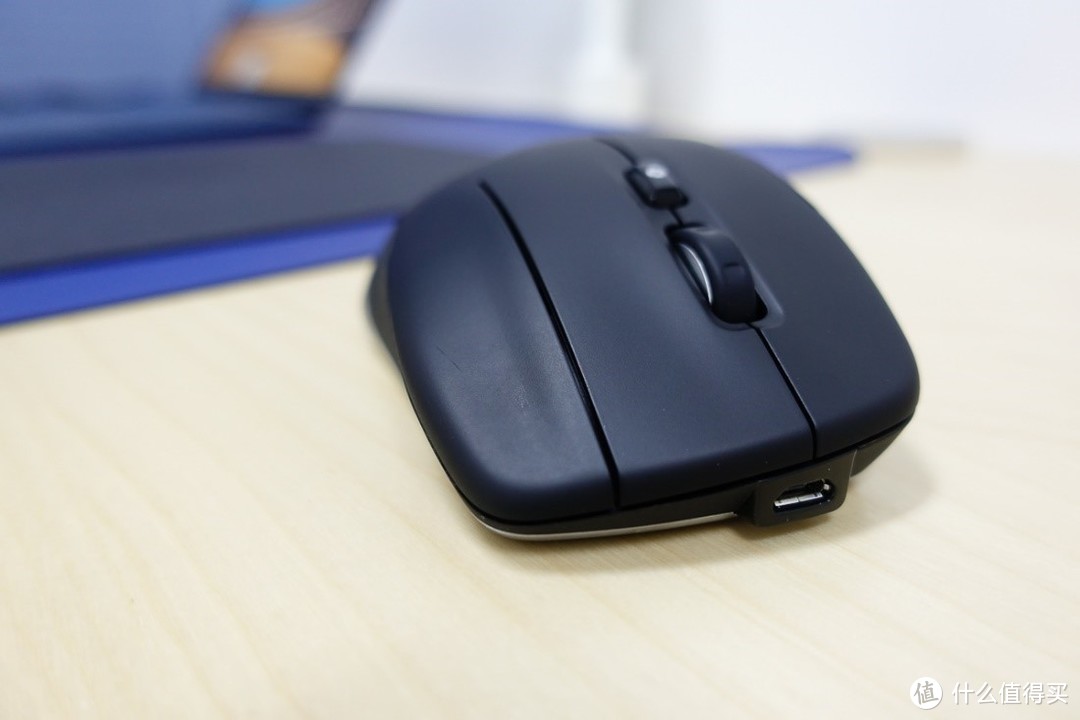
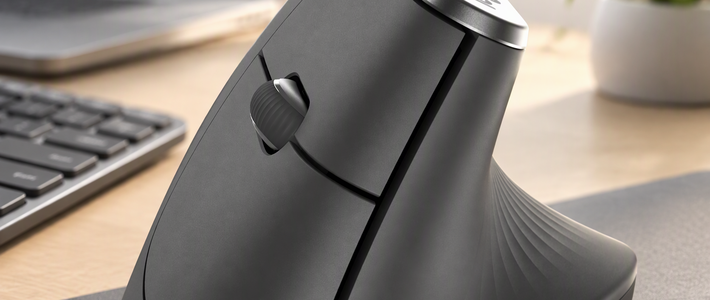
为了顺应手势和人体工学,它的设计是偏向左侧的隆起。
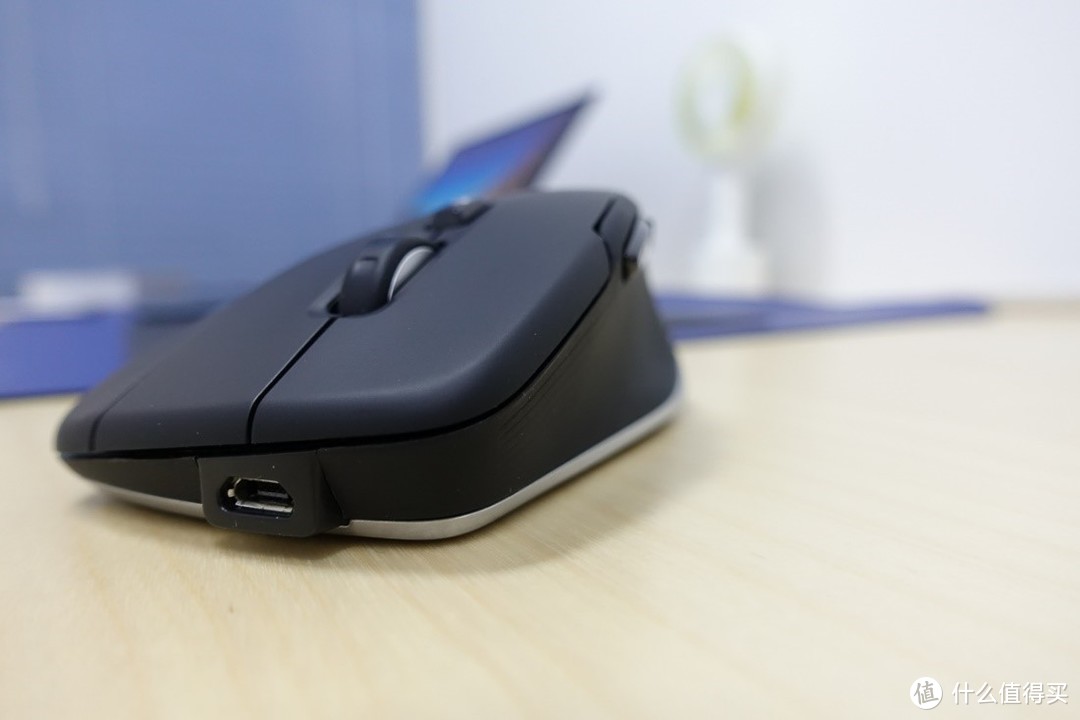
尾部是拱起来的设计,整个手掌是“躺”在上面的。
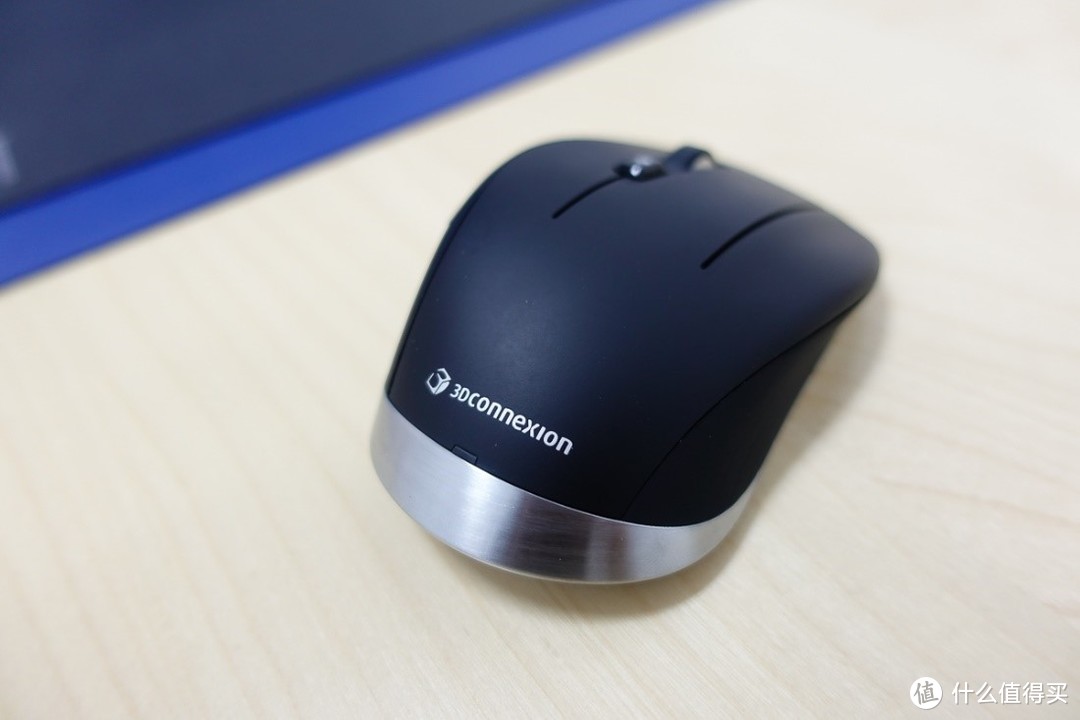
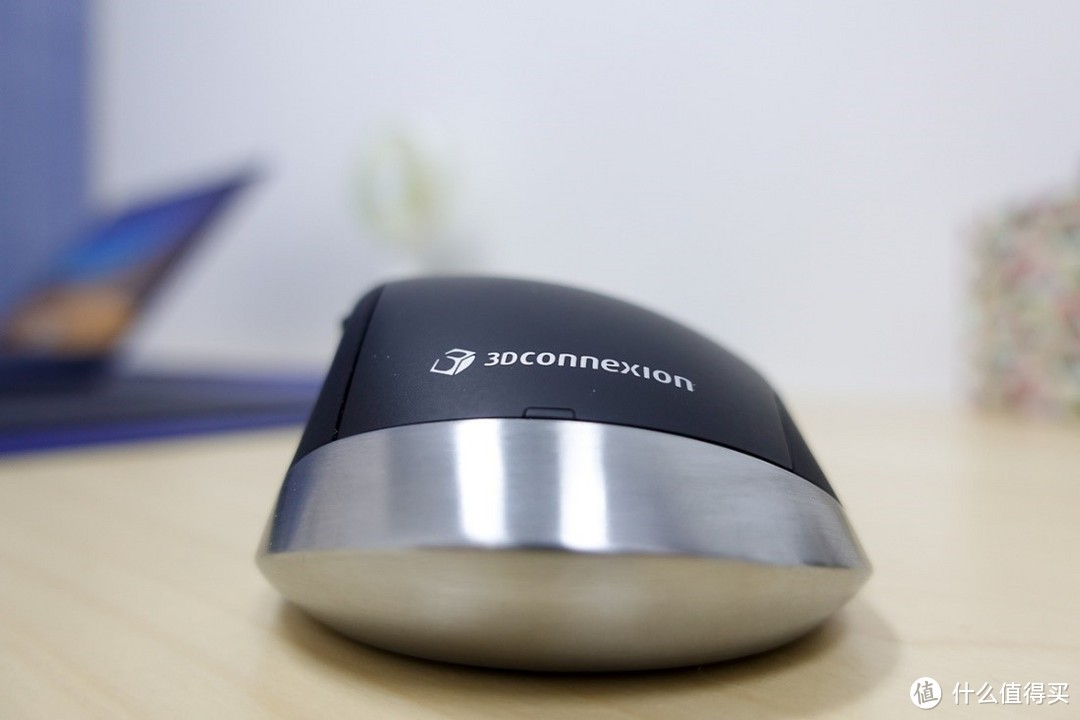
侧面的弧度设计,主要就是让拇指搭着,也方便操作左侧的两个键。
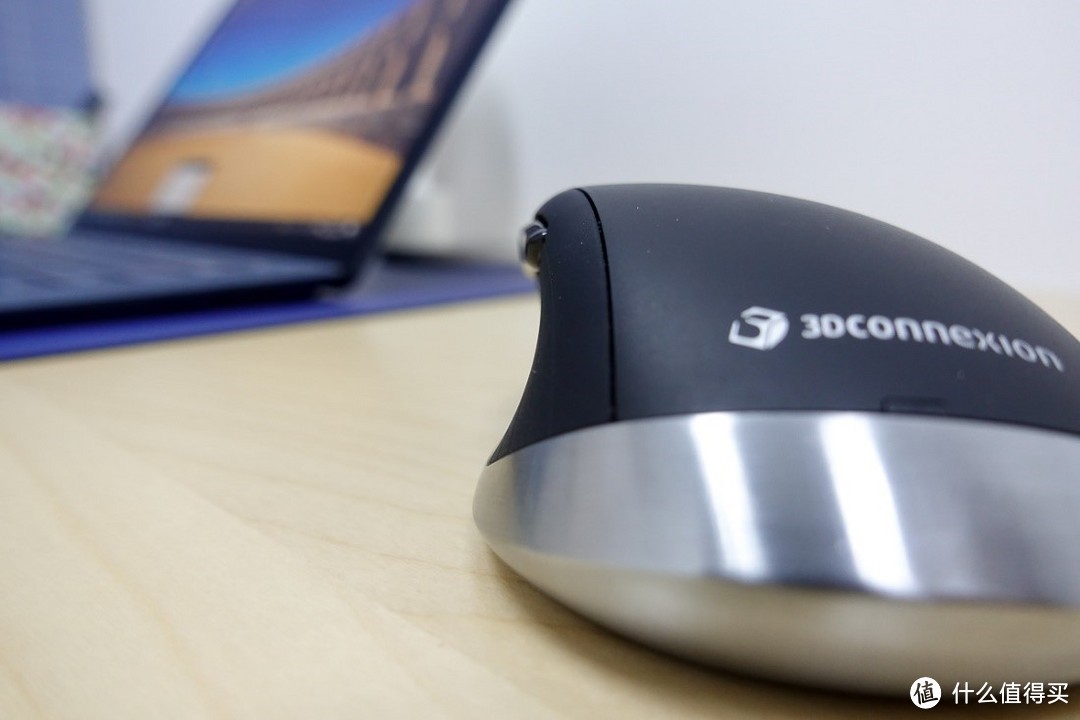
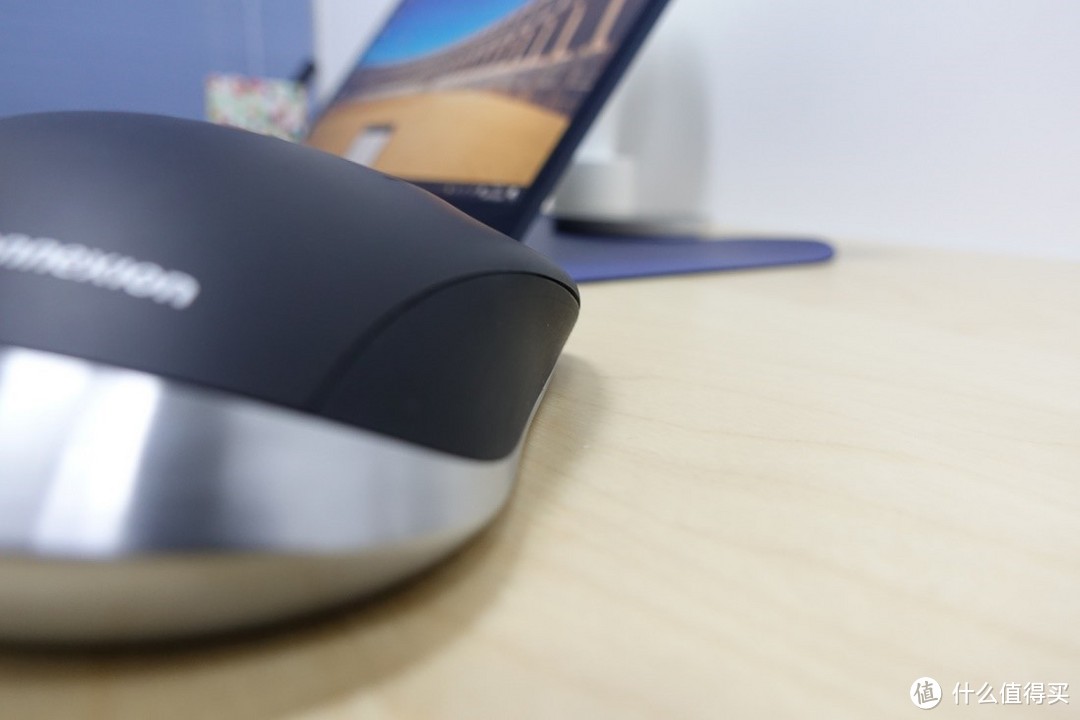
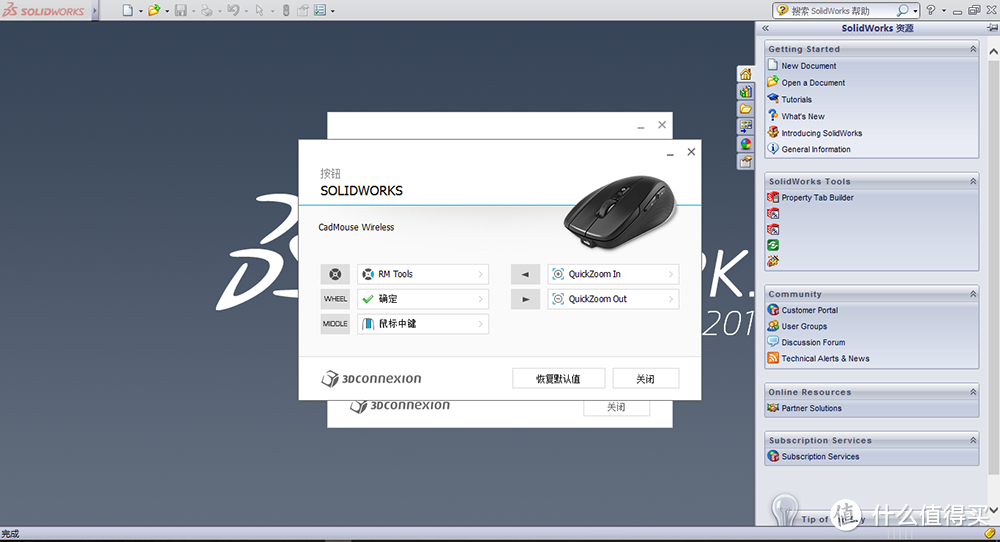
侧面的两个按键,在设计软件里预设的功能是对模型或工程图快速缩放,长按是匀速的缩放。
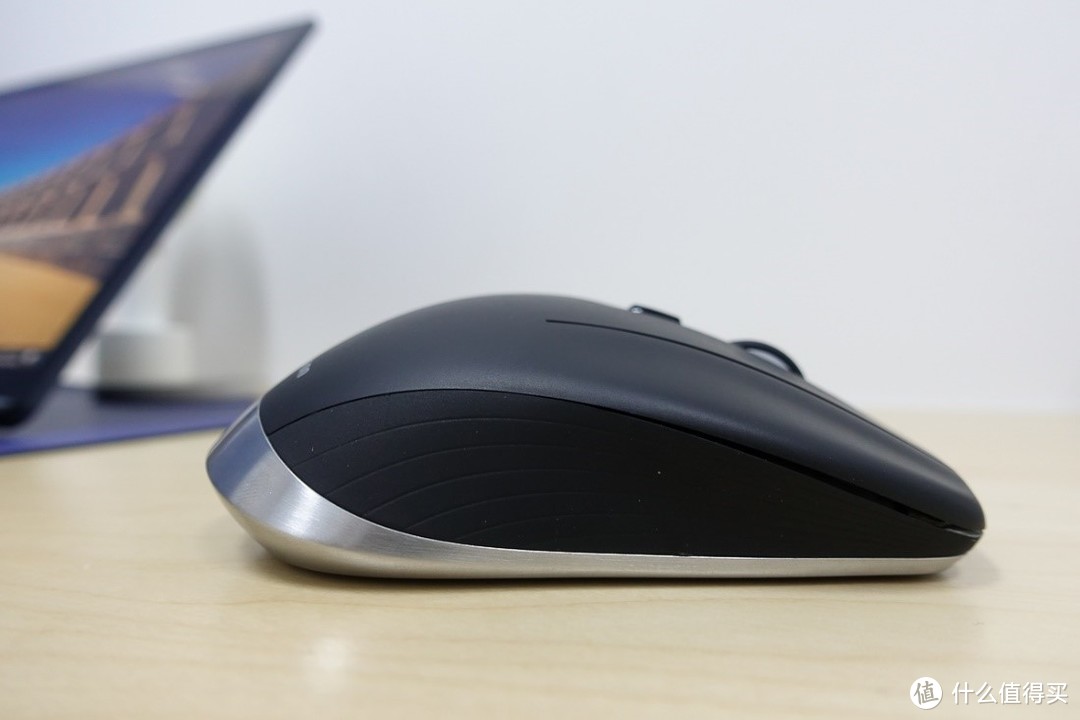
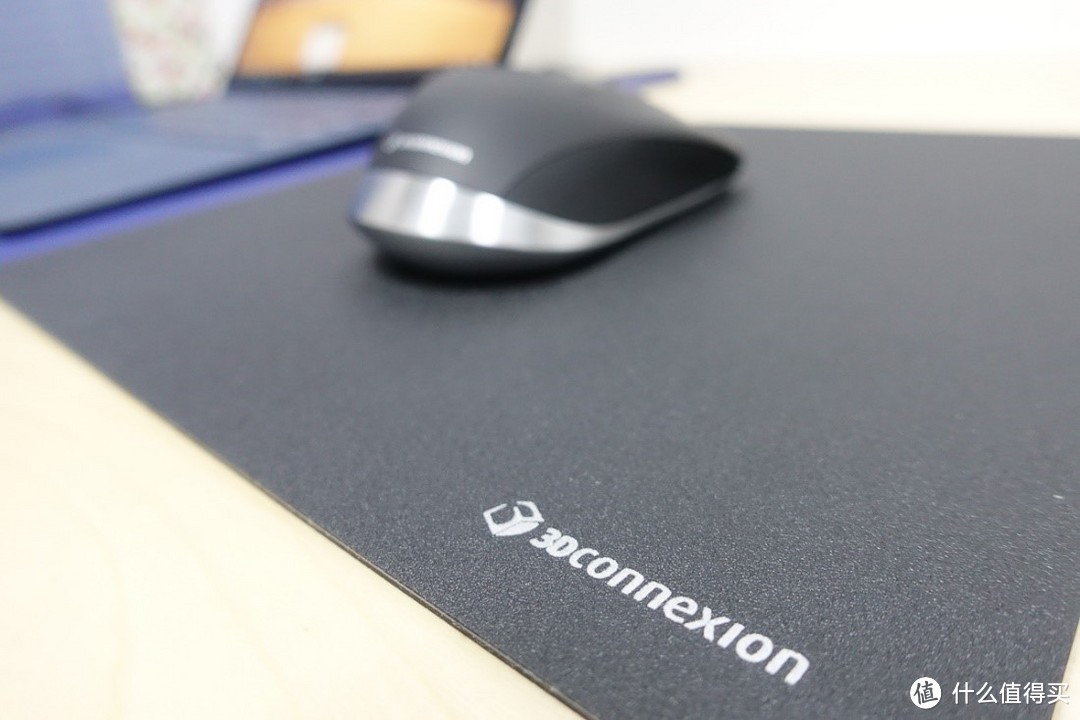
另外购买的 CadMouse 鼠标垫,大小合适,好用。

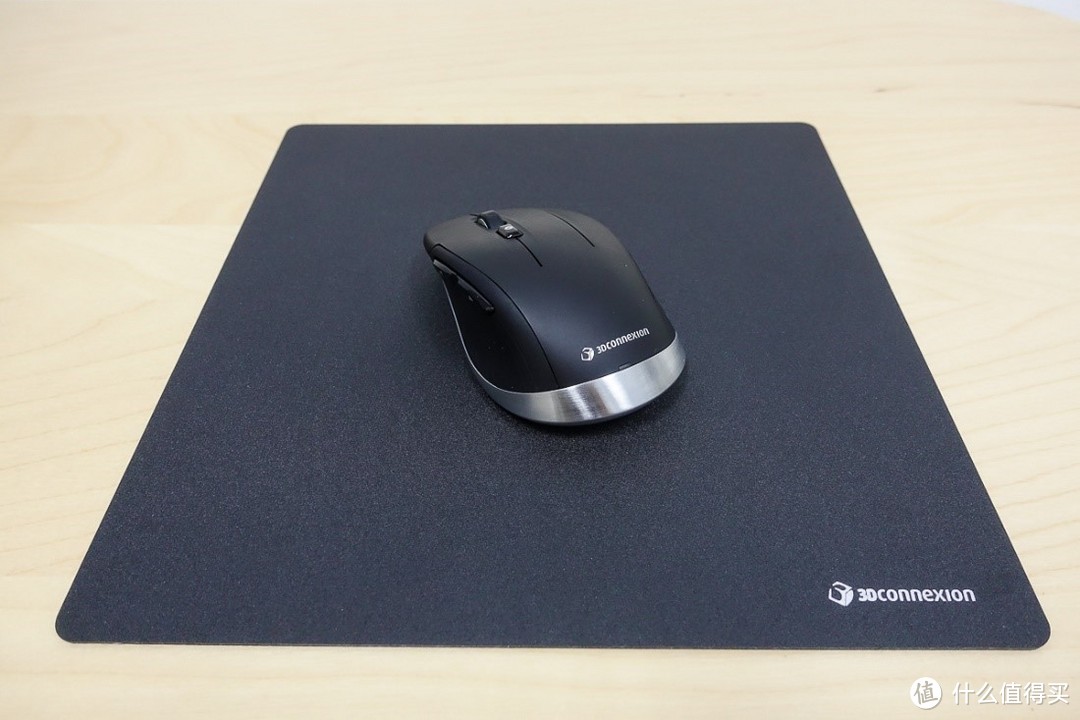
偏硬的鼠标垫,类似磨砂的表面,很细微的磨砂感,触感很好。
驱动
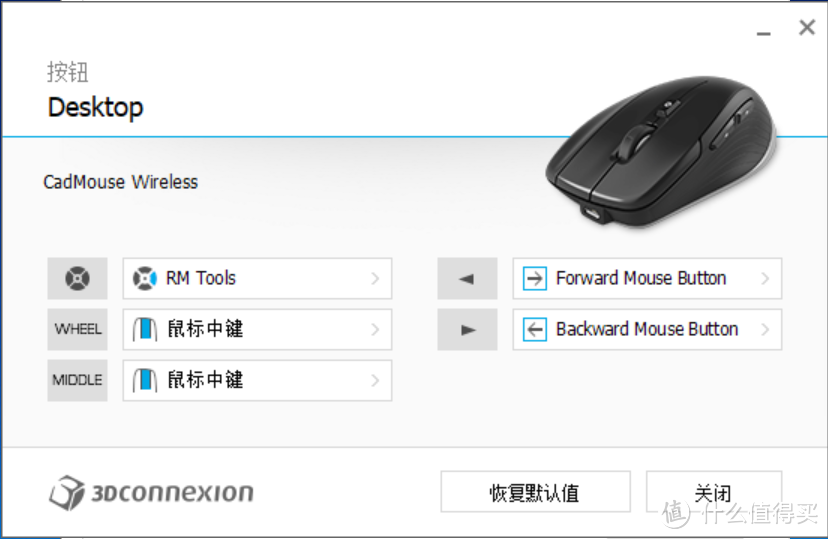
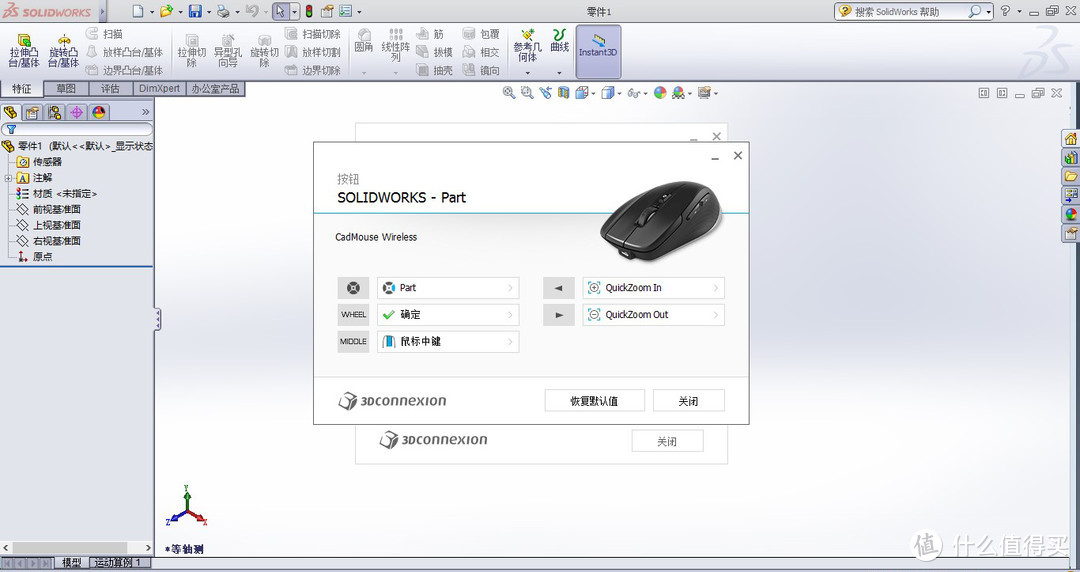
对 CadMouse Wireless 来说,驱动很重要,必须另外说明。因为 3dconnexion 的硬件透过驱动才能和设计软件沟通,例如 SpaceMouse 要装了驱动才能在画图软件里操控数模,或者是鼠标按键的命令设置也必须通过驱动才能直接调用设计软件的命令。
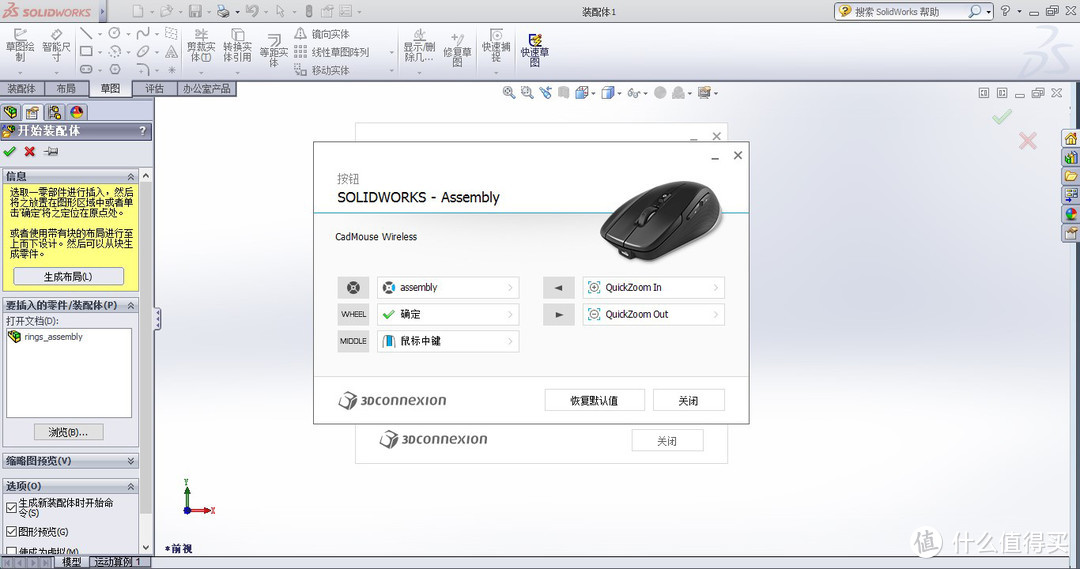
在不同的软件里叫出驱动,功能不同,也支持定制。下图分别是桌面和 Solidworks 里打开驱动:
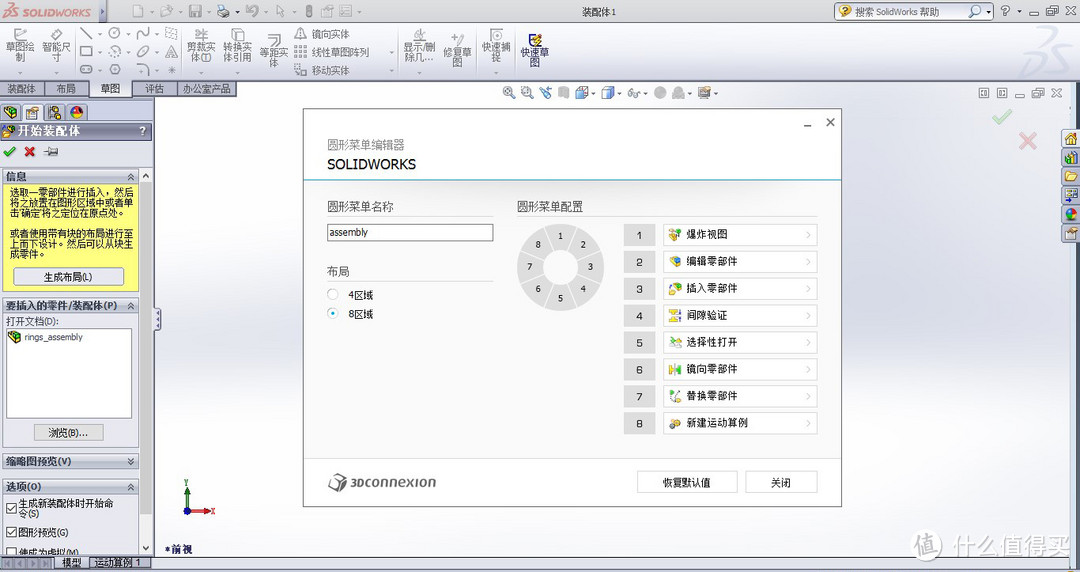
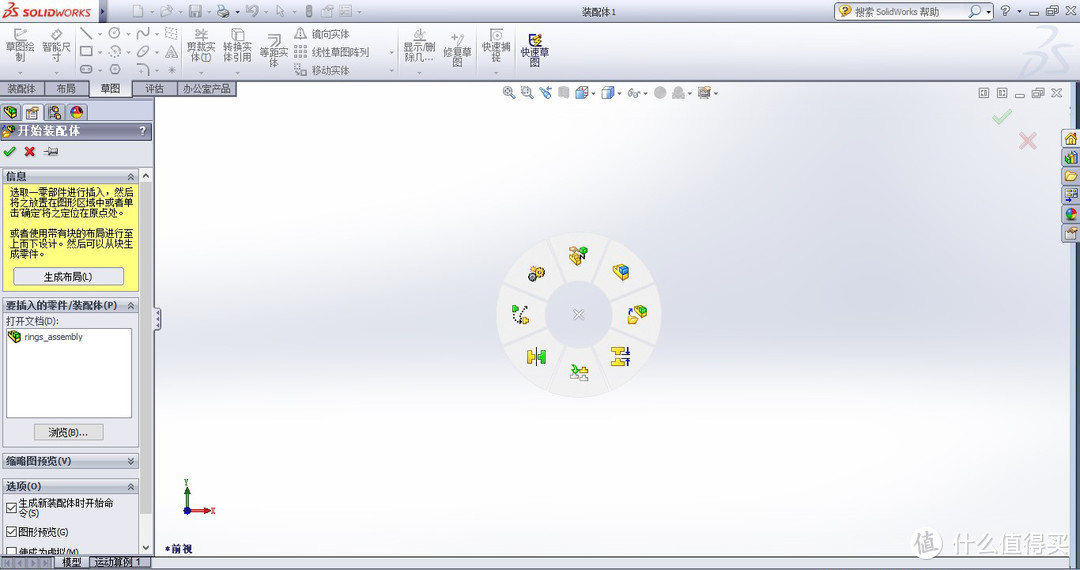
也可以为同一个按键在不同软件或相同软件的不同环境下设置不同的命令,我为手势按键分别在 Solidworks Part 和 Assembly 里设置8个命令的圆形菜单:
总结
简单总结下优缺点:
优点:
1. 手感很好,人体工学表现不错。
2. 实体中键。这是特点也是硬需。
3. 和设计软件集成的驱动对于做设计需要用到快捷键的人来说很方便。
4. 做工:很精致,有时甚至用之前甚至会先擦擦手汗,就怕会破坏它的颜值和质感。非常好看,赏心悦目。
缺点:
1. 以鼠标来说,价格算是高的了。如果价格能介于400-500之间我觉得接受度会更高
2. 缩放键的位置可以再进一步调整,个人觉得上下排列更好。
3. 鼠标脚垫容易积灰。
附上订单截图:















校验提示文案
校验提示文案
校验提示文案
校验提示文案
校验提示文案
校验提示文案
校验提示文案
校验提示文案
校验提示文案
校验提示文案
校验提示文案
校验提示文案
校验提示文案
校验提示文案
校验提示文案
校验提示文案
校验提示文案
校验提示文案
校验提示文案
校验提示文案
校验提示文案
校验提示文案
校验提示文案
校验提示文案
校验提示文案
校验提示文案
校验提示文案
校验提示文案
校验提示文案
校验提示文案
校验提示文案
校验提示文案
校验提示文案
校验提示文案