



















19
26
3D打印机3D建模初学者指南:软件选择与基础技巧
2026-01-08 12:31:19
42点赞
7收藏
23评论
对于刚接触3D打印的新手来说,3D建模往往是入门路上的第一道门槛。其实只要选对工具、掌握核心技巧,从零开始搭建模型并非难事,下面就结合实操经验分享实用指南。
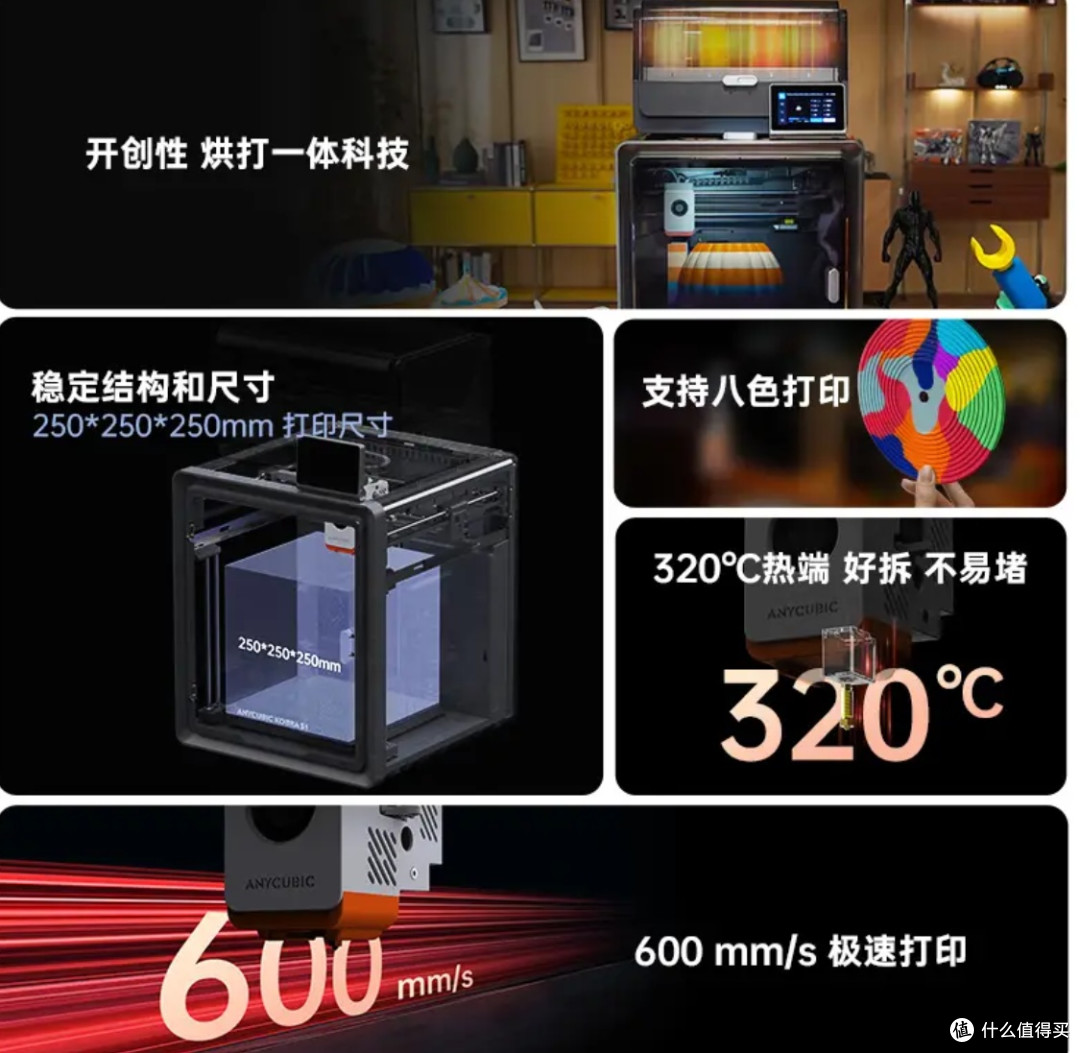
软件选择是新手的首要难题,关键在于“入门易、功能够”。首推Tinkercad,这款浏览器端软件无需安装,界面像搭积木一样直观,拖拽基础形状就能组合模型,适合打印小摆件、简单零件的新手,半小时就能上手完成第一个作品。如果想进阶,Blender是免费开源的优选,虽然初期有学习曲线,但教程资源丰富,能实现复杂造型和细节刻画,适合想长期深耕的用户。商业软件中,Fusion 360兼顾建模与工程设计,尺寸标注精准,打印功能性零件(如支架、卡扣)时优势明显,学生还能申请免费授权。

基础技巧方面,核心是“简化优先、精准为王”。新手要避免一开始就追求复杂造型,先从立方体、圆柱体等基础形状入手,用布尔运算(相加、相减)组合创意,比如把圆柱和长方体结合做成笔筒。尺寸精度直接影响打印效果,建模时要按实际打印比例设置参数,预留0.1-0.2mm的公差,避免零件拼接过紧或过松。另外,支撑设置不能忽视,悬空角度超过45°的结构必须添加支撑,否则打印时容易坍塌,新手可先用软件预览功能检查支撑位置,减少材料浪费。
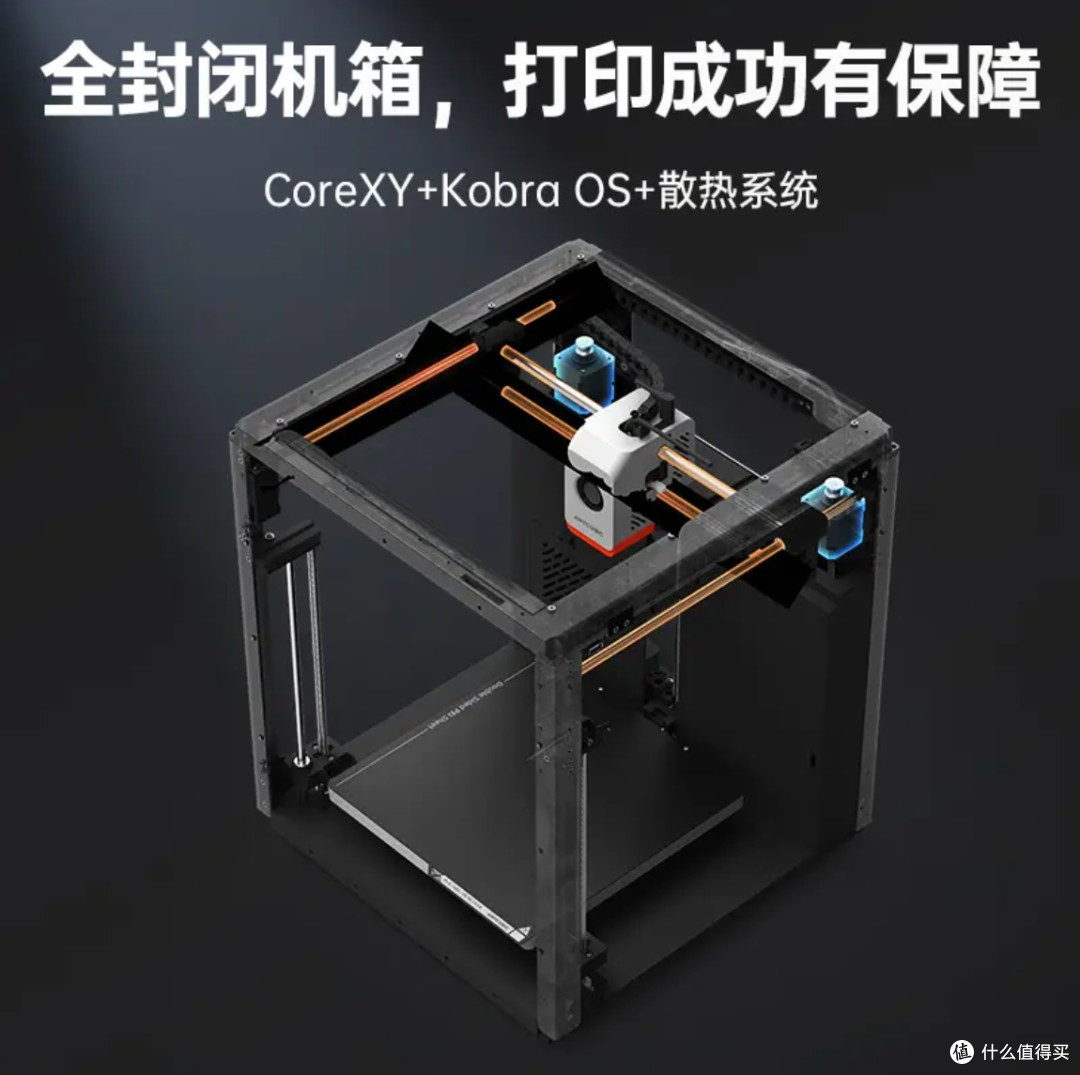
最后建议新手多做“小而精”的练习,比如打印钥匙扣、手机支架等实用小物件,在实操中熟悉软件逻辑和建模规律。遇到问题时,翻看软件官方教程或社区案例,比盲目摸索效率高得多。3D建模的核心是耐心与实践,循序渐进就能慢慢解锁更多创意可能。











校验提示文案
校验提示文案
校验提示文案
校验提示文案
校验提示文案
校验提示文案
校验提示文案
校验提示文案
校验提示文案
校验提示文案
校验提示文案
校验提示文案
校验提示文案
校验提示文案
校验提示文案
校验提示文案
校验提示文案
校验提示文案
校验提示文案
校验提示文案
校验提示文案
校验提示文案
校验提示文案
校验提示文案
校验提示文案
校验提示文案
校验提示文案
校验提示文案