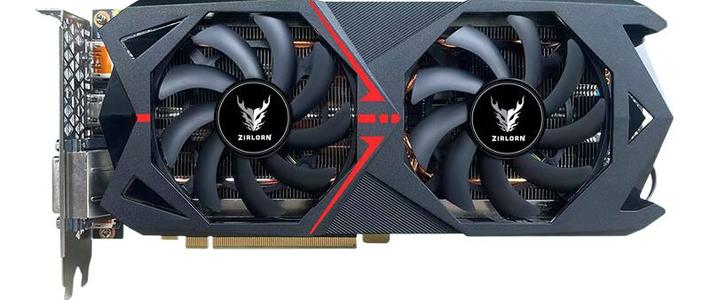
针对近期英雄联盟玩家普遍遇到的卡顿、掉帧问题,这里提供一套详尽的解决方案。内容从系统设置、显卡优化等多个维度入手,旨在帮助玩家彻底解决游戏性能瓶颈,恢复流畅的竞技体验。
 智能速览
智能速览
禁用全屏优化可解决30系显卡占用率低的问题。
关闭内核隔离能避免与反作弊系统冲突。
可通过任务管理器限制ACE反作弊程序的资源占用。
N卡用户需调整控制面板设置以发挥最高性能。
部分专业工具提供一键检测并修复游戏问题。
 精华内容
精华内容
游戏帧数不稳直接影响操作和心态。下面将从系统底层到游戏设置,逐一排查并解决导致英雄联盟性能问题的关键环节。
系统兼容性调整
首先,针对30系及以上显卡用户,一个常见误区是开启了全屏优化。这会导致显卡占用率莫名下降,引发掉帧。解决方法是找到英雄联盟的安装目录,对游戏主程序右键进入属性,在兼容性选项卡中勾选“禁用全屏优化”并应用。
其次,Windows的内核隔离功能与游戏的ACE反作弊系统存在冲突,是造成闪退或卡死的元凶之一。需进入Windows安全中心的设备安全性设置,手动关闭内核隔离功能,然后重启电脑即可生效。这两步能排除大部分由系统层面导致的性能问题。
进程资源优化
如果关闭内核隔离后问题依旧,可以尝试精细化限制ACE反作弊程序的资源占用。启动游戏后,通过快捷键Ctrl+Shift+Esc打开任务管理器,找到ACE相关的后台进程。
右键点击进程,将优先级设置为“低于正常”。接着,进入“设置相关性”,仅勾选一个CPU核心,强制该程序只在单一核心上运行。此方法能有效降低反作弊系统对游戏性能的干扰。
N卡性能设置
对于NVIDIA显卡用户,驱动控制面板的设置至关重要。打开英伟达控制面板,进入“管理3D设置”,将“设置”项选为“高级3D图像设置”。
在全局设置中,将“兼容性”特性拉满,确保“渲染GPU”为高性能的独立显卡。同时,关闭“垂直同步”和各项异性过滤,并将“电源管理模式”与“纹理过滤质量”均调整为“最高性能优先”,最后点击应用,确保显卡全力运行。
工具辅助修复
除了手动调节,市面上也存在一些游戏加速器或修复工具,它们集成了针对常见游戏问题的诊断和修复功能。例如,部分工具提供“一键解决”选项,可以自动检测电脑配置和游戏设置中的不合理之处,并进行自动化修复。对于不熟悉复杂设置的玩家,这提供了一个相对快捷的备选方案,可以省去逐项排查的麻烦。
以上方案覆盖了从系统设置到显卡调优的多个方面,基本能解决绝大多数英雄联盟的卡顿问题。希望这些方法能帮你找回流畅的游戏体验,欢迎在评论区分享其他有效的解决思路。