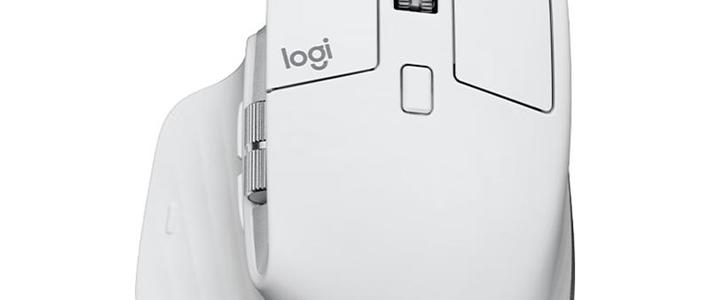
罗技MX Master 3S鼠标在macOS系统上常出现滚动方向与Windows相反的问题,影响使用体验。尽管网络上有第三方软件方案,但并非总是有效。这里提供一个通过罗技官方软件Logi Options+即可轻松解决的思路,无需额外安装,简单直接。
 智能速览
智能速览
鼠标在macOS上默认滚动方向与Windows使用习惯相反。
网络推荐的Mouse等第三方软件可能无法在新版macOS上安装。
通过罗技官方软件Logi Options+可直接调整滚动方向。
在软件内将滚动模式从“Natural”改为“Standard”即可。
该方法比安装第三方软件更简单可靠,且兼容性更好。
 精华内容
精华内容
面对罗技MX Master 3S在Mac上的滚动方向错位问题,与其在第三方软件中碰壁,不如回归官方驱动寻找答案。设置过程非常简单,几步操作即可恢复熟悉的滚动手感。
方向错位困扰
许多用户在将罗技MX Master 3S连接到Mac后发现,鼠标滚轮的默认滚动方向与日常使用习惯相反,即“自然滚动”模式。这与Windows系统的操作逻辑相悖,造成了一定程度的使用不便。虽然过往版本的macOS允许直接在系统设置中关闭此功能,但部分用户反馈在新版系统中该选项已失效或难以找到,导致问题悬而未决。
第三方方案局限
针对此问题,网络上最常被提及的解决方案是下载第三方辅助软件,例如名为Mouse或Mos的应用。这些工具确实能够接管并修改鼠标的滚动行为。然而,实践发现,部分这类软件可能与最新的macOS系统存在兼容性问题,导致安装失败或运行不稳定,为用户带来了新的麻烦。
官方驱动设置
实际上,最稳定可靠的解决方案就隐藏在罗技官方提供的驱动软件中。首先,确保已安装最新版的Logi Options+软件。打开软件后,在设备列表中选择已连接的MX Master 3S鼠标。接着,在左侧功能菜单中找到“指针和滚动”选项。点击进入后,会看到关于滚轮的详细设置项。
切换标准模式
在滚轮设置页面,找到“滚动方向”这一选项。罗技提供了两种模式:“自然”与“标准”。Mac系统默认启用的是“自然”模式,这正是导致方向错位的根源。只需将其从“自然”模式切换为“标准”模式,设置便会立即生效。鼠标滚轮的行为逻辑将恢复为与Windows系统一致,无需重启电脑或任何额外操作,问题就此解决。
通过官方驱动调整鼠标设置,不仅解决了Mac用户长期以来的滚动痛点,也提醒我们在面对系统适配问题时,优先从官方渠道寻找解决方案往往更高效。你是否也遇到过类似的外设兼容问题,又是如何解决的?
 关键评论
关键评论
有网友推荐使用bettermouse或mos等第三方插件作为替代方案。
部分用户指出该鼠标回报率仅为125Hz,可能存在拖影问题。
也有观点认为,该鼠标人体工学设计欠佳,手型小的用户使用体验不佳。