


































 深耕数码兴趣领域










12
11
多设备阅读进度混乱?教你用WebDAV同步阅读APP和服务器版
2025-11-13 18:59:50
0点赞
10收藏
7评论
作为一位重度小说爱好者,通勤路上用手机看小说正到精彩处,晚上回到家想用平板或电脑继续,却怎么也找不到刚才的阅读进度,只得手动翻找……多设备间的阅读进度不同步,着实令人烦恼。今天,就为大家介绍一套利用 WebDAV 协议,将手机上的“阅读”APP与功能更强大的阅读服务器版(Reader 3)无缝打通的完美方案,让你在任何设备上都能从容续读。
一. 为何选择WebDAV同步?
在深入配置之前,我们先简单了解下WebDAV。你可以把它看作一个标准的“数据桥梁”,它允许应用程序(比如我们的阅读APP)直接对网络服务器上的文件进行读写操作,从而实现数据的备份与同步。
这套方案的核心优势在于:
进度无缝衔接:在手机上读到一半,打开浏览器访问阅读服务器版,进度自动同步,真正做到阅读不中断。
书源书架备份:再也不用担心更换手机或应用重装后,辛苦收集的书源和精心整理的书架丢失。一次备份,随时恢复。
数据自主可控:与依赖某些第三方云服务不同,WebDAV让你可以自由选择同步服务器(如自建的阅读服务器版、坚果云等),对自己的阅读数据拥有完全的控制权。
二. 准备工作:
1.部署阅读服务器版并配置WebDAV
首先,你需要一个作为同步中心的阅读服务器版(Reader 3)。它支持Docker部
署,方便地运行在你的NAS、云服务器甚至家用电脑上。上一篇文章我们已经介绍了Reader 3的安装方法:极空间Docker搭建私人图书馆:无广告+多端同步,部署成功后,你就能通过浏览器访问 http://你的服务器IP:7777 来使用Web版的阅读界面。。
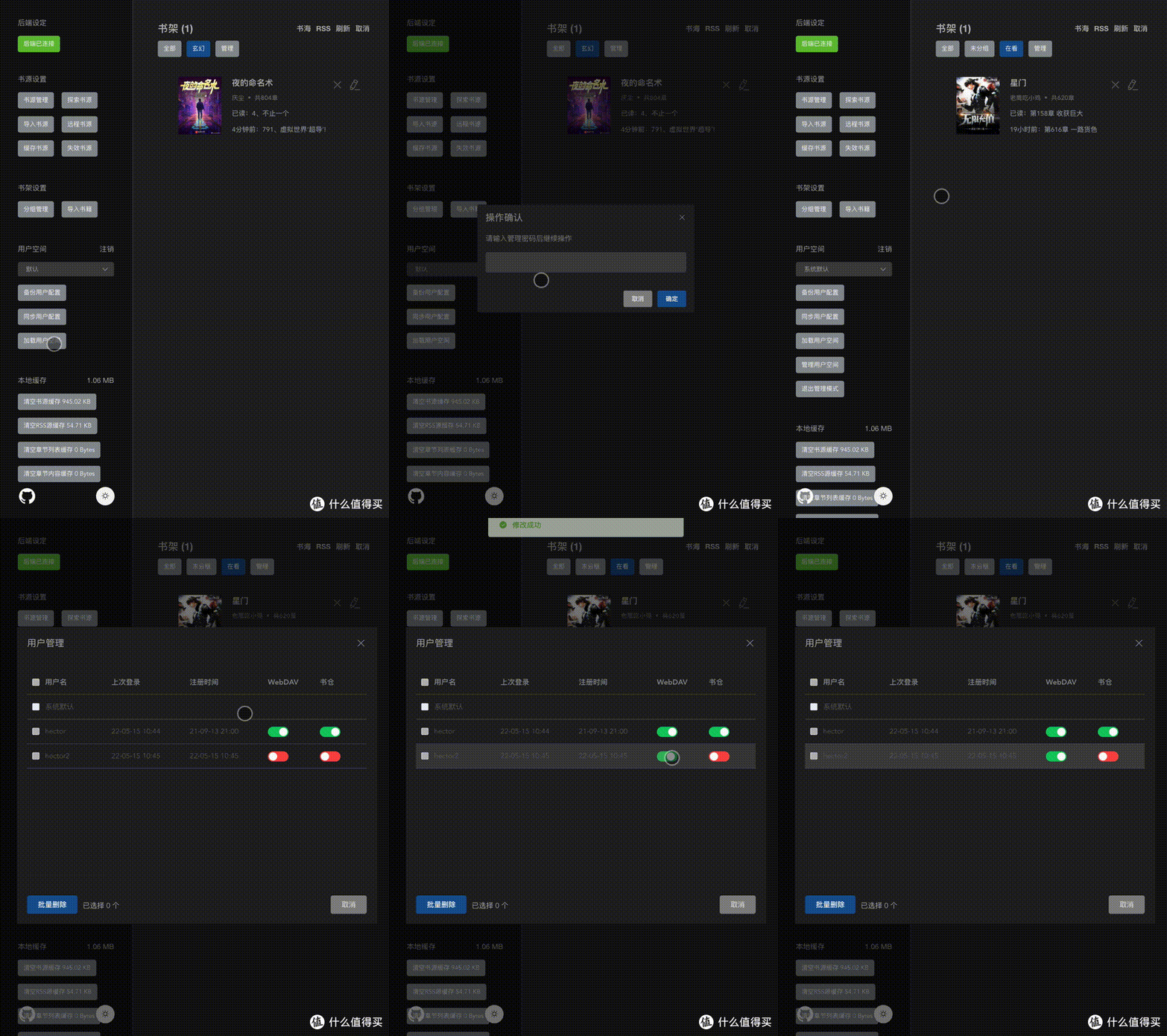
开启WebDAV权限:这是一个非常关键但容易被忽略的步骤!WebDAV服务是默认开启的,阅读服务器版在多用户模式下,默认每个用户的WebDAV同步权限是关闭的需要手动在左侧【用户空间】--【加载用户空间】--输入设置的密码--然后在对应的用户名下开启webdav(由于我使用的是单用户版,就不截图了,放一张开发者做的GIF)。
 图片
图片获取连接信息:记录下你的WebDAV服务器地址,格式为 http://你的极空间IP:7777/reader3/webdav/ 。如果配置了HTTPS,则需将 http 替换为 https 。
同时,准备好你的登录账号和密码,单用户模式下,账号为 default,密码123456。多用户模式下,使用注册的且开启了 WebDAV 权限的账号密码即可。
2. 在阅读APP中配置WebDAV同步
接下来,我们在安卓手机的“阅读”APP中进行操作,该APP可以说是目前手机阅读体验最好的APP,没有之一,开启订阅就拥有了整个世界。但是目前只支持安卓。现在网上有太多仿冒的阅读APP,请一定注意别下错了。(也可在公众号回复“开源阅读”直接获取)。
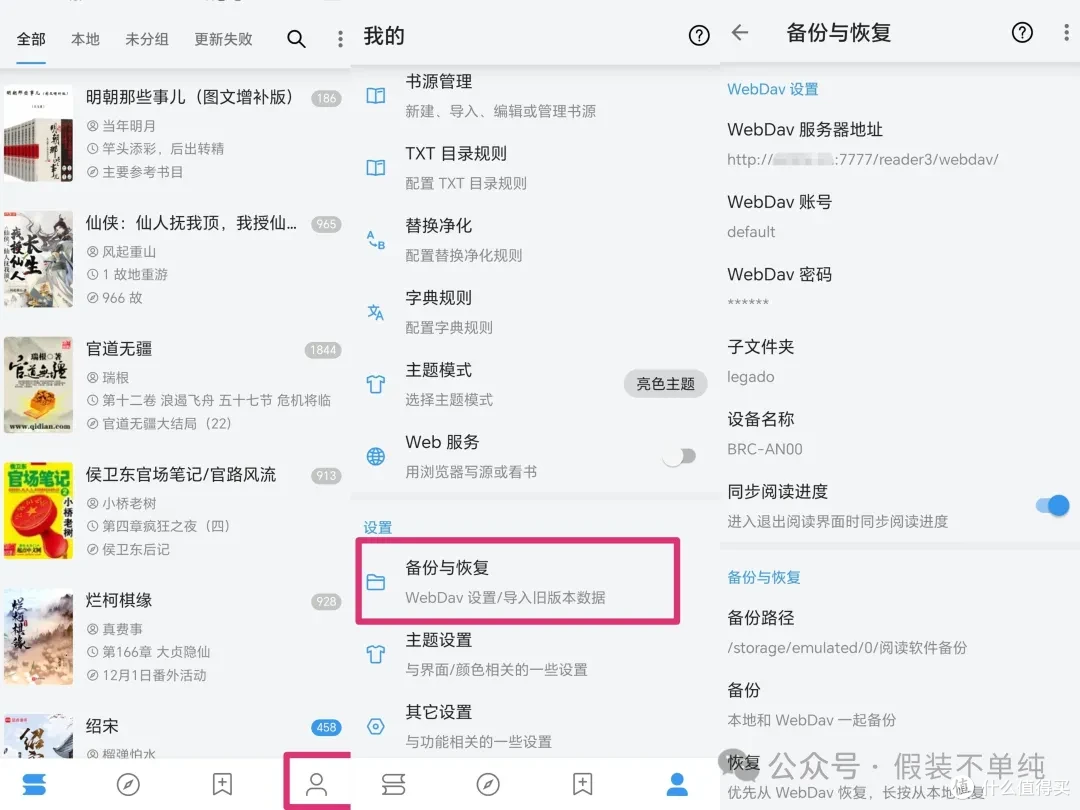
进入设置:打开阅读APP,进入 我的 -> 备份与恢复 。在“WebDav设置”中,填入上一步获取的服务器地址、账号和密码:
webdav服务器地址:http://你的极空间IP:7777/reader3/webdav/
webdav账号:default
webdav密码:123456
 图片
图片务必开启“同步阅读进度”选项,这样才能实现进度的实时同步。
首次备份与恢复
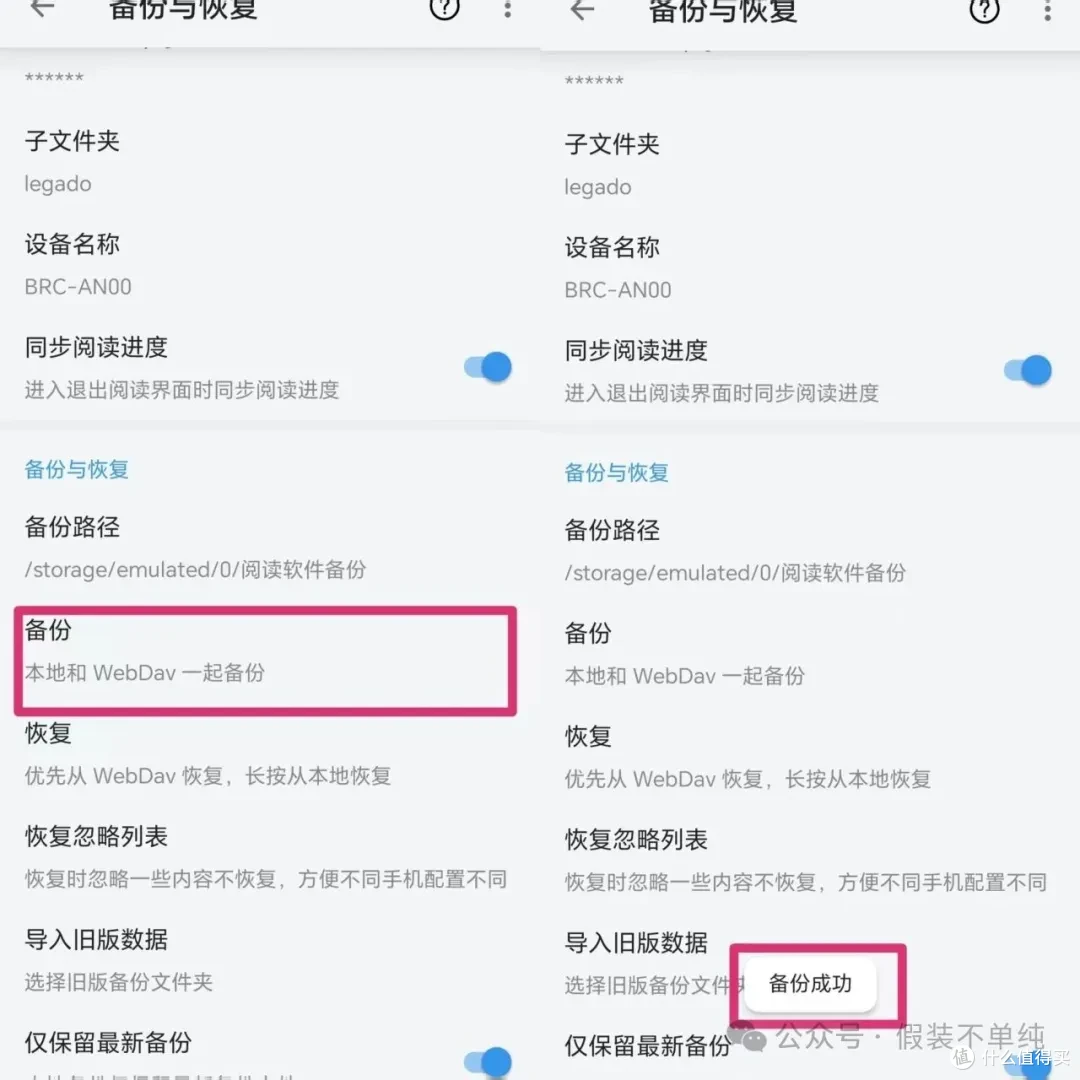
在APP端,点击 备份 ,将当前的数据(书架、书源等)备份到阅读服务器版上。如果备份成功,说明连接配置正确。
 图片
图片Webdav书架恢复备份
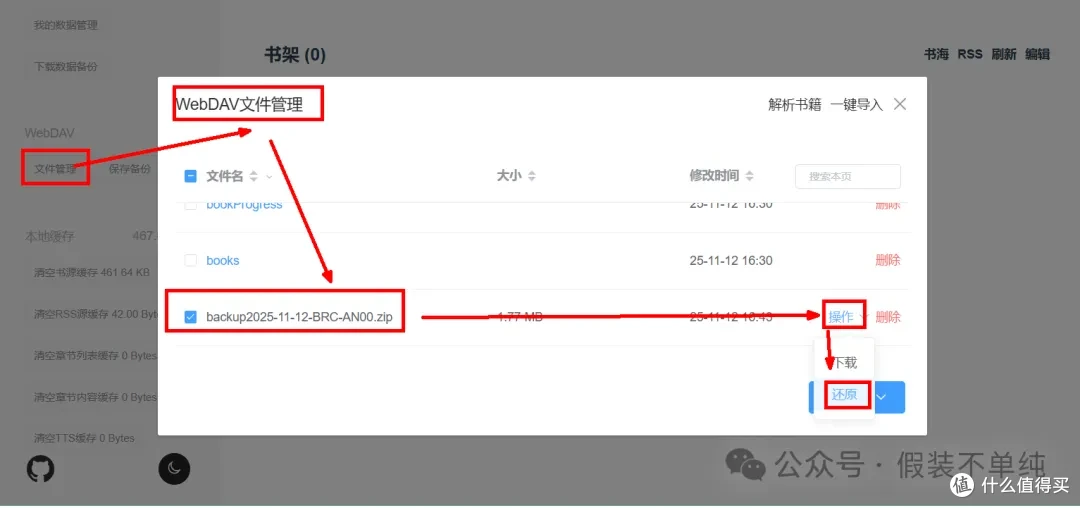
在 Web 书架侧边栏,点击 WebDAV 下面的文件管理,在文件列表里面找到最新的备份文件,点击操作旁的倒三角,选择还原即可从备份文件中恢复书源、书架、书籍分组、RSS订阅等。
 图片
图片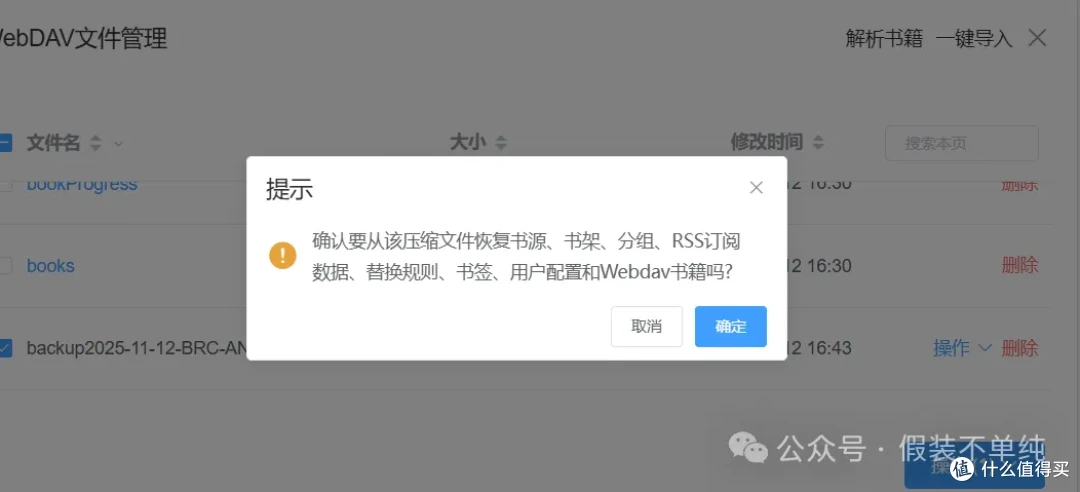 图片
图片确定还原,然后就可以愉快的阅读啦,并且还能保持进度同步哦。
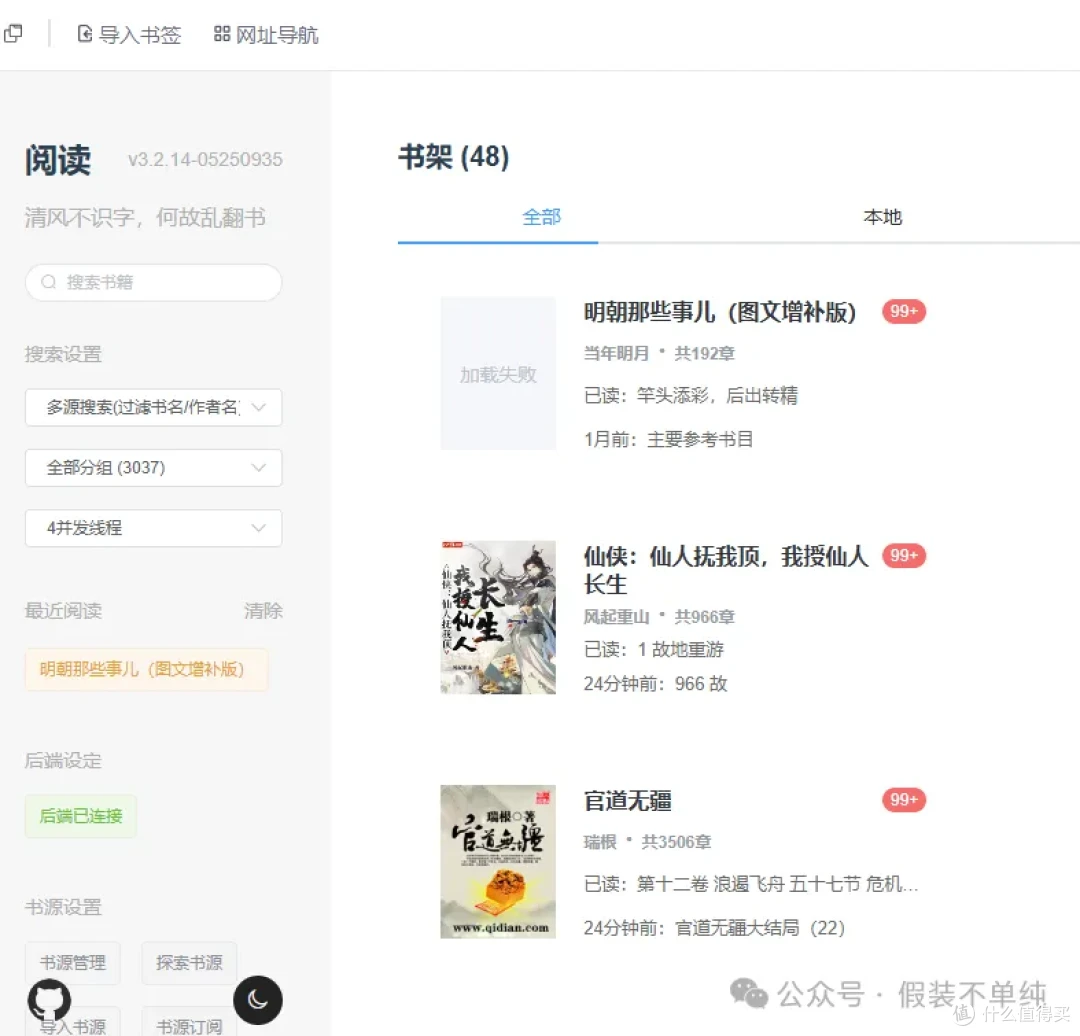 图片
图片不过,有一点需要注意,阅读App的本地书籍恢复到 Reader 之后,是无法阅读的,就像这样:
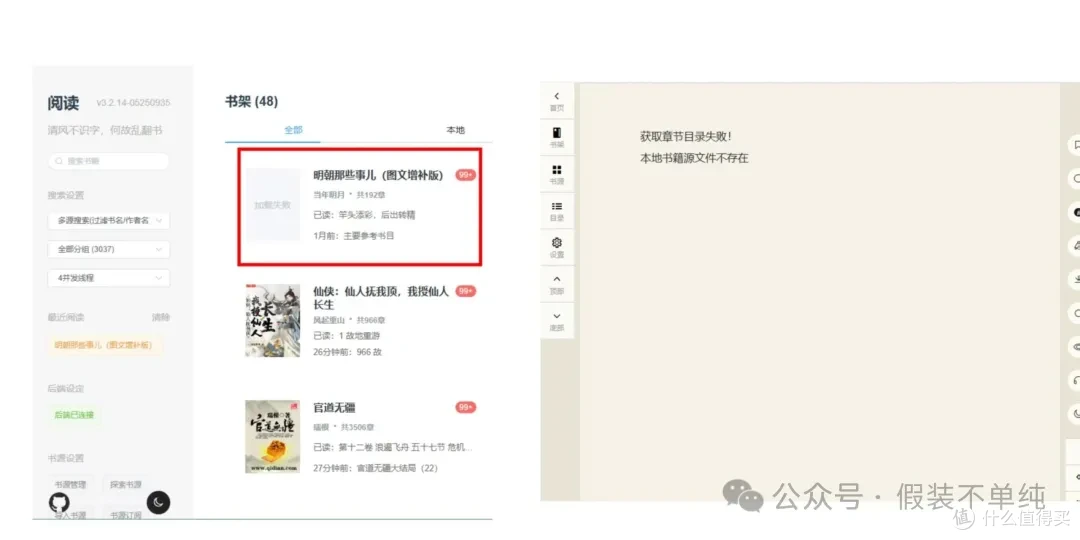 图片
图片需要重新在 Web 书架导入相应的书籍文件,导入的时候编辑书名和作者名,和原来的书籍信息保持一致,就可以继续阅读啦。
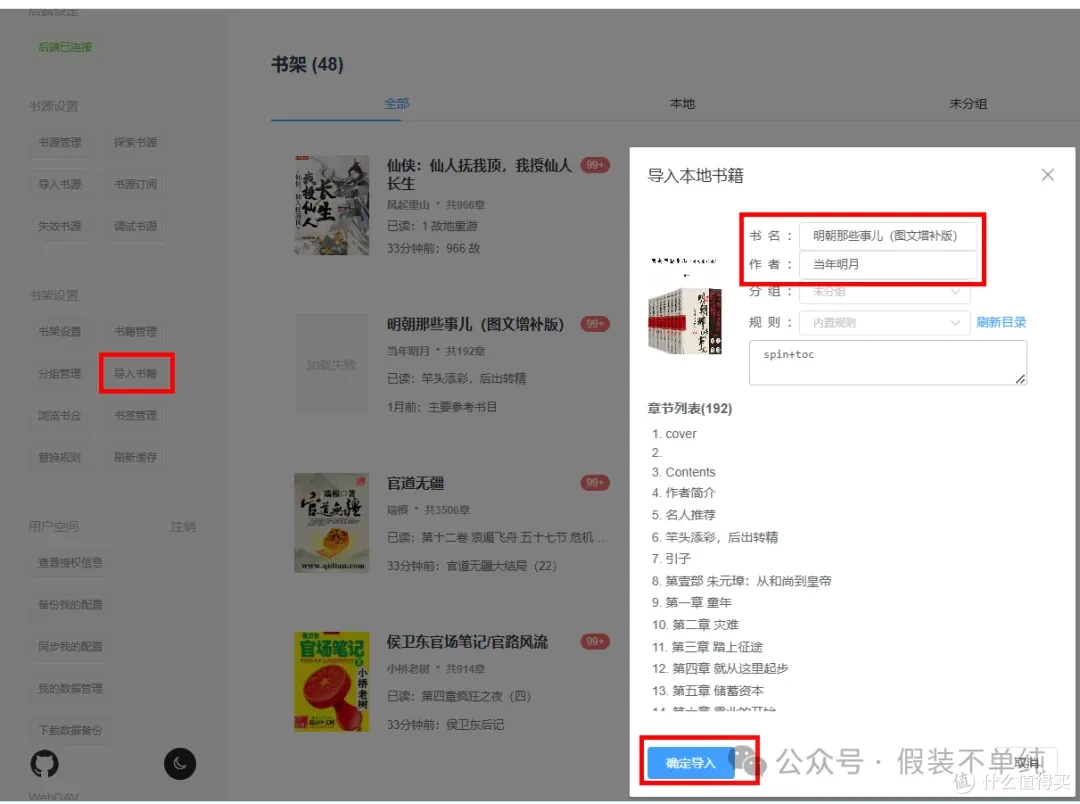 图片
图片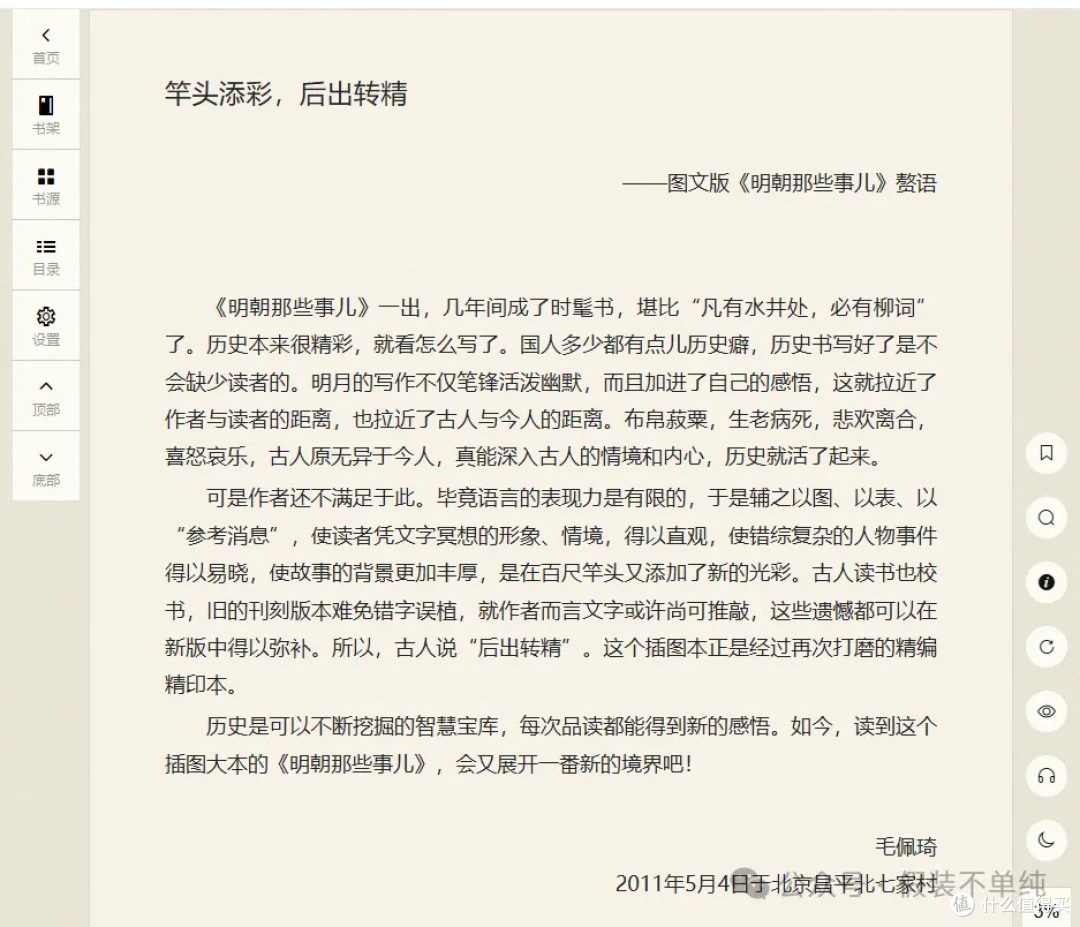 图片
图片为了获得更顺畅的体验,这里有一事情需要注意:
书源一致性:为确保阅读进度同步准确,尽量让手机APP和阅读服务器版使用相同的书源。如果书源不同,可能导致章节划分差异,从而影响进度同步。(公众号回复“书源”即可)
书籍文件的处理:WebDAV同步的主要是阅读信息(如进度、书架列表),而不是书籍文件本身,不支持章节内阅读位置,也不会自动同步书架信息变更,如果阅读App书架信息变动了,需要通过恢复备份文件来同步书籍和书源信息。
通过WebDAV将手机上的“阅读”APP与阅读服务器版(Reader 3)连接起来,便构建了一个强大且自由的阅读生态系统,走到哪儿都能阅读,让阅读无处不在。











淡淡淡蓝
校验提示文案
淡淡淡蓝
校验提示文案
淡淡淡蓝
校验提示文案
淡淡淡蓝
校验提示文案