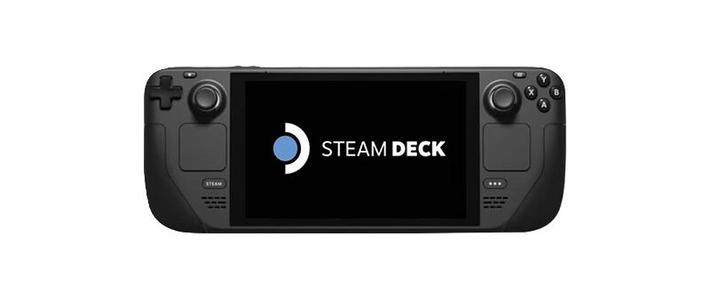
针对新款Steam Deck OLED在安装Windows 11系统后出现的音频问题,以及用户希望升级双硬盘的需求,提供了一套从开箱、拆机到驱动安装的完整解决方案。通过详细的步骤演示,帮助用户轻松搞定系统设置与硬件升级,绕过常见障碍。
 智能速览
智能速览
新款Steam Deck OLED开箱后需先激活并联网。
拆机更换硬盘需先断开电池排线以确保安全。
Win11系统下的无声问题可通过更新BIOS固件解决。
安装官方显卡驱动是解决无声问题的前提步骤。
固件更新过程必须连接充电器防止意外关机。
 精华内容
精华内容
从拆解到系统安装,整个过程充满了细节。要成功在Steam Deck OLED上运行Windows 11并解决特定问题,遵循一套清晰的流程至关重要。
开箱与激活
新机到手后,首先检查外观完整性。通电开机后,按照屏幕指引设置系统语言,并建议连接网络加速器以确保下载速度。完成SteamOS的初始激活和网络测试是后续所有操作的基础,这一步能有效验证机器的基础功能是否正常。
在确认主机无外观和功能性缺陷后,方可进行下一步的拆机操作。
拆机换硬盘
拆机过程需要拧下背部8颗螺丝。拆卸屏幕时,务必先断开电池排线,防止短路风险。更换硬盘前,将新硬盘贴好附带的散热贴片和铜片,以保证散热性能。
整个过程需细致操作,特别是处理屏幕排线和电池连接时,轻柔且精准是关键。回装时按相反顺序操作即可。
Win11驱动安装
安装Windows 11系统后,首要问题是解决音频输出失效。需要先安装官方提供的三个核心驱动程序,为后续固件更新做好准备。这些驱动是系统硬件正常工作的基础,安装顺序不容出错。
更新BIOS固件
驱动安装完成后,更新BIOS是解决无声问题的关键步骤。通过官方工具检测到新固件后,必须进行刷新。更新期间务必连接好充电器,避免因电量耗尽导致设备变砖。整个过程全自动,重启后即可生效,声音问题随之解决。
通过这套流程,Steam Deck OLED的Windows 11使用体验得到了显著提升,不仅解决了棘手的无声问题,还实现了双硬盘的扩容。对于喜欢折腾的玩家,这台设备的潜力才刚刚被发掘,它还能带来哪些惊喜呢?