































 深耕数码兴趣领域





8
5
四大磁盘软件的“迁移系统”对比,究竟哪个好用?附宏碁FA100 SSD测试
2021-05-31 11:48:58
39点赞
317收藏
45评论
创作立场声明:系统迁移真的如同官方教程介绍的那样,只要有手就行吗?
序言
如果只是添加硬盘,那么直接分区格式化即可。但如果是替换旧硬盘升级,那么就得考虑是重装系统还是进行系统迁移。重装系统是最直接的,不过后续要安装驱动与软件各种。而系统迁移则适合有特殊需求的用户,例如内有重要资料,想偷懒……

尽管支持系统迁移的软件有很多,但常见的也无非这四款:DiskGenius、Symantec Ghost、分区助手以及Acronis True Image等。
那么这四款软件间有何区别呢?系统迁移真的如官方介绍的那样,只要有手就行吗?接下来我就挨个为各位小伙伴试一下,看看究竟哪个更顺手。在正式进入系统迁移前,我们先来看看此次所用到的M2.SSD产品--宏碁FA100 SSD。
宏碁FA100 SSD细节
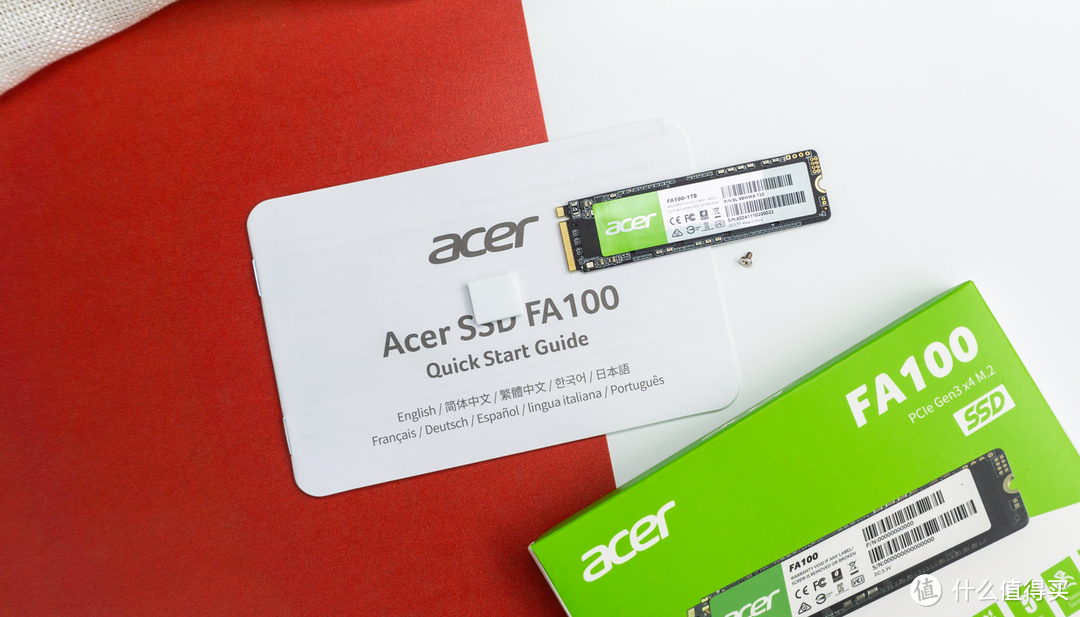
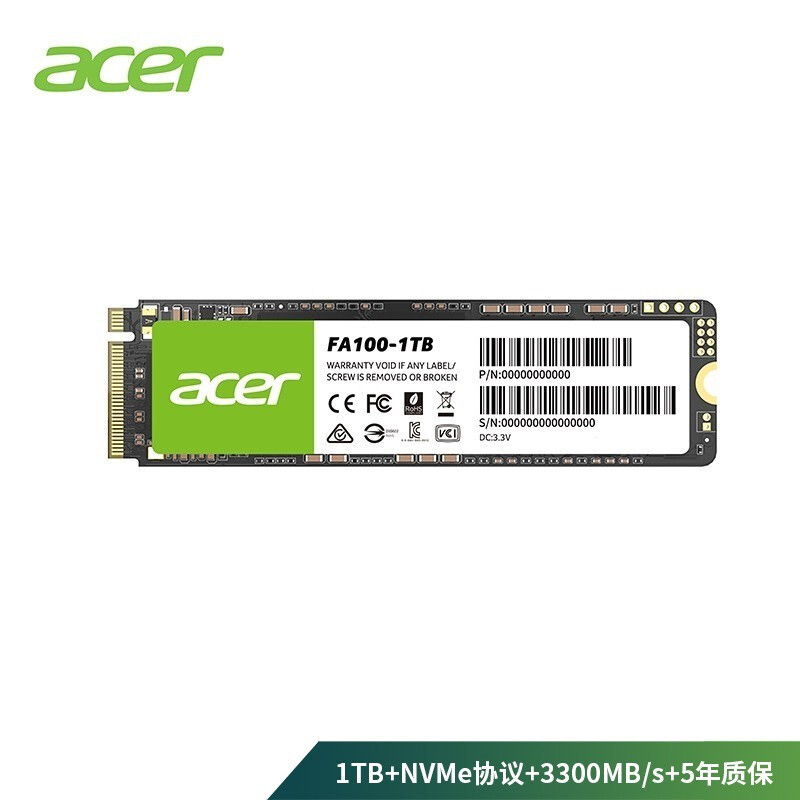
宏碁FA100 SSD的外包装盒有些中规中矩,罗列了几个简单的信息,如5年质保,1TB容量,支持PCIe Gen3 X4等。而包装盒的内部除了固盘主体和说明书以外,还附有一颗螺丝,便于用户新加装盘体时使用,倒是很贴心。
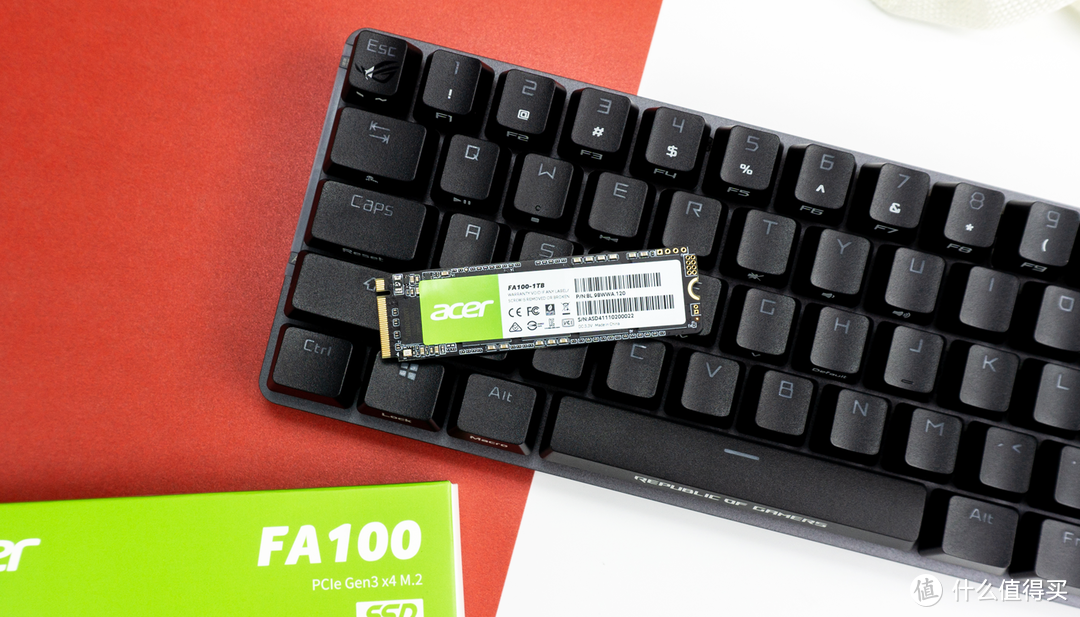
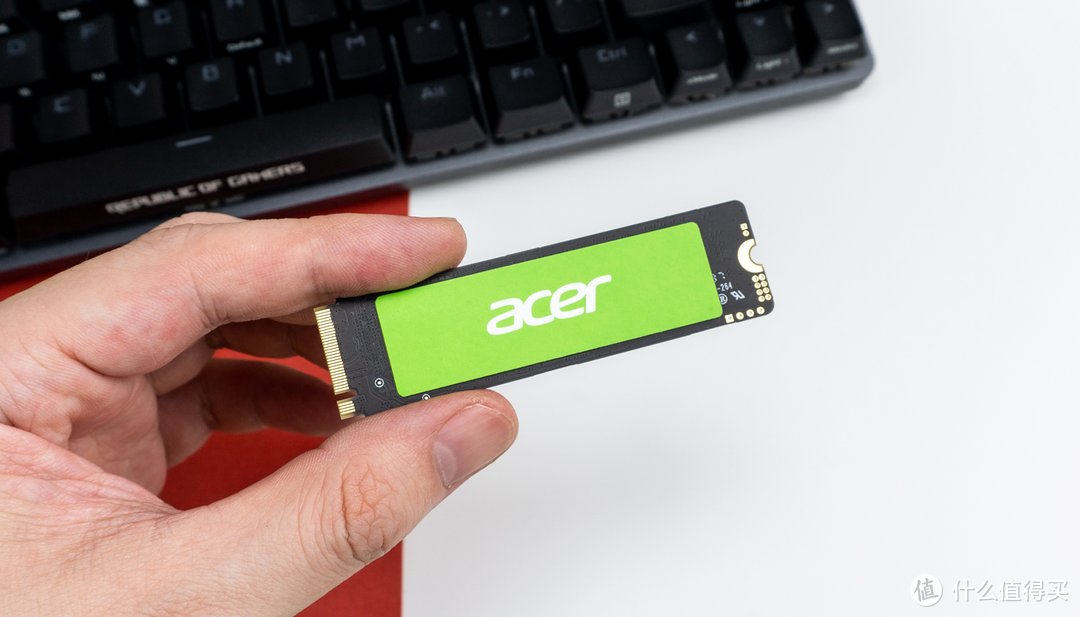
此次宏碁FA100 SSD采用M.2 2280规格,长度80mm,宽度22mm。因为是单面PCB设计,所以厚度较薄,只有约2mm左右,除了可装到台式机上,还可适用于各种轻薄笔记本中。
整体来说M.2分为三种规格:2242、2260、2280。尺寸越长,自然容量更大。
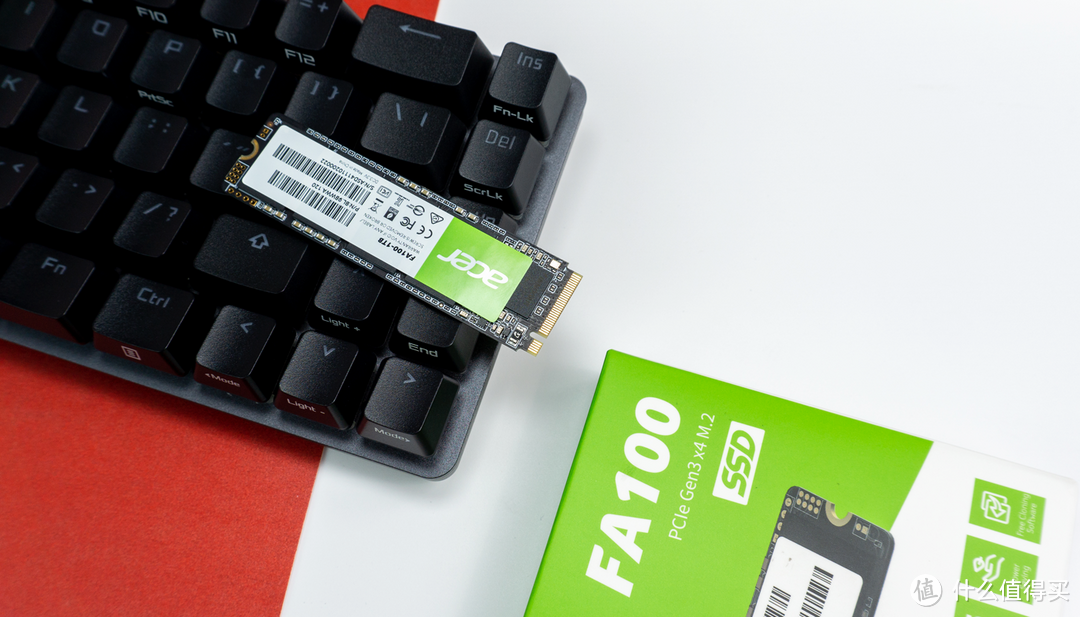
接口方面,宏碁FA100 SSD采用M.2 Socket 3接口,走的PCIE通道,支持NVMe协议,相较比老旧的SATA接口来说,其传输速度会更高。
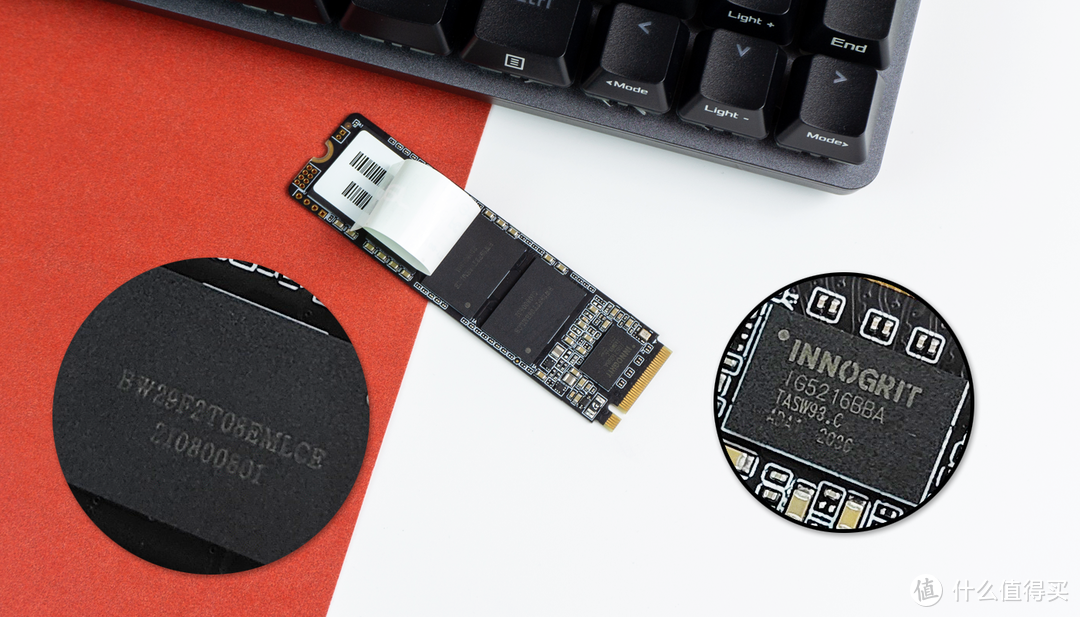
撕开标签查看主控和颗粒。宏碁FA100 SSD的主控使用了新兴厂商英韧科技(INNOGRIT)的Shasta+ IG5216方案。该主控是一款PCIe Gen3 x4、NVMe 1.4固态硬盘主控芯片,最大容量可达2TB。无本地DRAM缓存,主要依赖HMB缓冲,最高顺序读取和写入分别可达3400 MB/s与3000 MB/s。
颗粒方面,宏碁FA100 SSD的编码为“29F2T08EMLCE”的3D NAND颗粒,总共有4闪存颗粒,组成1T存储空间。应该是镁光家的,厂家自封。
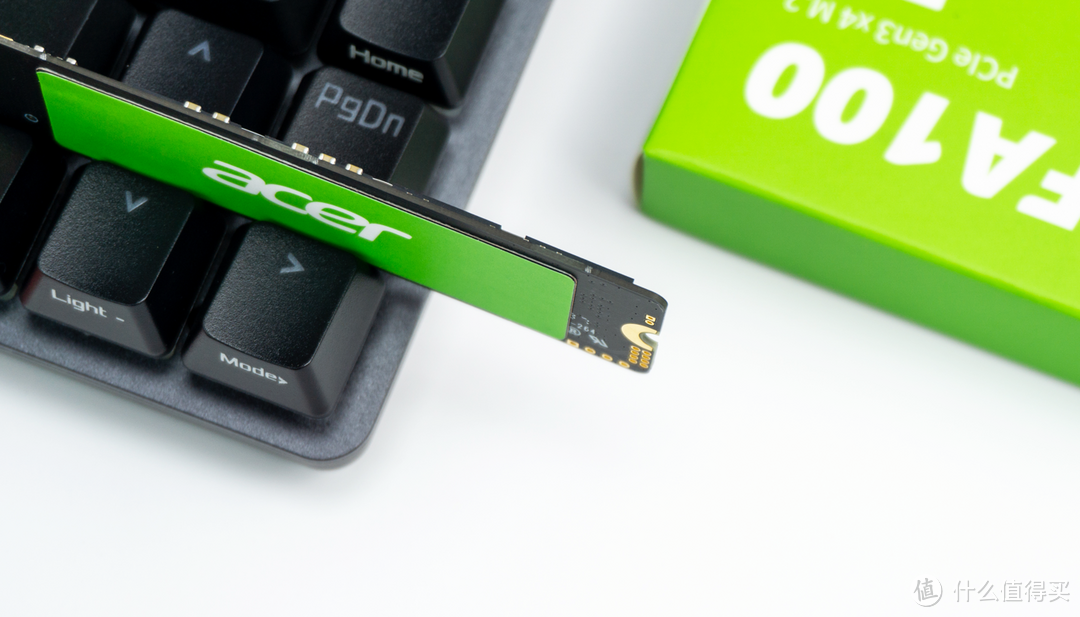
值得一提的是,尽管宏碁FA100 SSD没有配备散热马甲,但背面的acer标签处却是一块碳复合铜箔散热贴,也算是变相的“隐形”马甲。
常规上机测试
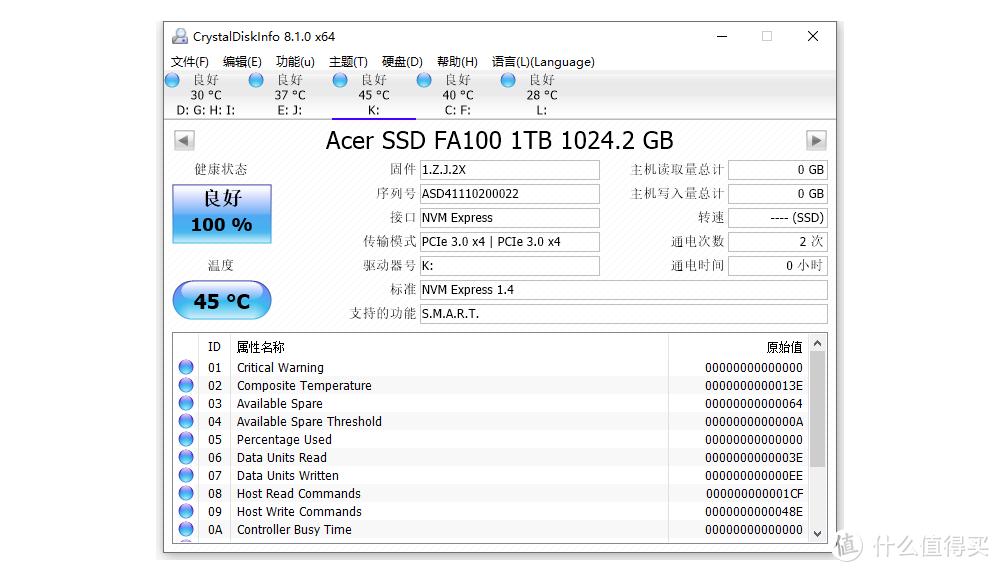
首先我们用CrystalDiskInfo确认宏碁FA100 SSD的规格:传输模式支持PCIe 3.0 x4,支持NVMe 1.4协议,读取与写入量总计均为零。
注:NVMe 1.3与1.4是版本代号,可支援的速度与容量以版本不同而有所差异。
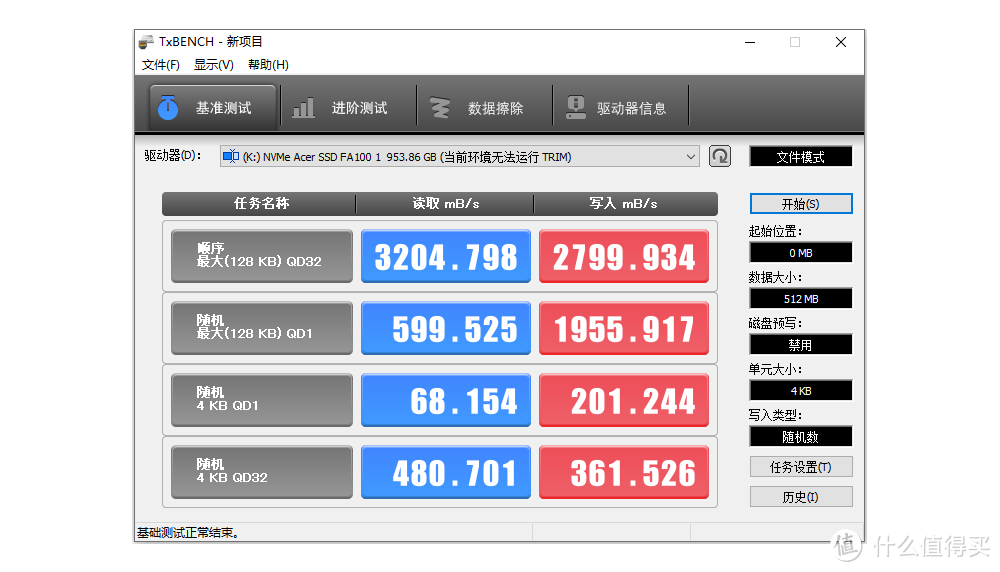
调用TxBENCH进行测试,宏碁FA100 SSD的顺序读取成绩为3204 MB/s,顺序写入为2799 MB/s。成绩刚好符合官方宣传的峰值读取3300MB/s、写入2700MB/s。而且随机4 KB QD1读取与写入也达到了68 MB/s和201 MB/s的成绩,如用于存放视频素材或图像软件,使用效果应该提升很大。
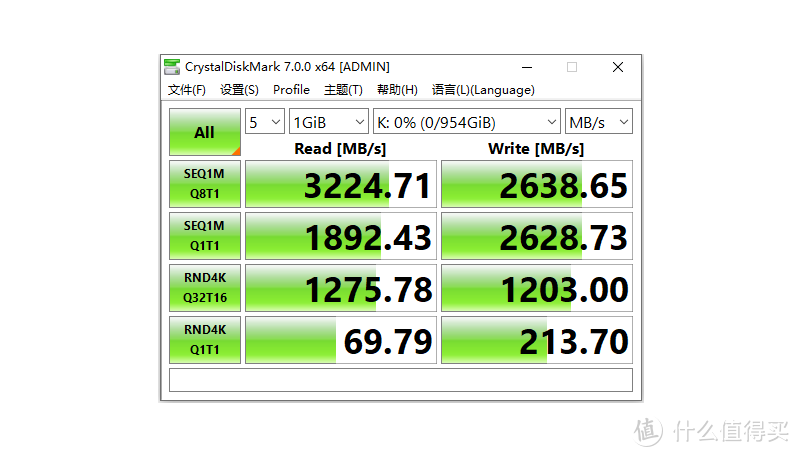
在CrystalDiskMark测试中,其测试成绩为:读取3224MB/s,写入2638MB/s。相较前面的TxBENCH来说,虽然写入成绩略有下降,但依旧与官方成绩相差不多。整体规格体质方面,并没有夸大。
完成简单测试后,我们进入到系统迁移操作对比操作。
四个软件的迁移对比
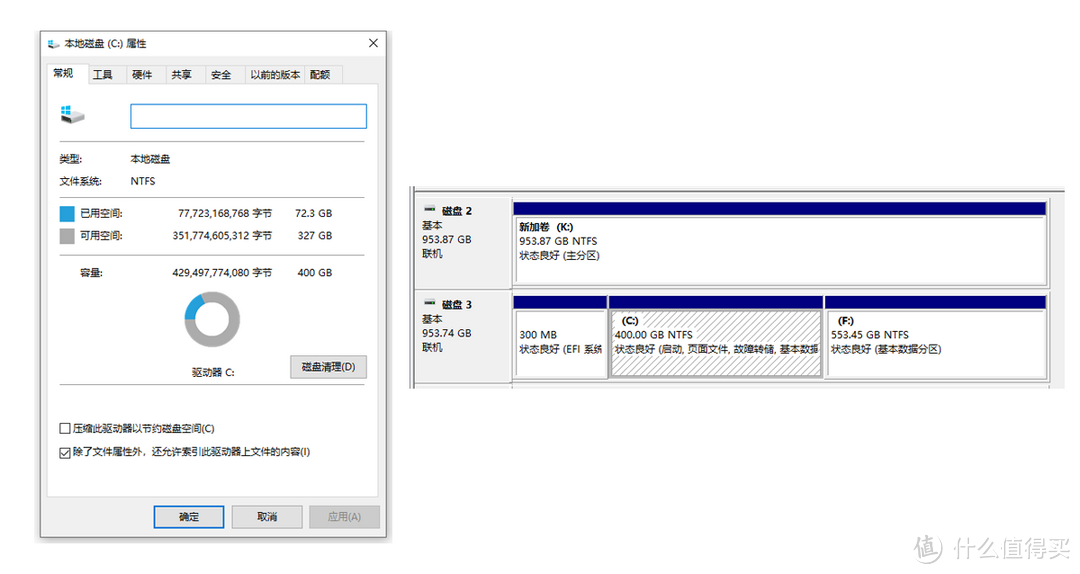
在进行测试前,我们先确认分区的情况:
磁盘3,总大小953.74GB(1T容量),分为300MB系统分区(EFI),C盘系统盘400GB、F盘553.45GB。
磁盘2,总大小953.74GB(1T容量),只有一个分区(宏碁FA100 SSD)。
接下来,我们分别用DiskGenius、Symantec Ghost、分区助手、Acronis True Image等4个软件进行系统迁移测试。
DiskGenius
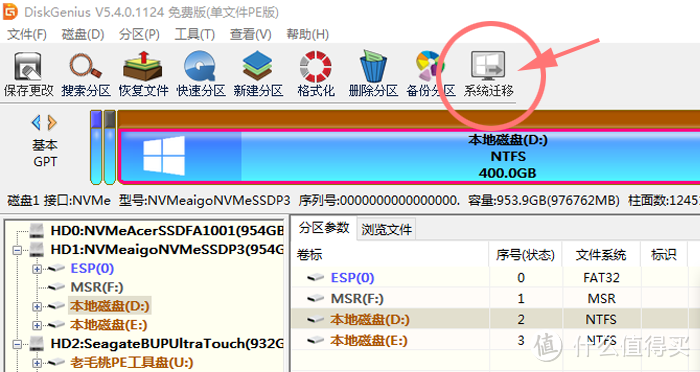
打开DiskGenius后发现【系统迁移】选项并不可选,呈灰色状。拔掉所有多余磁盘后依旧如此。对于新手来说,确实有些麻烦,可能是软件版本,也可能是工作环境问题。关于这个问题我们暂且放一旁,转而改用“克隆”的方式进行系统迁移操作。
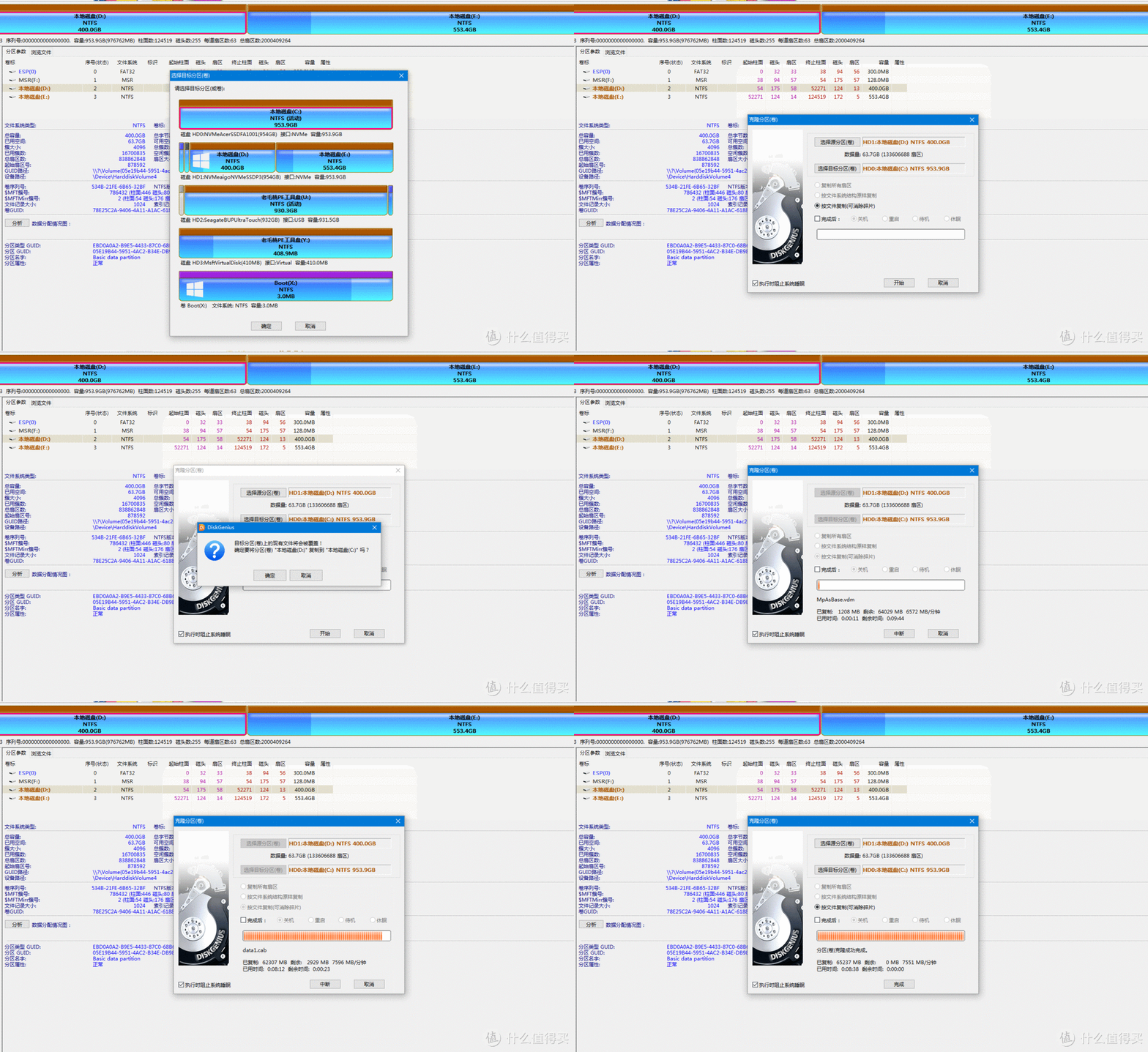
克隆方式就很简单了。【1.】选择源磁盘的“win10系统”所在盘,右键或下拉菜单选择“克隆分区”。【2.】在弹出的"选择目标分区"对话框中选择目标磁盘。【3.】等待进度条走完即可。
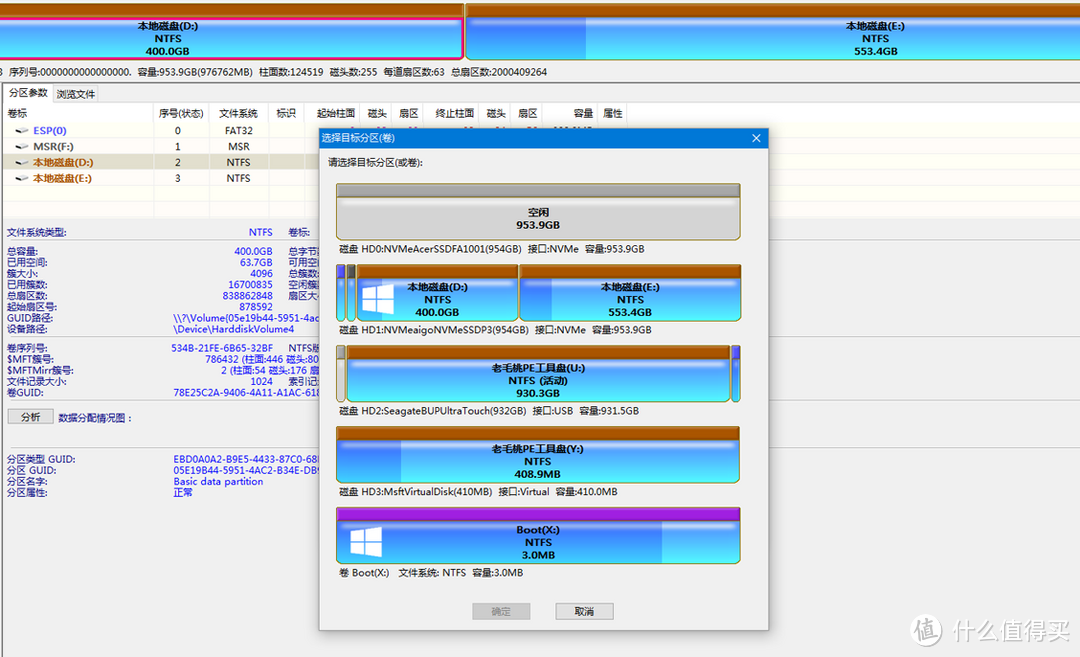
值得注意的是,DiskGenius的目标分区不能是“空闲”状态,必须得经过分区操作后方可呈现可选择状态。
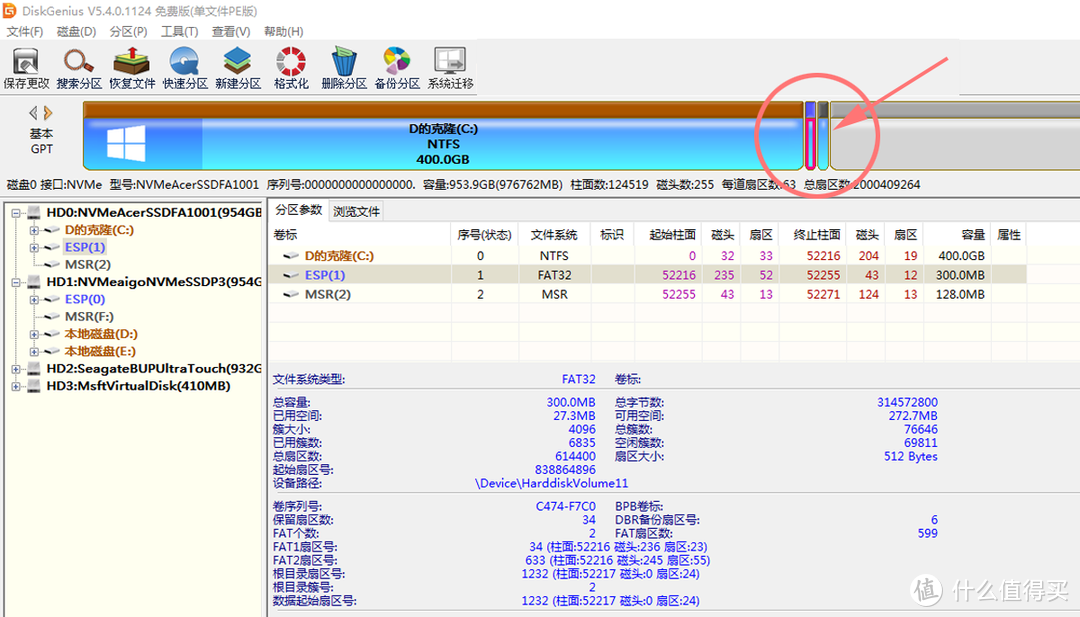
尽管就克隆分区,但目标分区并不转换,我们还得手动转成GPT分区格式并“建立ESP/MSR分区”,否则重启后的电脑会找不到宏碁FA100 SSD。
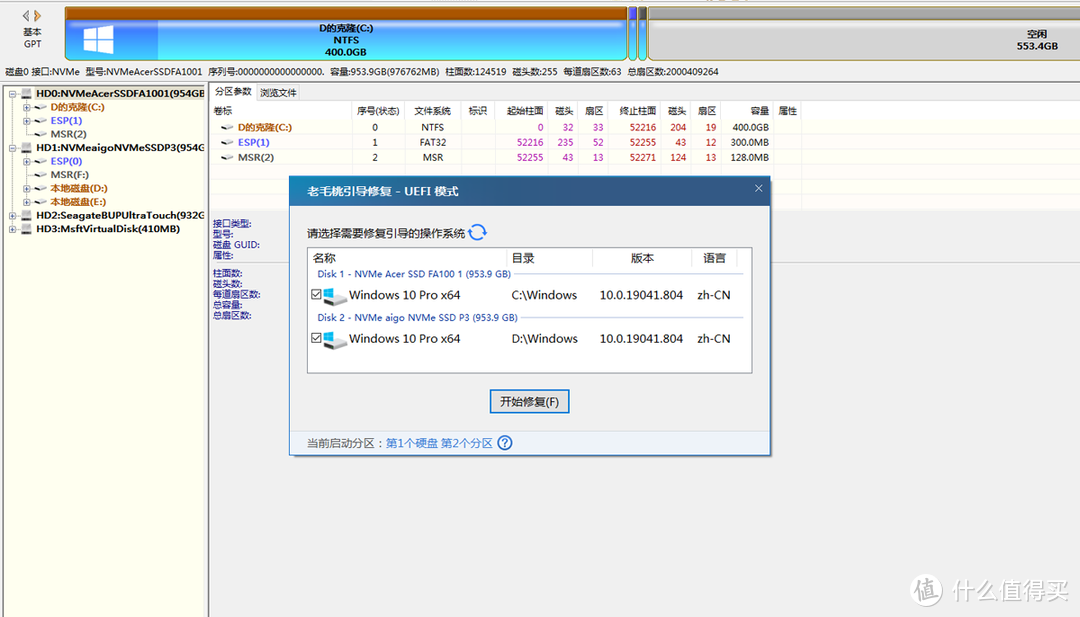
最后再用“引导修复”软件修复一次操作系统即可。百度关键词“uefi引导修复”或“BCDrepair”,又或者任何PE装机工具基本都集成了此功能。
在此次DiskGenius中克隆分区,总计用时8分38秒。
Symantec Ghost
Symantec Ghost是个老牌软件了,它并没有单独的系统迁移选项,所以我们依旧试一下分区的克隆操作。
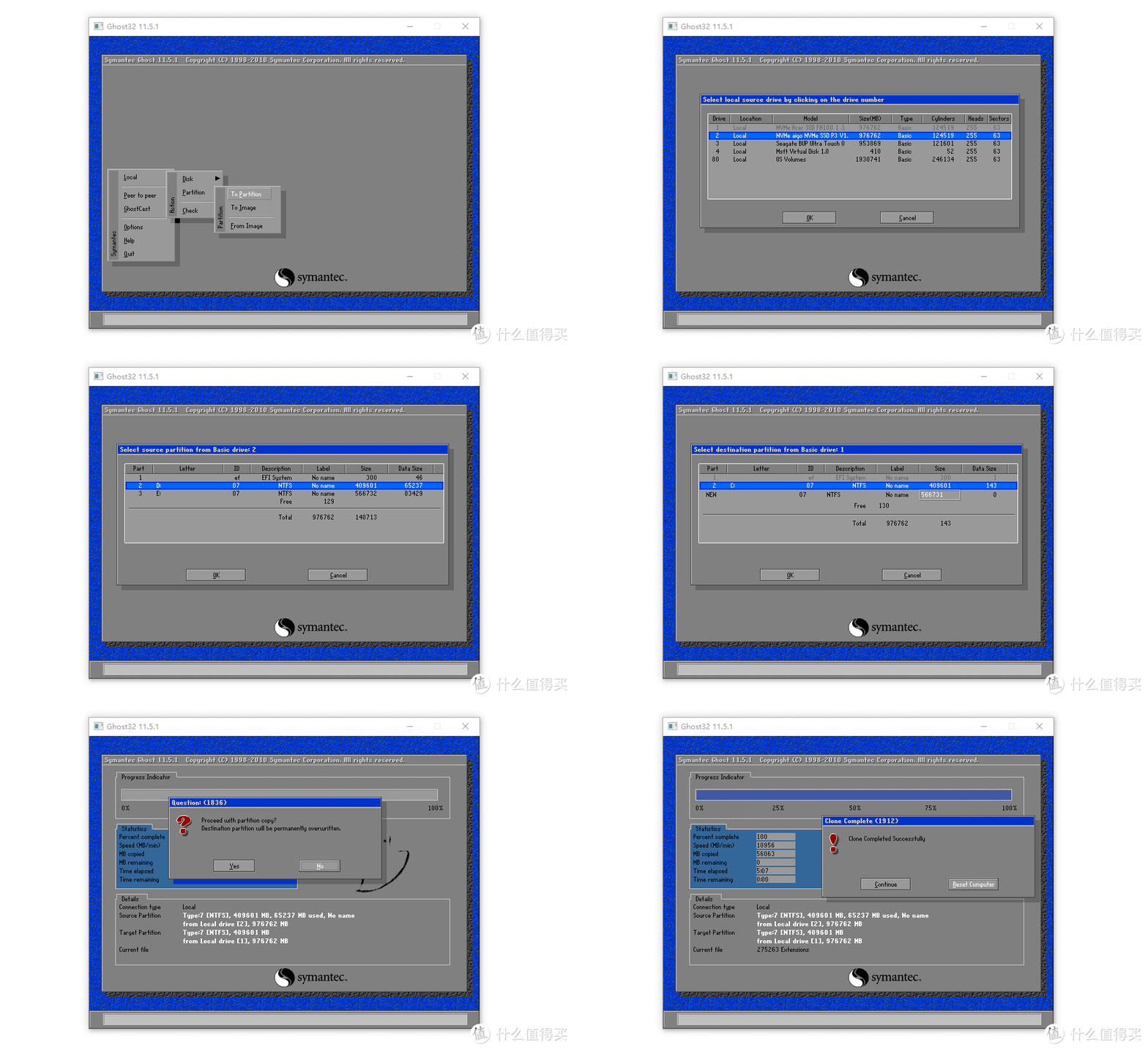
关于Symantec Ghost的分区操作。【1.】选择Local-->Partition-->To Partition,然后选择源硬盘,跳转后选择“win10系统”所在分区。【2.】选择目标磁盘宏碁FA100 SSD,跳转后选择一个分区。【3.】点击“YES”后,等待进度条走完即可。
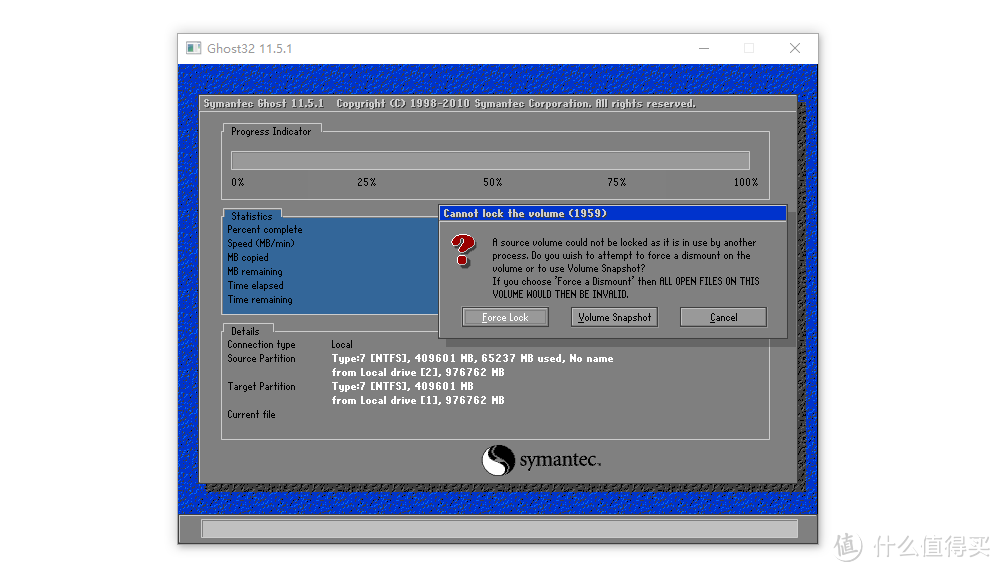
值得注意的是,如果跳出“Cannot lock the volume(1959)”的窗口,一定不要点击"Force Lock",而是要选“Cancel”退出。出现这种情况是说明有程序正在访问此分区,请先检查一下是否有分区工具或磁盘访问程序忘了关闭,避免强制操作出现数据丢失。
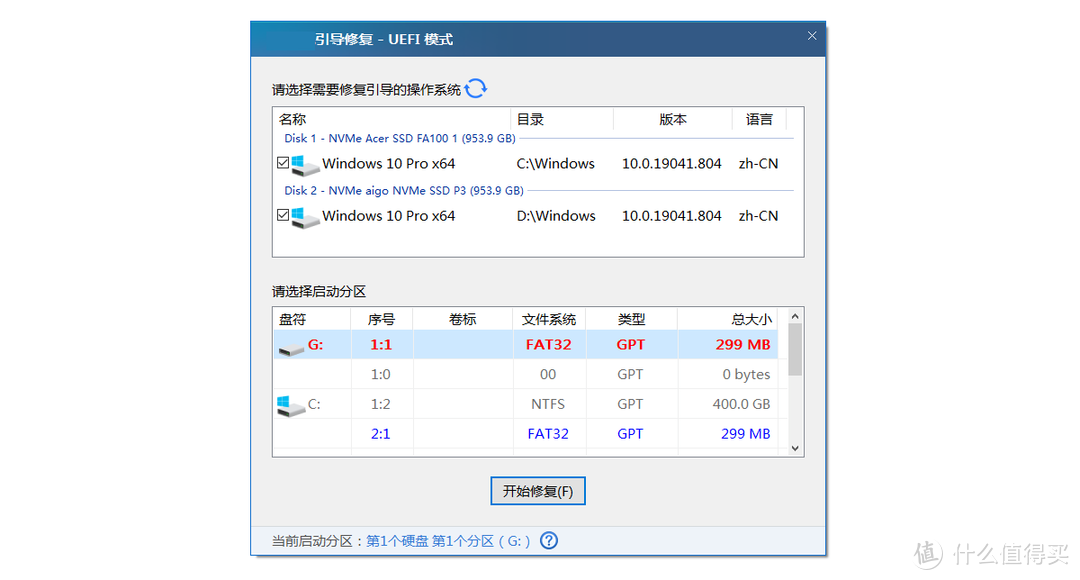
因为我们已事先建立了ESP/MSR分区,所以最后只需“引导修复”一次操作系统即可。
在此次Symantec Ghost中克隆分区,总计用时5分07秒。
分区助手
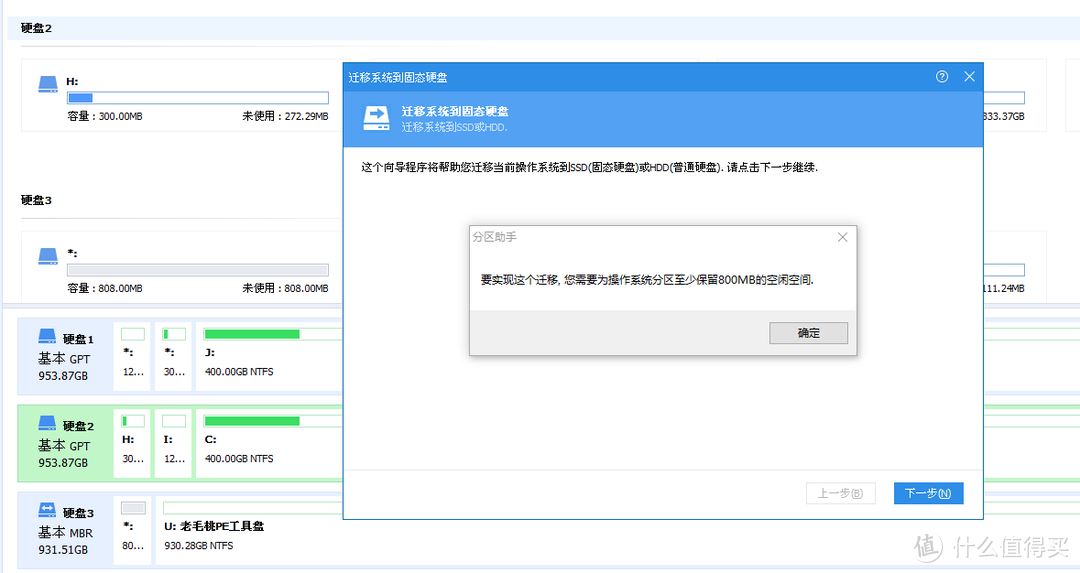
前面提到过我们得“建立ESP/MSR分区”,否则重启后的电脑会找不到宏碁FA100 SSD。但如果预先已有ESP/MSR分区,那么分区助手的指向会出现问题,并跳出“您需要为操作系统分区至少保留800MB的空闲空间”的提示。
此外,分区助手的迁移系统操作会默认读取C盘,这就有些考验用户对于引导盘的设置。
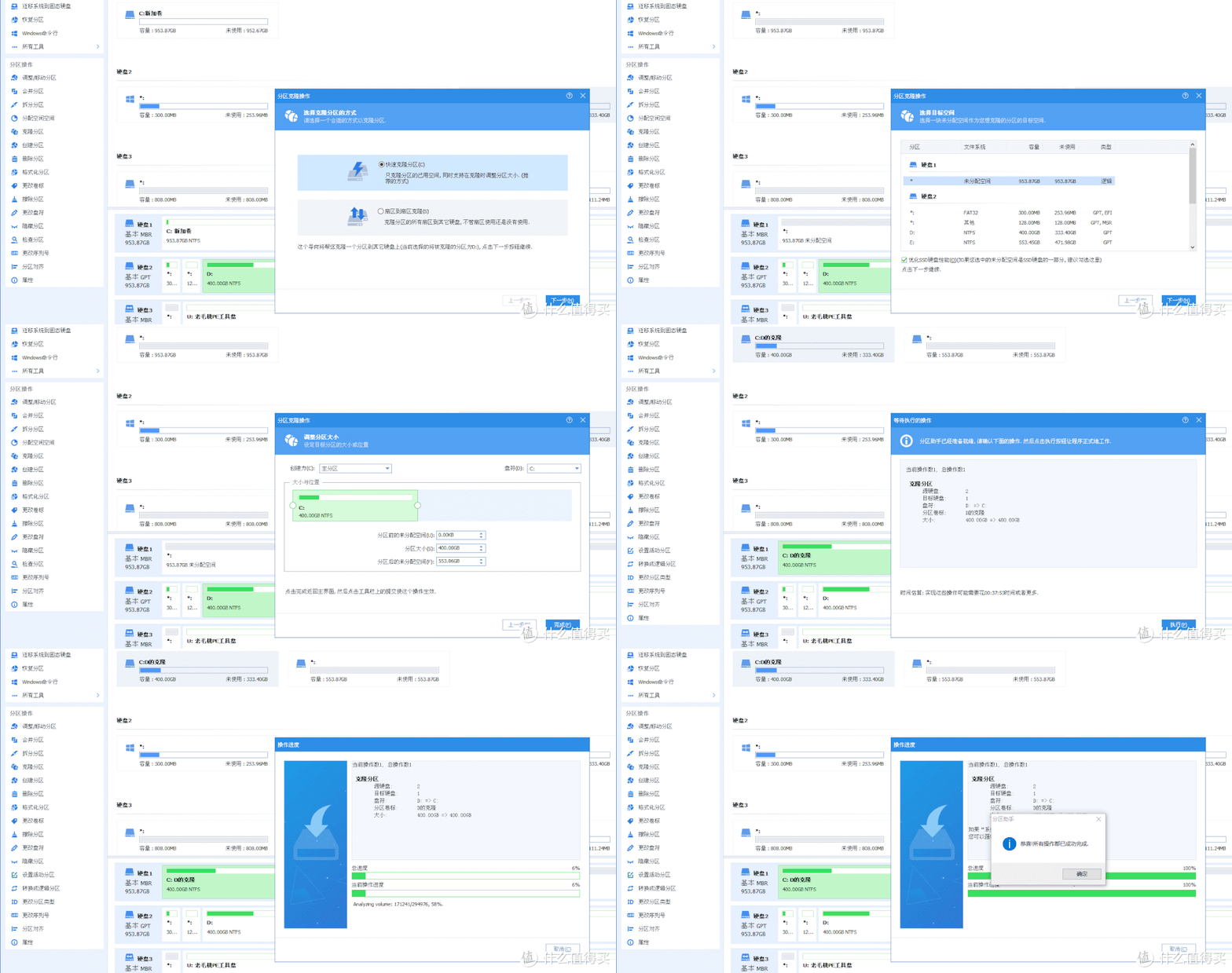
迁移系统不顺利,那么依旧用克隆分区的方式。【1.】选择源硬盘的“win10系统”所在分区,然后再选择“快速克隆分区”项。【2.】在跳出的“选择目标空间”界面中,选择目标磁盘宏碁FA100 SSD,随后调节目标分区大小。【3.】点击左上角的“提交”键后,点击“执行”,开始等待进度条完成。
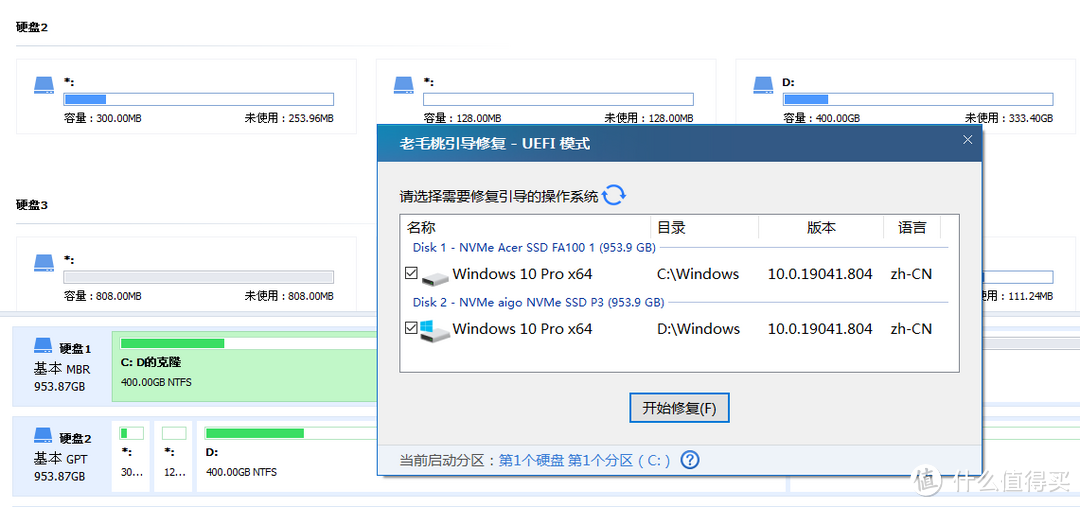
最后建议记得“引导修复”一次操作系统哦。
操作小结
经过以上3个软件的测试,我们可以看出。无论是DiskGenius还是分区助手,它们对于迁移系统选择都有各自的“独特”要求。如DiskGenius的系统环境,分区助手的默认C盘。而在转用分区克隆操作后,因为Symantec Ghost全英文界面的关系,所以在操作时对新手是最不友好的。
值得一提的是,在克隆分区操作时,分区助手的操作总用时是最少的,只花费了3分钟左右。而在整个连续大量数据写入期间,宏碁FA100 SSD并没有出现任何假死或跳错,其稳定性相当优秀,接受住了考验。
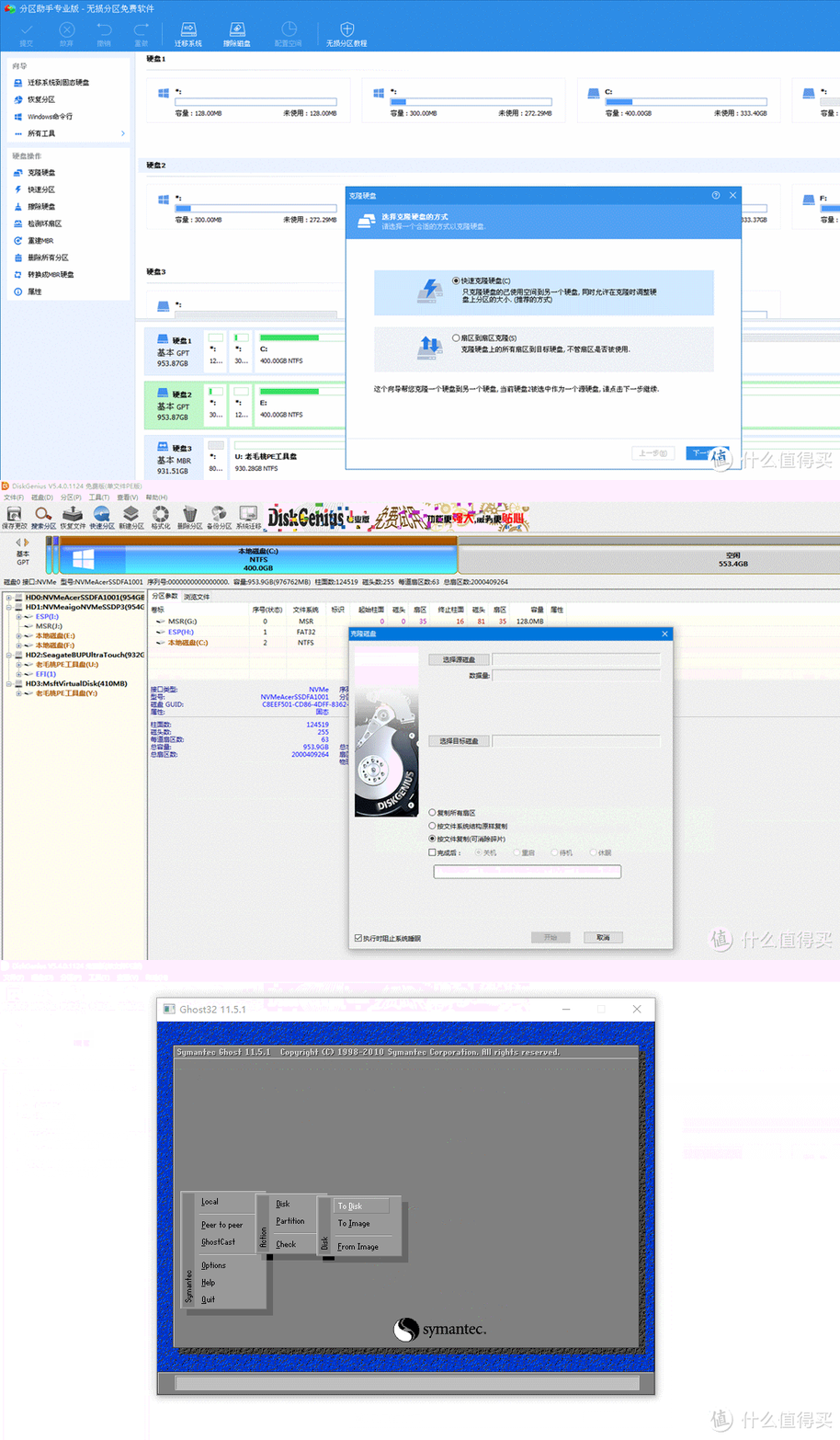
实际上,如果没有特殊要求,采用全盘克隆的方式是最简单,最直接的。它不需要纠结于ESP/MSR分区问题,最多只需要修复一次系统引导。而提到全盘克隆就不得不说到Acronis True Image这个软件。
Acronis True Image
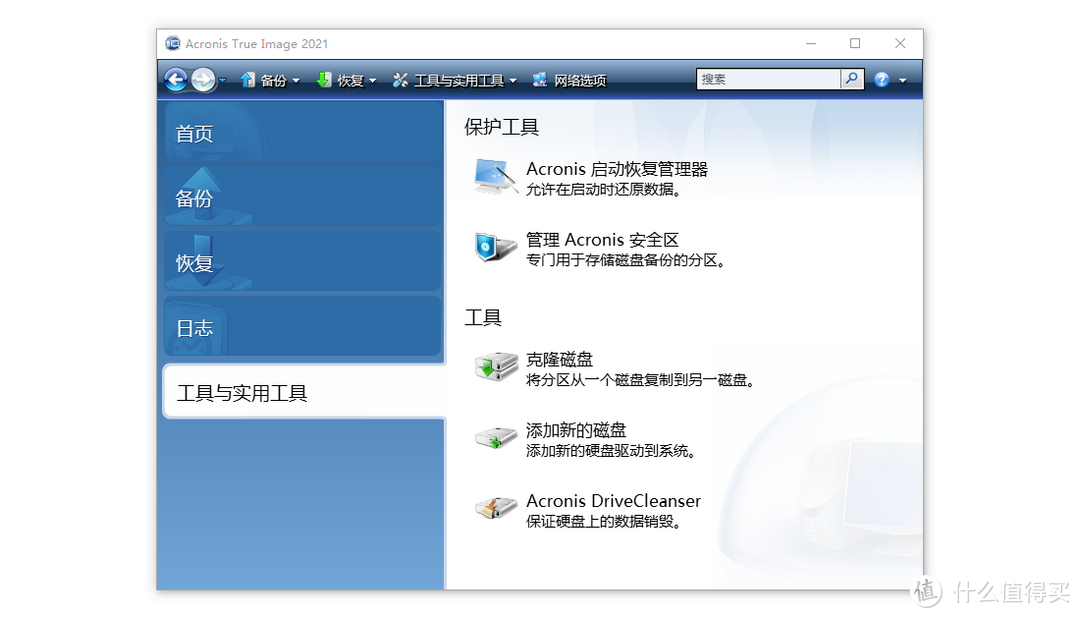
Acronis True Image的基本功能有些类似Symantec Ghost,可以备份磁盘、分区,还原分区,克隆磁盘等。但更易操作,毕竟是全中文的界面。
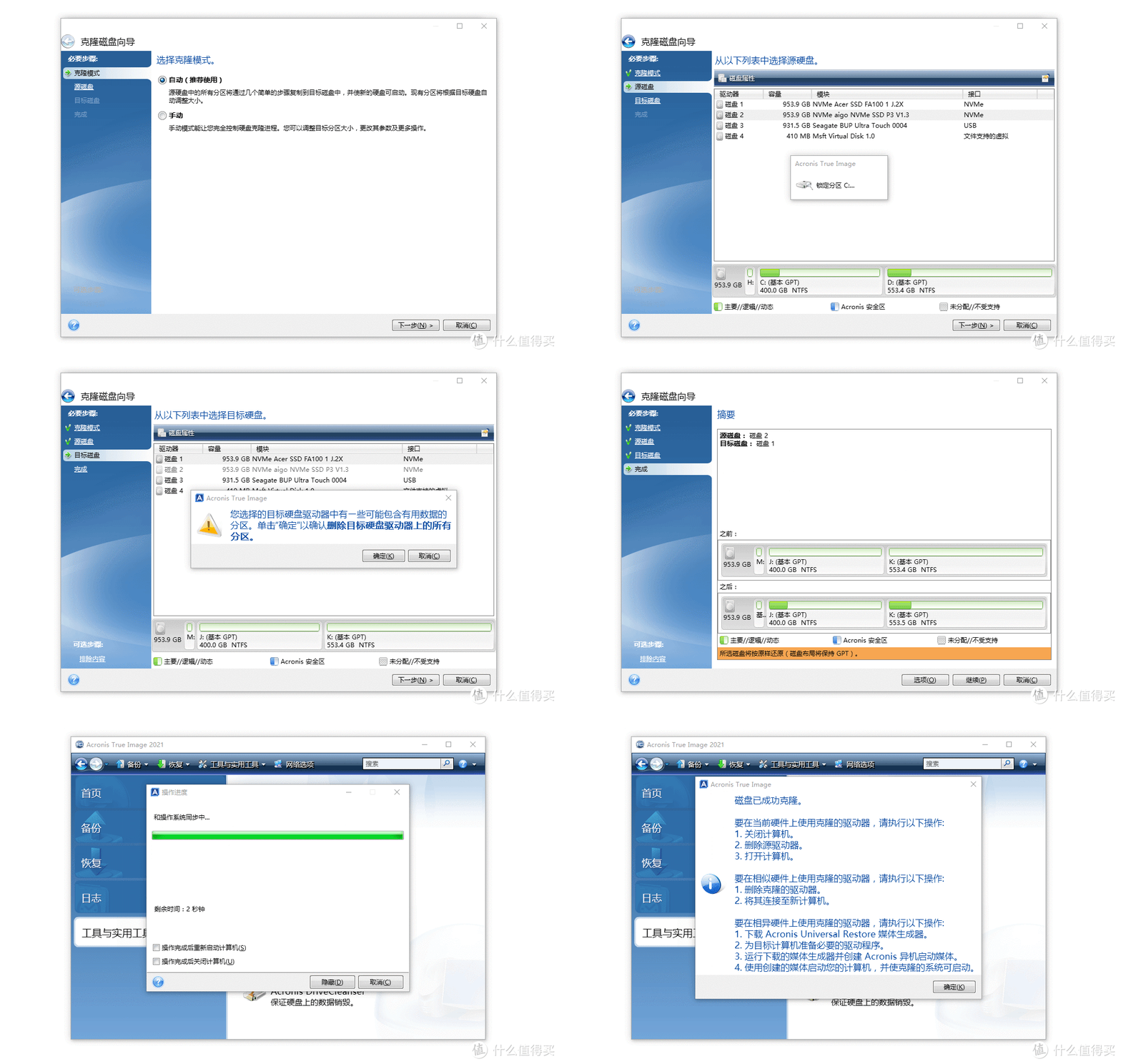
克隆磁盘的操作步骤。【1.】选择工具菜单下的“克隆磁盘”项,在跳出的“克隆磁盘向导”界面中,选择“自动”。【2.】源磁盘选择装有“win10系统”的硬盘,目标磁盘选择“宏碁FA100 SSD”。【3.】无脑下一步继续,等待进度条完成。
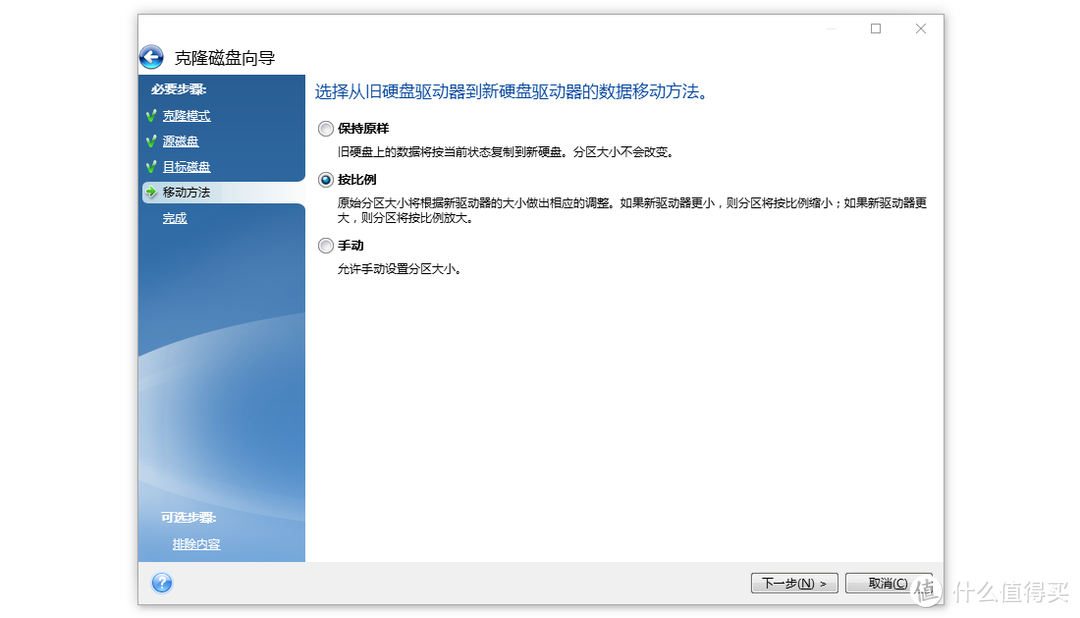
手动模式的区别在于多了个“移动方法”调节步骤,可供用户选择是保持原样还是按比例调整目标分区大小。
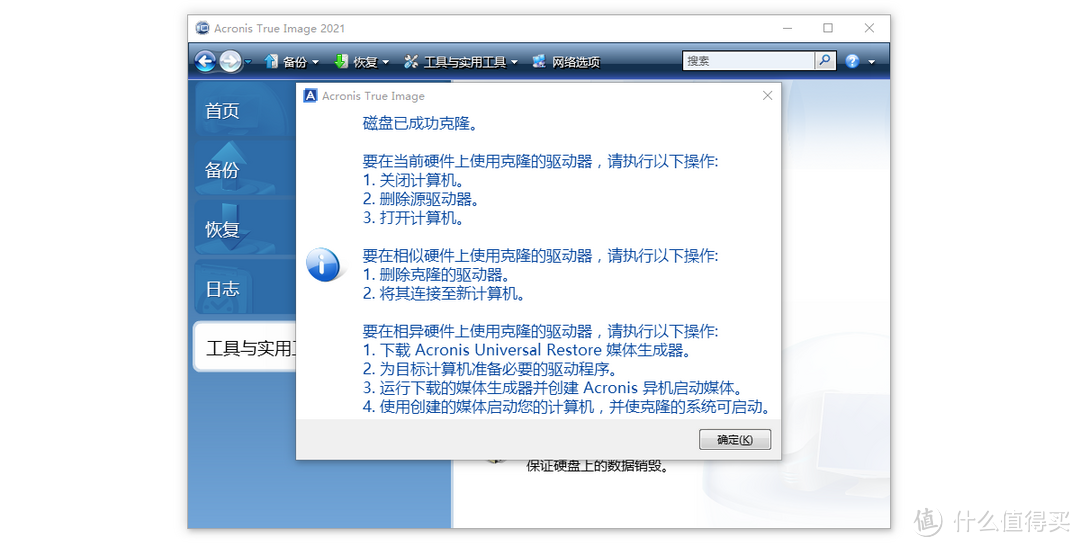
完成后并不需要操作系统“引导修复”操作,重启后在主板BIOS中设宏碁FA100 SSD为第一顺位引导,成功进入系统。
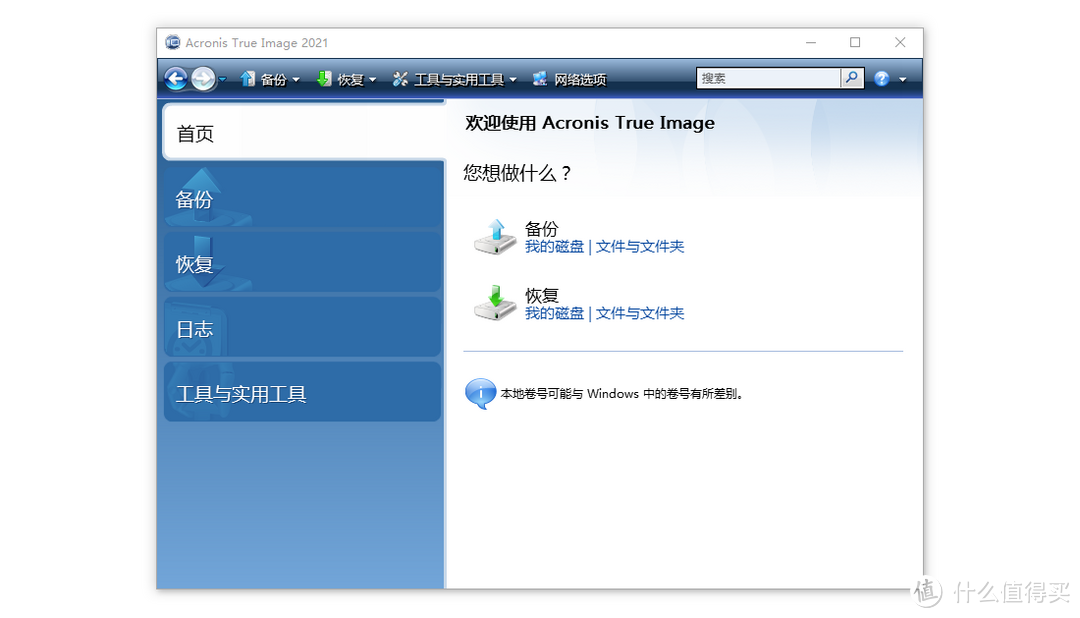
除了“克隆磁盘”以外,Acronis True Image还带有备份与恢复功能。
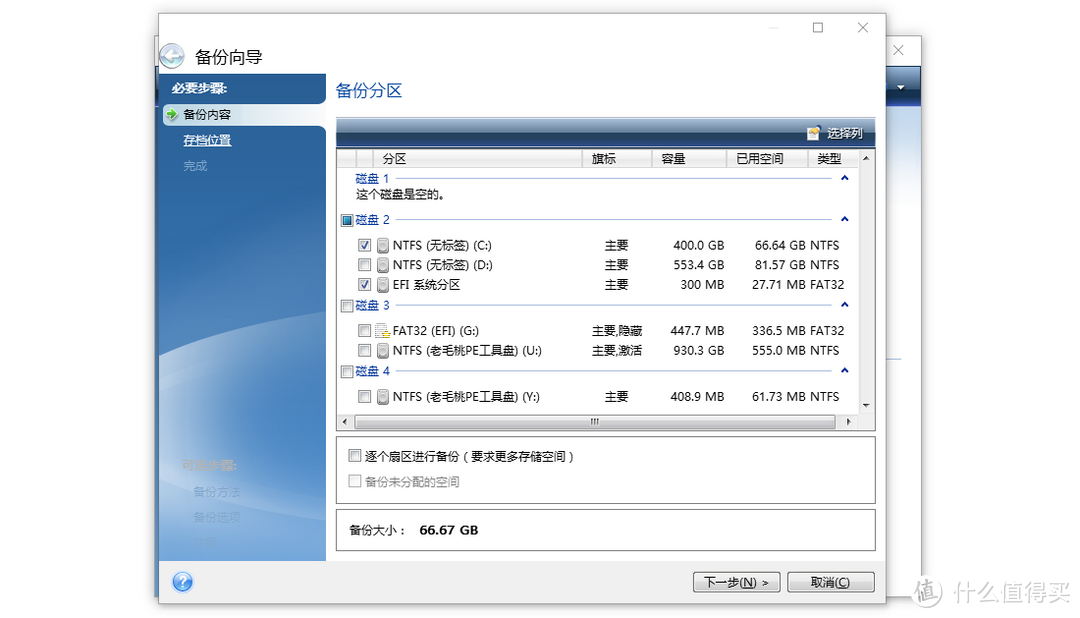
在进入到备份向导时,Acronis True Image会默认将EFI系统分区与系统盘都勾选。后面恢复时,也不必担心EFI丢失。
如果是完整版,还可创建开机启动管理器。如果系统出现问题,那么在开机启动时,按下F11就可进入Acronis True Image恢复界面,可享受品牌机才有的一键还原待遇。
测试总结
通过以上对于DiskGenius、Symantec Ghost、分区助手和Acronis True Image等四个软件的简单操作,我们可以看到。如果是分区克隆,那么有两步不可少:建立ESP/MSR分区和操作系统引导修复。而实际迁移系统最简单的方法其实是全盘克隆。在这方面,Acronis True Image的界面与功能最容易上手,也最安全。不过,哪怕是全盘克隆,分区助手的速度依然是最快的,用时只需16分钟,Acronis True Image是22分钟。
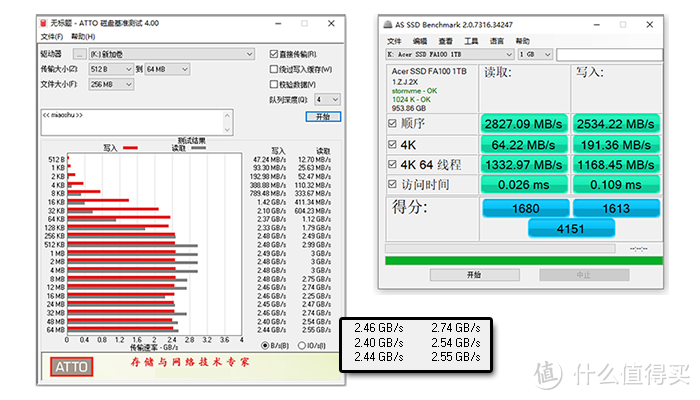
最后我们在脏盘环境下对宏碁FA100 SSD进行再一次测试,看其性能如何。在ATTO磁盘基准测试中,宏碁FA100 SSD的持续写入成绩为2.45GB/s,读取2.55GB/s。数值波动不大,整体性能表现稳定。而在AS SSD Benchmark测试中,其顺序读取和写入也分别有2827 MB/s、2534 MB/s的成绩,性能依然出色。
此外,在满速状态下宏碁FA100 SSD的温度也并不高,始终保持在60℃。这应该是后背的碳复合铜箔散热片发挥了功效,合理的控制温度,避免了会出现掉速的状况。
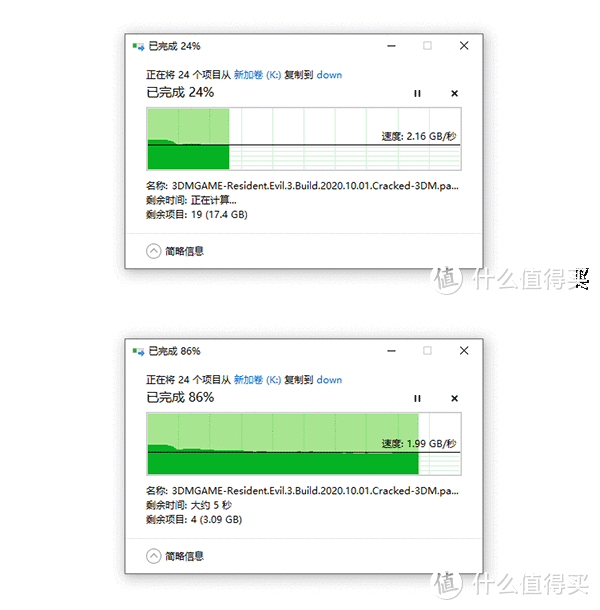
我又尝试将众多文件一同拖入到宏碁FA100 SSD的分区中,其传输速度平均达到1.99GB/秒,24G的文件12秒就传输完成,并且峰值波动较小,无断崖式掉速出现,可见其性能确实不错。
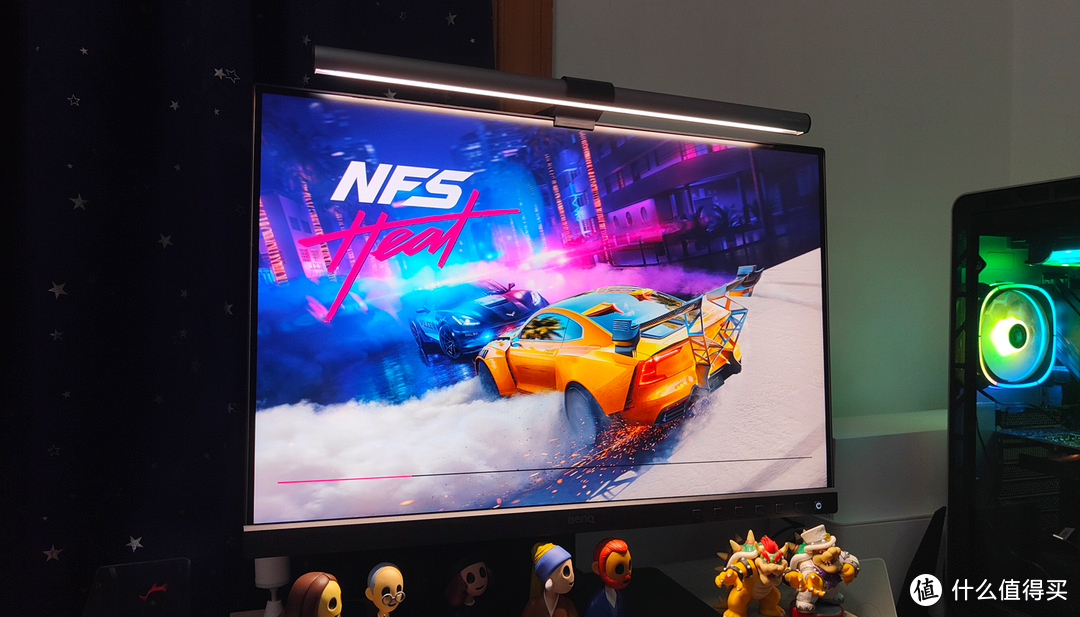
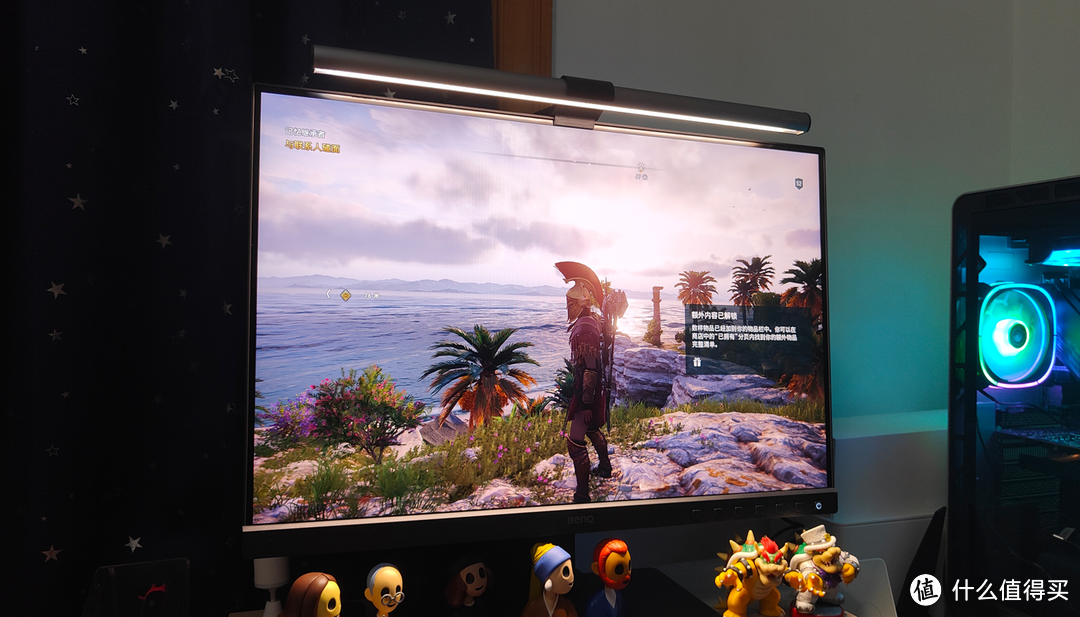
将机械盘的《极品飞车:热度》和《刺客信条:奥德赛》放到宏碁FA100 SSD中运行。系统成功迁移后,并不需要重新安装任何驱动和游戏补丁,《极品飞车:热度》一点即开。其游戏加载相当快,以往飞车需要2分钟才进大地图,现在1分钟就可进入。而奥德赛的游戏等待过程也相当短,没有无休止的转,游戏体验提升明显。可见宏碁FA100 SSD不光只是作为系统盘,其实用于游戏盘也绰绰有余。
写在末尾
通过以上的软件测试可以看到,宏碁FA100 SSD的稳定性不错,读写值并不是虚标,达到了这个等级SSD的常规成绩。而在经历了四个软件的“爆炸”输入后,其性能依然出色。
最后的建议,如非必要,重装系统其实会更直接一些。但依旧要记得将分区转成GPT格式并建立ESP/MSR分区,否则电脑BIOS中可能会看不到SSD固盘哦。然后一切完成后,再用Acronis True Image做个备份,创建开机启动管理器。








校验提示文案
校验提示文案
在bios里能看到m2固态,也能引导进m2装的系统b,系统b也能识别sata固态。
大佬帮忙看看?版u是b450+R5 2600
校验提示文案
校验提示文案
校验提示文案
校验提示文案
校验提示文案
校验提示文案
校验提示文案
校验提示文案
校验提示文案
校验提示文案
校验提示文案
校验提示文案
校验提示文案
校验提示文案
校验提示文案
校验提示文案
校验提示文案
校验提示文案
校验提示文案
校验提示文案
校验提示文案
校验提示文案
校验提示文案
校验提示文案
校验提示文案
校验提示文案
校验提示文案
校验提示文案
校验提示文案
校验提示文案
校验提示文案
校验提示文案
校验提示文案
校验提示文案
校验提示文案
校验提示文案
校验提示文案
在bios里能看到m2固态,也能引导进m2装的系统b,系统b也能识别sata固态。
大佬帮忙看看?版u是b450+R5 2600
校验提示文案