





































5
4
ios一键唤醒远程windows桌面
2023-05-15 16:54:26
12点赞
120收藏
13评论
本经验贴适用于和我一样刚入门的小白
简短描述:通过快捷指令建立ssh脚本远程通过openwrt或路由器对电脑进行唤醒指令(最好有公网)
详细版如下
最近开通了公网ip,解锁了windows远程桌面的使用,因为只有偶尔能用到,所以大部分时候远程主机是在睡眠或关机状态,因此远程唤醒就必不可少,之前是通过蒲公英x1或者智能插座进行唤醒,操作过程为打开app-点开设置界面-唤醒,步骤过于繁琐。
今天发现了网友通过快捷指令通过路由器唤醒的方法,但是我路由器并没有这个功能,想起来箱底还压了一个n1,就刷了openwrt。
教程如下,适用于像我一样的小白
第一步,有公网的,先在路由器中映射端口给openwrt,从而实现外网访问openwrt(公网ip容易变动,这里可以在openwrt的docker中安装ddns-go)
没有公网的应该也可以通过内网穿透等方法,本人没试
第二步,在路由器端口映射(或者叫虚拟服务器)中把openwrt所在的ip的22端口映射出去,我还是映射成22

第三步,打开快捷指令创建,搜索ssh,点“通过ssh运行脚本”
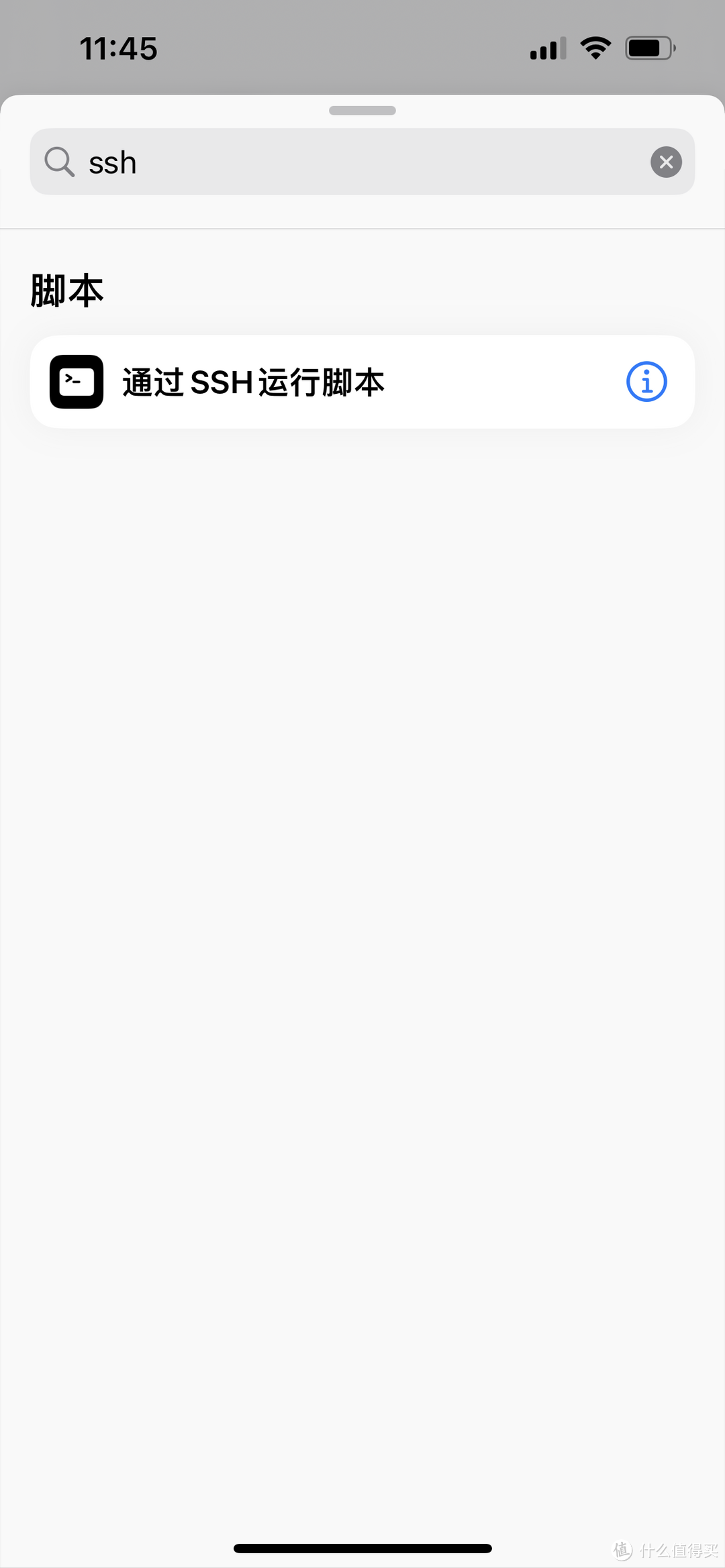

第四步,填入相关信息,首先在“脚本”处填入[/usr/bin/etherwake -D -i "br-lan" "改你的主机mac例s5:72:52:65:77" ],记得去掉中括号和更换信息
然后主机名填入的是你的公网ip,我已经绑定到域名,所以填入的是域名。端口22(我的外部端口没改)。 用户和密码为你的openwrt或者路由器的信息。
最后点完成再运行测试一下就行了
还可以把快捷指令添加到桌面、绑定到siri指令
作者声明本文无利益相关,欢迎值友理性交流,和谐讨论~










校验提示文案
校验提示文案
校验提示文案
校验提示文案
校验提示文案
校验提示文案
校验提示文案
校验提示文案
校验提示文案
校验提示文案